

10/06/2022
V dnešním digitálním světě, kde mobilní zařízení hrají klíčovou roli v přístupu k internetu, je pro každého webového vývojáře nebo správce webových stránek naprosto nezbytné zajistit bezchybný chod a optimální zobrazení webu na všech platformách. Často se setkáváme s problémy, které se projevují pouze na mobilních zařízeních, což ztěžuje jejich identifikaci a následné řešení. Naštěstí Apple nabízí robustní nástroj nazvaný Webový inspektor, který umožňuje detailní analýzu a ladění webových stránek otevřených v Safari na iOS a iPadOS zařízeních, a to vše z pohodlí vašeho Macu.
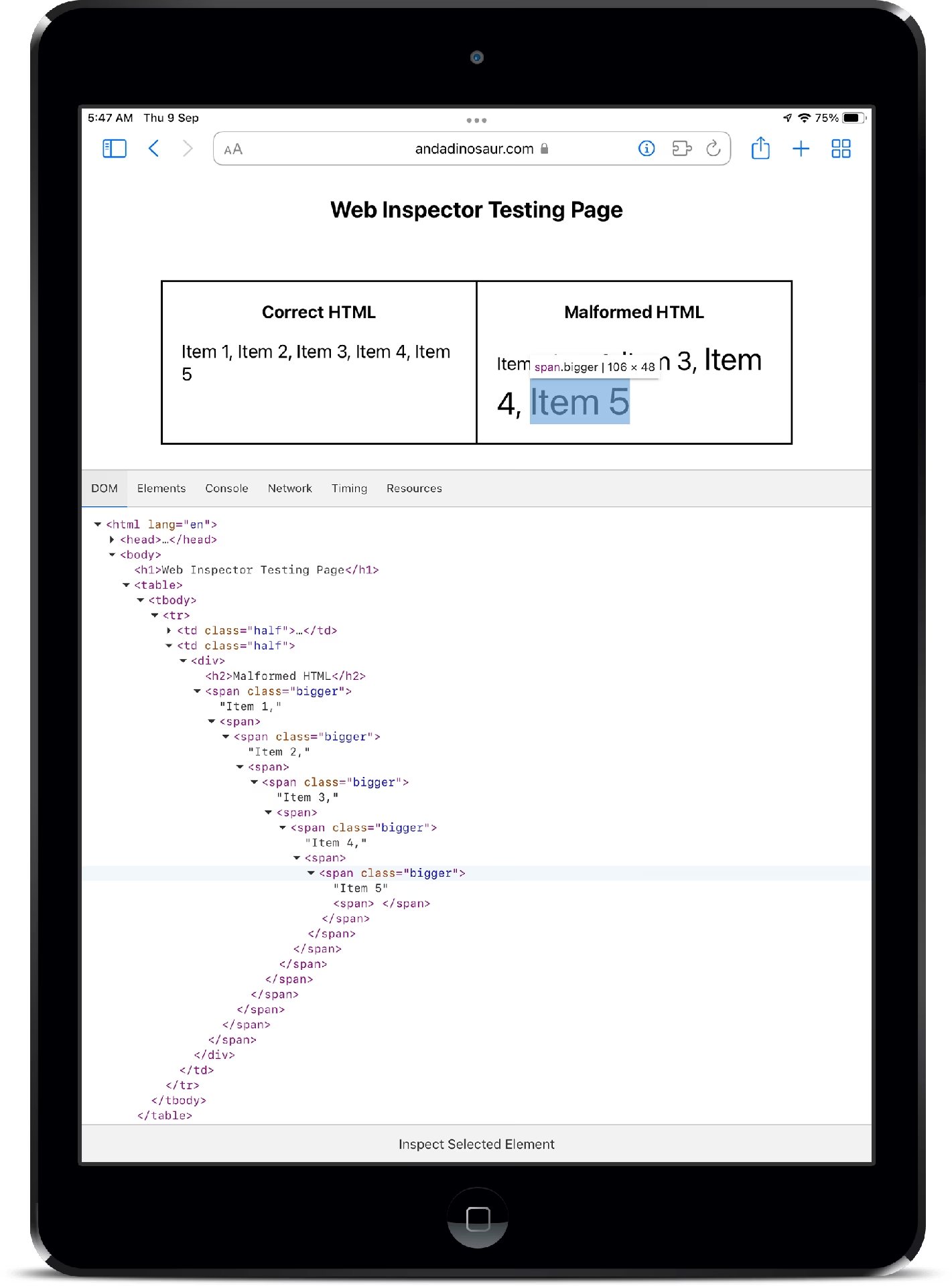
Dříve, v dobách před iOS 6, Safari na iPhonech disponovalo vestavěnou konzolí pro ladění. Nicméně, s příchodem iOS 6 se Apple rozhodl pro sofistikovanější přístup, a tak se stal Webový inspektor primárním nástrojem pro analýzu a ladění webových stránek na mobilních zařízeních. Tento nástroj je neocenitelný pro zjišťování problémů, optimalizaci výkonu a zajištění responzivního designu. Pokud jste tedy vývojář, který chce mít plnou kontrolu nad tím, jak se jeho web zobrazuje a chová na iPhonech a iPadech, je tento průvodce určený právě vám. Provedeme vás krok za krokem celým procesem, od aktivace Webového inspektoru na vašem iOS zařízení až po jeho efektivní využití na vašem Macu.
- Co je Webový inspektor a proč je tak důležitý?
- Co budete potřebovat pro použití Webového inspektoru?
- Krok za krokem: Aktivace Webového inspektoru na iPhonu nebo iPadu
- Krok za krokem: Použití Webového inspektoru pro iOS Safari na Macu
- Využití Webového inspektoru pro efektivní ladění a optimalizaci
- Srovnávací pohled: Ladění dříve a dnes
- Často kladené otázky (FAQ)
- Závěr
Co je Webový inspektor a proč je tak důležitý?
Webový inspektor je integrovaný vývojářský nástroj v prohlížeči Safari, který poskytuje hluboký vhled do struktury, stylu, skriptů a síťové aktivity webové stránky. Pro vývojáře webu je to podobně jako mít rentgenové vidění, které odhaluje vše, co se děje pod povrchem webové aplikace. Umožňuje zkoumat HTML, upravovat CSS v reálném čase, monitorovat síťové požadavky, ladit JavaScriptový kód, analyzovat výkon a mnoho dalšího. Jeho klíčová role spočívá v tom, že vám umožňuje provádět všechny tyto operace na webové stránce, která běží na skutečném iOS nebo iPadOS zařízení, což eliminuje dohady spojené s emulátory a zajišťuje, že testujete v reálném prostředí.
Proč je to tak důležité? Protože webové stránky se mohou na různých zařízeních chovat odlišně kvůli rozdílům v prohlížečích, operačních systémech a rozlišeních obrazovek. Problém, který se neprojeví na desktopu, může být kritický na mobilním zařízení. Webový inspektor vám pomáhá identifikovat a řešit tyto specifické problémy, jako jsou špatně zobrazené prvky, nefunkční skripty, pomalé načítání nebo chyby v responzivním designu. Bez něj by bylo ladění mobilních webů značně složitější a časově náročnější. Je to most mezi vaším vývojovým prostředím na Macu a skutečným chováním webu na vašem iPhonu nebo iPadu.
Co budete potřebovat pro použití Webového inspektoru?
Než se ponoříme do samotného procesu aktivace a používání Webového inspektoru, je důležité si ujasnit, jaké nástroje a zařízení budete potřebovat. Jak již bylo zmíněno, Webový inspektor v Safari pro iOS/iPadOS je navržen tak, aby spolupracoval s prohlížečem Safari na Macu. To znamená, že pro plné využití jeho funkcí budete potřebovat:
- iPhone nebo iPad: Jakékoli zařízení se systémem iOS 6 nebo novějším. Ujistěte se, že máte aktuální verzi systému pro nejlepší kompatibilitu.
- Mac nebo MacBook: S nainstalovaným prohlížečem Safari. Je důležité, aby váš Mac měl verzi macOS, která podporuje aktuální verzi Safari, ideálně co nejnovější.
- USB kabel: K připojení vašeho iPhonu nebo iPadu k Macu. Pro většinu novějších iPhonů a iPadů to bude kabel Lightning na USB-A nebo Lightning na USB-C. Pro některé novější iPady to může být USB-C na USB-C. Důležité je zajistit stabilní připojení.
Bez Macu bohužel nebudete moci Webový inspektor pro iOS Safari plnohodnotně využít k ladění. I když můžete nástroj aktivovat na svém iPhonu, jeho rozhraní pro práci s webovou stránkou se zobrazuje výhradně na Safari na Macu. Tento přístup umožňuje mnohem detailnější a efektivnější práci s kódem a prvky stránky, než by bylo možné přímo na malé obrazovce mobilního zařízení.
Krok za krokem: Aktivace Webového inspektoru na iPhonu nebo iPadu
Prvním a zásadním krokem je povolení funkce Webového inspektoru přímo na vašem iOS nebo iPadOS zařízení. Tento proces je velmi jednoduchý a vyžaduje jen několik klepnutí v nastavení. Postupujte následovně:
- Otevřete aplikaci „Nastavení“ na vašem iPhonu nebo iPadu. Tato aplikace je obvykle označena ikonou ozubeného kola.
- Přejděte dolů a klepněte na „Safari“. Tím se dostanete do nastavení prohlížeče Safari, kde můžete upravit různé preference a funkce.
- Posuňte se úplně dolů na stránce nastavení Safari.
- Klepněte na položku „Pokročilé“. Zde se nacházejí speciální nastavení pro webové vývojáře a pokročilé uživatele.
- Na stránce „Pokročilé“ uvidíte možnost „Webový inspektor“. Ujistěte se, že je přepínač vedle této možnosti zapnutý (zelený).
To je vše, co musíte udělat na svém iOS zařízení! Jakmile je toto pokročilé nastavení povoleno, váš iPhone nebo iPad je připraven komunikovat s Webovým inspektorem na vašem Macu. Nyní se můžete přesunout k druhé části procesu, která zahrnuje nastavení prohlížeče Safari na vašem Macu a samotné použití nástroje pro ladění.
Krok za krokem: Použití Webového inspektoru pro iOS Safari na Macu
S aktivovaným Webovým inspektorem na vašem iPhonu nebo iPadu je nyní čas připravit váš Mac a začít s laděním. Tento proces zahrnuje povolení speciální nabídky „Vývojář“ v Safari na Macu a následné připojení vašeho mobilního zařízení.
- Připojte svůj iPhone nebo iPad k Macu pomocí USB kabelu. Ujistěte se, že je připojení stabilní. Pokud vás zařízení požádá o důvěryhodnost počítače, potvrďte ji.
- Otevřete prohlížeč Safari na vašem Macu.
- V horní navigační liště Macu klikněte na „Safari“ a z rozbalovací nabídky vyberte „Předvolby“ (nebo stiskněte Command + Čárka).
- V okně Předvolby přejděte na záložku „Pokročilé“.
- Zde zaškrtněte políčko u možnosti „Zobrazit nabídku Vývojář na řádku nabídek“. Tím se v horní liště Macu objeví nová nabídka s nástroji pro vývojáře.
- Zavřete okno Předvolby. Nyní byste měli vidět novou položku „Vývojář“ v horní liště nabídek vašeho Macu.
- Klikněte na nabídku „Vývojář“. Zde byste měli vidět seznam připojených zařízení. Váš iPhone nebo iPad by měl být uveden.
- Najeďte kurzorem na název vašeho zařízení (např. „Můj iPhone“). Objeví se rozbalovací nabídka se seznamem všech webových stránek, které jsou aktuálně otevřené v Safari na vašem iPhonu nebo iPadu.
- Klikněte na webovou stránku, kterou chcete ladit. Okamžitě se na vašem Macu otevře okno Webového inspektoru, které zobrazuje obsah vybrané stránky běžící na vašem mobilním zařízení.
A je to! Nyní máte plný přístup k Webovému inspektoru a můžete začít analyzovat a ladit webové stránky z vašeho iPhonu nebo iPadu přímo na vašem Macu. Toto rozhraní je nesmírně výkonné a nabízí širokou škálu nástrojů pro detailní inspekci.
Využití Webového inspektoru pro efektivní ladění a optimalizaci
Jakmile máte Webový inspektor otevřený, otevírá se před vámi svět možností pro optimalizaci a řešení problémů. Rozhraní Webového inspektoru je rozděleno do několika záložek, z nichž každá slouží k jinému účelu:
- Elementy: Tato záložka vám umožňuje procházet strom DOM (Document Object Model) webové stránky. Můžete vybrat jakýkoli prvek na stránce a okamžitě vidět jeho HTML kód a aplikované CSS styly. Co je ještě lepší, můžete CSS styly upravovat v reálném čase a sledovat, jak se změny projevují na vašem iPhonu nebo iPadu. To je ideální pro rychlé testování designových úprav.
- Konzole: Zde se zobrazují chybové zprávy JavaScriptu, varování a logy, které vaše skripty vypisují. Můžete zde také psát a spouštět JavaScriptový kód přímo do kontextu stránky, což je neocenitelné pro ladění složitých interakcí a testování funkcionality.
- Zdroje: Tato záložka vám ukáže všechny zdroje, které se na stránce načítají, jako jsou obrázky, skripty, styly a fonty. Můžete zde zkoumat jejich velikost, typ a zda se načetly správně.
- Síť: Je klíčová pro analýzu výkonu. Zobrazuje všechny síťové požadavky, které stránka provádí (např. AJAX volání, načítání obrázků). Uvidíte dobu trvání každého požadavku, stavový kód (např. 200 OK, 404 Not Found) a velikost přenesených dat. To pomáhá identifikovat pomalé API volání nebo velké soubory, které zpomalují načítání stránky.
- Časová osa (Performance): Tato záložka je určena pro detailní analýzu výkonu stránky. Můžete zaznamenávat interakce a sledovat, jak se stránka vykresluje, jaké skripty se spouštějí a jak se využívá paměť. Pomáhá identifikovat úzká místa a optimalizovat plynulost uživatelského zážitku.
- Úložiště: Umožňuje prohlížet a spravovat lokální úložiště, session storage, cookies a IndexedDB pro danou webovou stránku. To je užitečné pro ladění stavových aplikací a problémů souvisejících s daty uloženými na straně klienta.
Používáním těchto nástrojů můžete snadno identifikovat nefunkční JavaScript, chybně zobrazené CSS, pomalé načítání obrázků nebo jiné problémy, které by jinak byly obtížně zjistitelné. Webový inspektor je zkrátka komplexní sada nástrojů, která vám dává plnou kontrolu nad webovým obsahem na mobilních zařízeních.
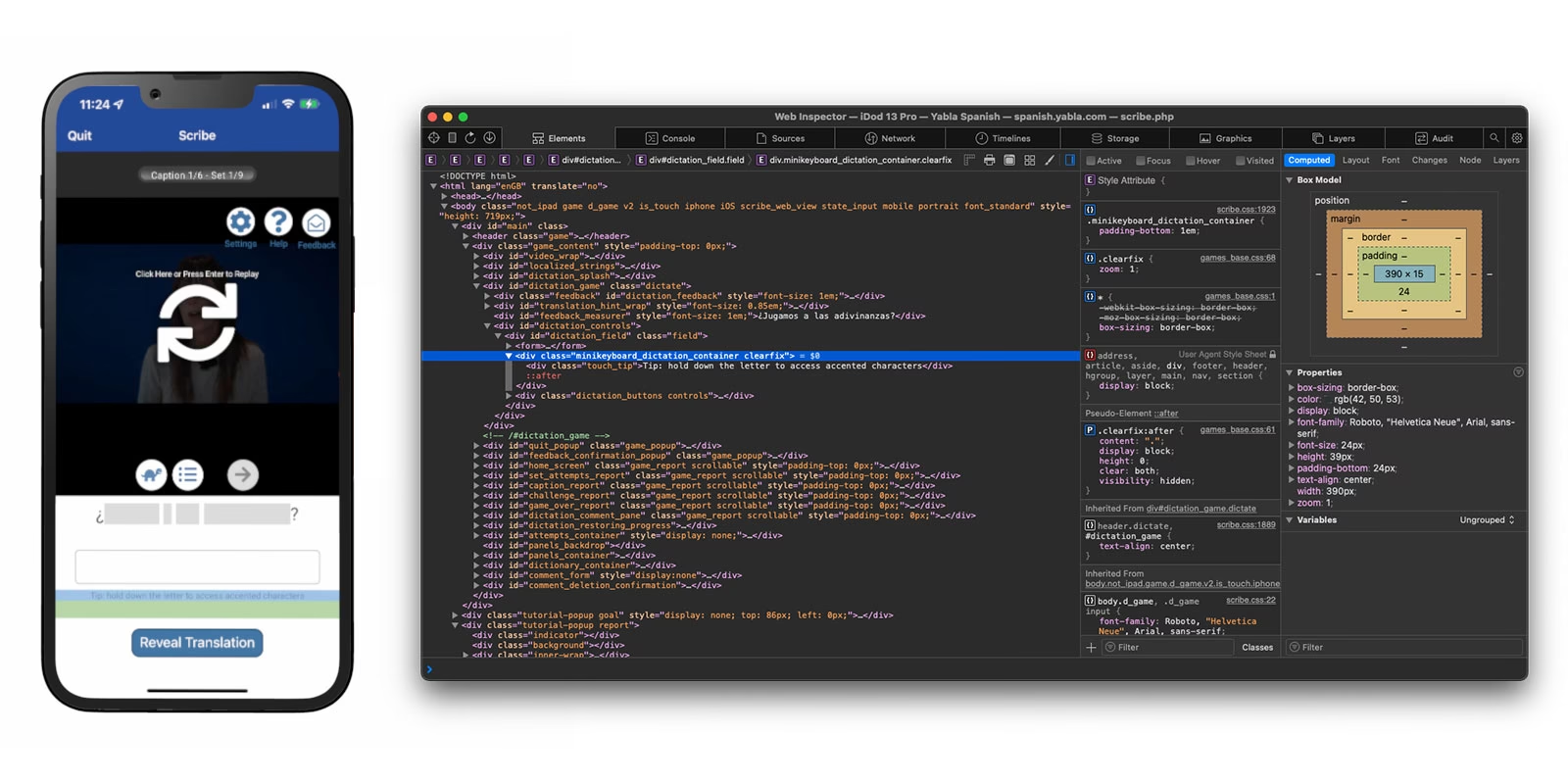
Příchod Webového inspektoru pro iOS/iPadOS znamenal významný posun v možnostech ladění mobilního webu. Pro lepší představu si srovnejme, jak se k ladění webových stránek na iPhonech přistupovalo dříve a jak je to možné dnes díky Webovému inspektoru a propojení s Macem.
| Aspekt | Starý přístup (před iOS 6) | Současný přístup (Webový inspektor + Mac) |
|---|---|---|
| Metoda ladění | Omezená vestavěná Debug Console přímo na zařízení. | Plnohodnotný Webový inspektor v Safari na Macu, připojený k iOS/iPadOS zařízení. |
| Dostupné nástroje | Velmi omezené: základní chybové hlášky, někdy jednoduché logy. | Komplexní sada nástrojů: inspekce DOM/CSS, JavaScript konzole, síťová analýza, profiler výkonu, úložiště atd. |
| Přesnost ladění | Nízká, kvůli omezeným informacím a malému rozhraní. | Vysoká, detailní informace a velké rozhraní pro precizní práci. |
| Flexibilita | Nízká, nemožnost upravovat kód za běhu nebo provádět hlubokou analýzu. | Vysoká, interaktivní úpravy, testování v reálném čase, komplexní diagnostika. |
| Uživatelská zkušenost | Nepohodlná práce na malé obrazovce. | Pohodlná práce na velké obrazovce Macu, s intuitivním rozhraním. |
| Cílová skupina | Velmi základní uživatelé. | Profesionální vývojáři a správci webu. |
Jak je z tabulky patrné, starý přístup byl spíše nouzovým řešením s minimálními možnostmi. Současný model s Webovým inspektorem na Macu představuje obrovský skok vpřed, který umožňuje profesionální a efektivní ladění a optimalizaci webových stránek pro ekosystém Apple. Je to nezbytný nástroj pro každého, kdo to s vývojem webu pro iOS myslí vážně.
Často kladené otázky (FAQ)
Jak mohu aktivovat Webový inspektor na svém iPadu?
Proces aktivace Webového inspektoru na iPadu je naprosto identický s procesem pro iPhone. Stačí otevřít aplikaci „Nastavení“, přejít na „Safari“, poté na „Pokročilé“ a zde zapnout přepínač u „Webový inspektor“. Jakmile je aktivován, můžete připojit svůj iPad k Macu a začít ladit stejně jako s iPhonem. Kompatibilita a funkčnost jsou stejné pro obě platformy iOS a iPadOS.
Mohu ladit webové stránky přímo na svém iPhonu nebo iPadu bez Macu?
Ačkoliv můžete Webový inspektor povolit v nastavení Safari na svém iPhonu nebo iPadu, pro jeho skutečné použití a interakci s webovou stránkou je nezbytný Mac nebo MacBook. Rozhraní Webového inspektoru se zobrazuje pouze v prohlížeči Safari na Macu, který slouží jako hostitelské prostředí pro ladění. Mobilní zařízení funguje pouze jako zdroj obsahu, který je inspektor analyzován. Bez USB připojení k Macu a otevřeného Safari na něm nebudete moci Webový inspektor efektivně používat.
Jak otevřít konzoli Webového inspektoru na Macu poté, co jsem vše nastavil?
Po úspěšné aktivaci nabídky „Vývojář“ v Safari na Macu (viz kroky výše) a připojení vašeho iPhonu nebo iPadu k Macu, je to jednoduché. Stačí kliknout na položku „Vývojář“ v horní liště nabídek Safari na vašem Macu. V rozbalovací nabídce uvidíte název vašeho připojeného iPhonu nebo iPadu. Najeďte na něj kurzorem a objeví se seznam webových stránek, které jsou aktuálně otevřené v Safari na vašem mobilním zařízení. Klikněte na název webové stránky, kterou chcete zkoumat, a okamžitě se otevře okno Webového inspektoru s veškerými nástroji pro detailní analýzu a ladění.
Je Webový inspektor zdarma?
Ano, Webový inspektor je nedílnou součástí prohlížeče Safari a operačních systémů iOS, iPadOS a macOS. Je k dispozici zdarma a není třeba za něj platit žádné dodatečné licence ani poplatky. Je to základní nástroj, který Apple poskytuje vývojářům pro práci s webovým obsahem ve svém ekosystému. Jediné, co potřebujete, je kompatibilní hardware – iPhone/iPad a Mac.
Závěr
Webový inspektor v Safari, ve spojení s vaším iPhonem nebo iPadem a Macem, představuje mimořádně silný a flexibilní nástroj pro každého, kdo se zabývá vývojem nebo správou webových stránek. Umožňuje vám nahlédnout pod kapotu vašich webových projektů na mobilních zařízeních, identifikovat a řešit problémy s přesností, optimalizovat výkon a zajistit, že váš web vypadá a funguje bezchybně na zařízeních Apple.
Od jednoduché aktivace v nastavení vašeho mobilního zařízení až po komplexní možnosti ladění na Macu, tento průvodce vám poskytl všechny potřebné informace k tomu, abyste mohli Webový inspektor začít plně využívat. Ať už jste zkušený vývojář nebo teprve začínáte s laděním mobilních webů, Webový inspektor je neocenitelným pomocníkem, který vám ušetří spoustu času a frustrace. Využijte jej k vylepšení kvality a uživatelského zážitku vašich webových projektů pro miliony uživatelů iPhonů a iPadů po celém světě.
Chceš-li si přečíst další články podobné jako Webový inspektor: Ladění webu na iPhone a Macu, navštiv kategorii iPhone.