

31/03/2024
Propojení vašeho zařízení Apple iOS s poštovním serverem je klíčové pro efektivní správu e-mailů, kalendářů, kontaktů a úkolů. Ať už používáte iPhone, iPad nebo iPod touch, Apple nabízí robustní podporu pro různé protokoly, které vám umožní zůstat ve spojení. Od jednoduchého ActiveSync po tradiční POP3 a IMAP, existuje několik způsobů, jak zajistit, aby vaše digitální komunikace byla vždy aktuální. Tento článek vás provede různými možnostmi konfigurace a poskytne podrobné pokyny, jak nastavit vaši výchozí poštovní aplikaci na iOS zařízeních tak, aby bezchybně fungovala s vaším poštovním serverem.
- Proč synchronizovat svůj iPhone s poštovním serverem?
- ActiveSync: Nejjednodušší cesta k synchronizaci
- Jak nastavit ActiveSync na iOS zařízení
- Alternativní protokoly: POP3, IMAP, SMTP
- Podrobný průvodce nastavením POP3/IMAP a SMTP na iOS
- Kalendáře a kontakty: CalDAV a CardDAV
- Automatická konfigurace a publikování profilů iOS
- Kroky pro povolení publikování profilů iOS na serveru (např. MailEnable)
- Správa a odstranění profilů na iOS zařízení
- Srovnání protokolů pro synchronizaci
- Nejčastější dotazy (FAQ)
Proč synchronizovat svůj iPhone s poštovním serverem?
Synchronizace vašeho iOS zařízení s poštovním serverem přesahuje pouhé odesílání a přijímání e-mailů. Jde o vytvoření centrálního uzlu pro veškerou vaši digitální komunikaci a organizaci. Když je vaše zařízení správně nakonfigurováno, získáte okamžitý přístup k:
- E-mailům: Okamžité doručování zpráv a možnost reagovat odkudkoli.
- Kalendářům: Synchronizace schůzek a událostí, což zajišťuje, že nikdy nezmeškáte důležitou událost.
- Kontaktům: Vždy aktuální seznam kontaktů, dostupný napříč všemi vašimi zařízeními.
- Úkolům: Pokud váš server podporuje úkoly, můžete je spravovat přímo ze svého zařízení.
Správná konfigurace nejen zvyšuje vaši produktivitu, ale také zajišťuje, že vaše data jsou konzistentní a bezpečná napříč všemi platformami, které používáte.
ActiveSync: Nejjednodušší cesta k synchronizaci
ActiveSync je proprietární protokol společnosti Microsoft, který je široce používán pro synchronizaci e-mailů, kalendářů, kontaktů a úkolů mezi servery a mobilními zařízeními. Pro uživatele iOS je to často nejpreferovanější metoda díky své jednoduchosti a komplexnosti. Při konfiguraci ActiveSync stačí na klientovi vytvořit pouze jeden účet a ten se postará o veškerou synchronizaci – e-mailů, kalendářů, kontaktů i úkolů.
Přestože ActiveSync nabízí vynikající uživatelský zážitek, je důležité si uvědomit, že v některých serverových prostředích, jako je MailEnable, může vyžadovat roční poplatek za schránku a verzi Professional nebo Enterprise softwaru MailEnable. Proto je dobré zvážit tyto náklady, než se rozhodnete pro tento protokol. Nicméně, pokud je pro vás prioritou snadnost použití a plná synchronizace, ActiveSync je bezkonkurenční volbou.
Jak nastavit ActiveSync na iOS zařízení
Nastavení ActiveSync na vašem zařízení iOS je překvapivě přímočaré, i když se nejedná o samostatnou položku "ActiveSync", ale obvykle se skrývá pod volbou "Exchange". Postupujte podle těchto kroků:
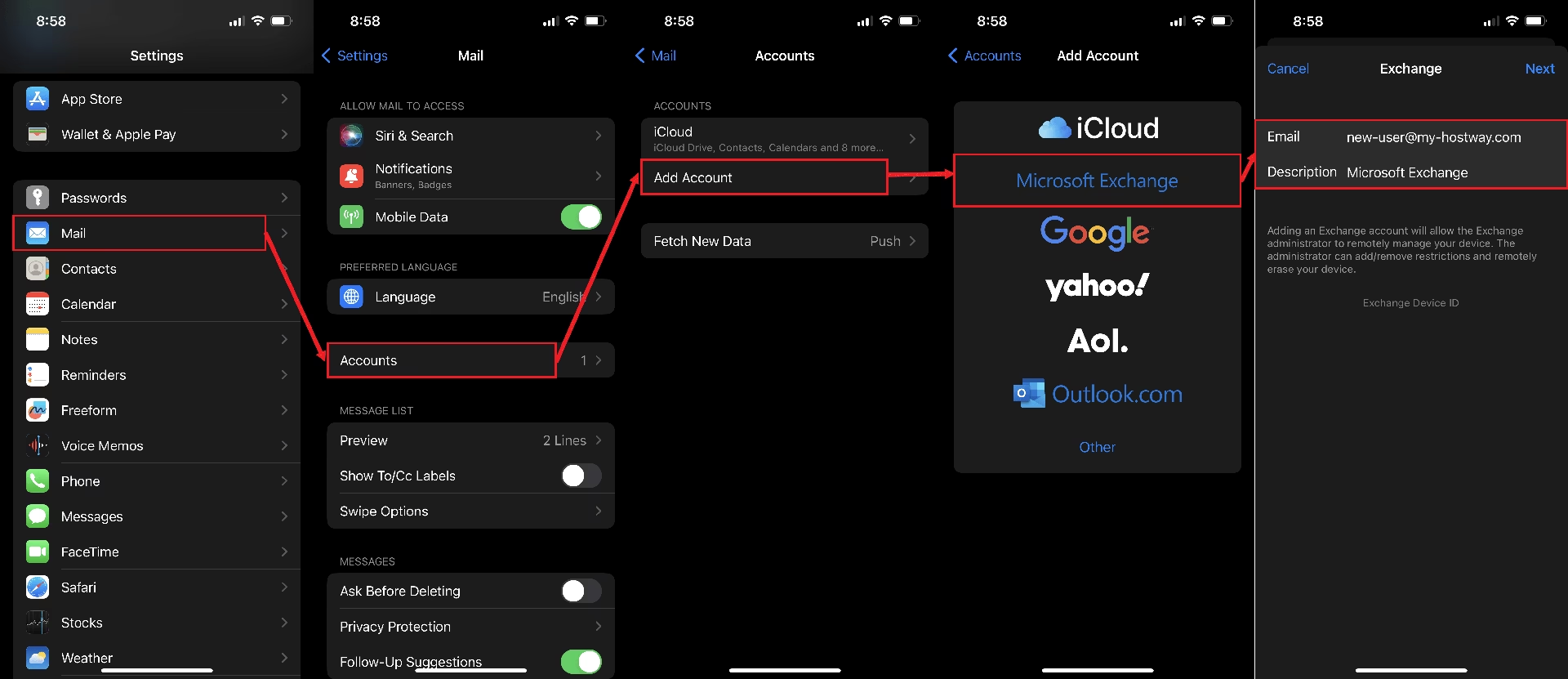
- Na vašem zařízení iOS spusťte aplikaci „Nastavení“.
- Přejděte na „Hesla a účty“ (nebo „Pošta, kontakty, kalendáře“ na starších verzích iOS).
- Vyberte „Přidat účet“.
- Zde zvolte „Microsoft Exchange“. iOS automaticky detekuje a použije ActiveSync protokol, pokud je server takto nakonfigurován.
- Zadejte svou e-mailovou adresu a volitelný popis účtu. Klikněte na „Další“.
- Systém se pokusí automaticky najít nastavení serveru. Pokud se mu to nepodaří, budete vyzváni k zadání podrobností ručně. Zadejte „Server“ (často URL vašeho poštovního serveru, např. outlook.office365.com nebo adresa vašeho vlastního serveru), „Uživatelské jméno“ (vaše plná e-mailová adresa) a „Heslo“. Možná budete muset zadat i pole „Doména“, pokud je to vyžadováno vaší konfigurací serveru.
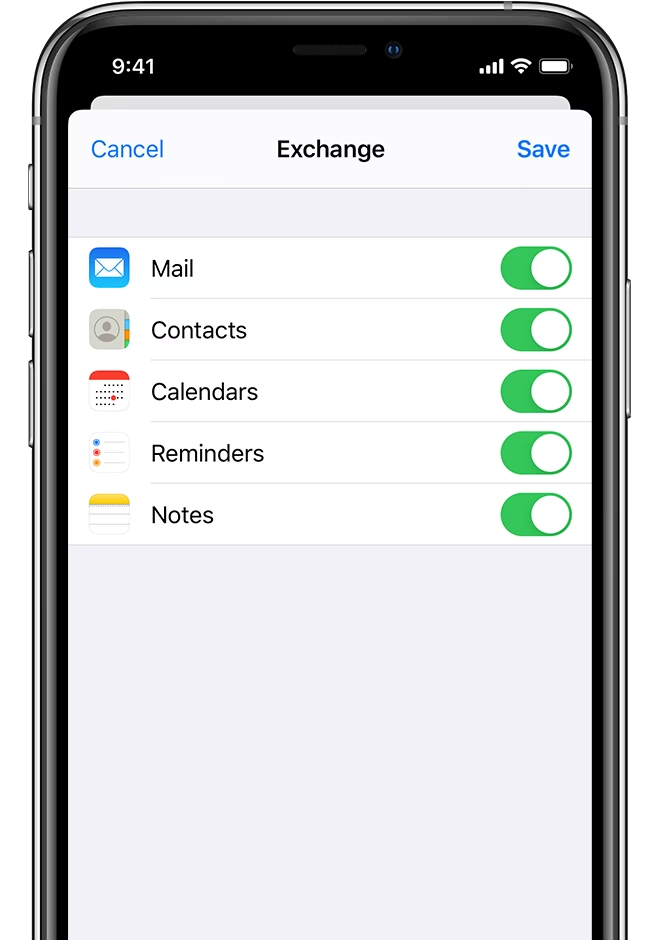
- Po úspěšném ověření budete moci vybrat, co chcete synchronizovat: Pošta, Kontakty, Kalendáře, Připomínky (Úkoly). Zapněte ty, které chcete synchronizovat.
- Klikněte na „Uložit“. Váš účet ActiveSync by měl být nyní nastaven a připraven k použití.
Alternativní protokoly: POP3, IMAP, SMTP
Pokud ActiveSync není pro vás vhodný – ať už kvůli nákladům, nebo kvůli specifickým požadavkům vašeho serveru – máte k dispozici další, tradiční protokoly. Tyto protokoly se používají primárně pro e-maily a vyžadují samostatnou konfiguraci pro kalendáře a kontakty.
- POP3 (Post Office Protocol version 3): Tento protokol stahuje e-maily z serveru do vašeho zařízení a obvykle je poté ze serveru odstraní. To znamená, že vaše e-maily budou přístupné pouze na zařízení, na které byly staženy. Je vhodný pro uživatele, kteří kontrolují e-maily pouze z jednoho zařízení.
- IMAP (Internet Message Access Protocol): IMAP je modernější a flexibilnější než POP3. Umožňuje synchronizaci e-mailů mezi serverem a více zařízeními. Zprávy zůstávají na serveru, což znamená, že je můžete vidět a spravovat z libovolného zařízení. Změny (např. označení jako přečtené, přesun do složky) se synchronizují zpět na server.
- SMTP (Simple Mail Transfer Protocol): Tento protokol se používá výhradně pro odesílání e-mailů. Ať už používáte POP3 nebo IMAP pro příjem, pro odesílání zpráv budete vždy potřebovat nakonfigurovat SMTP server.
Volba mezi POP3 a IMAP závisí na vašich potřebách. Pro většinu moderních uživatelů, kteří přistupují k e-mailům z více zařízení (telefon, tablet, počítač), je IMAP jasně lepší volbou.
Podrobný průvodce nastavením POP3/IMAP a SMTP na iOS
Nastavení POP3 nebo IMAP účtu na vašem iOS zařízení vyžaduje zadání více informací než ActiveSync, ale je to stále poměrně jednoduchý proces.
- Na vašem zařízení iOS spusťte aplikaci „Nastavení“.
- V nastavení vyberte „Hesla a účty“.
- Vyberte „Přidat účet“.
- Dále vyberte „Jiné“.
- Zvolte „Přidat poštovní účet“.
- Zadejte relevantní údaje: Jméno (jak se zobrazí odesílatel), E-mailová adresa, Heslo a Popis účtu. Klikněte na „Další“.
- V nové obrazovce „Nový účet“ vyberte „POP“ nebo „IMAP“ v závislosti na tom, který protokol chcete použít.
- Nastavení serveru pro příchozí poštu:
- Název hostitele: Zadejte URL nebo IP adresu vašeho poštovního serveru.
- Uživatelské jméno: Obvykle vaše plná e-mailová adresa (např. mailboxname@postofficename).
- Heslo: Vaše heslo k poštovní schránce.
- Nastavení serveru pro odchozí poštu (SMTP):
- Název hostitele: Zadejte URL nebo IP adresu vašeho poštovního serveru.
- Uživatelské jméno: Obvykle vaše plná e-mailová adresa (např. mailboxname@postofficename).
- Heslo: Vaše heslo k poštovní schránce.
- (Poznámka: Někdy je možné použít stejné uživatelské jméno a heslo jako pro příchozí poštu, jindy je vyžadováno ověření.)
- Klikněte na „Uložit“. Systém se pokusí ověřit nastavení. Pokud je vše správně zadáno, účet bude přidán. V případě problémů zkontrolujte nastavení portů a SSL/TLS šifrování, které se obvykle nachází v rozšířených nastaveních účtu.
Kalendáře a kontakty: CalDAV a CardDAV
Pro synchronizaci kalendářů a kontaktů bez ActiveSync existují specifické protokoly:
- CalDAV: Tento protokol umožňuje synchronizaci kalendářových událostí. Je to otevřený standard a je podporován mnoha kalendářovými službami. Stejně jako ActiveSync, i CalDAV vyžaduje serverovou podporu, a v případě MailEnable je to obvykle verze Professional nebo Enterprise.
- CardDAV: Podobně jako CalDAV, CardDAV je otevřený standard pro synchronizaci kontaktů. Umožňuje vám udržovat váš adresář aktuální napříč všemi zařízeními. Opět platí, že pro použití s MailEnable je nutná verze Professional nebo Enterprise.
Konfigurace CalDAV a CardDAV se provádí podobně jako přidání poštovního účtu, ale místo "Poštovní účet" zvolíte "Přidat účet CalDAV" nebo "Přidat účet CardDAV" pod "Jiné". Budete potřebovat znát adresu serveru pro CalDAV/CardDAV a vaše přihlašovací údaje.
Alternativou k těmto protokolům je SyncML, ale ten je dnes již poměrně zřídka používán a často vyžaduje instalaci softwaru třetích stran na vaše zařízení. Pro většinu uživatelů jsou CalDAV a CardDAV preferovanými moderními řešeními pro synchronizaci kalendářů a kontaktů.
Automatická konfigurace a publikování profilů iOS
Jedním z největších zjednodušení pro uživatele je automatická konfigurace. Nicméně, je důležité si uvědomit, že výchozí poštovní aplikace na iOS (a macOS) podporuje automatickou konfiguraci (autodiscover) pouze s protokolem ActiveSync. Nebude se pokoušet použít autodiscover pro IMAP/POP/SMTP. Apple používá vlastní databázi populárních e-mailových domén pro automatickou konfiguraci, což může být matoucí, pokud váš server není v této databázi.
Pokud chcete automaticky konfigurovat klienty pro váš specifický server, můžete využít funkci „publikování profilů iOS“. Tato funkce vytváří konfigurační profil, který je k dispozici na přihlašovací stránce webmailu a dokáže automaticky nastavit zařízení Apple. Je to výrazné zjednodušení pro koncové uživatele a snižuje potřebu ručního zadávání složitých nastavení.
Kroky pro povolení publikování profilů iOS na serveru (např. MailEnable)
Pro správce serveru je povolení této funkce klíčové pro usnadnění konfigurace pro koncové uživatele. Zde je obecný postup, jak povolit publikování profilů iOS v administraci MailEnable:
- V administračním programu rozbalte větev „Služby“.
- Klikněte pravým tlačítkem myši na ikonu „localhost“ a z vyskakovací nabídky vyberte „Vlastnosti“.
- Přejděte na kartu „Autodiscover“.
- Zaškrtněte políčko „Povolit publikování profilů iOS pro tento server“.
- Uložte změny.
Po povolení této funkce se autodiscover nastavení předají klientským zařízením Apple jako profil. Uživatelé pak musí přejít na přihlašovací stránku webmailu, kde naleznou odkaz pod nastavením přihlášení nazvaný „Automatická konfigurace klientů“. Tento odkaz je viditelný pouze v prohlížeči Safari, protože tento prohlížeč je schopen zpracovat soubor profilu. Po kliknutí na odkaz mohou uživatelé zadat svou e-mailovou adresu a heslo a vybrat protokoly, které si přejí na zařízení nakonfigurovat.
Správa a odstranění profilů na iOS zařízení
Konfigurační profily, které jsou nainstalovány prostřednictvím funkce publikování iOS, lze snadno spravovat a odstranit přímo ze zařízení. To je užitečné, pokud potřebujete změnit nastavení účtu nebo jej zcela odebrat.
Pro odstranění profilu z vašich Apple zařízení musí uživatelé vstoupit do „Nastavení“ a vybrat možnost „Obecné“. V obecných nastaveních je odkaz označený „Profily“ (nebo „Správa zařízení“ či „Profily a správa zařízení“ na novějších iOS). Zde lze profil vybrat a následně jej odstranit (a s ním i přidružené účty).
Srovnání protokolů pro synchronizaci
Pro lepší přehlednost si porovnejme hlavní protokoly pro synchronizaci s iOS:
| Protokol | Kalendář | Kontakty | Úkoly | Snadnost nastavení | Požadavky serveru (např. MailEnable) | |
|---|---|---|---|---|---|---|
| ActiveSync | Ano | Ano | Ano | Ano | Velmi snadné | Professional/Enterprise, roční poplatek |
| IMAP | Ano (synchronizace na serveru) | Ne | Ne | Ne | Střední | Standard/Professional/Enterprise |
| POP3 | Ano (stažení na zařízení) | Ne | Ne | Ne | Střední | Standard/Professional/Enterprise |
| CalDAV | Ne | Ano | Ne | Ne | Střední | Professional/Enterprise |
| CardDAV | Ne | Ne | Ano | Ne | Střední | Professional/Enterprise |
Nejčastější dotazy (FAQ)
- Proč moje iOS zařízení nenajde automaticky nastavení pro IMAP/POP3?
- Výchozí poštovní aplikace na iOS podporuje autodiscover pouze pro ActiveSync (Exchange). Pro IMAP/POP3 je často nutné zadat nastavení ručně nebo použít funkci publikování profilů iOS z vašeho webmailu, pokud ji server podporuje.
- Mohu použít ActiveSync zdarma?
- To závisí na vašem poskytovateli poštovních služeb. Někteří poskytovatelé, jako je Microsoft 365, zahrnují ActiveSync ve svých plánech. U jiných serverových řešení, jako je MailEnable, může být vyžadován roční poplatek za schránku a specifická verze softwaru (Professional nebo Enterprise).
- Jaký je rozdíl mezi POP3 a IMAP?
- POP3 stahuje e-maily na jedno zařízení a obvykle je ze serveru odstraní. IMAP udržuje e-maily na serveru a synchronizuje je napříč více zařízeními, což je ideální pro uživatele, kteří přistupují ke své poště z telefonu, tabletu i počítače.
- Co dělat, když se mi nedaří připojit k serveru?
- Zkontrolujte správnost zadaných údajů: název hostitele serveru, uživatelské jméno a heslo. Ujistěte se, že jsou správně nastaveny porty a zda je povoleno SSL/TLS šifrování. Někdy je problém v bráně firewall serveru nebo sítě.
- Je bezpečné používat funkci "Automatická konfigurace klientů" přes webmail?
- Ano, je to bezpečné, pokud je váš webmail server zabezpečen šifrováním HTTPS. Tato funkce zjednodušuje proces nastavení bez nutnosti ručního zadávání citlivých informací.
Pochopení a správná konfigurace těchto protokolů vám umožní plně využít potenciál vašeho iOS zařízení pro komunikaci a organizaci. Ať už si vyberete pohodlí ActiveSync nebo flexibilitu IMAP a CalDAV/CardDAV, klíčem je správné nastavení, které zajistí, že vaše digitální život bude plynulý a bezproblémový.
Chceš-li si přečíst další články podobné jako Synchronizace iPhonu s Poštovním Serverem, navštiv kategorii Technologie.