
25/01/2023
V dnešní době, kdy se iPhone stal pro mnohé z nás primárním nástrojem pro zachycování vizuálních vzpomínek, se často objevuje otázka: Jak tyto snímky efektivně přesunout do počítače, obzvláště pokud je chceme dále zpracovávat v profesionálních nástrojích jako Adobe Bridge nebo Lightroom? Mnoho uživatelů se setkává s frustrací, když zjistí, že přímý a intuitivní přístup k fotografiím z iPhonu v Adobe Bridge není tak přímočarý, jak by si představovali. Apple totiž obaluje iPhone do jakéhosi „neviditelného pláště“, který brání přímému procházení jeho interního úložiště z externích aplikací, jako je Bridge. To znamená, že nemůžete jednoduše otevřít Bridge a procházet složky s fotkami přímo z vašeho telefonu.
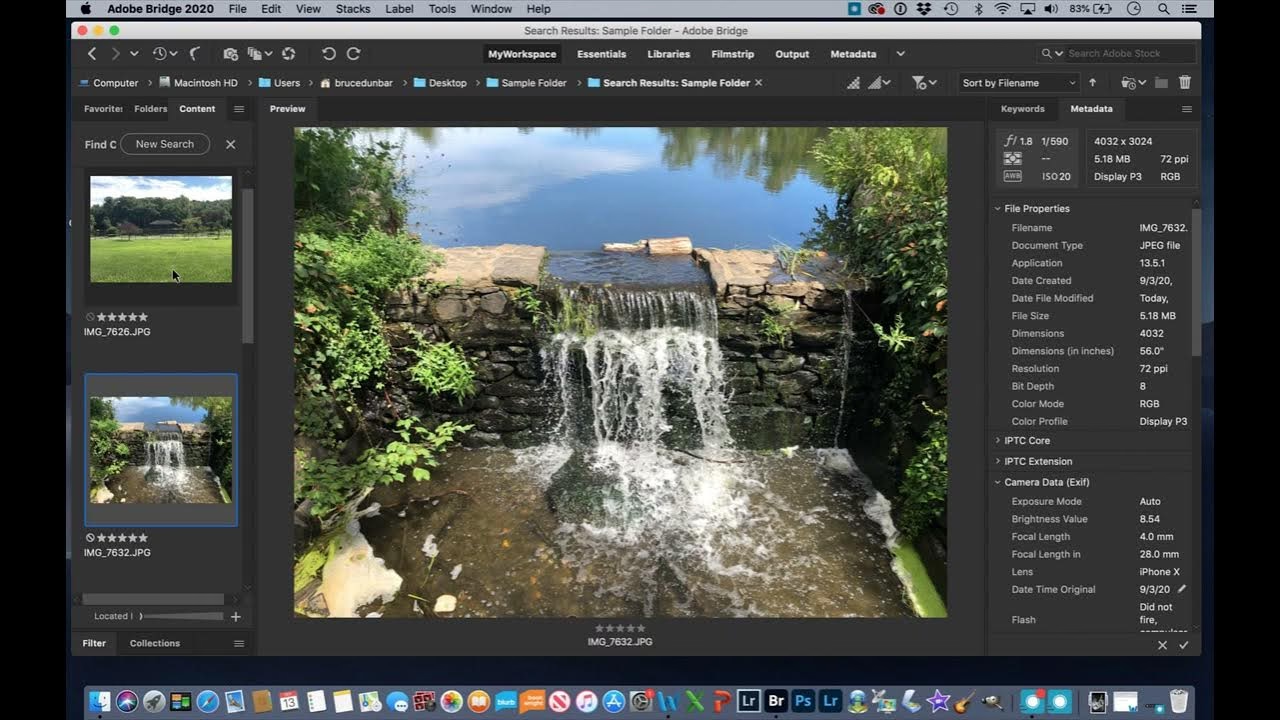
Ale nezoufejte! I když přímé prohlížení není možné, existuje několik spolehlivých cest, jak vaše fotografie z iPhonu dostat do počítače, odkud je již Adobe Bridge nebo Lightroom bez problémů načtou a umožní vám s nimi pracovat. Projděme si osvědčené metody, které vám pomohou překonat tuto překážku a plně využít potenciál vašich fotografií.
- Metoda 1: Pokus o přímý import přes Adobe Bridge („Získat fotografie z fotoaparátu“)
- Metoda 2: Dropbox – Spolehlivý pomocník pro synchronizaci
- Metoda 3: Lightroom Mobile – Pro uživatele Adobe ekosystému
- Metoda 4: E-mail – Jednoduché, ale pomalé řešení
- Komparativní tabulka metod přenosu fotografií
- Tipy pro efektivní správu fotografií z iPhonu
- Často kladené otázky (FAQ)
- Závěr
Metoda 1: Pokus o přímý import přes Adobe Bridge („Získat fotografie z fotoaparátu“)
Adobe Bridge sice neumožňuje procházet iPhone jako běžný disk, ale nabízí funkci „Získat fotografie z fotoaparátu“. Tato možnost je určena pro import snímků z digitálních fotoaparátů a může, ale nemusí fungovat s iPhonem. Je to často první věc, kterou uživatelé zkusí, a zkušenosti se značně liší.
Jak na to:
- Připojte iPhone k počítači: Použijte originální USB kabel a připojte iPhone k vašemu stolnímu počítači nebo notebooku.
- Otevřete Adobe Bridge: Spusťte aplikaci Adobe Bridge na vašem počítači.
- Vyberte ikonu importu: V Bridge vyhledejte ikonu „Získat fotografie z fotoaparátu“ (obvykle se nachází v horní liště nebo v menu Soubor > Získat fotografie z fotoaparátu).
- Postupujte podle pokynů: Bridge by se měl pokusit detekovat váš iPhone jako zařízení pro import. Pokud se tak stane, zobrazí se vám dialogové okno, kde můžete vybrat, které fotografie chcete importovat a kam je uložit.
Co očekávat:
Tato metoda je spíše pokusem než zaručenou cestou. Někdy Bridge vyzve k aktualizaci softwaru (například ovladačů pro připojení zařízení), a i po aktualizaci nemusí import fungovat. Výsledky se mohou lišit v závislosti na verzi iOS, verzi Bridge a operačním systému vašeho počítače. Pokud tato metoda selže, nezoufejte, máme pro vás spolehlivější alternativy.
Metoda 2: Dropbox – Spolehlivý pomocník pro synchronizaci
Jednou z nejspolehlivějších a nejefektivnějších metod pro přenos fotografií z iPhonu do počítače je použití cloudové služby, jako je Dropbox. Tato metoda je velmi úspěšná a doporučená pro pravidelnou synchronizaci vašich snímků.
Jak na to:
- Nainstalujte Dropbox na obě zařízení: Ujistěte se, že máte aplikaci Dropbox nainstalovanou na vašem iPhonu i na vašem počítači. Pokud ji ještě nemáte, stáhněte si ji z App Store pro iPhone a z oficiálních stránek Dropboxu pro váš počítač.
- Přihlaste se ke stejnému účtu: Přihlaste se do Dropboxu na obou zařízeních se stejnými přihlašovacími údaji.
- Upload z iPhonu: Otevřete aplikaci Dropbox na vašem iPhonu. V dolní části obrazovky uvidíte velké tlačítko s ikonou plus (+). Klepněte na něj.
- Vyberte „Nahrát fotografie“: Z nabídky, která se objeví, vyberte možnost „Nahrát fotografie“ (Upload Photos).
- Vyberte fotografie: Procházejte svou knihovnu fotografií a vyberte ty, které chcete nahrát. Můžete vybrat jednotlivé snímky nebo celé skupiny.
- Vyberte složku a nahrajte: Zvolte cílovou složku v Dropboxu, kam chcete fotografie nahrát (můžete je nechat v primární složce, nebo si vytvořit vlastní). Poté klepněte na „Nahrát“ (Upload).
Výhody Dropboxu:
Dropbox nabízí omezený bezplatný prostor, který je pro běžné použití dostačující. Pokud potřebujete více místa, můžete si jej zakoupit. Jakmile jsou fotografie nahrány do Dropboxu, automaticky se synchronizují s vaším počítačem, kde k nim máte okamžitý přístup a můžete je snadno importovat do Adobe Bridge nebo Lightroomu.
Metoda 3: Lightroom Mobile – Pro uživatele Adobe ekosystému
Pokud jste součástí ekosystému Adobe a máte předplatné Photoshopu (které obvykle zahrnuje i Lightroom), pak je Lightroom Mobile (LRM) vynikající volbou pro automatickou synchronizaci vašich fotografií. Tato metoda je obzvláště užitečná pro fotografy, kteří chtějí mít své snímky neustále dostupné na všech zařízeních.
Jak na to:
- Nainstalujte Lightroom Mobile: Stáhněte si aplikaci Adobe Lightroom Mobile z App Store do vašeho iPhonu.
- Přihlaste se: Přihlaste se do aplikace pomocí svého Adobe ID, které je spojeno s vaším předplatným.
- Povolte přístup k fotografiím: LRM vás vyzve k povolení přístupu k vaší knihovně fotografií v telefonu. Povolte to.
- Zapněte automatickou synchronizaci: V nastavení LRM můžete zapnout automatickou synchronizaci fotografií z vaší knihovny do cloudu Adobe Creative Cloud. Tím se zajistí, že všechny nové fotografie, které pořídíte, budou automaticky nahrány.
Výhody Lightroom Mobile:
Jakmile LRM synchronizuje vaše snímky do cloudu, jsou automaticky dostupné ve vaší desktopové verzi Lightroomu (a tím pádem i v Bridge, pokud je máte propojené). To zahrnuje jak fotografie pořízené fotoaparátem iPhonu, tak i ty, které jste případně upravili přímo v LRM. Celý proces je automatický a bezproblémový, což šetří čas a zajišťuje, že vaše knihovna je vždy aktuální.
Metoda 4: E-mail – Jednoduché, ale pomalé řešení
Pro rychlý přenos několika málo fotografií, když nemáte čas nebo možnost použít jiné metody, může posílání fotografií e-mailem být jednoduchým, i když časově náročným řešením. Tato metoda je vhodná spíše pro nouzové situace nebo přenos jednotlivých snímků.
Jak na to:
- Otevřete aplikaci Fotky: Na svém iPhonu otevřete aplikaci Fotky.
- Vyberte fotografie: Vyberte fotografii (nebo několik málo fotografií), kterou chcete poslat.
- Použijte funkci sdílení: Klepněte na ikonu sdílení (čtverec se šipkou nahoru).
- Vyberte Mail: Z nabídky sdílení vyberte aplikaci Mail.
- Zadejte adresáta: Zadejte svou vlastní e-mailovou adresu jako příjemce.
- Vyberte „Skutečná velikost“: Při odesílání se vás systém zeptá na velikost fotografie. Vždy zvolte „Skutečná velikost“ (Actual Size), abyste zajistili, že fotografie nebude komprimována a zachová si svou plnou kvalitu.
- Odeslat a stáhnout: Odešlete e-mail a poté si jej otevřete na svém počítači a stáhněte si přílohy.
Nevýhody e-mailu:
Hlavní nevýhodou je, že tato metoda je extrémně pomalá pro větší množství fotografií a může být omezena velikostí příloh e-mailu. Je to spíše řešení pro „jednorázové“ přenosy.
Komparativní tabulka metod přenosu fotografií
| Metoda | Snadnost | Rychlost | Požadavky | Ideální pro |
|---|---|---|---|---|
| Bridge "Získat fotky" | Střední (pokud funguje) | Rychlá (pokud funguje) | iPhone, Bridge, USB kabel | Spíše experimentální pokus |
| Dropbox | Vysoká | Střední (závisí na internetu) | iPhone App, Desktop App, Internet | Pravidelnou synchronizaci, zálohování |
| Lightroom Mobile | Vysoká (po nastavení) | Střední (závisí na internetu) | iPhone App, Desktop Lightroom, Adobe předplatné, Internet | Uživatelé Adobe ekosystému, automatická synchronizace |
| Vysoká (pro pár fotek) | Pomalá | E-mailový klient na obou stranách, Internet | Jednorázový přenos několika málo fotek |
Tipy pro efektivní správu fotografií z iPhonu
- Pravidelná záloha: Bez ohledu na zvolenou metodu je klíčové pravidelně zálohovat vaše fotografie. Cloudové služby jako Dropbox nebo iCloud jsou skvělým řešením pro automatické zálohování.
- Organizujte si složky: Jakmile jsou fotografie na vašem počítači, vytvořte si jasnou strukturu složek (např. podle data, události, tématu). To vám usnadní práci v Adobe Bridge nebo Lightroomu.
- Používejte chytré alba: V aplikaci Fotky na iPhonu můžete vytvářet alba pro lepší organizaci před přenosem.
- Zvažte DNG nebo ProRAW: Pokud fotíte na novějších iPhonech, zvažte použití formátu Apple ProRAW pro maximální kvalitu a flexibilitu při úpravách v Adobe produktech.
- Optimalizujte úložiště: Pokud máte problémy s místem na iPhonu, zapněte optimalizaci úložiště fotografií v nastavení iCloudu, která uchovává plné rozlišení v cloudu a menší verze na zařízení.
Často kladené otázky (FAQ)
Proč Adobe Bridge nemůže přímo prohlížet fotky z mého iPhonu?
Důvodem je, že iPhone funguje jako uzavřený systém a Apple neumožňuje přímé procházení jeho interního úložiště z externích aplikací třetích stran, jako je Adobe Bridge. Fotografie jsou chráněny pro zabezpečení a integritu systému iOS. Proto je nutné fotky nejprve exportovat nebo synchronizovat do počítače, odkud je Bridge může načíst.
Je Dropbox bezpečný pro mé fotografie?
Ano, Dropbox je obecně považován za velmi bezpečnou cloudovou službu. Používá šifrování dat při přenosu i v klidu a nabízí dvoufaktorové ověřování pro zvýšení bezpečnosti vašeho účtu. Je důležité používat silné a jedinečné heslo a mít zapnuté dvoufaktorové ověřování.
Musím mít placený plán Adobe pro použití Lightroom Mobile k přenosu fotek?
Ano, pro plnou funkčnost a synchronizaci fotografií z Lightroom Mobile do desktopové verze Lightroomu (a tím pádem i přístup přes cloud do Bridge) potřebujete aktivní předplatné Adobe Creative Cloud, které zahrnuje Lightroom. Bezplatná verze LRM má omezené funkce a neumožňuje plnou cloudovou synchronizaci.
Jaký je nejlepší způsob přenosu velkého množství fotek?
Pro velké množství fotografií jsou nejlepšími metodami buď Dropbox (pro spolehlivou cloudovou synchronizaci) nebo Lightroom Mobile (pro uživatele Adobe ekosystému, který nabízí automatickou synchronizaci). Tyto metody jsou efektivnější než e-mail a spolehlivější než pokus o přímý import přes Bridge.
Můžu ztratit kvalitu fotek při přenosu e-mailem?
Ano, pokud při odesílání e-mailem nezvolíte možnost „Skutečná velikost“ (Actual Size), e-mailový klient nebo systém iPhonu může automaticky komprimovat fotografie, aby se zmenšila velikost souboru. To může vést ke ztrátě kvality (nižší rozlišení, vyšší komprese). Vždy se ujistěte, že vyberete možnost plné velikosti, pokud chcete zachovat původní kvalitu.
Závěr
Přesun fotografií z iPhonu do počítače pro práci s Adobe Bridge nebo Lightroomem se může zpočátku zdát jako výzva kvůli specifickým omezením Applu. Jak jsme si ale ukázali, existuje několik spolehlivých a ověřených metod, které vám umožní snadno dostat vaše snímky tam, kam patří – do prostředí, kde je můžete plně zpracovat a využít jejich potenciál. Ať už se rozhodnete pro automatickou synchronizaci přes Dropbox nebo Lightroom Mobile, nebo sáhnete po e-mailu pro rychlý přenos několika málo snímků, vždy existuje cesta. Vyberte si metodu, která nejlépe vyhovuje vašim potřebám a pracovnímu postupu, a užijte si bezproblémovou správu vašich digitálních vzpomínek!
Chceš-li si přečíst další články podobné jako Jak dostat fotky z iPhonu do počítače pro Adobe?, navštiv kategorii iPhone.