
12/05/2025
Aplikace Kalendář na iPhonu a iPadu je neocenitelným nástrojem pro udržení přehledu o všech vašich událostech, schůzkách a důležitých termínech. Mnoho uživatelů si však neuvědomuje plný potenciál této aplikace, zejména možnost spravovat více kalendářů současně. Představte si, že máte jeden kalendář pro pracovní povinnosti, druhý pro rodinné události, třetí pro koníčky a čtvrtý třeba pro plánovanou dovolenou. Tato úroveň organizace vám umožní udržet si jasnou mysl a snadno vizualizovat různé aspekty vašeho života.
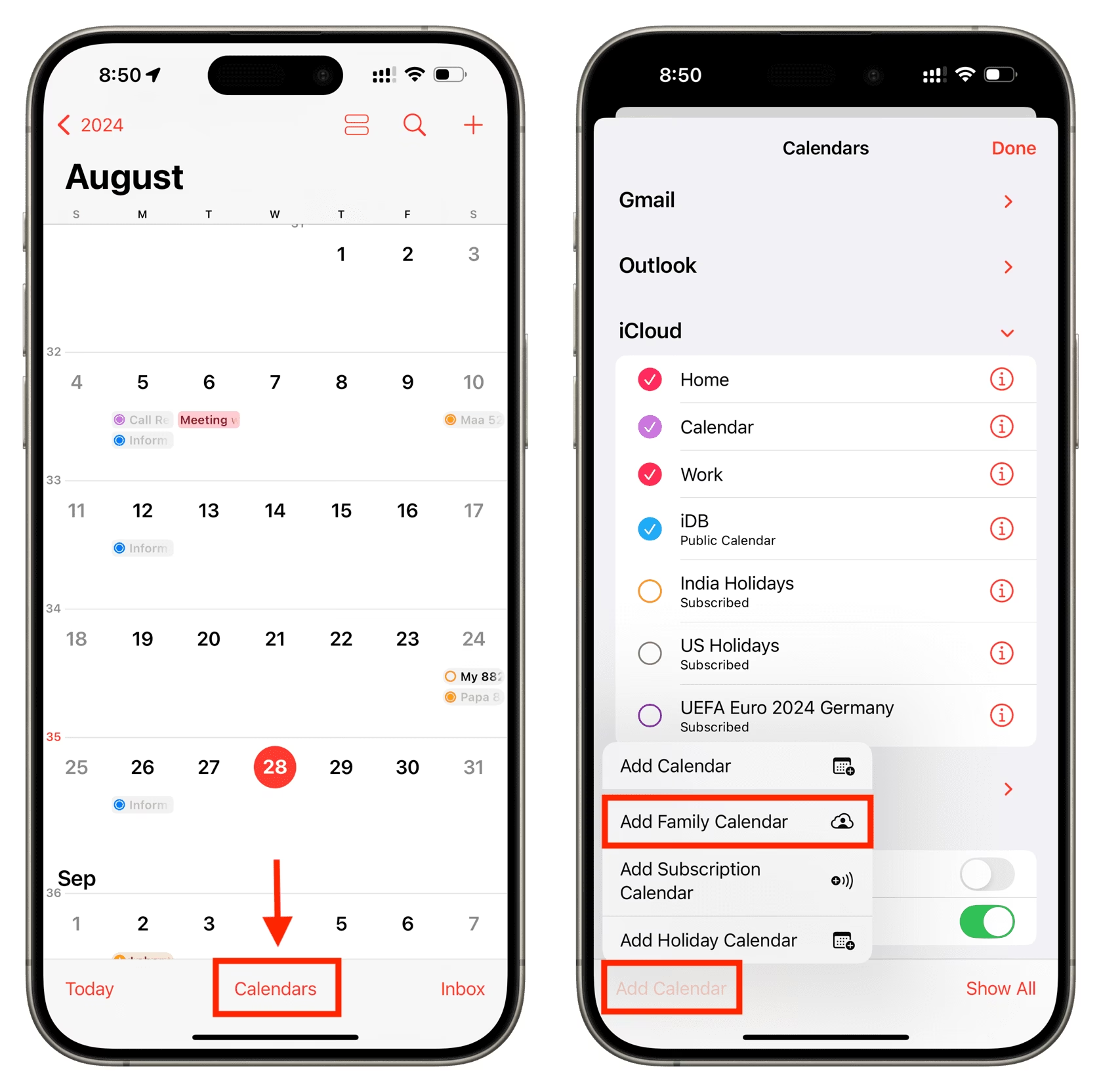
Každý kalendář může mít vlastní barvu, což výrazně usnadňuje rozlišení událostí na první pohled. Navíc máte možnost jednotlivé kalendáře skrýt nebo zobrazit, což je skvělý způsob, jak si udržet přehlednost bez zbytečného zahlcení informacemi. Vytvoření dalších kalendářů je překvapivě snadné a stejně jednoduché je i jejich smazání, pokud je již nepotřebujete. Tento článek vás provede celým procesem od vytvoření až po efektivní odstranění kalendářů, abyste měli svůj digitální diář vždy pod kontrolou.
- Proč Používat Více Kalendářů na iPhonu?
- Jak Vytvořit Nový Kalendář na iPhonu a iPadu
- Odstranění Standardních Kalendářů na iPhonu a iPadu
- Odstranění Předplacených a Externích Kalendářů (CalDAV, Google, Exchange) přes Nastavení
- Důležité Upozornění: Co se Stane při Smazání Kalendáře?
- Přehled Typů Kalendářů a Způsobů Jejich Správy
- Tipy pro Efektivní Správu Kalendářů
- Často Kladené Otázky (FAQ)
- Závěr
Proč Používat Více Kalendářů na iPhonu?
Používání více kalendářů v aplikaci Kalendář na iPhonu a iPadu přináší řadu výhod, které výrazně zlepšují vaši produktivitu a snižují stres z nepořádku. Hlavním důvodem je segmentace. Místo jednoho nepřehledného kalendáře plného všeho, co se děje ve vašem životě, můžete mít oddělené prostory pro různé oblasti:
- Práce a Osobní Život: Snadno oddělíte pracovní schůzky a termíny od osobních událostí, jako jsou narozeniny přátel nebo večeře. Když potřebujete soustředit se na práci, můžete skrýt osobní kalendář a naopak.
- Rodinné Aktivity: Speciální kalendář pro dětské kroužky, školní události nebo rodinné oslavy pomáhá koordinovat aktivity všech členů domácnosti.
- Projekty a Koníčky: Pokud se věnujete specifickým projektům nebo máte náročné koníčky, můžete si pro ně vytvořit vlastní kalendář, abyste nezmeškali žádné důležité termíny nebo setkání.
- Cestování a Dovolené: Samostatný kalendář pro cestovní plány, rezervace letenek a ubytování, nebo itineráře pomáhá udržet všechny detaily pohromadě a snadno dostupné.
- Vizuální Rozlišení: Každý kalendář má svou vlastní barvu, což umožňuje rychlou vizuální identifikaci typu události. Stačí jediný pohled na displej a hned víte, zda jde o pracovní schůzku nebo osobní záležitost.
Tato flexibilita vám dává moc nad vaším rozvrhem a pomáhá udržet si klid a efektivitu v každodenním životě.
Jak Vytvořit Nový Kalendář na iPhonu a iPadu
Vytvoření nového kalendáře je prvním krokem k lepší organizaci vašeho času. Postupujte podle těchto jednoduchých kroků:
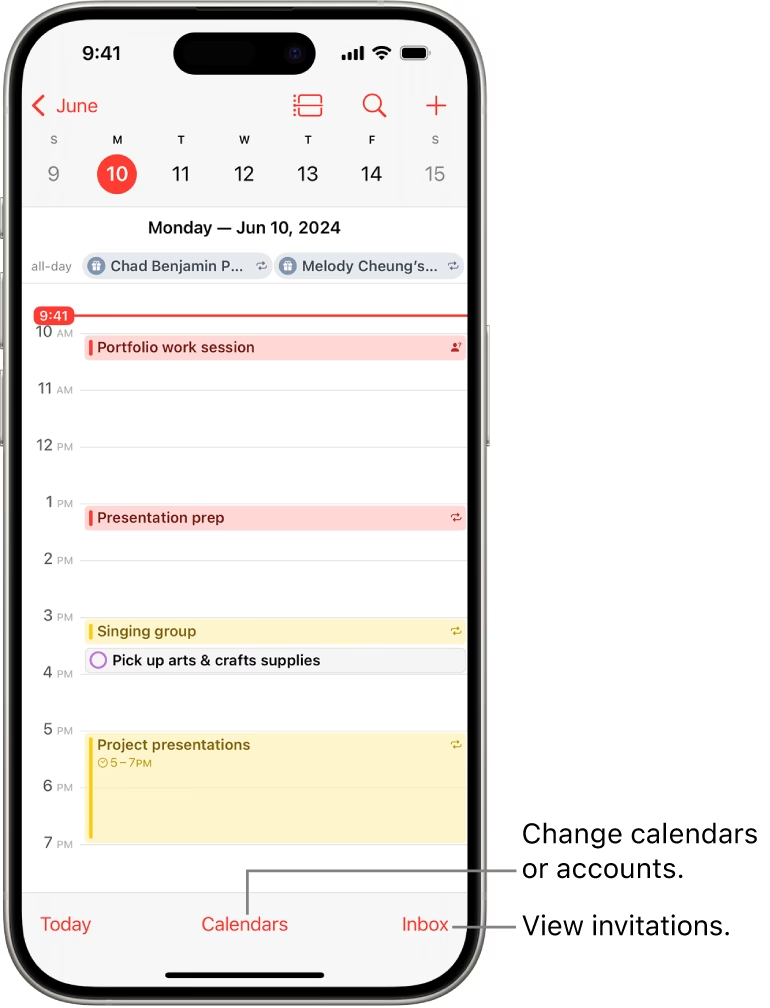
- Otevřete aplikaci Kalendář: Najděte ikonu aplikace Kalendář na vaší domovské obrazovce a klepněte na ni.
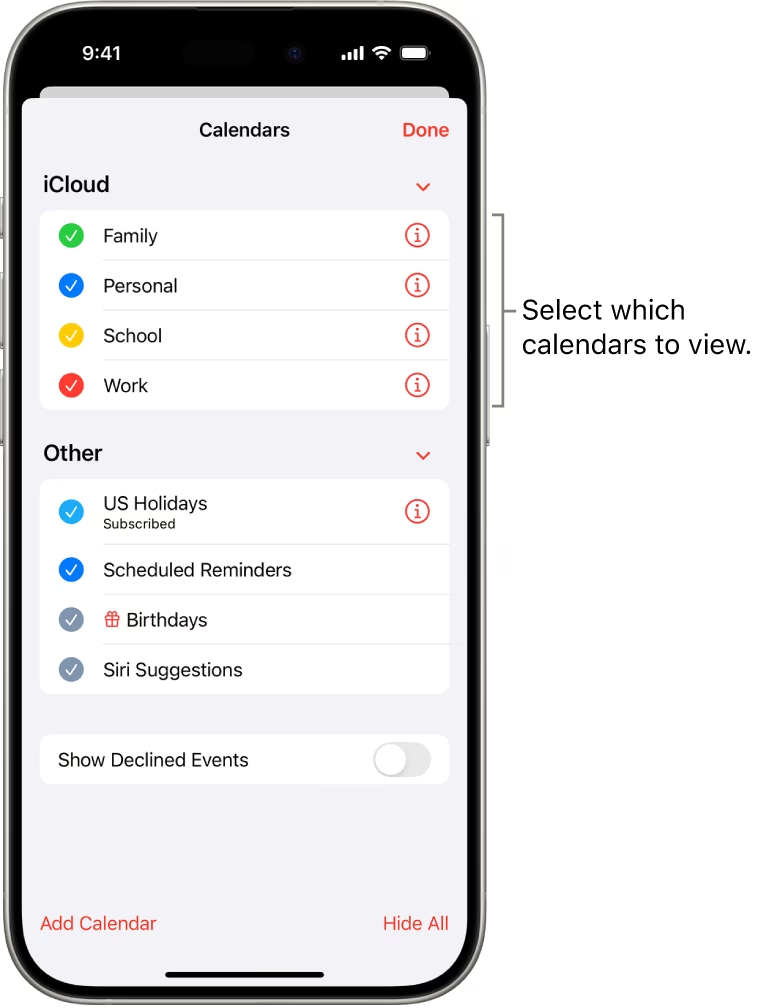
- Přejděte na seznam kalendářů: V dolní části obrazovky uvidíte tlačítko „Kalendáře“. Klepněte na něj. Tím se vám zobrazí seznam všech kalendářů, které jsou momentálně aktivní na vašem zařízení.
- Přepněte do režimu úprav: V horní části obrazovky se objeví tlačítko „Upravit“. Klepněte na něj, abyste mohli přidávat nebo mazat kalendáře.
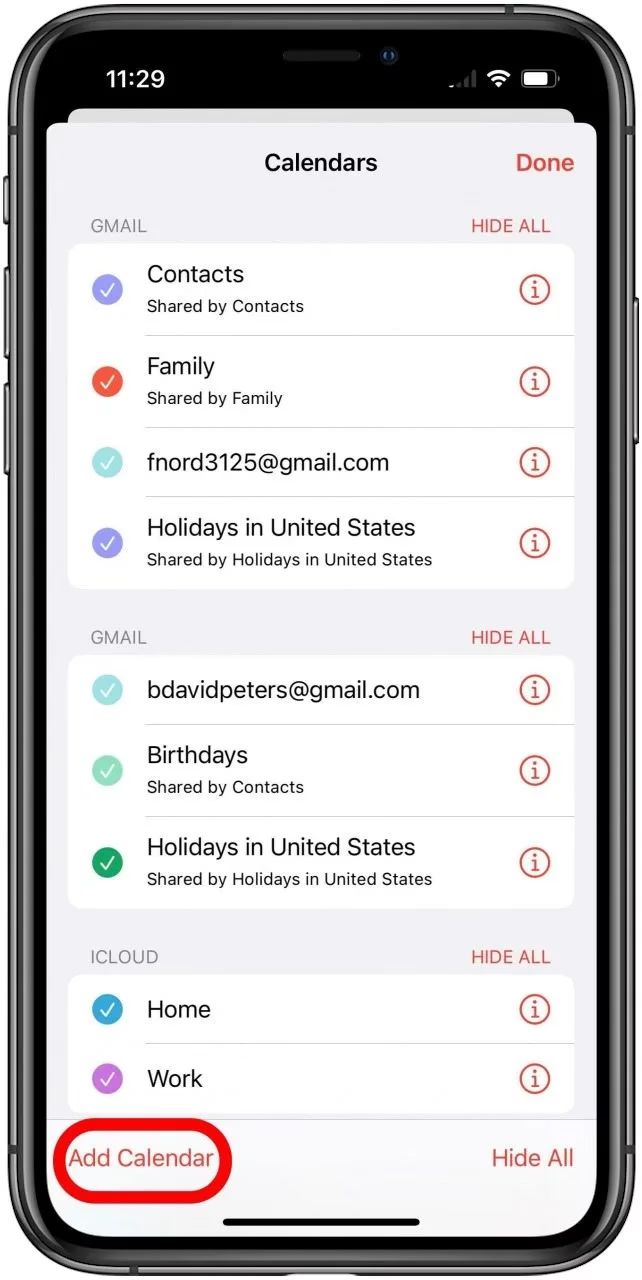
- Přidejte nový kalendář: V dolní části obrazovky nyní uvidíte možnost „Přidat kalendář...“. Klepněte na ni.
- Pojmenujte a obarvěte kalendář: Zadejte název pro váš nový kalendář (např. „Práce“, „Rodina“, „Dovolená“) a vyberte barvu, která ho bude reprezentovat. Tato barva se bude zobrazovat u všech událostí v tomto kalendáři.
- Uložte změny: Jakmile jste spokojeni s názvem a barvou, klepněte na „Hotovo“ v pravém horním rohu obrazovky.
Gratulujeme! Váš nový kalendář je nyní připraven k použití. Při vytváření nové události jednoduše vyberte tento nový kalendář v sekci „Kalendář“, abyste udrželi své události perfektně roztříděné.
Odstranění Standardních Kalendářů na iPhonu a iPadu
Pokud se rozhodnete, že určitý kalendář již nepotřebujete, jeho odstranění je stejně jednoduché jako jeho vytvoření. Je však důležité si uvědomit, že smazáním kalendáře trvale odstraníte všechny události, které v něm byly uloženy. Proto si před smazáním vždy dvakrát zkontrolujte, zda kalendář skutečně nepotřebujete.
- Otevřete aplikaci Kalendář: Spusťte aplikaci Kalendář na svém iPhonu nebo iPadu.
- Přejděte na seznam kalendářů: Stejně jako při vytváření, klepněte na „Kalendáře“ v dolní části obrazovky.
- Přepněte do režimu úprav: Klepněte na tlačítko „Upravit“ v horní části obrazovky.
- Vyberte kalendář k odstranění: V seznamu kalendářů klepněte na „i“ (informace) vedle názvu kalendáře, který chcete smazat. Otevře se obrazovka s detaily kalendáře.
- Smažte kalendář: Přejděte úplně dolů na této obrazovce, kde najdete červené tlačítko „Smazat kalendář“. Klepněte na něj.
- Potvrďte smazání: Zobrazí se vyskakovací okno s dotazem, zda si skutečně přejete kalendář smazat. Klepněte na „Smazat kalendář“ ještě jednou pro potvrzení.
Po potvrzení by měl kalendář okamžitě zmizet ze seznamu, a s ním i všechny události, které v něm byly obsaženy. Tento postup platí pro kalendáře, které jste vytvořili přímo v aplikaci Kalendář nebo které jsou synchronizovány přes iCloud.
Odstranění Předplacených a Externích Kalendářů (CalDAV, Google, Exchange) přes Nastavení
Některé kalendáře, zejména ty předplacené (např. kalendáře svátků, sportovních událostí) nebo ty, které jsou synchronizovány z externích služeb (jako je Google Kalendář, Microsoft Exchange, Yahoo apod.), se mažou trochu jinak. U těchto typů kalendářů často nenajdete tlačítko „Smazat kalendář“ přímo v aplikaci Kalendář, protože jsou spravovány na úrovni účtu v nastavení vašeho zařízení.
Pro předplacené kalendáře:
- Přejděte do Nastavení: Otevřete aplikaci „Nastavení“ na vašem iPhonu nebo iPadu.
- Najděte Účty: Přejděte dolů a klepněte na „Kalendář“.
- Přejděte na Účty: Klepněte na „Účty“. Zde uvidíte seznam všech synchronizovaných kalendářových účtů.
- Vyberte předplacenou událost: Najděte sekci „Ostatní“ nebo přímo „Předplacené kalendáře“ a klepněte na kalendář, který chcete odstranit.
- Odstraňte účet: Klepněte na „Smazat účet“. Tím se kalendář odstraní z vašeho zařízení.
Pro externí kalendáře (Google, Exchange, Yahoo atd.):
- Přejděte do Nastavení: Otevřete aplikaci „Nastavení“.
- Najděte Účty: Přejděte dolů a klepněte na „Pošta“ (nebo „Kontakty“ v závislosti na verzi iOS).
- Přejděte na Účty: Klepněte na „Účty“. Zde uvidíte seznam všech účtů, které jsou nastaveny na vašem zařízení (iCloud, Google, Exchange atd.).
- Vyberte účet: Klepněte na účet, ke kterému patří kalendář, který chcete smazat (např. váš účet Google).
- Vypněte synchronizaci kalendáře: Na obrazovce s detaily účtu uvidíte přepínač „Kalendáře“. Pokud jej vypnete, kalendář se přestane synchronizovat a zmizí z vaší aplikace Kalendář.
- Smazání celého účtu (alternativa): Pokud chcete odstranit všechny kalendáře (a potenciálně i poštu, kontakty atd.) spojené s tímto účtem, můžete klepnout na „Smazat účet“ v dolní části obrazovky. Buďte opatrní, protože toto odstraní veškerá data spojená s daným účtem z vašeho zařízení.
Pokud nevidíte tlačítko pro smazání kalendáře přímo v aplikaci Kalendář, je velmi pravděpodobné, že jde o předplacený nebo externí kalendář, který musíte spravovat prostřednictvím aplikace Nastavení.
Důležité Upozornění: Co se Stane při Smazání Kalendáře?
Smazání kalendáře není akce, kterou byste měli brát na lehkou váhu. Má několik důležitých důsledků, o kterých byste měli vědět:
- Trvalé smazání událostí: Všechny události, které byly v daném kalendáři vytvořeny nebo do něj přidány, budou trvale smazány z vašeho zařízení a z iCloudu (pokud se jedná o iCloud kalendář). Tyto události nelze jednoduše obnovit, pokud nemáte zálohu.
- Dopad na sdílené kalendáře: Pokud mažete kalendář, který jste s někým sdíleli (a vy jste jeho tvůrce), kalendář zmizí i z kalendářů všech ostatních uživatelů, se kterými byl sdílen. Pokud mažete sdílený kalendář, jehož jste pouze účastníkem, zmizí pouze z vašeho zobrazení, ale pro tvůrce a ostatní účastníky zůstane.
- Nutnost zálohování: Pokud existují události, které si chcete ponechat, ale nechcete si nechat celý kalendář, musíte je ručně přesunout do jiného kalendáře před smazáním, nebo si udělat jejich zálohování (např. exportovat kalendář, pokud to služba umožňuje, nebo si důležité události zapsat).
Vždy si pečlivě zkontrolujte, jaký kalendář mažete a jaké události obsahuje, abyste předešli nechtěné ztrátě dat.
Přehled Typů Kalendářů a Způsobů Jejich Správy
Pro lepší pochopení rozdílů mezi jednotlivými typy kalendářů a způsoby jejich správy a mazání uvádíme srovnávací tabulku:
| Typ Kalendáře | Způsob Vytvoření/Přidání | Způsob Smazání | Důsledky Smazání |
|---|---|---|---|
| iCloud / Lokální | Přidáno přímo v aplikaci Kalendář na iPhonu. | Aplikace Kalendář > Kalendáře > Upravit > ikona 'i' vedle kalendáře > Smazat kalendář. | Události jsou trvale smazány z iCloudu a všech synchronizovaných zařízení. |
| Google / Exchange / Yahoo (Externí) | Přidáno přes Nastavení > Pošta > Účty > Přidat účet. | Nastavení > Pošta > Účty > Vybrat účet > Vypnout přepínač Kalendáře, nebo Smazat celý účet. | Události se přestanou synchronizovat s iPhonem, ale zůstanou na původní službě (např. Google Kalendář online). |
| Předplacené Kalendáře | Přidáno přes odkaz nebo Nastavení > Kalendář > Účty > Přidat účet > Přidat předplatné. | Nastavení > Kalendář > Účty > Najít předplatné > Smazat účet. | Kalendář zmizí z vašeho zařízení, ale můžete se k němu kdykoli znovu přihlásit. |
Tipy pro Efektivní Správu Kalendářů
Optimalizace správy kalendářů může výrazně zvýšit vaši produktivitu a zlepšit vaši schopnost plánování. Zde je několik tipů, jak efektivně využívat aplikaci Kalendář na maximum:
- Pravidelná synchronizace: Ujistěte se, že jsou vaše kalendáře pravidelně synchronizovány, zejména pokud používáte více účtů (iCloud, Google, Exchange). Zkontrolujte nastavení každého účtu, zda je povolena automatická synchronizace. To zajišťuje, že máte vždy nejaktuálnější informace na všech svých zařízeních.
- Barevné kódování: Využijte možnosti přiřadit každému kalendáři jinou barvu. To je mimořádně užitečné pro rychlou vizuální identifikaci typu události. Jediný pohled na kalendář vám řekne, zda se jedná o pracovní schůzku, osobní událost nebo rodinnou aktivitu.
- Pravidelná údržba: Pravidelně procházejte své kalendáře a odstraňujte staré nebo nepoužívané kalendáře. Udržování seznamu kalendářů stručného a přehledného vám pomůže vyhnout se zbytečnému nepořádku a zajistí, že se soustředíte jen na relevantní informace.
- Využijte sdílení kalendářů: Pro rodinné kalendáře, týmové projekty nebo koordinaci s přáteli zvažte sdílení kalendářů. Aplikace Kalendář umožňuje více uživatelům prohlížet a upravovat sdílený kalendář, což značně zjednodušuje koordinaci a plánování společných aktivit.
- Nastavení oznámení: Využijte oznámení pro události v kalendáři, abyste zůstali v obraze. Můžete si přizpůsobit připomenutí pro každou událost, což zajistí, že vás žádné důležité schůzky ani termíny nezaskočí.
- Integrace s dalšími aplikacemi: Zvažte integraci vaší aplikace Kalendář s dalšími nástroji pro produktivitu, jako jsou aplikace pro připomenutí nebo software pro správu projektů. To může dále zefektivnit váš pracovní postup a centralizovat vaše plánování.
- Zálohování dat kalendáře: Pravidelně zvažte export dat vašeho kalendáře, zejména pokud často provádíte významné změny. Tím zajistíte, že budete mít zálohu pro případ náhodného smazání nebo jiných nepředvídaných událostí.
Často Kladené Otázky (FAQ)
Mohu smazat výchozí kalendář na iPhonu?
Obvykle nemůžete smazat výchozí kalendář, který je spojen s vaším primárním iCloud účtem nebo je nastaven jako výchozí kalendář pro vaše zařízení. Tyto kalendáře jsou považovány za systémové a jsou nezbytné pro základní funkci aplikace Kalendář. Můžete však změnit, který kalendář je nastaven jako výchozí pro nové události, nebo jej skrýt, aby se nezobrazoval.
Jak obnovím smazaný kalendář?
Jakmile kalendář smažete, všechny jeho události jsou trvale odstraněny a nelze je jednoduše obnovit, pokud jste si je předtím nezálohovali nebo nepřesunuli do jiného kalendáře. Pokud byl kalendář synchronizován s externí službou (např. Google Kalendář), události mohou být stále dostupné online na webovém rozhraní této služby. Vždy je doporučeno provádět pravidelné zálohy důležitých dat.
Ovlivní smazání kalendáře ostatní sdílené uživatele?
Ano, pokud jste tvůrcem sdíleného kalendáře a smažete jej, kalendář se automaticky odstraní i z kalendářů všech ostatních uživatelů, se kterými jste jej sdíleli. Pokud jste však pouze účastníkem sdíleného kalendáře a odstraníte jej ze svého zařízení, kalendář zmizí pouze z vašeho zobrazení, ale pro tvůrce a ostatní účastníky zůstane nedotčen.
Proč nevidím tlačítko „Smazat kalendář“?
Pokud nevidíte tlačítko „Smazat kalendář“ pro konkrétní kalendář v aplikaci Kalendář, je velmi pravděpodobné, že se jedná o předplacený kalendář nebo kalendář synchronizovaný z externí služby (jako je Google Kalendář, Exchange nebo Yahoo). Tyto kalendáře se mažou jinak, a to prostřednictvím aplikace „Nastavení“ vašeho iPhonu nebo iPadu, jak je popsáno v sekci „Odstranění Předplacených a Externích Kalendářů“ výše.
Lze smazat událost z kalendáře bez smazání celého kalendáře?
Ano, samozřejmě. Pro smazání jednotlivé události jednoduše klepněte na konkrétní událost v kalendáři, kterou chcete odstranit. Na obrazovce s detaily události naleznete tlačítko „Smazat událost“. Klepnutím na něj odstraníte pouze danou událost, nikoli celý kalendář. To je standardní způsob správy jednotlivých záznamů.
Závěr
Správa kalendářů na vašem iPhonu nebo iPadu může výrazně zvýšit vaši efektivitu a zjednodušit vaše plánování. Nástroje, které Apple poskytuje, umožňují rozsáhlou úpravu a organizaci událostí, což usnadňuje vyvážení pracovního a osobního života. Díky krokům uvedeným v tomto průvodci můžete snadno přidávat nové kalendáře pro lepší segmentaci svých událostí nebo odstraňovat ty, které již nepotřebujete.
Ať už spravujete nabitý pracovní rozvrh, plánujete rodinná setkání nebo organizujete osobní projekty, pochopení, jak efektivně spravovat své kalendáře, vám dává plnou kontrolu nad vaším časem. Šťastné plánování!
Chceš-li si přečíst další články podobné jako Jak smazat kalendář na iPhonu?, navštiv kategorii iPhone.