
17/12/2023
Domovská obrazovka vašeho iPhonu je centrem vaší digitální aktivity. Je to první věc, kterou vidíte, když odemknete zařízení, a efektivní uspořádání ikon a rychlý přístup k oblíbeným aplikacím a funkcím může výrazně zlepšit váš uživatelský zážitek. Ať už se snažíte vrátit aplikaci z Knihovny aplikací zpět na hlavní plochu, vytvořit si jedinečný vzhled s vlastními ikonami, nebo si přidat zkratky pro bleskové spouštění úloh, tento podrobný průvodce vám ukáže, jak na to. Ponořte se s námi do světa přizpůsobení iPhonu a objevte, jak si můžete svůj digitální prostor uspořádat přesně podle svých představ.
- Přidávání aplikací na domovskou obrazovku: Od Knihovny aplikací po přímé stahování
- Vytváření vlastních ikon a widgetů: Přizpůsobte si plochu k obrazu svému
- Zkratky na dosah ruky: Efektivita na ploše i zamčené obrazovce
- Přidání webových stránek jako ikony: Rychlý přístup k oblíbeným webům
- Organizace a tipy pro optimalizaci plochy
- Často kladené otázky (FAQ)
Přidávání aplikací na domovskou obrazovku: Od Knihovny aplikací po přímé stahování
Knihovna aplikací v iPhonu je skvělý nástroj pro udržení pořádku a zamezení přeplnění vaší domovské obrazovky. Někdy se však může stát, že se nové aplikace stahují přímo do Knihovny aplikací, což je může ztížit najít. Nebo jednoduše potřebujete přesunout aplikaci z Knihovny zpět na hlavní plochu pro snadnější přístup. Existuje několik jednoduchých způsobů, jak toho dosáhnout.
Přesunutí existující aplikace z Knihovny aplikací
Chcete-li vrátit aplikaci, která je již nainstalovaná a nachází se v Knihovně aplikací, zpět na domovskou obrazovku, postupujte takto:
- Přejeďte prstem po domovské obrazovce doleva, dokud se nedostanete na obrazovku Knihovny aplikací. Zde jsou všechny vaše aplikace automaticky roztříděny do kategorií.
- Vyhledejte aplikaci, kterou chcete přesunout. Můžete použít vyhledávací pole nahoře nebo procházet kategorie.
- Jakmile aplikaci najdete, podržte na ní prst, dokud se nezobrazí kontextové menu.
- Z menu vyberte možnost 'Přidat na plochu' (Add to Home Screen). Aplikace se okamžitě objeví na první volné pozici na vaší domovské obrazovce.
- Pokud chcete aplikaci umístit na konkrétní místo, podržte ji a přetáhněte ji z Knihovny aplikací přímo na požadovanou domovskou obrazovku. Během přetahování se budou ostatní ikony posouvat, aby udělaly místo.
Změna výchozího umístění pro nově stažené aplikace
Pokud nechcete, aby se vám nové aplikace stahovaly pouze do Knihovny aplikací, můžete změnit nastavení systému tak, aby se automaticky objevovaly i na domovské obrazovce.
- Otevřete aplikaci 'Nastavení' (Settings) na vašem iPhonu.
- Přejděte dolů a klepněte na 'Plocha a Knihovna aplikací' (Home Screen & App Library).
- V sekci 'Nově stažené aplikace' (Newly Downloaded Apps) vyberte možnost 'Přidat na plochu' (Add to Home Screen). Tím zajistíte, že každá nově stažená aplikace se automaticky objeví na vaší domovské obrazovce, stejně jako v Knihovně aplikací.
- Druhou možností je ponechat nastavení na 'Pouze Knihovna aplikací' (App Library Only), pokud preferujete minimalistickou plochu a aplikace přidáváte ručně.
Vytváření vlastních ikon a widgetů: Přizpůsobte si plochu k obrazu svému
Chcete, aby vaše domovská obrazovka byla skutečně jedinečná a odrážela vaši osobnost? iOS vám umožňuje vytvářet vlastní ikony aplikací a přidávat přizpůsobené widgety, což vám dává obrovskou svobodu v designu. K tomu se využívá aplikace Zkratky (Shortcuts).
Jak vytvořit vlastní ikonu aplikace pomocí Zkratek
- Otevřete aplikaci 'Zkratky' na vašem iPhonu (najdete ji ve složce 'Utility' nebo ji vyhledejte).
- Klepněte na znaménko plus (+) v pravém horním rohu obrazovky pro vytvoření nové zkratky.
- Na stránce 'Nová zkratka' klepněte na 'Přidat akci' (Add Action).
- Vyhledejte a vyberte 'Skriptování' (Scripting).
- Ze panelu Skriptování klepněte na 'Otevřít aplikaci' (Open App).
- Klepněte na slovo 'Aplikace' (App) a vyberte aplikaci, kterou chcete otevřít pomocí této vlastní ikony (např. 'Safari', 'Instagram' apod.).
- Nyní klepněte na ikonu sdílení (čtvereček se šipkou nahoru) v dolní části obrazovky.
- Z menu vyberte možnost 'Přidat na plochu' (Add to Home Screen).
- Zde můžete změnit název zkratky, který se zobrazí pod ikonou na ploše. Dále klepněte na malou ikonu vedle názvu, abyste vybrali obrázek pro vaši novou ikonu. Můžete vybrat z 'Vyfotit', 'Vybrat fotku' (z vaší galerie) nebo 'Vybrat soubor'.
- Jakmile máte vybrán název a obrázek, klepněte na 'Přidat' (Add) v pravém horním rohu. Vaše nová vlastní ikona se objeví na domovské obrazovce.
- Pamatujte, že tato ikona je ve skutečnosti zkratka, která spustí vybranou aplikaci. Původní ikonu aplikace můžete skrýt do Knihovny aplikací, aby se vám nezdvojovaly.
Přidávání widgetů
Kromě vlastních ikon můžete na plochu přidávat i widgety, které zobrazují užitečné informace z aplikací na první pohled. Podržte prst na prázdném místě na domovské obrazovce, dokud se ikony nezačnou 'třást' (wiggle mode).
- Klepněte na znaménko plus (+) v levém horním rohu obrazovky.
- Procházejte seznam dostupných widgetů, které poskytují nainstalované aplikace. Vyberte si ten, který se vám líbí, zvolte jeho velikost a klepněte na 'Přidat widget' (Add Widget). Widget se objeví na vaší ploše a můžete jej přetáhnout na libovolné místo.
Zkratky na dosah ruky: Efektivita na ploše i zamčené obrazovce
iOS Zkratky (Shortcuts) usnadňují život uživivatelům tím, že rychle provádějí úkoly, které by jinak vyžadovaly řadu kroků. Můžete je však učinit ještě užitečnějšími tím, že je budete moci spouštět rychleji. Mnoho uživatelů si neuvědomuje, že zkratky iOS můžete přidat na zamčenou obrazovku a domovskou obrazovku ve formě widgetů. Díky tomu můžete rychle spouštět zkratky, aniž byste museli otevírat aplikaci Zkratky.
Jak přidat zkratku na plochu iPhonu
- Přístup na domovskou obrazovku iPhonu a podržte prst na prázdném místě, dokud se ikony nezačnou 'třást' (wiggle mode).
- Nyní klepněte na znaménko plus (+) v levém horním rohu obrazovky.
- Přejděte nahoru v menu widgetů a klepněte na možnost 'Zkratky' (Shortcuts).
- Přidejte požadovaný widget zkratky na plochu klepnutím na tlačítko 'Přidat widget' (Add Widget). Můžete si vybrat z různých velikostí widgetů (malý, střední, velký), které zobrazují jednu nebo více zkratek.
- Poté, co byl widget zkratky přidán na domovskou obrazovku, klepněte na něj pro výběr požadované zkratky.
- Klepněte na modrý text vedle popisku 'Zkratka' (Shortcut) a ze seznamu dostupných zkratek vyberte tu, kterou chcete tímto widgetem spouštět.
- To je vše, nyní, když byl váš požadovaný widget zkratky přidán na domovskou obrazovku, můžete jej rychle spustit jednoduchým klepnutím na něj.
Jak přidat zkratku na zamčenou obrazovku iPhonu
Tento postup vám umožní přidat jakoukoli zkratku dle vašeho výběru na zamčenou obrazovku. Jakmile je zkratka přidána do widgetu na zamčené obrazovce, můžete ji rychle spustit po ověření pomocí Face ID, aniž byste zařízení plně odemykali.
- Krok 1: Zamkněte zařízení a ověřte se pomocí Face ID (nebo Touch ID).
- Krok 2: Klepněte a podržte prst na obrazovce a poté klepněte na možnost 'Přizpůsobit' (Customize).
- Krok 3: Nyní klepněte na 'Zamčená obrazovka' (Lock Screen) pro vstup do režimu úprav zamčené obrazovky.
- Krok 4: Dále klepněte na oblast widgetu přímo pod widgetem času.
- Krok 5: Z menu 'Přidat widgety' (Add Widgets) se posuňte dolů a klepněte na možnost 'Zkratky' (Shortcuts).
- Krok 6: Přidejte widget zkratky na zamčenou obrazovku klepnutím na něj. Můžete přidat až 4 malé widgety do vyhrazeného prostoru.
- Krok 7: Po přidání widgetu na něj klepněte. Dále ze seznamu zkratek vyberte zkratku, kterou chcete spustit tímto widgetem.
- Krok 8: Klepněte na tlačítko 'x' v menu 'Přidat widget' pro jeho zavření a nakonec klepněte na tlačítko 'Hotovo' (Done) nahoře.
A je to. Nyní, když byl widget zkratky přidán na zamčenou obrazovku iPhonu, můžete na něj klepnout a rychle spustit nakonfigurovanou zkratku iOS. To vám umožní spustit jakoukoli zkratku iPhonu ze zamčené obrazovky.
Přidání webových stránek jako ikony: Rychlý přístup k oblíbeným webům
Jednou z vlastností iPhonu je jeho intuitivní rozhraní, které umožňuje mít až 11 domovských obrazovek s ikonami vedoucími k vestavěným a staženým aplikacím. Operační systém iOS umožňuje ikony různě přesouvat a organizovat, ale přidání nové ikony je možné pouze dvěma způsoby: instalací nové aplikace nebo nastavením webové stránky jako ikony zkratky. Druhá možnost je skvělá pro rychlý přístup k často navštěvovaným webům.
Jak přidat webovou stránku na domovskou obrazovku
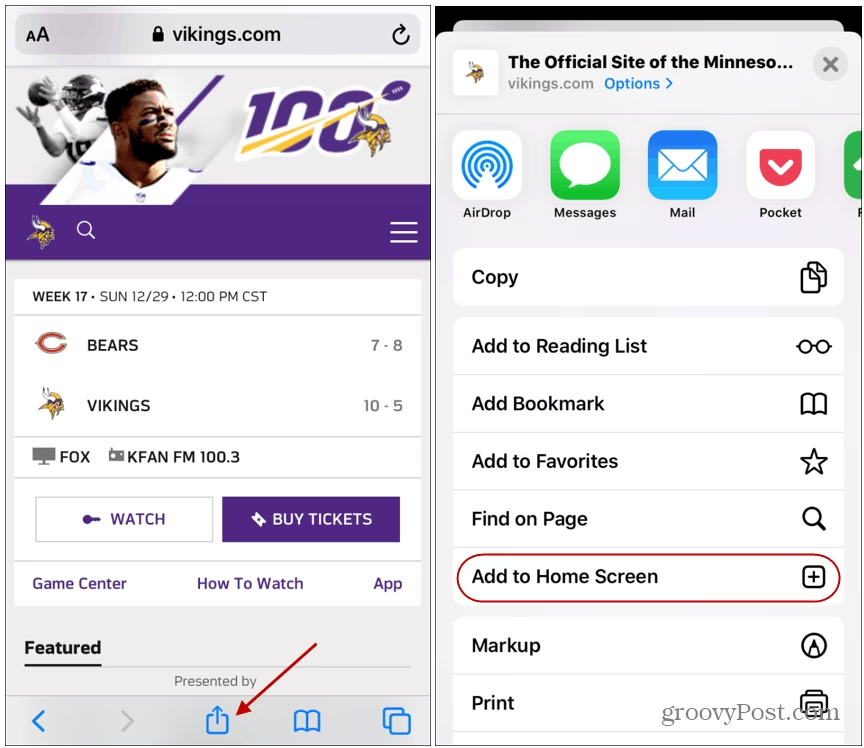
- Otevřete webový prohlížeč Safari na vašem iPhonu a přejděte na webovou stránku, kterou chcete přidat na domovskou obrazovku.
- Jakmile jste na požadované stránce, klepněte na ikonu sdílení (čtvereček se šipkou nahoru) ve spodní části obrazovky.
- V nabídce sdílení se posuňte dolů a klepněte na možnost 'Přidat na plochu' (Add to Home Screen).
- Zobrazí se náhled ikony a textové pole, kde můžete upravit název, který se zobrazí pod ikonou na ploše. Ve výchozím nastavení se použije název webové stránky, ale můžete jej změnit na něco kratšího a výstižnějšího.
- Klepněte na 'Přidat' (Add) v pravém horním rohu. Ikona webové stránky se objeví na vaší domovské obrazovce, odkud ji můžete přesunout a uspořádat stejně jako ostatní aplikace.
- Tato ikona se chová jako rychlá záložka, která po klepnutí okamžitě otevře danou webovou stránku v Safari.
Organizace a tipy pro optimalizaci plochy
Jakmile víte, jak přidávat různé prvky na domovskou obrazovku, je důležité zamyslet se nad jejich uspořádáním. Dobře organizovaná plocha šetří čas a snižuje vizuální nepořádek.
- Vytváření složek: Podržte ikonu a přetáhněte ji na jinou ikonu. Automaticky se vytvoří složka. Můžete složce dát název a přidat do ní další aplikace.
- Uspořádání stránek: Můžete mít více stránek domovské obrazovky. Přetahujte ikony z jedné stránky na druhou. Stránky můžete také skrýt nebo změnit jejich pořadí v režimu třesení ikon (wiggle mode) klepnutím na tečky indikující počet stránek dole na obrazovce.
- Dock: Spodní část obrazovky, tzv. Dock, je ideální pro aplikace, které používáte nejčastěji, protože jsou dostupné z každé domovské obrazovky. Můžete zde mít až čtyři aplikace nebo složky.
- Pravidlo palce: Zkuste umístit nejpoužívanější aplikace do dosahu palce pro snadné ovládání jednou rukou.
- Využijte Knihovnu aplikací: Nebojte se posílat méně používané aplikace do Knihovny aplikací, abyste udrželi hlavní plochu čistou. Aplikace tam zůstanou a snadno je najdete, když je budete potřebovat.
Následující tabulka sumarizuje hlavní metody přidávání obsahu na domovskou obrazovku vašeho iPhonu:
| Typ obsahu | Popis | Klíčová výhoda | Typický postup |
|---|---|---|---|
| Aplikace | Standardní ikona pro spouštění nainstalovaných aplikací. | Přímý a rychlý přístup k funkčnosti aplikace. | Přetažení z Knihovny aplikací nebo automatické stahování. |
| Zkratka (ikona) | Vlastní ikona pro spouštění aplikací nebo složitějších úloh přes aplikaci Zkratky. | Estetické přizpůsobení a automatizace úloh. | Vytvoření zkratky v aplikaci Zkratky a přidání na plochu. |
| Widget Zkratky | Interaktivní prvek na ploše/zamčené obrazovce pro spouštění zkratek. | Rychlé spouštění více zkratek z jednoho místa, viditelnost. | Přidání widgetu Zkratky z menu widgetů. |
| Webová stránka (web clip) | Ikona s přímým odkazem na konkrétní webovou stránku. | Rychlý přístup k oblíbeným webům bez otevírání prohlížeče a zadávání URL. | Použití funkce "Přidat na plochu" v Safari. |
Často kladené otázky (FAQ)
- Proč se mi nové aplikace stahují do Knihovny aplikací a ne na plochu?
- Výchozí nastavení vašeho iPhonu může být nastaveno tak, aby se nové aplikace automaticky ukládaly do Knihovny aplikací, čímž se udržuje domovská obrazovka méně zaplněná. Toto nastavení můžete změnit v Nastavení > Plocha a Knihovna aplikací > Nově stažené aplikace, kde vyberete možnost "Přidat na plochu".
- Mohu mít na ploše stejnou aplikaci vícekrát?
- Ne, nemůžete mít stejnou nativní ikonu aplikace vícekrát na domovské obrazovce. Můžete však vytvořit vlastní zkratky s různými ikonami, které spouštějí stejnou aplikaci, což vám umožní mít na ploše různé vizuální reprezentace jedné aplikace.
- Jak odstraním ikonu z plochy, aniž bych smazal aplikaci?
- Podržte prst na ikoně, dokud se nezačne "třást". Poté klepněte na znaménko mínus (-) v levém horním rohu ikony. Vyberte možnost "Odstranit z plochy" (Remove from Home Screen). Aplikace zůstane nainstalovaná ve vaší Knihovně aplikací.
- Jsou vlastní ikony vytvořené přes Zkratky bezpečné?
- Ano, jsou bezpečné. Vlastní ikony jsou ve skutečnosti pouze vizuálními zkratkami, které přesměrovávají na původní aplikaci. Netvoří se žádné nové aplikace ani se nemění kód existujících aplikací. Jediným "rizikem" je, že při spuštění zkratky se na zlomek sekundy zobrazí aplikace Zkratky, než se otevře cílová aplikace, což někteří uživatelé mohou vnímat jako mírné zpoždění.
- Mohu přidat widgety z aplikací třetích stran?
- Ano, pokud vývojář aplikace třetí strany vytvořil widget pro svou aplikaci, můžete jej přidat na domovskou obrazovku. Postup je stejný jako u systémových widgetů: dlouze podržte na ploše, klepněte na '+', a prohledejte seznam dostupných widgetů.
Ovládnutí domovské obrazovky vašeho iPhonu je klíčem k efektivnějšímu a příjemnějšímu používání zařízení. Ať už jde o jednoduché přesouvání aplikací z Knihovny aplikací, vytváření sofistikovaných vlastních ikon a widgetů, nebo rychlé spouštění webových stránek a komplexních úloh pomocí zkratek, máte k dispozici nepřeberné množství nástrojů. Doufáme, že tento průvodce vám pomohl nejen pochopit, jak na to, ale také vás inspiroval k tomu, abyste si svou digitální plochu přizpůsobili přesně podle svých potřeb a vkusu. Váš iPhone, vaše pravidla!
Chceš-li si přečíst další články podobné jako Jak přidat aplikace a zkratky na plochu iPhonu?, navštiv kategorii iPhone.