
24/08/2023
V dnešním uspěchaném světě se stává stále obtížnější najít si čas na čtení knih. Pokud se ale nechcete vzdát příběhů a poznatků, audioknihy jsou ideálním řešením. Ať už dojíždíte do práce, cvičíte, nebo jen relaxujete, můžete si pustit audioknihu na svém iPhonu a efektivně využít svůj čas. Ale jak vlastně dostat audioknihy do vašeho zařízení? Tento článek vám představí různé metody, jak přenést audioknihy na iPhone, a pomůže vám vyhnout se běžným úskalím.
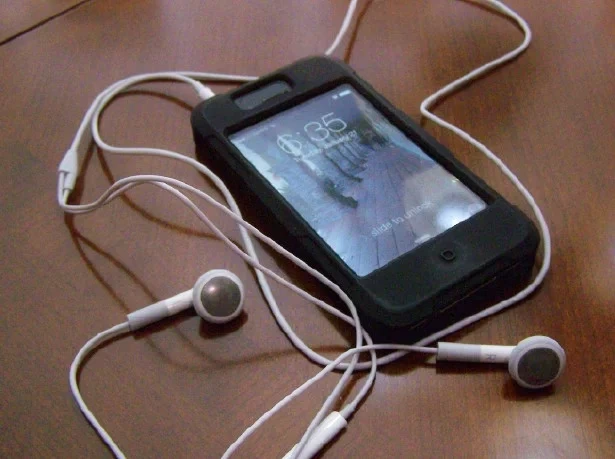
Audioknihy nabízejí jedinečnou flexibilitu. Už nemusíte nosit těžké svazky knih nebo hledat klidné místo k čtení. Stačí nasadit sluchátka a ponořit se do děje, zatímco se věnujete dalším aktivitám. Pro mnoho lidí se staly nepostradatelným společníkem na cestách, při domácích pracích nebo dokonce před spaním. Možnost poslouchat příběhy a informace hlasem profesionálních vypravěčů přidává další rozměr prožitku, který se liší od tichého čtení.
Jak přidat audioknihy do iPhone bez synchronizace (doporučeno)
Mnoho uživatelů se obává používání iTunes pro přenos souborů, zejména kvůli riziku ztráty dat. Synchronizace s iTunes může často vést k tomu, že stávající mediální soubory na vašem iPhonu budou nahrazeny přenášenými soubory, což je situace, kterou nikdo nechce zažít, zvláště pokud nemáte zálohu. Naštěstí existují flexibilnější způsoby, jak přidat audioknihy na váš iPhone, aniž byste museli procházet úskalími synchronizace.
Možnost 1: Přenos audioknih z knihovny iTunes bez synchronizace
Pokud máte audioknihy již zakoupené v knihovně iTunes, ale nechcete riskovat ztrátu dat synchronizací, můžete využít specializovaný software pro správu iOS zařízení. Tyto nástroje, jako je například UltFone iOS Data Manager, umožňují selektivní přenos souborů z knihovny iTunes do vašeho iPhonu, aniž by došlo k přepsání stávajících dat. Proces je obvykle velmi jednoduchý:
- Stáhněte a nainstalujte software pro správu iOS zařízení na váš počítač (PC nebo Mac).
- Připojte svůj iPhone k počítači pomocí USB kabelu.
- Na hlavním rozhraní softwaru vyhledejte funkci pro přenos mediálních souborů z iTunes do zařízení (např. „Transfer iTunes Media to Device“).
- Vyberte typ souborů, které chcete přenést – v tomto případě audioknihy. Ujistěte se, že audioknihy jsou skutečně ve vaší knihovně iTunes.
- Potvrďte výběr a software automaticky převede audioknihy na váš iPhone bez ztráty dat.
Tato metoda je obzvláště užitečná, protože nabízí klid v duši, že vaše ostatní soubory zůstanou nedotčeny, což je hlavní výhodou oproti tradiční synchronizaci iTunes.
Možnost 2: Manuální přidání audioknih na iPhone z počítače
Mnoho audioknih si lidé stahují z jiných zdrojů než iTunes, například z webových stránek, které nabízejí bezplatné nebo placené audioknihy ve formátu MP3. Pokud máte audioknihy uložené přímo na vašem počítači a chcete je přidat na iPhone bez iTunes, postup je podobný, opět s využitím nástroje třetí strany:
- Připojte svůj iPhone k počítači a spusťte software pro správu iOS zařízení (např. UltFone iOS Data Manager).
- V hlavním menu softwaru vyberte možnost „Spravovat“ (nebo podobně označenou funkci pro správu souborů).
- V levém panelu vyhledejte kategorii „Audio“ a pod ní vyberte „Audioknihy“.
- Klikněte na tlačítko „Importovat“ (nebo podobné) v horním menu rozhraní audioknih.
- Otevře se okno, které vám umožní vybrat soubory audioknih z vašeho počítače. Vyberte požadované audioknihy a potvrďte import.
Tímto způsobem můžete snadno nahrát audioknihy na iPhone bez nutnosti iTunes, což je ideální pro soubory získané mimo ekosystém Apple.
Jak přidat audioknihy na iPhone pomocí iTunes/Finder
Pokud preferujete tradiční metody a jste zvyklí na iTunes (nebo Finder v novějších verzích macOS), můžete audioknihy přidat i s jejich pomocí. Je však důležité si uvědomit potenciální rizika spojená se synchronizací.
- Připojte svůj iPhone k počítači (PC nebo Mac) pomocí USB kabelu a spusťte iTunes (na PC) nebo Finder (na Macu).
- V okně iTunes/Finder klikněte na ikonu vašeho iPhonu (obvykle se nachází v horní části okna).
- V menu na levé straně vyberte možnost „Audioknihy“.
- Zaškrtněte možnost „Synchronizovat audioknihy“ a poté vyberte audioknihy, které chcete přidat na svůj iPhone. Můžete vybrat všechny, nebo pouze vybrané tituly.
- Klikněte na tlačítko „Použít“ (Apply) ve spodní části okna, čímž zahájíte proces přenosu.
Tato metoda je sice nativní, ale jak již bylo zmíněno, může vést k nahrazení stávajících mediálních souborů na vašem iPhonu. Mnoho uživatelů hlásí frustrující zkušenosti s iTunes, zejména pokud jde o udržení správného pořadí souborů u rozsáhlých audioknih.
Řešení problémů s řazením a přehráváním audioknih
Jedním z nejčastějších problémů, se kterými se uživatelé setkávají při nahrávání audioknih, zejména těch ve formátu MP3, je nesprávné řazení kapitol. Může se stát, že soubory nebudou hrát v chronologickém pořadí, což naruší poslechový zážitek. Například, jak popisuje jeden uživatel, kapitola Genesis 10 hrála hned po Genesis 1, pak následovaly kapitoly 11-19, poté Genesis 2 a tak dále. To je obzvláště problematické u audioknih s velkým počtem souborů, jako je například audio Bible s více než tisícovkou MP3 souborů.
Řešením tohoto problému je úprava názvů souborů. Použití alfanumerického kódování na začátku každého názvu souboru zajistí, že operační systém i přehrávače budou soubory řadit správně. Například namísto „Kapitola 1.mp3“, „Kapitola 2.mp3“ byste měli použít „001_Kapitola 1.mp3“, „002_Kapitola 2.mp3“. Pro velmi rozsáhlé audioknihy, kde počet kapitol přesahuje 999, je dobré použít více číslic (např. „0001_Kapitola 1.mp3“). Někteří uživatelé dokonce používají složitější kódování jako „aa1“ až „aa9“, pak „ab1“ až „ab9“ pro ještě lepší kontrolu, i když to vyžaduje více práce.
Dalším problémem může být, že iPhone nedrží vaši pozici v audioknize po jejím zavření nebo po restartu zařízení. Pro tyto případy je vysoce doporučeno použít speciální aplikace pro přehrávání audioknih. Tyto aplikace jsou navrženy tak, aby si pamatovaly vaši poslední poslouchanou pozici, nabízely různé rychlosti přehrávání, časovače spánku a další funkce, které zlepšují zážitek z poslechu. Mezi populární patří například aplikace Audible (i když vyžaduje předplatné a nemusí nabízet všechny jazykové verze) nebo jiné bezplatné či placené přehrávače audioknih dostupné v App Store, které si poradí s MP3 soubory a udrží pořadí.
| Funkce | iTunes/Finder | Nástroj třetí strany (např. UltFone) |
|---|---|---|
| Snadnost použití | Střední (někdy složité pro začátečníky) | Vysoká (intuitivní rozhraní) |
| Riziko ztráty dat | Vysoké (při synchronizaci může dojít k přepsání dat) | Nízké (selektivní přenos bez synchronizace) |
| Podpora formátů | Primárně zakoupené z iTunes, MP3 s konverzí | Široká (MP3, M4A a další) |
| Řazení souborů | Může být problematické u velkých sad MP3 | Obvykle lepší správa, ale závisí na názvech souborů |
| Flexibilita | Omezená na ekosystém Apple | Vysoká (podporuje soubory z různých zdrojů) |
| Kompatibilita | Vestavěno v iOS/macOS | Vyžaduje instalaci softwaru na PC/Mac |
Často kladené otázky (FAQ)
Jak poslouchat audioknihy na iPhonu po jejich nahrání?
Po nahrání audioknih na váš iPhone je najdete v aplikaci Knihy (Books), konkrétně v sekci Audioknihy. Pokud jste použili jinou metodu nebo máte problémy s řazením, doporučuje se stáhnout si speciální aplikaci pro audioknihy z App Storu. Tyto aplikace nabízejí lepší funkce pro přehrávání, jako je zapamatování pozice, časovač spánku a nastavení rychlosti.

Potřebuji speciální aplikaci pro přehrávání audioknih?
Pro základní poslech audioknih stačí vestavěná aplikace Knihy. Nicméně, pro lepší uživatelský zážitek, zejména u delších audioknih nebo pokud chcete více funkcí (např. podrobné sledování pokroku, snadné přeskakování kapitol, záložky), je velmi doporučeno použít dedikovanou aplikaci pro audioknihy. Některé jsou zdarma, jiné placené, a mnohé nabízejí zkušební verze.
Proč se mi audioknihy neřadí správně?
Nejčastější příčinou je nesprávné pojmenování souborů. Ujistěte se, že všechny soubory audioknihy mají na začátku názvu alfanumerické kódování (např. 001_název_kapitoly, 002_název_kapitoly atd.). Tím zajistíte, že je váš iPhone i přehrávač správně seřadí. Pro velmi dlouhé audioknihy s mnoha kapitolami použijte dostatečný počet nul (např. 0001, 0002).
Mohu přidat audioknihy, které jsem si nekoupil v iTunes?
Ano, rozhodně! Použitím nástrojů třetích stran, jako je UltFone iOS Data Manager, můžete snadno přidat audioknihy získané z jiných zdrojů (např. stažené MP3 soubory) přímo z vašeho počítače na iPhone, aniž byste museli procházet iTunes.
Je synchronizace s iTunes bezpečná pro mé stávající data?
Synchronizace s iTunes může být riskantní, protože může vést k nahrazení nebo ztrátě stávajících mediálních souborů na vašem iPhonu, pokud není provedena správně nebo pokud dojde k chybě. Proto mnoho uživatelů preferuje metody bez synchronizace, které nabízejí větší kontrolu a bezpečnost dat.
Nahrávání audioknih na iPhone nemusí být složité. Ať už se rozhodnete pro tradiční metodu pomocí iTunes, nebo dáte přednost bezpečnějším a flexibilnějším nástrojům třetích stran, existuje řešení pro každého. Klíčem je vybrat si metodu, která nejlépe vyhovuje vašim potřebám a úrovni technických dovedností. S trochou přípravy a správnými nástroji si můžete užívat svou sbírku audioknih kdekoli a kdykoli, a přeměnit tak jakýkoli volný moment v příležitost k poslechu a učení.
Chceš-li si přečíst další články podobné jako Audioknihy na iPhone: Kompletní Průvodce, navštiv kategorii iPhone.