
26/02/2023
Užíváte si poslech hudby, podcastů nebo telefonování s vašimi AirPody, když najednou, po nedávné aktualizaci na iOS 18, přestanou fungovat? Není nic frustrujícího než to, když se vaše oblíbené bezdrátové příslušenství, jako jsou AirPody Gen 2, sluchátka Anker nebo dokonce CarPlay, odmítá připojit k vašemu iPhonu. Mnoho uživatelů hlásí podobné problémy po instalaci nejnovější verze operačního systému. Zkoušeli jste resetovat všechna nastavení, dokonce i síťová, ale problém přetrvává? Nejste v tom sami. Tento článek se zabývá nejčastějšími problémy s připojením AirPodů a dalších Bluetooth zařízení po aktualizaci iOS a nabízí komplexní řešení, která vám pomohou získat zpět bezproblémové připojení.
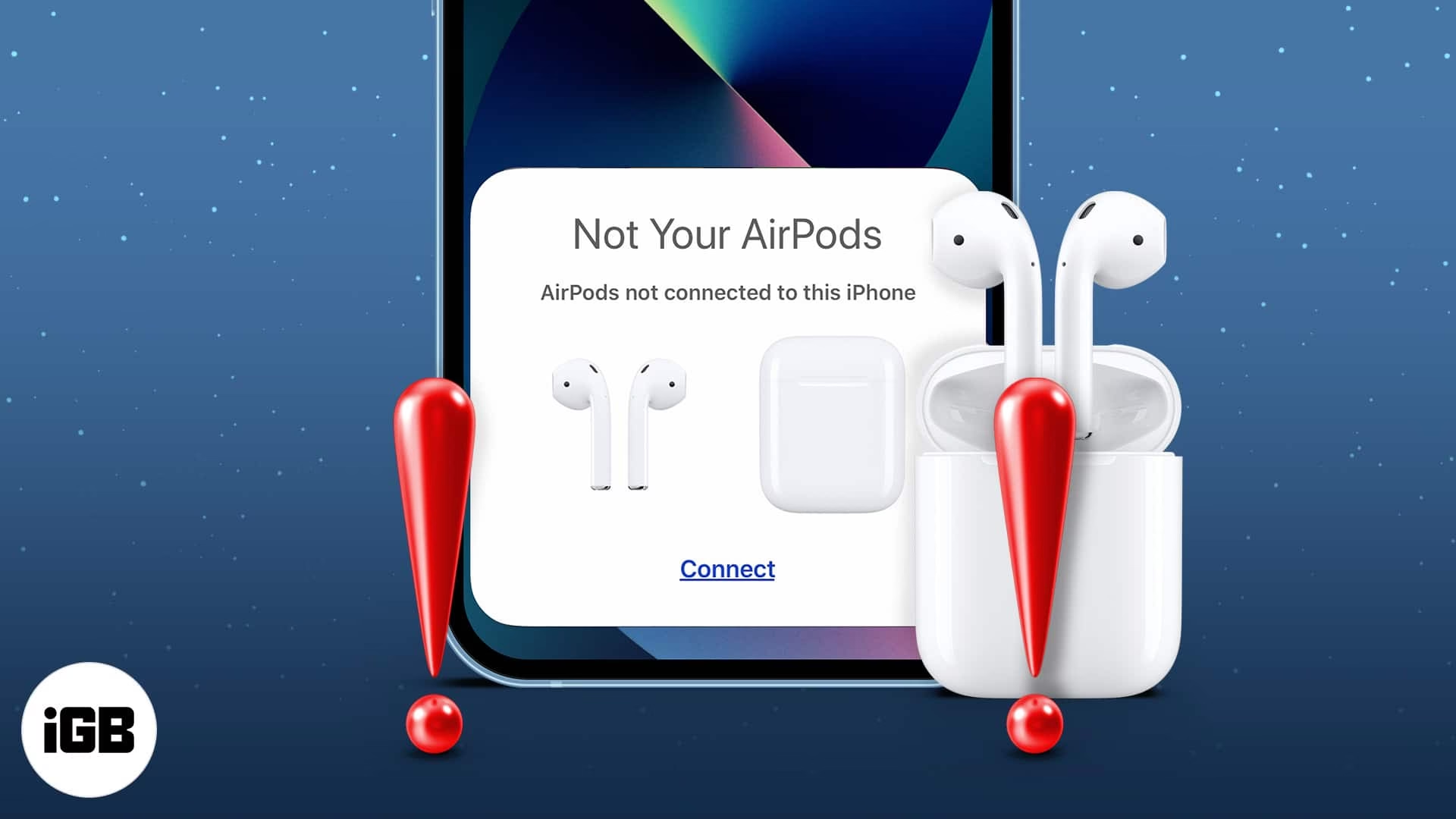
AirPody se od první generace až po nejnovější AirPody Pro 2 staly nepostradatelným doplňkem pro uživatele iPhonů. Jejich bezproblémové připojení a působivá kvalita zvuku z nich činí ideální volbu pro milovníky hudby i ty, kteří potřebují multitaskovat. Ale co se stane, když se vaše AirPody nebo AirPody Pro jednoduše odmítají připojit k vašemu iPhonu? Je to frustrující zkušenost, kterou dříve či později zažije každý uživatel. Pokud se tedy potýkáte s problémy s připojením mezi vašimi AirPody a iPhonem, tento článek vám pomůže vše vyřešit.
- Časté problémy s připojením AirPodů
- Jak opravit AirPody, které se nepřipojují k iPhonu
- Metoda 1: Zkontrolujte, zda je zapnuté Bluetooth
- Metoda 2: Znovu připojte AirPody k iPhonu
- Metoda 3: Nabijte své AirPody
- Metoda 4: Aktualizujte svůj iPhone
- Metoda 5: Ověřte, že jste jako zvukové zařízení vybrali AirPody
- Metoda 6: Vyčistěte své AirPody
- Metoda 7: Resetujte své AirPody
- Metoda 8: Resetujte síťová nastavení iPhonu
- Metoda 9: Resetujte všechna nastavení iPhonu
- Metoda 10: Tovární reset iPhonu (jako poslední možnost)
- Specifické úvahy pro iOS 18 a širší problémy s Bluetooth
- Často kladené otázky (FAQ)
- Závěr
Časté problémy s připojením AirPodů
Než se pustíme do řešení, je klíčové přesně určit konkrétní problém, kterému čelíte, abyste pak mohli použít potřebnou metodu pro jeho odstranění a synchronizovat AirPody zpět s vaším iPhonem. Zde jsou některé běžné problémy s připojením AirPodů, které se často objevují po aktualizacích systému, jako je iOS 18:
- AirPody se nepřipojují vůbec: Otevřete víčko nabíjecího pouzdra AirPodů nebo AirPodů Pro, ale automaticky se nepřipojí k vašemu iPhonu ani se neobjeví v seznamu dostupných zařízení Bluetooth. Toto je obzvláště časté po velkých aktualizacích operačního systému, kdy může dojít k narušení stávajících párování.
- AirPody se přerušovaně odpojují: Vaše AirPody se zpočátku připojí k vašemu iPhonu, ale často se odpojují během důležitého hovoru nebo jiné práce, což způsobuje přerušení zvuku. To může být známkou nestabilního Bluetooth připojení, které mohla nová verze iOS ovlivnit.
- AirPody jsou připojeny, ale není slyšet žádný zvuk nebo je nízká hlasitost: AirPody se bezproblémově připojí k vašemu iPhonu, ale neslyšíte žádný zvuk, nebo je hlasitost výrazně nižší než obvykle. V tomto případě je problém spíše se zvukovým výstupem než s připojením samotným.
- Pouzdro AirPodů se nenabíjí: Je možné, že se nabíjecí pouzdro vašich AirPodů nenabíjí správně, což vede k vybití baterie vašich AirPodů. Ačkoli to přímo nesouvisí s iOS 18, nízká baterie je častou příčinou problémů s připojením.
Jak opravit AirPody, které se nepřipojují k iPhonu
Nyní, když víte, co by mohlo způsobovat problém s připojením mezi vašimi AirPody a iPhonem, je čas podívat se na nejlepší řešení, jak problém s nepřipojováním AirPodů k iPhonu opravit. Tyto kroky by měly pomoci nejen s AirPody, ale i s ostatními Bluetooth zařízeními, jako jsou vaše sluchátka Anker nebo připojení k CarPlay, protože se zaměřují na obecné problémy s Bluetooth komunikací po aktualizaci systému.
Metoda 1: Zkontrolujte, zda je zapnuté Bluetooth
Často zapomínáme na ty nejzákladnější věci. V tomto případě potřebují vaše AirPody i iPhone navázat Bluetooth spojení, aby mohly bezproblémově fungovat. Vypnuté Bluetooth je jedním z nejčastějších důvodů, proč se AirPody nepřipojí k vašemu iPhonu. I po aktualizaci na iOS 18 je možné, že se nastavení Bluetooth z nějakého důvodu změnilo nebo dočasně vypnulo.
Naštěstí je zapnutí Bluetooth na vašem iPhonu poměrně snadné. Jednoduše přejeďte prstem dolů z pravého horního rohu obrazovky iPhonu (nebo nahoru ze spodní části u starších modelů) a otevřete Ovládací centrum. Poté klepněte na ikonu Bluetooth, abyste ji zapnuli, pokud již není aktivní. Zelená ikona znamená, že je Bluetooth zapnuto.
Metoda 2: Znovu připojte AirPody k iPhonu
Mnohokrát zjistíte, že vaše AirPody jsou připojeny k vašemu iPhonu, ale nejste schopni na nich nic slyšet. V takovém případě doporučujeme nejprve AirPody odpojit od iPhonu a poté je znovu připojit. Toto je nejjednodušší řešení, které může problém vyřešit během okamžiku. Nejrychlejší způsob, jak znovu připojit AirPody, je vložit je do nabíjecího pouzdra a poté je po několika sekundách vyjmout. Můžete také v Ovládacím centru klepnout na ikonu AirPlay (trojúhelník s kruhy) a ujistit se, že jsou vybrány vaše AirPody.
Metoda 3: Nabijte své AirPody
Pokud je úroveň baterie vašich AirPodů nebo nabíjecího pouzdra AirPodů nízká, je velká šance, že budete mít problémy s připojením AirPodů a iPhonu. Nejnovější verze iOS, jako je iOS 18, mohou být náročnější na baterii, což může urychlit její vybíjení a vést k problémům s připojením.
Proto musíte nejprve zkontrolovat úroveň baterie AirPodů, a pokud je nízká, vložte je do nabíjecího pouzdra a nabíjejte pouzdro AirPodů pouze pomocí kabelu certifikovaného společností Apple (MFi). Pokud uvidíte oranžové nebo červené světlo na nabíjecím pouzdře AirPodů (v závislosti na modelu AirPodů), znamená to, že se vaše AirPody nabíjejí. Když jsou AirPody plně nabité, uvidíte na pouzdře zelené světlo.
Pokud nemůžete AirPody nabít, zkontrolujte nabíjecí kabel a adaptér nebo očistěte nabíjecí port. Zanesený port může bránit správnému nabíjení a tím i připojení.
Metoda 4: Aktualizujte svůj iPhone
Pokud se vaše AirPody nepřipojují k vašemu iPhonu, je nezbytné zkontrolovat aktualizace iOS na vašem zařízení. Společnost Apple neustále vydává aktualizace iOS s novými funkcemi, bezpečnostními záplatami a opravami chyb, aby odstranila běžné problémy a zlepšila celkový výkon iPhonu. Proto, pokud je za to, proč se vaše AirPody náhle nepřipojují k vašemu iPhonu po aktualizaci na iOS 18, zodpovědná vzácná softwarová chyba, může ji vyřešit právě aktualizace iOS. Někdy se objeví specifické chyby po velkých aktualizacích, které jsou následně opraveny v menších opravných verzích (např. iOS 18.0.1, 18.1 atd.).
Na vašem iPhonu přejděte do Nastavení > Obecné > Aktualizace softwaru. Zde klepněte na Aktualizace softwaru a nechte iOS zkontrolovat dostupné aktualizace. Pokud je k dispozici novější aktualizace, stáhněte ji a nainstalujte. Ujistěte se, že máte stabilní Wi-Fi připojení a dostatek baterie.
Metoda 5: Ověřte, že jste jako zvukové zařízení vybrali AirPody
Existují případy, kdy jsou vaše AirPody připojeny, ale nepřehrávají žádný zvuk. K tomu obvykle dochází, když váš iPhone upřednostňuje špatný zvukový výstup. Někdy může váš iPhone přehrávat zvuk prostřednictvím interních reproduktorů nebo posílat zvuk do HomePodu, Apple TV, nebo dokonce do vašeho automobilu (jako v případě CarPlay). V takových případech neuslyšíte žádný zvuk na vašich AirPodech, i když ukazují, že jsou připojeny.
Chcete-li tento problém vyřešit, otevřete Ovládací centrum, klepněte na ikonu AirPlay (trojúhelník s kruhy) a poté vyberte své AirPody ze seznamu dostupných zařízení. Zkontrolujte, zda se v seznamu nenachází i jiná zařízení jako vaše Anker sluchátka nebo systém CarPlay a ujistěte se, že je vybráno správné zařízení.
Metoda 6: Vyčistěte své AirPody
Nahromaděné nečistoty, prach nebo ušní maz v AirPodech nebo v jejich nabíjecím pouzdře a kolem nich mohou narušit poslechový zážitek. To může být jeden z hlavních důvodů, proč nemůžete poslouchat hudbu nebo zvuky na svých AirPodech. Pro jistotu musíte AirPody zkontrolovat, zda v nich není prach nebo nadměrné usazeniny. Pokud vyžadují čištění, vezměte vatovou tyčinku nebo vatový tampón a jemně vyčistěte vnitřek silikonových koncovek, kolem reproduktorové mřížky a kontaktní body nabíjecího pouzdra. Zvláštní pozornost věnujte nabíjecím kontaktům uvnitř pouzdra, které musí být čisté, aby AirPody správně seděly a nabíjely se.
Metoda 7: Resetujte své AirPody
Zatímco AirPody mohou být nejlepší bezdrátová sluchátka, která si můžete koupit, někdy se i ten nejlepší kus techniky může setkat s problémy s připojením. Nejrychlejší způsob, jak vyřešit problém s připojením nebo zvukem na vašich AirPodech, je provést jejich resetování. Tím se vyřeší složité chyby a vaše sluchátka se vrátí do výchozího továrního nastavení. To je často velmi účinné po velkých softwarových aktualizacích, které mohou narušit vnitřní nastavení AirPodů.

Jak resetovat AirPody:
- Vložte AirPody do nabíjecího pouzdra a zavřete víčko. Počkejte 30 sekund.
- Otevřete víčko pouzdra.
- Na iPhonu přejděte do Nastavení > Bluetooth. Najděte své AirPody v seznamu a klepněte na ikonu „i“ vedle jejich názvu. Poté klepněte na „Zapomenout toto zařízení“ a potvrďte.
- S otevřeným víčkem pouzdra stiskněte a držte tlačítko nastavení na zadní straně pouzdra po dobu asi 15 sekund, dokud kontrolka stavu nezačne blikat oranžově a poté bíle.
- Držte AirPody s otevřeným víčkem poblíž iPhonu. Na obrazovce iPhonu se objeví animační okno pro nastavení AirPodů. Postupujte podle pokynů na obrazovce pro opětovné spárování.
Udržování AirPodů aktuální s nejnovějším firmwarem je vždy skvělý nápad, abyste si užili výjimečnou kvalitu zvuku a nové funkce. Většinou společnost Apple vydává aktualizace firmwaru, které mohou opravit problémy, jako je nepřipojování AirPodů k vašemu iPhonu. A zatímco se AirPody aktualizují automaticky, někdy vaše sluchátka mohou přeskočit aktualizaci, pokud nejsou po dlouhou dobu připojena k iPhonu nebo iPadu. Pokud se AirPody neobjevují na vašem iPhonu, měli byste AirPody aktualizovat ručně.
Metoda 8: Resetujte síťová nastavení iPhonu
Vzhledem k tomu, že jste zmínili, že se vám nepřipojují ani jiná Bluetooth zařízení (Anker sluchátka, CarPlay), problém může být širší než jen s AirPody. Často se stává, že po velké aktualizaci systému, jako je iOS 18, dojde k narušení síťových nastavení, včetně těch pro Bluetooth. Resetování síťových nastavení může pomoci vyčistit veškeré poškozené konfigurace, které brání správné funkci připojení.
Přejděte do Nastavení > Obecné > Přenos nebo resetování iPhonu > Resetovat. Zde vyberte „Resetovat síťová nastavení“. Tímto krokem se vymažou všechna vaše síťová nastavení (Wi-Fi hesla, nastavení VPN, Bluetooth párování), ale neztratíte žádná osobní data. Budete muset znovu zadat Wi-Fi hesla a znovu spárovat Bluetooth zařízení. Po resetu restartujte iPhone a zkuste AirPody a další zařízení znovu připojit.
Metoda 9: Resetujte všechna nastavení iPhonu
Pokud resetování síťových nastavení nepomohlo, můžete zkusit resetovat všechna nastavení iPhonu. Tento krok je o něco drastičtější než předchozí, protože vrátí všechna nastavení na výchozí hodnoty (např. nastavení tapety, uspořádání ikon, nastavení soukromí atd.), ale vaše data (fotky, aplikace, kontakty) zůstanou nedotčena. Tímto způsobem můžete odstranit potenciální softwarové konflikty, které mohly vzniknout po aktualizaci na iOS 18.
Přejděte do Nastavení > Obecné > Přenos nebo resetování iPhonu > Resetovat. Zde vyberte „Resetovat všechna nastavení“. Po dokončení resetu restartujte iPhone a zkuste AirPody a další Bluetooth zařízení znovu připojit.
Metoda 10: Tovární reset iPhonu (jako poslední možnost)
Vyzkoušeli jste všechny metody řešení problémů, které jsme dosud probrali, a nic nefungovalo? Je velmi možné, že problém je ve vašem iPhonu, nikoli v AirPodech. V takovém případě bychom doporučili resetování iPhonu do továrního nastavení jako poslední možnost. To je nejradikálnější krok a vymaže veškerý obsah a nastavení z vašeho zařízení, vrátí ho do stavu, v jakém bylo, když jste ho poprvé vybalili z krabice. Proto před resetováním iPhonu nezapomeňte provést zálohu iPhonu (pomocí iCloudu nebo počítače).
Pro resetování iPhonu přejděte do Nastavení > Obecné > Přenos nebo resetování iPhonu a klepněte na „Smazat data a nastavení“. Postupujte podle pokynů na obrazovce. Po obnovení můžete zkusit nastavit iPhone jako nový a ověřit, zda se AirPody a ostatní zařízení připojují. Pokud ano, můžete zkusit obnovit data ze zálohy. Pokud se problém vrátí po obnovení ze zálohy, znamená to, že záloha obsahuje nějaká poškozená data, která způsobují problém.
Specifické úvahy pro iOS 18 a širší problémy s Bluetooth
Je důležité si uvědomit, že nové verze operačních systémů, jako je iOS 18, mohou někdy přinést specifické chyby, které ovlivňují Bluetooth modul nebo jeho ovladače. Pokud se vám nepodařilo vyřešit problém s připojením AirPodů ani po vyzkoušení všech výše uvedených kroků, a navíc se vám nepřipojují ani jiná Bluetooth zařízení (jako vaše Anker sluchátka a CarPlay), je možné, že jde o širší systémovou chybu v iOS 18. V takovém případě doporučujeme:
- Zkontrolovat fóra podpory Apple: Mnoho uživatelů hlásí problémy po aktualizacích. Vyhledejte podobné stížnosti na oficiálních fórech Apple nebo jiných technologických webech. Možná zjistíte, že jde o známý problém, na kterém Apple pracuje.
- Počkat na další aktualizace: Apple obvykle rychle vydává opravné aktualizace (např. iOS 18.0.1, 18.1), které řeší kritické chyby objevené po počátečním vydání. Ujistěte se, že váš iPhone je vždy aktuální.
- Kontaktovat podporu Apple: Pokud nic nepomůže a problém přetrvává, je nejlepší se obrátit přímo na technickou podporu Apple. Mohou provést hlubší diagnostiku vašeho zařízení nebo vás informovat o známých problémech s iOS 18.
Problémy s připojením Bluetooth se často týkají celého ekosystému Bluetooth zařízení. Pokud tedy vaše AirPody nefungují, a zároveň máte potíže s připojením k vozidlu přes CarPlay nebo s jinými bezdrátovými sluchátky, je vysoce pravděpodobné, že chyba leží spíše v iPhonu a jeho softwaru (pravděpodobně kvůli iOS 18) než v samotných periferních zařízeních.
Často kladené otázky (FAQ)
Proč se mé AirPody po aktualizaci iOS 18 nepřipojují?
Problémy s připojením po aktualizaci na iOS 18 mohou být způsobeny několika faktory, včetně softwarových chyb v nové verzi systému, narušených síťových nastavení, nebo dokonce konflikty s existujícími párováními. Někdy se jedná o dočasnou chybu, která se vyřeší restartem zařízení, jindy je nutné provést hlubší resetování nebo počkat na opravnou aktualizaci od Apple.
Mohou aktualizace firmwaru AirPodů vyřešit problémy s připojením?
Ano, aktualizace firmwaru AirPodů často obsahují opravy chyb a vylepšení stability připojení. AirPody se obvykle aktualizují automaticky, když jsou v pouzdře, nabíjejí se a jsou blízko iPhonu s připojením k internetu. Ujistěte se, že vaše AirPody splňují tyto podmínky, aby se firmware mohl aktualizovat.
Ovlivňuje vyčištění AirPodů skutečně připojení?
Ano, fyzické nečistoty, jako je ušní maz nebo prach, mohou zablokovat nabíjecí kontakty v pouzdře nebo snímače přiblížení na AirPodech, což může vést k problémům s připojením nebo detekcí. Pravidelné a jemné čištění je důležité pro udržení optimálního výkonu a spolehlivosti.
Co dělat, když se nepřipojují ani jiná Bluetooth zařízení kromě AirPodů?
Pokud se vám po aktualizaci na iOS 18 nepřipojují ani jiná Bluetooth zařízení (jako vaše sluchátka Anker nebo CarPlay), je velmi pravděpodobné, že problém spočívá přímo v Bluetooth modulu vašeho iPhonu nebo v systémových ovladačích. V takovém případě se zaměřte na resetování síťových nastavení iPhonu, aktualizaci iOS na nejnovější verzi, a pokud to nepomůže, zvažte tovární resetování iPhonu nebo kontaktování podpory Apple.
Závěr
Problémy s připojením AirPodů k vašemu iPhonu, zejména po aktualizaci na iOS 18, mohou být velmi frustrující, ale často je lze vyřešit pomocí našich tipů pro odstraňování problémů. Pamatujte, že buďte trpěliví a vyzkoušejte jedno řešení po druhém. Většina problémů s připojením Bluetooth po aktualizaci operačního systému je řešitelná softwarovými úpravami nebo resetováním. Pokud vše selže a problém přetrvává s AirPody i s vašimi dalšími Bluetooth zařízeními, jako jsou sluchátka Anker a CarPlay, je kontaktování podpory Apple vaší nejlepší sázkou. Mohou vám poskytnout specializovanou pomoc a diagnostiku, která vám pomůže znovu si užívat bezproblémové bezdrátové připojení.
Chceš-li si přečíst další články podobné jako AirPody nefungují po iOS 18? Zde je řešení!, navštiv kategorii iPhone.