
18/06/2022
AirDrop je neuvěřitelně praktická funkce v ekosystému Apple, která umožňuje bleskurychle přenášet fotografie, videa, dokumenty a další soubory mezi iPhony, iPady a Macy. Je to elegantní a efektivní způsob sdílení, který se stal pro mnohé uživatele každodenní nutností. Nicméně, stejně jako u každé technologie, se i u AirDropu mohou vyskytnout problémy. Jedním z nejčastějších a nejfrustrujících je, když se AirDrop zasekne na „čekání“ nebo se jednoduše nezobrazuje jako dostupná možnost. Pokud se s tímto problémem potýkáte, nezoufejte. Sestavili jsme pro vás podrobný průvodce, který vás provede řadou osvědčených řešení, jež vám pomohou obnovit plnou funkčnost AirDropu na vašem iPhonu i Macu.
Ať už jste začátečník nebo zkušený uživatel, naše tipy a triky pokrývají široké spektrum možných příčin a jejich náprav. Od základních kontrol až po pokročilá síťová nastavení – projdeme si vše, co potřebujete vědět, abyste mohli opět bezstarostně sdílet. Pojďme se ponořit do řešení!
- Základní Kontroly a Rychlé Opravy AirDropu
- Síťová Nastavení a Připojení AirDropu
- Pokročilé Řešení Problémů s AirDropem
- Souhrn Problémů a Řešení AirDropu
- Často Kladené Otázky (FAQ) o AirDropu
- Co je AirDrop a jak funguje?
- Proč se můj AirDrop zasekne na „čekání“?
- Potřebuje AirDrop Wi-Fi i Bluetooth?
- Jak daleko může AirDrop fungovat?
- Můžu použít AirDrop k odesílání souborů na zařízení, které není od Applu?
- Proč nevidím zařízení mého kamaráda v AirDropu?
- Co když žádné z těchto řešení nepomůže?
- AirDrop bez Starostí
Základní Kontroly a Rychlé Opravy AirDropu
Než se pustíme do složitějších kroků, je vždy dobré začít s těmi nejjednoduššími a nejčastěji opomíjenými kontrolami. Tyto základní kroky často vyřeší většinu problémů s AirDropem a ušetří vám spoustu času.
Odemkněte Svůj iPhone a Mac
Může to znít banálně, ale jedním z nejčastějších důvodů, proč se vaše zařízení nezobrazuje v seznamu AirDropu, je jeho uzamčený stav. Apple z bezpečnostních důvodů neumožňuje přijímat soubory přes AirDrop na uzamčeném iPhonu nebo Macu. Ujistěte se, že obě zařízení – jak odesílající, tak přijímající – jsou odemčena a aktivní.
- Pro iPhone/iPad: Jednoduše odemkněte zařízení pomocí hesla, Touch ID nebo Face ID.
- Pro Mac: Zadejte heslo, použijte Touch ID nebo Apple Watch pro odemčení obrazovky. Jakmile je Mac odemčený, zkuste AirDrop znovu.
Udržujte Zařízení Blízko Sebe
AirDrop funguje na principu kombinace Wi-Fi a Bluetooth technologií, což znamená, že vzdálenost hraje klíčovou roli v jeho spolehlivosti. Apple doporučuje udržovat zařízení v těsné blízkosti, ideálně do 9 metrů (30 stop). Pokud jsou zařízení příliš daleko od sebe, přenos se může přerušit nebo se vůbec nespustí. Zkuste přiblížit svá zařízení a ujistěte se, že mezi nimi nejsou žádné velké překážky, které by mohly rušit signál.
Restartujte Svůj iPhone a Mac
Staré dobré „vypnout a zapnout“ je často to nejlepší řešení pro řadu softwarových problémů, a AirDrop není výjimkou. Rychlý restart může vyčistit dočasné chyby a obnovit správné fungování systémových procesů.
Restartování iPhonu:
- Podržte současně boční tlačítko a jedno z tlačítek hlasitosti po dobu několika sekund.
- Přetáhněte posuvník „Vypnout“ pro vypnutí iPhonu.
- Počkejte několik minut, poté iPhone znovu zapněte podržením bočního tlačítka.
Restartování Macu:
- Klikněte na logo Apple v levém horním rohu obrazovky (v řádku nabídek).
- Zvolte „Restartovat…“.
- V zobrazeném dialogovém okně potvrďte restart kliknutím na „Restartovat“.
Aktualizujte Software Svého Zařízení
Zastaralá verze iOS nebo macOS může být příčinou mnoha chyb, včetně těch, které ovlivňují AirDrop. Apple často vydává aktualizace, které opravují známé chyby a zlepšují výkon. Ujistěte se, že vaše zařízení běží na nejnovější dostupné verzi softwaru.
Aktualizace iPhonu:
- Otevřete „Nastavení“ a klepněte na „Obecné“.
- Klepněte na „Aktualizace softwaru“.
- Pokud je k dispozici aktualizace, klepněte na „Stáhnout a nainstalovat“.
- Zadejte svůj přístupový kód a potvrďte stažení a instalaci.
Aktualizace Macu:
- Klikněte na logo Apple v řádku nabídek.
- Zvolte „Systémové nastavení…“ (nebo „Předvolby systému“ na starších verzích macOS).
- Klikněte na „Obecné“ a poté na „Aktualizace softwaru“.
- Pokud je k dispozici aktualizace, postupujte podle pokynů k instalaci.
Síťová Nastavení a Připojení AirDropu
Protože AirDrop silně spoléhá na bezdrátové technologie, problémy s Wi-Fi nebo Bluetooth mohou být hlavní příčinou potíží. Zde jsou kroky k ověření a nápravě těchto nastavení.
Zapněte a Vypněte Bluetooth
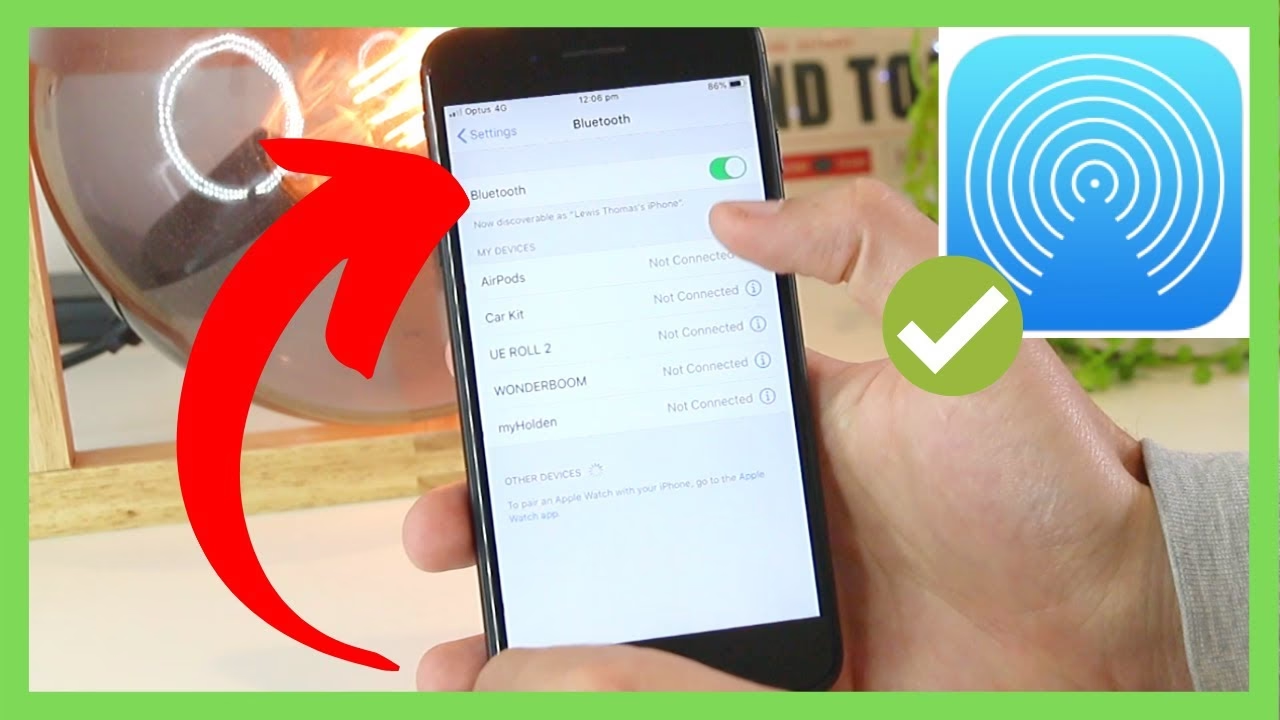
AirDrop pro navázání spojení a přenos souborů potřebuje Bluetooth. Pokud AirDrop nefunguje, zkuste vypnout a znovu zapnout Bluetooth. Tím se resetuje připojení a může se vyřešit dočasná chyba.
Na iPhonu:
- Otevřete „Nastavení“ a klepněte na „Bluetooth“.
- Klepněte na přepínač Bluetooth pro jeho vypnutí.
- Počkejte několik sekund, poté klepněte na přepínač znovu pro jeho zapnutí.
Na Macu:
- Klikněte na ikonu Ovládacího centra v řádku nabídek.
- Klikněte na „Bluetooth“.
- Klikněte na přepínač Bluetooth pro jeho vypnutí.
- Počkejte několik sekund, poté klikněte na přepínač znovu pro jeho zapnutí.
Ujistěte se, že Wi-Fi a Bluetooth jsou Zapnuté
AirDrop využívá jak Wi-Fi, tak Bluetooth pro optimální výkon. Pokud je jeden z nich vypnutý, AirDrop nemusí fungovat správně nebo vůbec. Zkontrolujte, zda jsou obě technologie aktivní.
Na iPhonu:
- Otevřete „Nastavení“ a klepněte na „Wi-Fi“. Ujistěte se, že je přepínač zapnutý.
- Vraťte se do „Nastavení“ a klepněte na „Bluetooth“. Ujistěte se, že je přepínač zapnutý.
Na Macu:
- Klikněte na ikonu Ovládacího centra v řádku nabídek.
- Zkontrolujte, zda jsou ikony Wi-Fi a Bluetooth modře podsvícené (zapnuté). Pokud ne, klikněte na ně pro jejich zapnutí.
Vypněte a Zapněte AirDrop (Mac)
Na Macu můžete zkusit přímo vypnout a znovu zapnout samotnou funkci AirDropu. Toto jednoduché přepnutí může vyřešit problémy s jeho inicializací.
- Klikněte na ikonu Ovládacího centra v řádku nabídek.
- Klikněte na „AirDrop“.
- Klikněte na přepínač AirDrop pro jeho vypnutí.
- Počkejte několik sekund, poté klikněte na stejný přepínač pro jeho zapnutí.
Zkontrolujte Nastavení Viditelnosti AirDropu
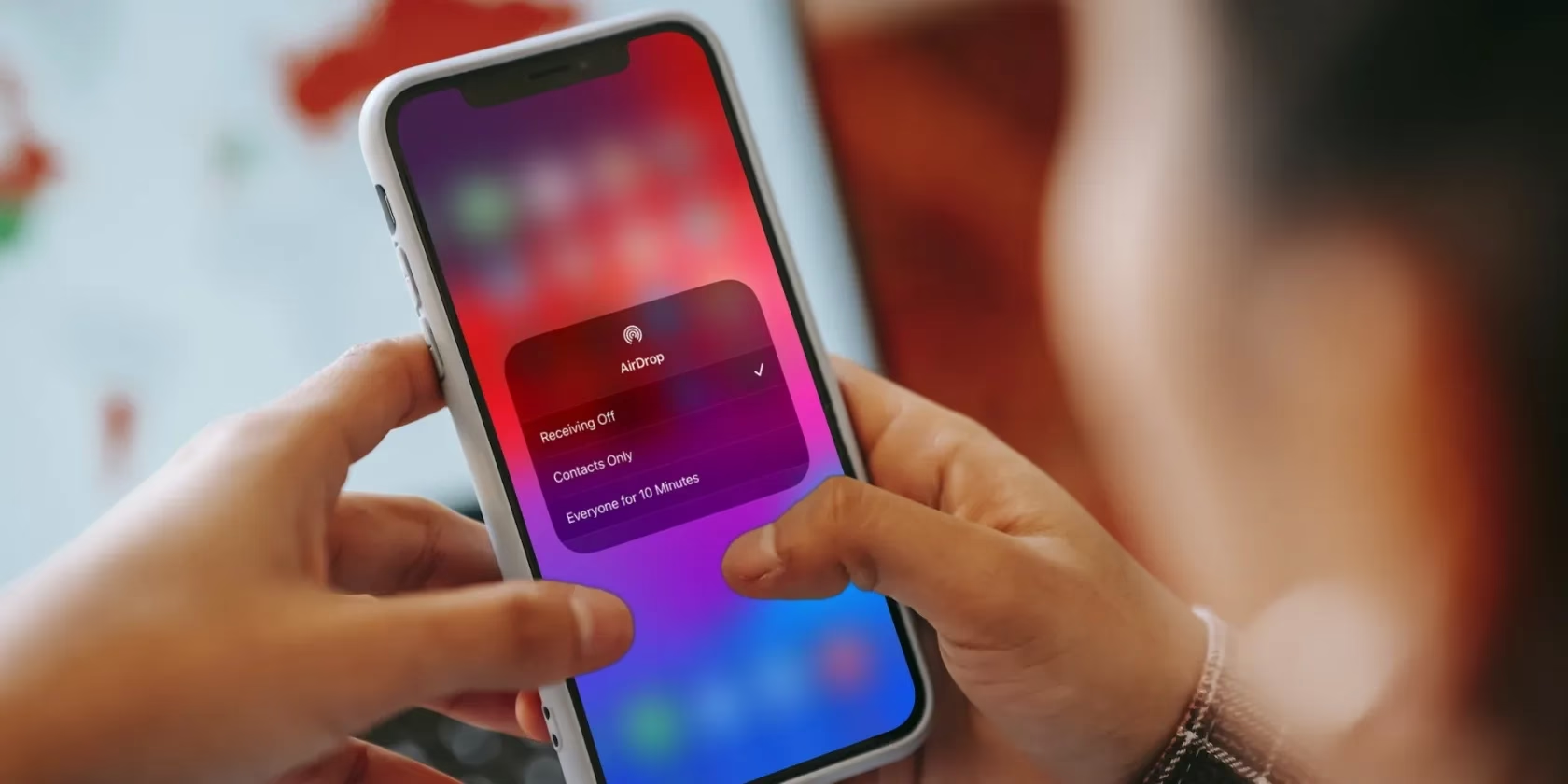
Jednou z nejčastějších příčin, proč se vaše zařízení nezobrazuje ostatním, je nesprávné nastavení viditelnosti. Ve výchozím nastavení je AirDrop často nastaven na „Pouze pro kontakty“. Pokud se pokoušíte sdílet s někým, kdo není ve vašich kontaktech, neuvidí vás.
Na iPhonu:
- Otevřete „Nastavení“ a klepněte na „Obecné“.
- Klepněte na „AirDrop“.
- Zde zvolte „Všichni na 10 minut“.
Důležité: Po 10 minutách se viditelnost automaticky přepne zpět na „Pouze pro kontakty“. To je bezpečnostní opatření, které zabraňuje nežádoucímu sdílení.
Na Macu:
- Otevřete Finder.
- V bočním panelu klikněte na „AirDrop“.
- V dolní části okna „AirDrop“ najděte „Povolit mi být objeven“ a zvolte „Všichni“.
Vypněte Osobní Hotspot na iPhone
Pokud máte na iPhonu zapnutý Osobní hotspot, AirDrop nemusí fungovat správně. iPhone může v danou chvíli používat buď Wi-Fi pro AirDrop, nebo Wi-Fi pro hotspot, ale ne obojí efektivně. Vypnutí hotspotu uvolní Wi-Fi pro AirDrop.
- Otevřete „Nastavení“ a klepněte na „Osobní hotspot“.
- Klepněte na přepínač „Povolit ostatním připojit se“ pro jeho vypnutí.
Po vypnutí hotspotu se ujistěte, že Wi-Fi i Bluetooth jsou opět zapnuté pro správnou funkci AirDropu.
Vypněte VPN
Virtuální privátní sítě (VPN) mohou přesměrovávat síťový provoz a potenciálně narušovat místní síťová připojení, která AirDrop vyžaduje. Pokud používáte VPN, zkuste ji dočasně vypnout a zkusit AirDrop znovu.
Na iPhonu:
- Otevřete „Nastavení“ a klepněte na „Obecné“.
- Přejděte dolů a klepněte na „VPN a správa zařízení“.
- Klepněte na „VPN“.
- Klepněte na přepínač vedle názvu vaší VPN pro její odpojení.
Na Macu:
- Klikněte na ikonu VPN v řádku nabídek (často vypadá jako malý štít nebo je součástí Ovládacího centra).
- Klikněte na tlačítko „Odpojit“.
Pokročilé Řešení Problémů s AirDropem
Pokud základní a síťové kontroly nepomohly, je čas podívat se na specifičtější a pokročilejší řešení.
Smazání a Opětovné Přidání E-mailu Kontaktu (iPhone)
Někteří uživatelé na diskusních fórech Reddit hlásili, že pokud mají problémy s AirDropem pouze s konkrétním kontaktem, pomohlo jim smazání a opětovné přidání e-mailové adresy tohoto kontaktu. Zdá se, že to může vyřešit potenciální chyby v informacích o kontaktu, které AirDrop používá k identifikaci.
- Otevřete aplikaci „Kontakty“ na svém iPhonu.
- Vyhledejte a klepněte na kontakt, u kterého máte potíže.
- Klepněte na „Upravit“ v pravém horním rohu.
- Klepněte na červené tlačítko „minus“ vedle e-mailové adresy.
- Klepněte na „Smazat“.
- Klepněte na „Hotovo“ pro uložení změn.
- Počkejte několik sekund, poté znovu klepněte na „Upravit“.
- Klepněte na „přidat e-mail“ a znovu zadejte e-mailovou adresu kontaktu.
- Klepněte na „Hotovo“ pro uložení.
Resetování Síťových Nastavení (iPhone)
Toto je razantnější krok, který by měl být použit jako jedno z posledních řešení pro iPhone. Resetování síťových nastavení vrátí všechna síťová nastavení (Wi-Fi hesla, Bluetooth párování, nastavení VPN, APN) na výchozí hodnoty. Může to vyřešit hlubší síťové problémy, které ovlivňují AirDrop.
Upozornění: Tímto krokem ztratíte všechna uložená hesla k Wi-Fi sítím a budete muset znovu spárovat Bluetooth zařízení.
- Otevřete „Nastavení“ na svém iPhonu a klepněte na „Obecné“.
- Přejděte dolů a klepněte na „Přenést nebo resetovat iPhone“.
- Klepněte na „Resetovat“.
- Zvolte „Resetovat nastavení sítě“.
- Zadejte svůj přístupový kód a potvrďte resetování.
Zablokování Všech Příchozích Připojení (Mac)
Na Macu existuje nastavení brány firewall, které může blokovat veškerá příchozí připojení, včetně těch, která AirDrop potřebuje. Pokud je tato možnost zapnutá, AirDrop nebude fungovat. Zkontrolujte toto nastavení a ujistěte se, že je vypnuté.
- Klikněte na logo Apple v levém horním rohu obrazovky.
- Zvolte „Systémové nastavení…“ (nebo „Předvolby systému“).
- Klikněte na „Soukromí a zabezpečení“.
- Klikněte na „Brána firewall“ v bočním panelu.
- Pokud je zámek v levém dolním rohu uzamčený, klikněte na něj a zadejte své heslo pro odemčení.
- Klikněte na „Volby brány firewall…“.
- V novém okně se ujistěte, že volba „Blokovat všechna příchozí připojení“ NENÍ zaškrtnutá.
- Klikněte na „OK“ a poté na zámek pro opětovné uzamčení nastavení.
Souhrn Problémů a Řešení AirDropu
Pro rychlý přehled jsme připravili tabulku shrnující nejčastější problémy a jejich příslušná řešení pro iPhone a Mac.
| Problém s AirDropem | Možná Příčina | Řešení pro iPhone/iPad | Řešení pro Mac |
|---|---|---|---|
| Není vidět příjemce / zaseknuto na „čekání“ | Uzamčené zařízení, špatná viditelnost, vzdálenost | Odemknout zařízení, Změnit viditelnost na „Všichni na 10 minut“, Přiblížit zařízení | Odemknout zařízení, Změnit viditelnost na „Všichni“, Přiblížit zařízení |
| Přenos se přeruší / nespustí | Slabý signál, zastaralý software, rušení (Hotspot/VPN) | Restartovat, Aktualizovat software, Vypnout Hotspot, Vypnout VPN | Restartovat, Aktualizovat software, Vypnout VPN |
| Obecné potíže s připojením | Chyba Bluetooth/Wi-Fi, síťová nastavení | Zapnout/Vypnout Bluetooth, Zkontrolovat Wi-Fi/Bluetooth, Resetovat síťová nastavení | Zapnout/Vypnout Bluetooth, Zkontrolovat Wi-Fi/Bluetooth, Vypnout/Zapnout AirDrop, Zkontrolovat nastavení brány firewall |
| Problémy s konkrétním kontaktem | Chyba v informacích o kontaktu | Smazat a znovu přidat e-mail kontaktu | N/A (specifické pro iPhone kontakty) |
Často Kladené Otázky (FAQ) o AirDropu
Co je AirDrop a jak funguje?
AirDrop je proprietární funkce společnosti Apple, která umožňuje bezdrátový přenos souborů mezi zařízeními Apple (iPhone, iPad, Mac) v blízkém dosahu. Využívá kombinaci Bluetooth pro detekci zařízení a Wi-Fi pro rychlý přenos dat. Je navržen tak, aby byl rychlý, bezpečný a snadno použitelný.
Proč se můj AirDrop zasekne na „čekání“?
Nejčastějšími důvody jsou: zařízení příjemce je uzamčeno, jste mimo dosah (více než 9 metrů), máte špatná nastavení viditelnosti (např. „Pouze pro kontakty“ a příjemce není v kontaktech), rušení od VPN nebo osobního hotspotu, nebo obecná softwarová chyba, která vyžaduje restart nebo aktualizaci.
Potřebuje AirDrop Wi-Fi i Bluetooth?
Ano, AirDrop potřebuje obě technologie. Bluetooth se používá k objevení blízkých zařízení a k navázání počátečního spojení. Wi-Fi (konkrétně Wi-Fi Direct, Peer-to-Peer Wi-Fi) se pak používá pro samotný vysokorychlostní přenos souborů. Pokud je jedna z těchto funkcí vypnutá, AirDrop nebude fungovat.
Jak daleko může AirDrop fungovat?
Maximální efektivní dosah AirDropu je přibližně 9 metrů (30 stop). Přesná vzdálenost se může lišit v závislosti na překážkách a rušení signálu v prostředí.
Můžu použít AirDrop k odesílání souborů na zařízení, které není od Applu?
Ne, AirDrop je exkluzivní funkce pro zařízení Apple. Nemůžete ji použít k odesílání souborů na Android telefony, Windows počítače nebo jiná zařízení, která nejsou součástí ekosystému Apple.
Proč nevidím zařízení mého kamaráda v AirDropu?
Ujistěte se, že obě zařízení mají zapnuté Wi-Fi a Bluetooth, jsou v dosahu, jsou odemčena a především zkontrolujte nastavení viditelnosti AirDropu. Pokud je vaše zařízení nastaveno na „Pouze pro kontakty“ a váš kamarád není ve vašich kontaktech, neuvidí vás. Změňte nastavení na „Všichni na 10 minut“.
Co když žádné z těchto řešení nepomůže?
Pokud jste vyzkoušeli všechny výše uvedené kroky a AirDrop stále nefunguje, může se jednat o hlubší softwarový problém nebo dokonce hardwarovou závadu. V takovém případě byste měli zvážit obnovení zařízení do továrního nastavení (s předchozí zálohou dat) nebo kontaktovat podporu společnosti Apple pro další diagnostiku.
AirDrop bez Starostí
AirDrop je nesmírně užitečný nástroj pro každodenní sdílení souborů v rámci ekosystému Apple. Když se zasekne nebo přestane fungovat, může to být velmi frustrující. Doufáme, že tento podrobný průvodce s komplexními řešeními vám pomohl vyřešit problémy s AirDropem na vašem iPhonu a Macu. Od jednoduchých restartů až po pokročilá síťová nastavení – probrali jsme všechny běžné příčiny a jejich nápravy. Nyní byste měli být schopni opět bezproblémově sdílet fotografie, dokumenty a další soubory mezi svými zařízeními Apple. Přejeme vám mnoho úspěšných přenosů!
Chceš-li si přečíst další články podobné jako AirDrop Zaseknutý na Čekání: Kompletní Průvodce, navštiv kategorii iPhone.