
05/02/2023
V dnešní digitální době je ztráta chytrého telefonu nejen nepříjemná, ale může představovat i vážné riziko pro vaše osobní data a soukromí. Naštěstí Apple vyvinul robustní nástroj s názvem „Najít“ (dříve „Najít iPhone“), který vám pomůže lokalizovat ztracené zařízení, ochránit vaše informace a v případě potřeby je i vzdáleně vymazat. Tato služba je klíčovým pilířem bezpečnosti vašeho ekosystému Apple a její správné nastavení je naprosto nezbytné pro každého majitele iPhonu, iPadu, Macu nebo Apple Watch. V tomto komplexním průvodci se ponoříme do detailů, jak Najít nastavit, jak jej efektivně používat a jaké kroky podniknout v případě, že se vaše zařízení ocitne v nesnázích.
Proč je služba Najít tak důležitá?
Představte si ten stres, když si uvědomíte, že váš iPhone není tam, kde jste ho nechali. Ať už jste ho zapomněli v kavárně, vypadl vám z kapsy nebo byl bohužel odcizen, služba Najít poskytuje neocenitelnou vrstvu ochrany. Nejde jen o nalezení ztraceného hardwaru; jde především o ochranu vašich dat – fotografií, zpráv, bankovních aplikací a dalších citlivých informací. Najít vám umožní:
- Zobrazit polohu vašeho zařízení na mapě.
- Přehrát zvuk na zařízení, což je ideální, pokud je někde poblíž, ale nevidíte ho.
- Zapnout režim ztráty, který uzamkne zařízení, zobrazí na displeji kontaktní zprávu a sleduje jeho polohu.
- Vzdáleně vymazat veškerá data, abyste zabránili neoprávněnému přístupu k vašim informacím.
Je to vaše první a nejdůležitější obranná linie proti ztrátě a krádeži.
Jak nastavit službu Najít na vašem primárním zařízení (iPhone, iPad, iPod touch)
Nastavení služby Najít je překvapivě jednoduché a mělo by být jedním z prvních kroků, které uděláte po aktivaci nového Apple zařízení. Ujistěte se, že jste přihlášeni ke svému Apple ID, protože právě s ním je služba Najít svázána. Postupujte podle těchto kroků:
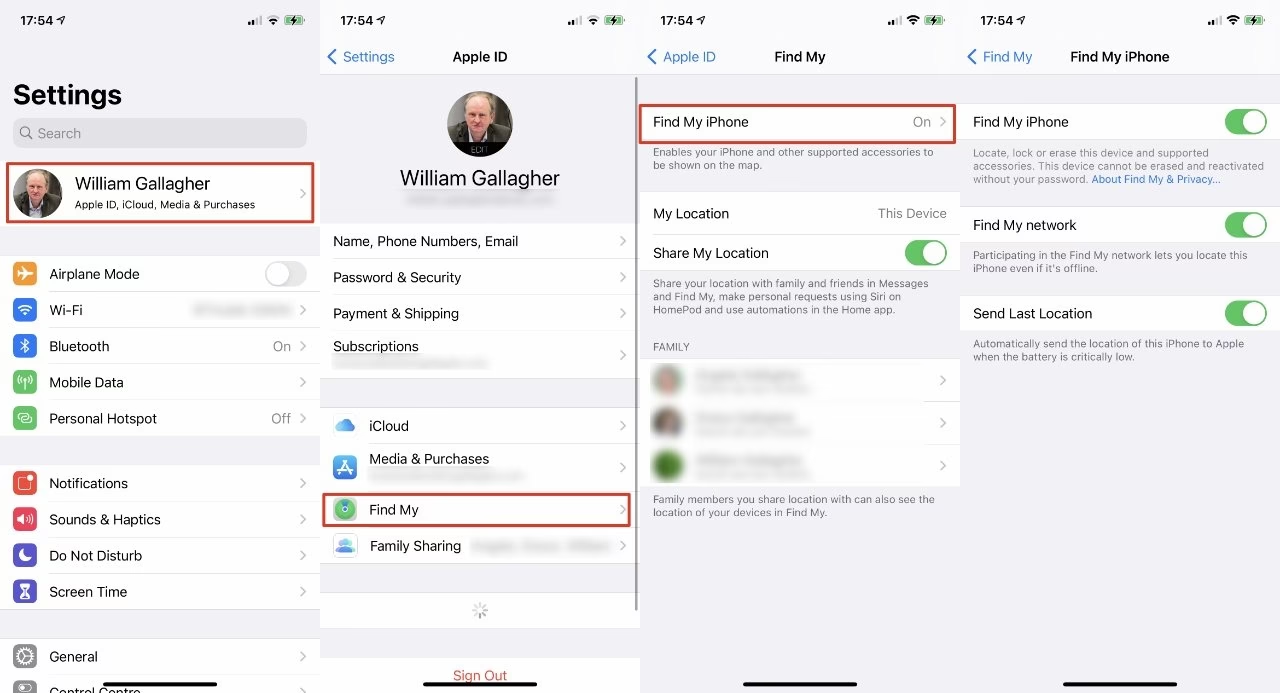
- Otevřete aplikaci „Nastavení“ na vašem iPhonu, iPadu nebo iPodu touch.
- V horní části obrazovky klepněte na své jméno (vaše Apple ID).
- Vyhledejte a klepněte na položku „Najít“.
- Zde uvidíte několik možností. Klepněte na „Najít [název vašeho zařízení]“ (např. „Najít iPhone“).
- Přepněte přepínač „Najít [název vašeho zařízení]“ do polohy „Zapnuto“.
- Doporučuje se také zapnout volbu „Síť Najít“. Tato funkce umožňuje vašemu zařízení být lokalizováno i v případě, že je offline nebo je vypnuté, a to pomocí anonymní a šifrované sítě stovek milionů Apple zařízení po celém světě. Je to revoluční prvek, který výrazně zvyšuje šance na nalezení ztraceného zařízení.
- Pokud chcete, aby vaši přátelé a rodina věděli, kde se nacházíte (např. pro bezpečnostní účely), můžete také zapnout „Sdílet moji polohu“. To je užitečné pro rodinné skupiny nebo blízké přátele, kteří si navzájem důvěřují.
Jakmile provedete tyto kroky, je vaše zařízení připraveno a chráněno. Nastavení na Macu je velmi podobné, najdete ho v Předvolbách systému pod svým Apple ID.
Přidání dalších zařízení do služby Najít
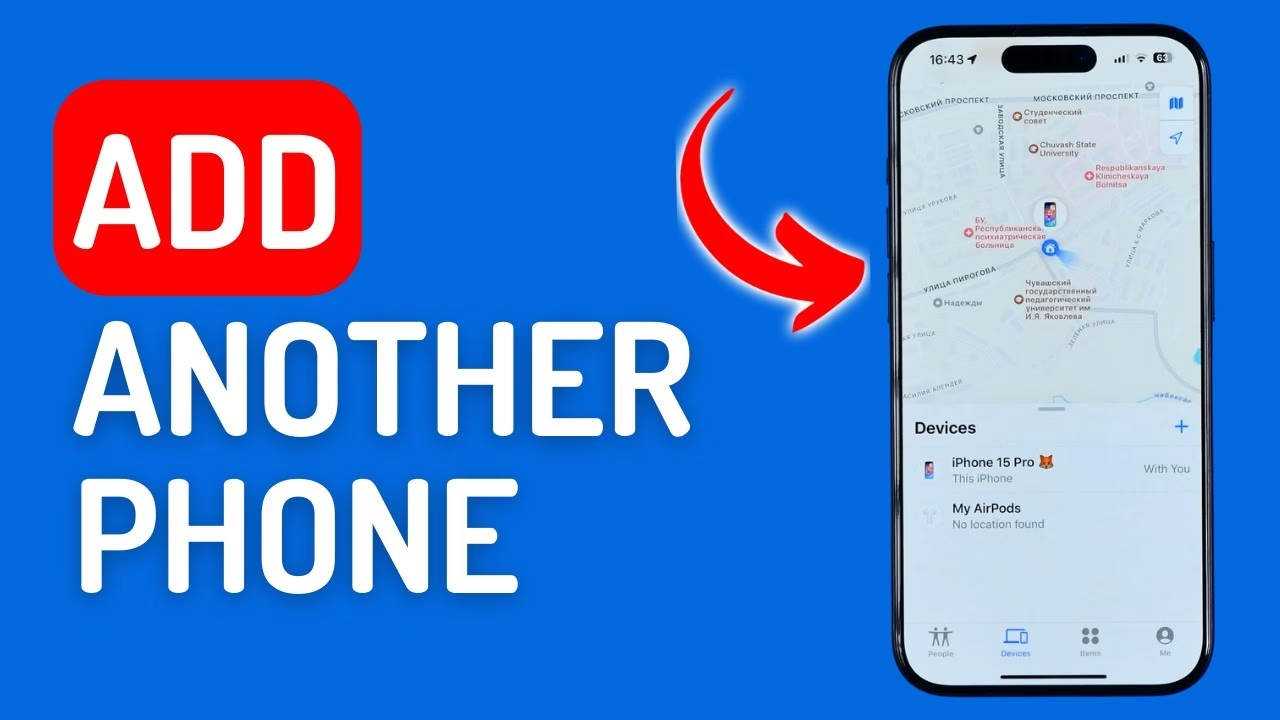
Klíčem k efektivnímu využívání služby Najít je mít všechna svá Apple zařízení pod jedním Apple ID a s aktivovanou funkcí Najít. Pokud máte více iPhonů, iPadů, Apple Watch, AirPodů nebo Maců, nemusíte je „přidávat“ v klasickém slova smyslu z jednoho zařízení na druhé. Místo toho se každé zařízení stane součástí vaší sítě Najít jednoduše tím, že se na něm přihlásíte se stejným Apple ID a aktivujete službu Najít přímo na daném zařízení, jak bylo popsáno výše.
Pokud se tedy ptáte, jak přidat další zařízení, odpověď je jednoduchá: opakujte výše uvedené kroky pro každé další zařízení, které chcete mít pod dohledem služby Najít. Ujistěte se, že:
- Jste přihlášeni ke stejnému Apple ID na všech zařízeních.
- Na každém zařízení je funkce „Najít [název zařízení]“ zapnuta.
- Pro maximální pokrytí je aktivována i „Síť Najít“.
Jakmile jsou všechna zařízení správně nakonfigurována, můžete je všechna vidět a spravovat z aplikace Najít na jakémkoli vašem Apple zařízení (nebo přes iCloud.com).
Co dělat, když se vaše zařízení ztratí?
I přes veškerá preventivní opatření se může stát, že své zařízení ztratíte. Díky službě Najít však nejste bezmocní. Zde jsou kroky, které můžete podniknout:
- Použijte aplikaci Najít na jiném Apple zařízení: Pokud máte iPad, Mac nebo dokonce iPhone přítele či člena rodiny, otevřete na něm aplikaci Najít. Zvolte záložku „Zařízení“ a uvidíte seznam všech svých zařízení. Klepněte na ztracené zařízení pro zobrazení jeho polohy na mapě.
- Použijte webovou stránku iCloud.com: Pokud nemáte po ruce jiné Apple zařízení, otevřete webový prohlížeč na libovolném počítači nebo telefonu a přejděte na www.icloud.com/find. Přihlaste se svým Apple ID. Zde budete mít přístup ke stejným funkcím jako v aplikaci.
- Přehrát zvuk: Pokud si myslíte, že je zařízení někde blízko (například pod gaučem nebo v jiné místnosti), klepněte na „Přehrát zvuk“. Zařízení začne přehrávat hlasitý zvuk, i když je v tichém režimu, což vám pomůže ho najít.
- Označit jako ztracené (Režim ztráty): Toto je klíčová funkce pro ztracené nebo odcizené zařízení. Aktivací režimu ztráty se zařízení okamžitě uzamkne heslem, které jste nastavili. Na obrazovce se může zobrazit zpráva s vaším kontaktním telefonním číslem, aby se nálezce mohl s vámi spojit. Zároveň se začne sledovat poloha zařízení (pokud je online). Veškeré platební karty přidané do Apple Pay budou dočasně deaktivovány.
- Vzdáleně vymazat zařízení: Pokud je zřejmé, že zařízení už nenajdete, nebo se obáváte o bezpečnost svých dat, můžete jej vzdáleně vymazat. Tím se vymaže veškerý obsah a nastavení zařízení, čímž se efektivně obnoví do továrního nastavení. Po vymazání už nebudete moci zařízení sledovat pomocí služby Najít. Nicméně, aktivační zámek zůstane aktivní, což zabrání komukoli jinému v používání zařízení bez vašeho Apple ID a hesla. Toto je konečná možnost, kterou byste měli zvážit až ve chvíli, kdy jste ztratili veškerou naději na nalezení zařízení.
Srovnání funkcí Najít podle stavu zařízení
Služba Najít je inteligentní a dokáže fungovat i v náročných situacích. Následující tabulka vám ukáže, co můžete očekávat v závislosti na tom, zda je vaše zařízení online nebo offline (ale se zapnutou Sítí Najít).
| Funkce | Zařízení Online (s připojením k internetu) | Zařízení Offline (pouze se Sítí Najít) |
|---|---|---|
| Zobrazení polohy na mapě | Aktuální poloha v reálném čase. | Naposledy známá poloha, nebo aktualizovaná poloha díky okolním zařízením Apple v síti Najít. |
| Přehrát zvuk | Okamžitě přehraje zvuk. | Přehráno, jakmile se zařízení připojí k síti (např. přes Bluetooth k jinému Apple zařízení). |
| Označit jako ztracené (Režim ztráty) | Okamžitě se uzamkne a zobrazí zprávu. Sleduje polohu. | Uzamkne se a zobrazí zprávu, jakmile se zařízení připojí k síti. Sledování polohy probíhá přes Síť Najít. |
| Vzdáleně vymazat zařízení | Okamžitě zahájí vymazání dat. | Vymaže se, jakmile se zařízení připojí k síti. |
| Upozornění při nalezení | Ano, pokud je zařízení nalezeno. | Ano, díky Síti Najít, obdržíte upozornění, jakmile je zařízení detekováno. |
Je zřejmé, že Síť Najít je revoluční funkce, která dává naději na nalezení i v situacích, kdy by dříve bylo zařízení nenávratně ztraceno.

Často kladené otázky (FAQ)
Zde jsou odpovědi na některé z nejčastějších otázek týkajících se služby Najít:
1. Funguje Najít i když je můj iPhone vypnutý nebo offline?
Ano! Díky „Síti Najít“ (Find My Network) může být vaše zařízení lokalizováno i v případě, že je offline nebo dokonce vypnuté (u novějších modelů iPhonů s iOS 15 a novějším po omezenou dobu, i když je baterie vybitá). To funguje tak, že okolní Apple zařízení v síti detekují signál vašeho ztraceného zařízení a anonymně a šifrovaně ohlásí jeho polohu Applu, který vám ji pak ukáže v aplikaci Najít.
2. Mohu použít Najít pro sledování někoho jiného?
Ne. Služba Najít je navržena s ohledem na soukromí. Můžete sdílet svou polohu s přáteli a rodinou, ale pouze dobrovolně. Pokud vám někdo dá své Apple ID a heslo, teoreticky můžete sledovat jeho zařízení, ale to je v rozporu s podmínkami služby a etickými normami. Apple má také zabudované funkce, které upozorní uživatele, pokud je s nimi delší dobu sledováno neznámé zařízení AirTag nebo jiné zařízení v síti Najít.
3. Je služba Najít placená?
Ne, služba Najít je zcela zdarma a je součástí ekosystému Apple. Nevyžaduje žádné předplatné ani dodatečné poplatky.
4. Co když se mi nedaří Najít zapnout?
Pokud máte potíže s aktivací služby Najít, zkontrolujte následující:
- Jste přihlášeni ke svému Apple ID?
- Je vaše zařízení připojeno k internetu (Wi-Fi nebo mobilní data)?
- Máte nejnovější verzi iOS/iPadOS/macOS?
- Je povolena lokalizační služba pro Najít (Nastavení > Soukromí & Zabezpečení > Polohové služby > Systémové služby > Najít iPhone)?
- Restartujte zařízení a zkuste to znovu.
Pokud problémy přetrvávají, doporučuje se kontaktovat podporu Apple.
5. Co se stane, když vymažu zařízení přes Najít?
Vymazání zařízení odstraní všechna vaše data a nastavení, čímž se zařízení vrátí do továrního nastavení. Zámek aktivace (Activation Lock) však zůstane aktivní, což znamená, že nikdo jiný nebude moci zařízení aktivovat a používat bez vašeho Apple ID a hesla. Po vymazání už nebudete moci zařízení sledovat.
Závěr
Služba Najít je více než jen nástroj pro nalezení ztraceného telefonu; je to komplexní bezpečnostní řešení, které vám dává klid a kontrolu nad vašimi Apple zařízeními. Její správné nastavení a pochopení jejích funkcí je klíčové pro ochranu vašich osobních dat a minimalizaci stresu v případě ztráty nebo krádeže. Nezapomeňte, že prevence je vždy nejlepší – udržujte svá zařízení aktualizovaná, používejte silná hesla a mějte vždy aktivovanou službu Najít. S těmito kroky budete mít jistotu, že vaše digitální životy jsou v bezpečí.
Chceš-li si přečíst další články podobné jako Jak nastavit a používat Najít na iPhonu, navštiv kategorii Bezpečnost.