
11/09/2022
V dnešním digitálním světě je rychlé a efektivní sdílení souborů mezi zařízeními naprostou nutností. Pro uživatele Apple ekosystému je to s funkcí AirDrop hračka – nástroj, který umožňuje bleskurychlý přenos fotek, videí, dokumentů a dalších dat mezi iPhony, iPady a Macy. Tato bezproblémová funkce využívá kombinaci Bluetooth a Wi-Fi k vytvoření přímého spojení, aniž byste potřebovali mobilní data nebo internetové připojení.
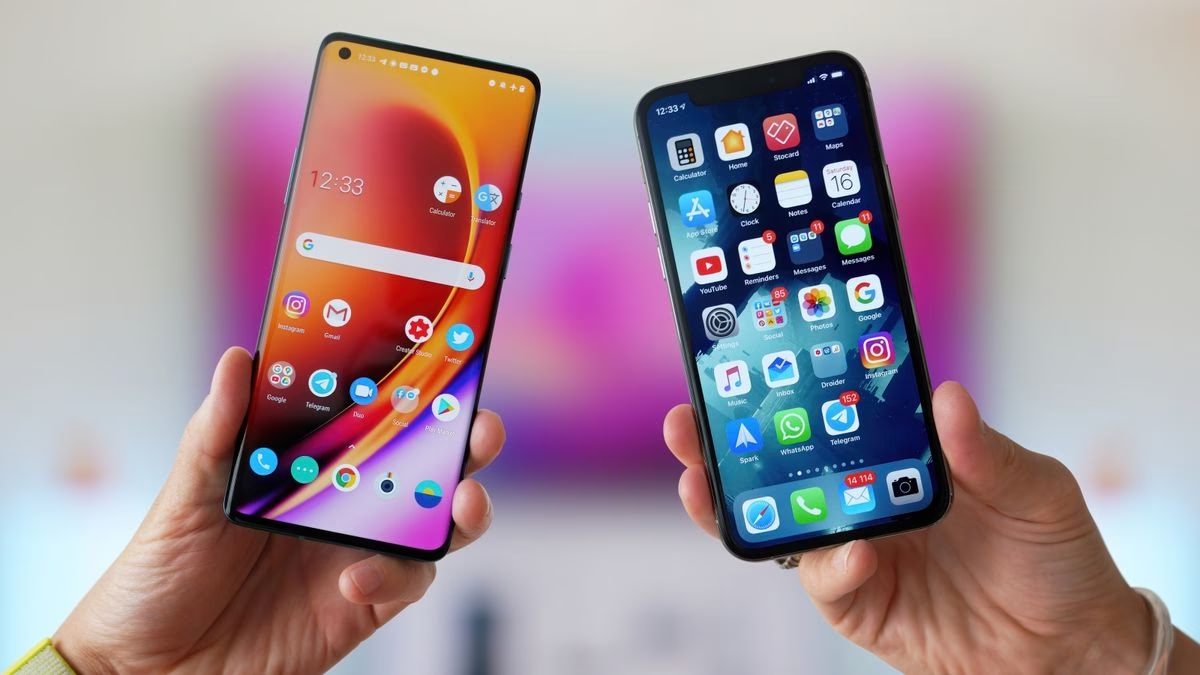
Mnozí uživatelé Androidu se však často ptají, zda mohou také použít AirDrop k přenosu souborů ze svých telefonů Android na iPhony. Ačkoli Android a iOS přímo nepodporují AirDrop mezi sebou, existují vynikající metody pro bezdrátový přenos souborů z Androidu na iPhone a naopak. V tomto komplexním průvodci nejprve pochopíme, co je AirDrop a jak funguje. Poté se budeme věnovat otázce, zda zařízení Android mohou používat AirDrop na iPhony, a probereme nejlepší možné metody pro bezdrátové sdílení souborů a médií mezi iPhony a Androidy. Pojďme na to!
- Co je AirDrop a jak funguje?
- Mohu používat AirDrop z Androidu na iPhone?
- Nejlepší metody pro „AirDrop“ mezi iPhonem a Androidem
- 1. Aplikace MobileTrans – řešení pro „AirDrop“ z Androidu na iPhone
- 2. Xender: Alternativa pro „AirDrop“ z Androidu na iPhone
- 3. Použijte aplikaci Google Photos: „AirDrop“ Android na iPhone
- 4. Použijte cloudová úložiště jako Dropbox
- 5. Aplikace AirDroid
- 6. Snapdrop
- 7. Send Anywhere
- 8. SHAREit
- 9. Copy My Data
- 10. Jakákoli aplikace pro zasílání zpráv
- Jak vybrat nejlepší metodu pro „AirDrop“ z Androidu na iPhone
- Často kladené otázky (FAQ)
- Závěr
Co je AirDrop a jak funguje?
AirDrop je proprietární systém pro sdílení souborů na krátké vzdálenosti od společnosti Apple, který umožňuje rychlý a snadný přenos fotografií, videí, dokumentů a dalších souborů mezi zařízeními Apple, jako jsou iPhone, iPad, MacBook a iMac.
Zde jsou klíčové body, jak AirDrop funguje:
- Využívá Bluetooth k vytvoření peer-to-peer Wi-Fi sítě mezi zařízeními iOS/macOS, která podporují AirDrop.
- Přenosy AirDrop jsou díky přímému spojení mezi zařízeními neuvěřitelně rychlé. Soubory neprocházejí žádnými zprostředkujícími servery.
- Funguje bez problémů při přenosu jakéhokoli typu souboru mezi zařízeními Apple v dosahu. Nejsou potřeba žádná ruční připojení ani schválení.
- Pro AirDrop musíte mít zapnuté Bluetooth a Wi-Fi. Obě zařízení by také měla mít povolen AirDrop z Ovládacího centra.
- Můžete přenášet soubory až do 100 MB mezi zařízeními iOS a až do 1 GB mezi Macy pomocí AirDrop.
Shrnuto, AirDrop využívá rádia Bluetooth a Wi-Fi v zařízeních Apple k vytvoření zabezpečených peer-to-peer připojení pro bezdrátové sdílení souborů mezi iOS a macOS bez použití mobilních dat nebo internetu. Je to skutečně elegantní řešení pro ty, kteří zůstávají v ekosystému Apple, ale pro ty, kteří se pohybují mezi Androidem a iOS, to představuje výzvu.
Mohu používat AirDrop z Androidu na iPhone?
Bohužel, AirDrop je proprietární protokol, který funguje pouze mezi zařízeními Apple s operačním systémem iOS nebo macOS. Zařízení se systémem Android a Windows AirDrop nepodporují. To znamená, že nemůžete přímo AirDropem přenášet soubory nebo média z chytrého telefonu Android na iPhone. To však neznamená, že neexistuje způsob, jak bezdrátově sdílet soubory mezi iPhonem a Androidem.
Existují některé aplikace a služby třetích stran, které skvěle fungují pro rychlé bezdrátové sdílení souborů mezi zařízeními iPhone a Android. V následující sekci se podrobně podíváme na tyto alternativní metody bezdrátového sdílení, které vám pomohou překlenout propast mezi těmito dvěma populárními platformami.
Nejlepší metody pro „AirDrop“ mezi iPhonem a Androidem
I když přímý AirDrop není mezi iPhonem a Androidem možný, stále můžete snadno a rychle sdílet fotografie, videa, dokumenty a další soubory mezi iOS a Androidem. Zde jsou nejlepší metody pro přenos souborů a médií bezdrátově z Androidu na iPhone, které simulují zážitek z AirDropu:
1. Aplikace MobileTrans – řešení pro „AirDrop“ z Androidu na iPhone
Aplikace MobileTrans od Wondershare je jedním z nejlepších a nejjednodušších řešení pro přímý bezdrátový přenos souborů mezi iPhonem a Androidem. S nainstalovaným MobileTrans na obou zařízeních můžete přenášet fotografie, hudbu, videa, kontakty, zprávy, záložky a další data mezi iOS a Androidem.
Pokud hledáte rychlý, spolehlivý a snadný způsob, jak lokálně sdílet soubory mezi vaším iPhonem a telefony Android, MobileTrans je pro tuto práci ideální aplikace.
Zde jsou kroky k použití aplikace MobileTrans pro přenos souborů z Androidu na iPhone s funkcemi podobnými AirDropu:
- Krok 1: Stáhněte a nainstalujte aplikaci MobileTrans na svůj telefon Android i iPhone. Otevřete aplikaci na obou zařízeních. Ujistěte se, že jsou povoleny Bluetooth a Wi-Fi.
- Krok 2: Zvolte „Android na iPhone“ jako směr přenosu. Na obou telefonech klepněte na „Základní data“.
- Krok 3: Na telefonu Android vyberte typy souborů, které chcete přenést. Můžete vybrat fotografie, videa, hudbu, kontakty atd. Klepněte na „Odeslat“ na zařízení Android. Nyní bude vyhledávat přijímací zařízení iOS.
- Krok 4: Jakmile se váš iPhone zobrazí jako přijímací zařízení, klepněte na něj z telefonu Android. Na iPhonu se zobrazí požadavek na připojení. Přijměte ho pro pokračování.
- Krok 5: Po připojení se vybrané soubory začnou přenášet z vašeho telefonu Android na iPhone přes Wi-Fi síť.
Po dokončení přenosu najdete sdílené soubory v příslušných aplikacích na vašem iPhonu. To je vše! Aplikace MobileTrans poskytuje nejjednodušší a nejrychlejší bezdrátový přenos souborů mezi vašimi zařízeními Android a iOS.
2. Xender: Alternativa pro „AirDrop“ z Androidu na iPhone
Xender je další AirDrop alternativa pro přenos dat z Androidu na iPhone. Xender je bezplatná aplikace pro sdílení souborů dostupná pro Android i iOS.
Postupujte podle těchto kroků k použití Xenderu pro bezdrátový přenos souborů mezi Androidem a iPhonem:
- Krok 1: Nainstalujte aplikaci Xender na svůj telefon Android a iPhone z příslušných obchodů s aplikacemi.
- Krok 2: Na svém zařízení Android otevřete Xender a vyberte fotografie, videa, dokumenty nebo jiné soubory, které chcete přenést.
- Krok 3: Klepněte na ikonu sdílení v Xenderu a vyberte „Cross-platform sharing“. Xender nyní bude vyhledávat blízká zařízení k připojení. Vyberte svůj iPhone, jakmile se zobrazí.
- Krok 4: Na iPhonu přijměte požadavek na přenos souborů z Xenderu, když budete vyzváni. Po úspěšném připojení se vybrané soubory začnou přenášet z vašeho telefonu Android přímo na iPhone přes Wi-Fi.
- Krok 5: Po dokončení přenosu můžete nalezené soubory v aplikaci Xender na vašem iPhonu.
Xender poskytuje rychlý, neomezený a bezpečný přenos souborů mezi Androidem a iOS bez nutnosti připojení k internetu nebo cloudového úložiště.
3. Použijte aplikaci Google Photos: „AirDrop“ Android na iPhone
Aplikace Google Photos je předinstalovaná na telefonech Android a je k dispozici v App Store pro iPhone. Poskytuje vám bezplatné neomezené úložiště pro fotografie a videa (i když se podmínky mohou měnit, pro starší fotografie to stále platí).
Google Photos můžete použít k bezdrátovému přenosu médií mezi Androidem a iOS následujícím způsobem:
- Krok 1: Otevřete aplikaci Google Photos na svém telefonu Android a iPhone a přihlaste se pomocí stejného účtu Google.
- Krok 2: Nahrajte fotografie/videa, které chcete přenést, ze svého telefonu Android do svého účtu Google.
- Krok 3: Otevřete aplikaci Google Photos na svém iPhonu a stáhněte nahrané fotografie/videa.
Ačkoli je tato metoda o něco složitější a pomalejší než přímé aplikace pro přenos souborů, výhodou je, že vaše média jsou bezpečně uložena a zálohována také v Google Cloudu.
4. Použijte cloudová úložiště jako Dropbox
Populární platformy cloudového úložiště, jako jsou Dropbox, OneDrive a iCloud, nabízejí gigabajty volného úložného prostoru. Jsou k dispozici na platformách Android i iOS.
Pro rychlý přenos souborů z Androidu na iPhone bezdrátově můžete:
- Krok 1: Nainstalujte Dropbox (nebo jakoukoli jinou cloudovou aplikaci) na svůj telefon Android a iPhone. Přihlaste se pomocí stejného účtu.
- Krok 2: Nahrajte soubory, které chcete sdílet, ze svého zařízení Android do cloudového úložiště.
- Krok 3: Otevřete cloudovou aplikaci na svém iPhonu a stáhněte nahrané soubory.
Tato metoda je užitečná, když zařízení nejsou fyzicky blízko. Jelikož se soubory synchronizují přes cloudové servery, můžete k nim přistupovat na druhém zařízení odkudkoli.
5. Aplikace AirDroid
Pro přenos dat mezi Androidem a iPhonem můžete zvážit také AirDroid. AirDroid je šikovná aplikace pro Android, která vám umožňuje bezdrátově přenášet soubory mezi Androidem a iPhonem přes web. Zde je, jak to funguje:
- Krok 1: Získejte aplikaci AirDroid na svá zařízení. Připojte obě zařízení ke stejné Wi-Fi síti.
- Krok 2: Otevřete aplikaci AirDroid na svém telefonu Android a přihlaste se ke svému účtu AirDroid. Klepněte na „Soubory“ dole. Přejděte k souborům, které chcete přenést, a vyberte je. Klepněte na ikonu sdílení a vyberte svůj „iPhone“.
- Krok 3: Tím se soubory nahrají z vašeho telefonu Android do vašeho účtu AirDroid. Na iPhonu stáhněte dolů pro obnovení seznamu souborů. Nyní byste měli vidět soubory nahrané z vašeho telefonu Android.
- Krok 4: Po dokončení budou přenesené soubory k dispozici v aplikaci Soubory na vašem iPhonu nebo v aplikaci spojené s daným typem souboru.
AirDroid funguje skvěle pro rychlé sdílení souborů mezi zařízeními Android a iOS přes lokální Wi-Fi síť bez nutnosti kabelů nebo cloudových služeb třetích stran.
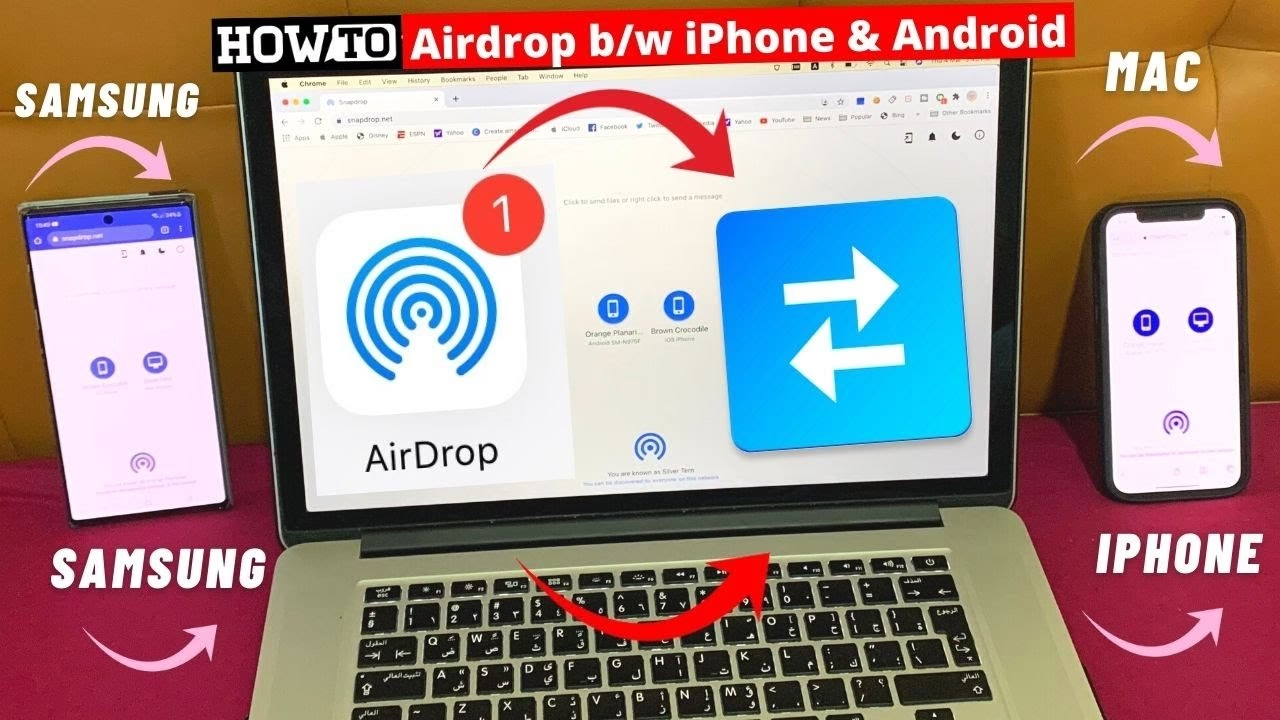
6. Snapdrop
Snapdrop je webová služba, která je snadno dostupná na vašem mobilním zařízení prostřednictvím prohlížeče (Chrome, Firefox, Opera a Safari). Alternativně si můžete nainstalovat aplikaci Snapdrop na Android, ačkoli vypadá podobně jako webová verze. Co je na Snapdropu skvělé, je jeho čisté a přístupné rozhraní bez zbytečných funkcí.
Pro zahájení sdílení musíte přistupovat k Snapdropu na obou zařízeních Android a iOS. Mějte na paměti, že oba telefony musí být připojeny ke stejné Wi-Fi, aby tento systém fungoval. Jakmile se druhý telefon zobrazí na vašem zařízení Android nebo iOS, klepněte na jeho název pro zahájení přenosu a poté vyberte soubory, které chcete odeslat. Přenos by se měl automaticky objevit na vašem druhém telefonu. Klepněte na „Uložit“ nebo „Ignorovat“ pro pokračování. Snapdrop vám také umožňuje odesílat zprávy dlouhým stisknutím názvu druhého zařízení.
7. Send Anywhere
Send Anywhere nabízí odlišný přístup k přenosu souborů mezi Androidem a iOS. Stejně jako u výše uvedené aplikace, budete muset nainstalovat příslušnou aplikaci na obě zařízení. Pokud je vaším cílem sdílet soubory na zařízení iOS, ujistěte se, že NEZAPÍNÁTE přepínač Wi-Fi direct nahoře.
Aplikace Send Anywhere vám umožňuje snadno najít soubory různých typů, včetně fotografií, videí, zvuku nebo aplikací. Jakmile vyberete soubor, který chcete odeslat, aplikace vygeneruje číselný kód (a také QR kód). Pro příjem souboru budete muset zadat číselný kód nebo naskenovat QR kód druhým zařízením. Jakmile navážete spojení mezi oběma zařízeními, nebudete muset zadávat kód pokaždé, když budete chtít provést přenos. Místo toho si aplikace spárované zařízení zapamatuje. Aplikace také nabízí možnost „Sdílet odkaz“ a pro tento účel nahraje vaše soubory do cloudu.
SHAREit je k dispozici na Androidu jako plnohodnotná aplikace nebo jako lite aplikace. Aplikace musí být nainstalována i na zařízení iOS. Aplikace funguje tak, že naváže spojení mezi dvěma zařízeními pomocí skenování QR kódu. Jakmile je spojení navázáno, budete moci posílat soubory tam a zpět mezi zařízeními prostřednictvím rozhraní podobného aplikaci pro zasílání zpráv. Pokud aplikaci používáte k přenosu věcí mezi dvěma zařízeními Android, můžete také posílat zprávy. SHAREit můžete také použít jako správce souborů, čistič nevyžádaných dat a stahovač videí. Kromě toho aplikace obsahuje výběr her, které můžete hrát. Ačkoli aplikace funguje, jak má, obsahuje mnoho reklam (zejména na iOS) a bývá o něco pomalejší než některé jiné možnosti.
9. Copy My Data
Copy My Data (Android, iOS) vám umožňuje snadno přenášet všechny druhy dat, včetně kontaktů, kalendářů, fotografií, videí a dalších, na jiné zařízení. Zpočátku vyberte, zda chcete provést přenos přes Wi-Fi nebo Google Drive, a pokračujte. Pokud jste zvolili první možnost, budete se muset ujistit, že je aplikace nainstalována i na druhém zařízení, a poté je propojit pomocí zobrazeného kódu. Po navázání spojení můžete začít vybírat data, která chcete přenést. Proces je poměrně plynulý, pokud můžete ignorovat četné reklamy, které se mají tendenci objevovat a které snižují zážitek. Je možné je odstranit výměnou za týdenní předplatné. To také odemyká neomezené denní přenosy.
10. Jakákoli aplikace pro zasílání zpráv
Dalším super-jednoduchým způsobem, jak přenášet soubory z Androidu na iOS (a naopak), je použití jakékoli dostupné aplikace pro zasílání zpráv, kterou již možná používáte. To zahrnuje WhatsApp, Telegram, Signal, Facebook Messenger a dokonce i Instagram. Většina těchto aplikací vám umožňuje přenášet fotografie a videa, stejně jako další soubory (například zvuk). Nejlepší na tom je, že pravděpodobně máte alespoň jednu nebo dvě z těchto aplikací již ve svém telefonu, takže nebudete muset instalovat žádné nové aplikace do svého zařízení. To je obzvláště užitečné, pokud vám dochází místo.
Jak vybrat nejlepší metodu pro „AirDrop“ z Androidu na iPhone
Všechny metody bezdrátového přenosu souborů pro Android a iOS mají své výhody a omezení. Zde je srovnávací souhrn, který vám pomůže vybrat tu správnou:
| Metoda | Rychlost | Přímý přenos (zařízení-zařízení) | Potřebuje internet (pro přenos) | Omezení úložiště | Snadnost použití |
|---|---|---|---|---|---|
| MobileTrans | Velmi rychlá | Ano | Ne | Bez omezení | Velmi snadná |
| Xender | Rychlá | Ano | Ne (pro přenos) | Bez omezení | Snadná |
| Google Photos | Pomalá (přes cloud) | Ne (přes cloud) | Ano | Zdarma neomezené (pro foto/video, dle podmínek) | Snadná |
| Cloudové disky (Dropbox apod.) | Pomalá (přes cloud) | Ne (přes cloud) | Ano | Závisí na limitu úložiště | Snadná |
| AirDroid | Rychlá | Ano | Ne (pro přenos) | Bez omezení | Mírná křivka učení |
| Snapdrop | Velmi rychlá | Ano | Ano (stejná Wi-Fi) | Bez omezení | Velmi snadná |
| Send Anywhere | Rychlá | Ano | Ne (pro přenos) | Bez omezení | Snadná |
| SHAREit | Rychlá | Ano | Ne (pro přenos) | Bez omezení | Snadná (s reklamami) |
| Copy My Data | Rychlá | Ano | Ano (Wi-Fi) | Bez omezení | Snadná (s reklamami) |
| Aplikace pro zprávy | Pomalá (dle velikosti) | Ne (přes server) | Ano | Dle limitů aplikace | Velmi snadná |
Jak je z tabulky patrné, MobileTrans je celkově nejlepším řešením pro přímý bezdrátový přenos souborů mezi iPhonem a Androidem lokálně. Je super rychlý a snadno se používá bez omezení úložiště. Pokud však hledáte řešení, které nevyžaduje instalaci specifické aplikace na obě zařízení, Snapdrop je skvělou webovou alternativou, která funguje překvapivě dobře. Pro uživatele, kteří již intenzivně využívají cloudové služby, jsou Google Photos a Dropbox přirozenou volbou, i když s kompromisy v rychlosti přenosu.
Často kladené otázky (FAQ)
Lze AirDropem sdílet soubory z Androidu na iPhone?
Ne, přímo AirDropem nelze sdílet soubory z Androidu na iPhone. AirDrop je proprietární technologie společnosti Apple, která funguje pouze mezi zařízeními Apple (iPhone, iPad, Mac).
Která metoda je nejrychlejší pro přenos souborů mezi Androidem a iPhonem?
Nejrychlejšími metodami pro přímý přenos souborů mezi Androidem a iPhonem jsou aplikace jako MobileTrans, Xender, AirDroid, Snapdrop a Send Anywhere. Tyto aplikace vytvářejí přímé Wi-Fi spojení mezi zařízeními, což umožňuje vysoké rychlosti přenosu, často srovnatelné s AirDropem.
Potřebuji pro tyto metody připojení k internetu?
Většina přímých přenosových aplikací (např. MobileTrans, Xender, AirDroid, Snapdrop, Send Anywhere) vyžaduje, aby obě zařízení byla připojena ke stejné Wi-Fi síti, ale samotný přenos dat probíhá lokálně bez spotřeby mobilních dat nebo aktivního internetového připojení. Cloudové služby (Google Photos, Dropbox) samozřejmě internetové připojení vyžadují pro nahrávání i stahování souborů.
Jsou tyto alternativní metody bezpečné?
Většina renomovaných aplikací pro přenos souborů, jako jsou MobileTrans, Xender nebo AirDroid, používá šifrování pro zabezpečení přenosu dat. Cloudové služby mají svá vlastní robustní bezpečnostní opatření. Je však vždy dobré stahovat aplikace pouze z oficiálních obchodů (Google Play Store, Apple App Store) a zkontrolovat recenze uživatelů.
Mohu přenášet všechny typy souborů pomocí těchto metod?
Ano, většina uvedených aplikací a služeb umožňuje přenášet širokou škálu typů souborů, včetně fotografií, videí, dokumentů (PDF, Word, Excel), hudby, kontaktů a někdy i zpráv nebo kalendářů. Specifické možnosti se mohou lišit aplikaci od aplikace, ale pro běžné multimediální a dokumentové soubory byste neměli mít problém.
Závěr
Zatímco AirDrop je omezen pouze na ekosystém Apple, můžete stále snadno přenášet fotografie, videa, hudbu, dokumenty a další data mezi iPhonem a Androidem pomocí aplikací a služeb třetích stran pro bezdrátový přenos. MobileTrans poskytuje nejrychlejší, nejspolehlivější a přímé přenosy souborů z telefonu na telefon mezi iOS a Androidem přes lokální Wi-Fi připojení.
Xender, AirDroid a cloudové úložné služby jako Google Photos, Dropbox atd. také poskytují možnosti bezdrátového přenosu s určitými kompromisy. Navíc existují i další skvělé možnosti jako Snapdrop, Send Anywhere, SHAREit a Copy My Data, které nabízejí různé přístupy k řešení tohoto běžného problému. A pro ty nejjednodušší přenosy jsou tu vždy vaše oblíbené chatovací aplikace.
Takže jděte do toho, vyzkoušejte tato šikovná bezdrátová řešení a bezproblémově sdílejte soubory mezi svými iPhony a chytrými telefony Android!
Chceš-li si přečíst další články podobné jako AirDrop a sdílení souborů: iPhone vs. Android, navštiv kategorii Telefony.