

02/05/2022
Chytré hodinky Amazfit GTS jsou elegantním a funkčním doplňkem pro každého, kdo chce mít neustálý přehled o své fyzické aktivitě, zdraví a zůstat ve spojení se světem. Jejich propojení s vaším iPhonem je klíčovým krokem k odemknutí plného potenciálu těchto hodinek a k využití všech jejich chytrých funkcí. Ať už jste vášnivý sportovec, nebo jen hledáte praktického pomocníka pro každodenní život, správné spárování je základem pro plynulý zážitek.
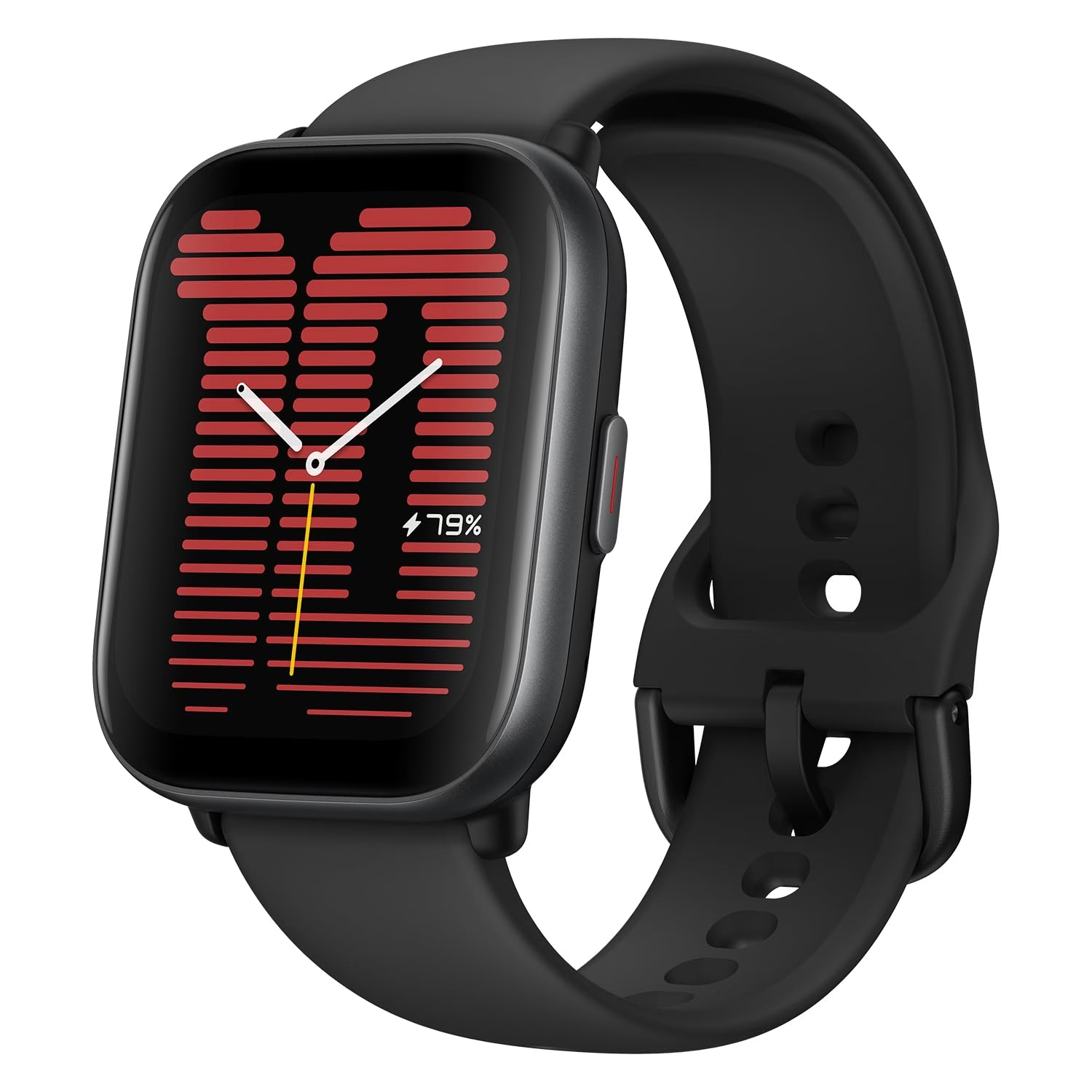
Tento komplexní průvodce vás provede celým procesem připojení vašich hodinek Amazfit GTS k iPhonu krok za krokem. Zjistíte, co vše budete potřebovat, jak snadno spárovat zařízení, nastavit oznámení a začít naplno využívat možnosti sledování zdraví a kondice, ovládání hudby a mnoho dalšího. Připravte se na to, že vaše hodinky se stanou výkonným rozšířením vašeho mobilního zážitku!
Před začátkem: Co budete potřebovat?
Než se pustíte do samotného procesu připojení, ujistěte se, že máte připraveny všechny nezbytné věci. Tento krok je klíčový pro hladký průběh a minimalizaci případných problémů.
- Hodinky Amazfit GTS: Ujistěte se, že jsou vaše hodinky dostatečně nabité a zapnuté. Nízká úroveň baterie by mohla způsobit přerušení procesu spárování. Zkontrolujte také, zda je na hodinkách aktivní funkce Bluetooth, obvykle ji najdete v rychlém menu přejetím prstem dolů po displeji.
- iPhone: Váš iPhone by měl mít nainstalovaný operační systém iOS 10 nebo novější. Dále je důležité, aby byl iPhone nabitý a měl stabilní internetové připojení (Wi-Fi nebo mobilní data) pro stahování aplikace a synchronizaci dat.
- Aplikace Zepp: Tato klíčová aplikace, dříve známá jako Amazfit App, slouží jako rozhraní mezi vašimi hodinkami a telefonem. Stáhněte si ji zdarma z App Store. Bez ní se neobejdete, protože slouží k prvotnímu spárování, synchronizaci dat, nastavení a správě všech funkcí hodinek.
Krok za krokem: Připojení Amazfit GTS k iPhonu
Nyní se pustíme do samotného procesu připojení. Postupujte pečlivě podle těchto kroků, abyste zajistili bezproblémové spárování.
Krok 1: Zapnutí hodinek Amazfit GTS
Začněte tím, že zapnete své hodinky Amazfit GTS. Obvykle to provedete stisknutím a podržením bočního tlačítka. Po zapnutí by se měl na displeji hodinek objevit logo Amazfit a následně uvítací obrazovka nebo ciferník.
Krok 2: Spuštění aplikace Zepp na iPhonu
Otevřete aplikaci Zepp aplikace na svém iPhonu. Pokud ji používáte poprvé, budete vyzváni k vytvoření nového účtu nebo k přihlášení do stávajícího. Vytvoření účtu je důležité pro ukládání vašich zdravotních a fitness dat do cloudu, což vám umožní přístup k nim z různých zařízení a zajistí jejich zálohování.
Krok 3: Povolení Bluetooth a vyhledání zařízení
Ujistěte se, že je na vašem iPhonu aktivní Bluetooth. Přejděte do Nastavení > Bluetooth a přepínač by měl být v poloze „Zapnuto“. Poté se vraťte do aplikace Zepp. V aplikaci obvykle najdete tlačítko „Přidat zařízení“ nebo ikonu „+“. Klepněte na ni a vyberte typ zařízení, které chcete připojit – v tomto případě „Hodinky“ a následně „Amazfit GTS“ (nebo jednoduše „GTS“, pokud je to možnost).
Krok 4: Potvrzení spárování
Aplikace Zepp začne vyhledávat hodinky v blízkosti. Jakmile se vaše hodinky Amazfit GTS objeví v seznamu, klepněte na ně. Na vašem iPhonu se poté zobrazí požadavek na spárování s hodinkami. Klepněte na „Spárovat“ pro potvrzení připojení. V některých případech se na displeji hodinek nebo v aplikaci objeví PIN kód, který je potřeba zadat pro ověření spárování. Řiďte se pokyny na obrazovce.
Krok 5: Udělení potřebných oprávnění
Po úspěšném spárování vás aplikace Zepp požádá o udělení různých oprávnění pro přístup k funkcím vašeho iPhonu. Mezi typická oprávnění patří přístup k poloze (pro GPS sledování aktivit), oznámením (pro zobrazování notifikací na hodinkách) a zdravotním datům (pro synchronizaci s Apple Zdraví). Je nezbytné tato oprávnění udělit, aby hodinky a aplikace mohly plně fungovat a poskytovat vám veškeré funkce.
Krok 6: Personalizace hodinek Amazfit GTS
Jakmile jsou vaše hodinky Amazfit GTS úspěšně připojeny, můžete přistoupit k jejich personalizace a nastavení podle vašich preferencí. V aplikaci Zepp můžete:
- Nastavit čas a datum: Ujistěte se, že hodinky zobrazují správný čas a datum.
- Zvolit ciferník: Vyberte si z široké škály dostupných ciferníků, které se hodí k vašemu stylu nebo aktuální náladě.
- Přizpůsobit oznámení: Vyberte, od kterých aplikací chcete dostávat oznámení na své hodinky (např. zprávy, hovory, sociální sítě).
- Nastavit režimy cvičení: Konfigurujte preferované režimy cvičení a jejich nastavení pro přesné sledování vašeho pokroku.
Využívání plného potenciálu vašich hodinek
Gratulujeme! Vaše hodinky Amazfit GTS jsou nyní plně připojeny k vašemu iPhonu. Můžete si začít užívat všechny výhody, které propojené chytré hodinky nabízejí.
- Sledování kondice v reálném čase: Hodinky Amazfit GTS jsou vynikajícím nástrojem pro sledování kondice. Budou monitorovat váš srdeční tep, počet kroků, ušlou vzdálenost, spálené kalorie a spánkové vzorce. Všechna tato data se synchronizují s aplikací Zepp, kde si můžete prohlížet podrobné statistiky a sledovat svůj pokrok v čase.
- Chytrá oznámení na zápěstí: Už nikdy nezmeškáte důležitý hovor, zprávu nebo oznámení z vaší oblíbené aplikace. Všechny notifikace se zobrazí přímo na vašem zápěstí, což vám umožní rychle se rozhodnout, zda potřebujete vytáhnout telefon.
- Ovládání hudby a dálková spoušť fotoaparátu: Pohodlně ovládejte přehrávání hudby na svém iPhonu přímo z hodinek – přehrávejte, pozastavujte nebo přeskakujte skladby. Navíc můžete hodinky použít jako dálkovou spoušť pro fotoaparát vašeho iPhonu, což je ideální pro skupinové fotografie nebo selfie.
- Aktualizace počasí: Zůstaňte v obraze s aktuálními povětrnostními podmínkami a předpovědí, které se zobrazují přímo na vašem ciferníku.
Tabulka: Klíčové funkce Amazfit GTS ve spojení s iPhonem
| Funkce | Popis |
|---|---|
| Sledování kondice | Komplexní monitorování srdečního tepu, kroků, vzdálenosti, spánku a spálených kalorií. |
| Chytrá oznámení | Příjem hovorů, textových zpráv a notifikací z aplikací přímo na hodinkách. |
| Ovládání hudby | Přehrávání, pauza a přeskočení skladeb z iPhonu přímo z vašeho zápěstí. |
| Dálková spoušť fotoaparátu | Využijte hodinky k pořizování fotografií na vašem iPhonu na dálku. |
| Informace o počasí | Zobrazení aktuálního počasí a předpovědi na displeji hodinek. |
| Personalizace ciferníku | Široká nabídka ciferníků pro přizpůsobení vzhledu hodinek. |
Často kladené dotazy (FAQ)
Máte otázky nebo se setkáváte s problémy? Zde jsou odpovědi na některé z nejčastějších dotazů týkajících se připojení Amazfit GTS k iPhonu.
Q: Co dělat, když hodinky Amazfit GTS v aplikaci Zepp nenajdu?
A: Nejprve se ujistěte, že jsou vaše hodinky zapnuté a dostatečně nabité. Zkontrolujte, zda je na obou zařízeních (iPhonu i hodinkách) aktivní Bluetooth. Pokud hodinky stále nejsou viditelné, zkuste restartovat jak hodinky, tak i iPhone. Někdy pomůže také přiblížení hodinek k iPhonu, aby se zajistil dostatečný dosah Bluetooth signálu.
Q: Lze hodinky Amazfit GTS používat s více iPhony?
A: Ano, své hodinky Amazfit GTS můžete spárovat s více iPhony, ale vždy budou aktivně připojeny pouze k jednomu zařízení najednou. Pokud chcete hodinky připojit k jinému iPhonu, musíte je nejprve odpojit od aktuálně spárovaného zařízení v aplikaci Zepp.
Q: Jak odpojím hodinky Amazfit GTS od iPhonu?
A: Pro odpojení hodinek otevřete aplikaci Zepp na svém iPhonu. Přejděte do sekce „Profil“ nebo „Zařízení“, vyberte své hodinky Amazfit GTS a poté vyhledejte možnost „Odpárovat“ nebo „Odstranit zařízení“. Potvrďte odpojení. Tímto se zruší Bluetooth spojení a hodinky se vrátí do továrního nastavení nebo do režimu připravenosti pro nové spárování.
Q: Proč mi hodinky nepřijímají oznámení?
A: Existuje několik důvodů, proč hodinky nemusí přijímat oznámení. Nejprve se ujistěte, že jsou oznámení pro aplikaci Zepp povolena v nastavení vašeho iPhonu (Nastavení > Oznámení > Zepp). Dále v aplikaci Zepp zkontrolujte, zda jste v nastavení oznámení vybrali konkrétní aplikace, od kterých chcete dostávat notifikace. Může být také nutné zkontrolovat, zda máte na iPhonu aktivní „Nerušit“ režim, který by mohl blokovat oznámení.
Q: Mohu z hodinek Amazfit GTS telefonovat?
A: Zatímco na hodinkách Amazfit GTS můžete přijímat oznámení o příchozích hovorech a v některých modelech hovor odmítnout, přímo z nich telefonovat (tedy zahájit hovor a mluvit přes hodinky) není možné. Pro hovor budete muset použít svůj iPhone.
Propojení vašich hodinek Amazfit GTS s iPhonem otevírá svět možností a výrazně zlepšuje váš digitální život. Od detailního sledování vaší kondice a zdraví až po pohodlný příjem chytrých oznámení přímo na zápěstí, vaše hodinky se stávají nepostradatelným společníkem. Nyní, když znáte všechny kroky a tipy, můžete naplno využívat všechny funkce, které Amazfit GTS nabízí. Užijte si propojený život a nechte své hodinky pracovat pro vás!
Chceš-li si přečíst další články podobné jako Jak připojit Amazfit GTS k iPhonu: Kompletní průvodce, navštiv kategorii Technologie.