
20/01/2024
V dnešní uspěchané době, kdy nám neustále zvoní telefony, je snadné zmeškat důležitý hovor. Naštěstí moderní smartphony nabízejí řešení v podobě hlasové schránky, která zajistí, že žádná zpráva nezůstane nepovšimnuta. Apple posunul tuto funkci na svém iPhonu ještě dál, a to díky integraci přímo do aplikace Telefon a inovativní funkci zvané vizuální hlasová schránka. V tomto podrobném průvodci se dozvíte vše potřebné k tomu, abyste mohli hlasovou schránku na svém iPhonu naplno využívat – od základního nastavení přes poslech zpráv až po pokročilé tipy a triky. Připravte se na to, že vaše komunikace bude efektivnější a pohodlnější než kdy předtím.
- Co je hlasová schránka a proč ji na iPhonu používat?
- Snadné nastavení hlasové schránky na iPhonu
- Aktivace hlasové schránky u českých operátorů
- Poslech zpráv z hlasové schránky na iPhonu
- Co je to vizuální hlasová schránka a přepis zpráv?
- Nastavení vyzváněcího času před přesměrováním do schránky
- Řešení problémů s hlasovou schránkou na iPhonu
- Deaktivace hlasové schránky na iPhonu
- Často kladené otázky (FAQ)
- Kdy se hlasová schránka na iPhonu zapne?
- Proč mi nefunguje hlasová schránka na iPhonu?
- Kde najdu hlasovou schránku na iPhonu?
- Jak aktivovat hlasovou schránku na mém iPhone?
- Jak nastavit uvítací zprávu hlasové schránky na iPhonu?
- Jak poslechnout staré zprávy z hlasové schránky na iPhonu?
- Jak znovu aktivovat hlasovou schránku po vypnutí?
- Jak nastavení hlasové schránky závisí na mobilním operátorovi?
- Co je to funkce Visual Voicemail na iPhonu?
Co je hlasová schránka a proč ji na iPhonu používat?
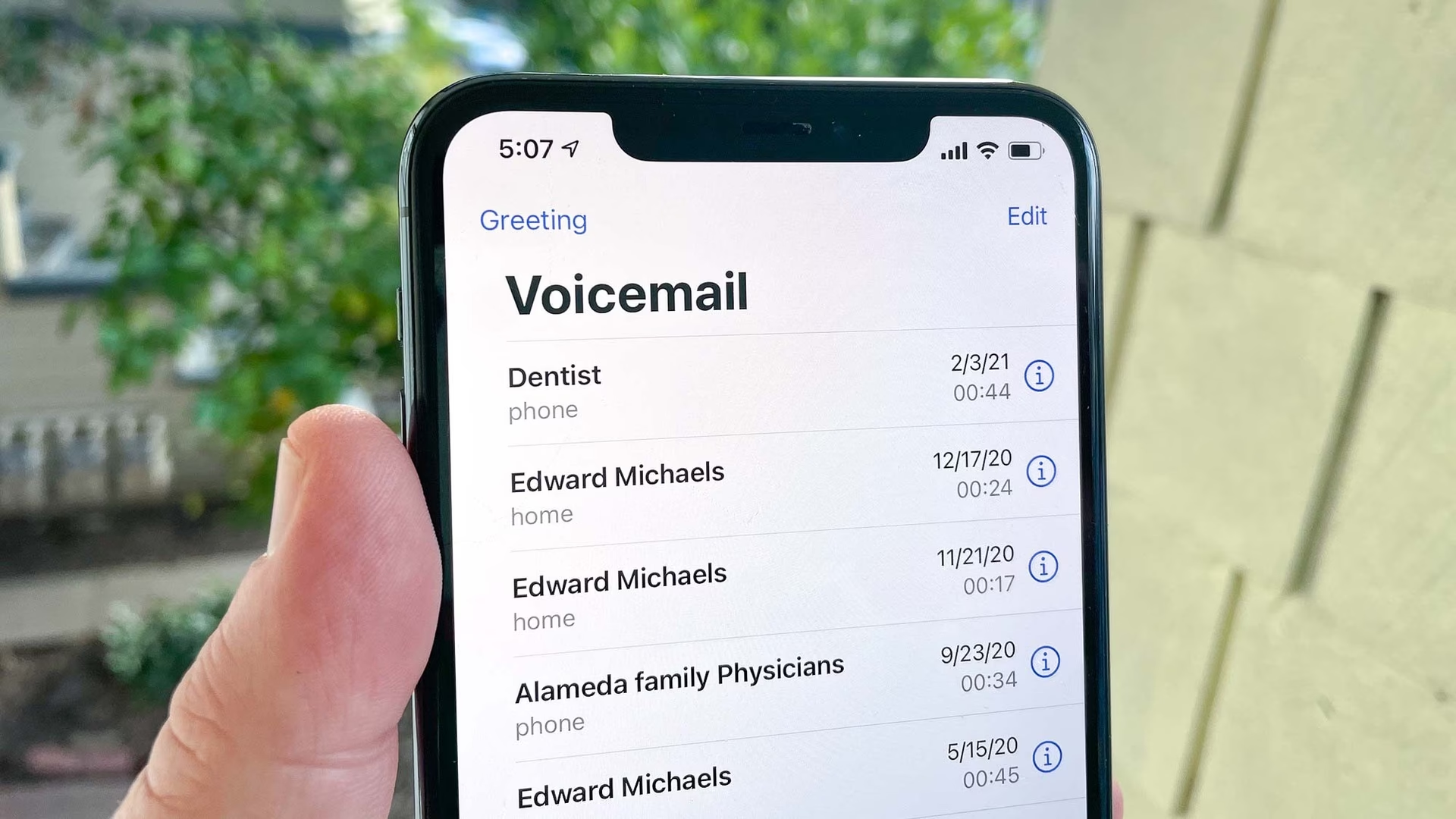
Hlasová schránka, známá také jako záznamník, je služba, která umožňuje volajícím zanechat vzkaz, pokud jim nemůžete zvednout telefon. Zatímco tradiční hlasová schránka vyžaduje vytočení speciálního čísla a poslech zpráv v chronologickém pořadí, iPhone přináší revoluční funkci vizuální hlasové schránky (Visual Voicemail). Tato inovace mění způsob, jakým interagujeme se zmeškanými hovory.
S vizuální hlasovou schránkou se vám všechny zanechané zprávy zobrazí přímo v aplikaci Telefon jako seznam, podobně jako e-maily nebo textové zprávy. Místo poslouchání jedné zprávy za druhou můžete rychle procházet seznam, vybrat si, kterou zprávu chcete poslechnout, a dokonce i přeskakovat dopředu a dozadu v rámci jedné zprávy. To šetří čas a poskytuje mnohem lepší přehled. Navíc, moderní iPhony (s iOS 10 a novější) nabízejí i funkci přepisu zpráv, která automaticky převede zvukovou zprávu na text, což je ideální pro situace, kdy nemůžete zprávu poslouchat, ale potřebujete rychle vědět, o co jde.
Snadné nastavení hlasové schránky na iPhonu
Nastavení hlasové schránky na vašem iPhonu je překvapivě jednoduché a rychlé. Vše, co potřebujete, najdete přímo ve svém telefonu. Ať už používáte novější model, jako je iPhone 13, nebo starší, proces je velmi podobný.
První aktivace a nastavení PINu
Proces aktivace zahájíte v aplikaci Telefon:
- Otevřete aplikaci Telefon na svém iPhonu.
- V dolní liště klepněte na záložku „Voicemail“ (Hlasová schránka) vpravo dole.
- Pokud jste hlasovou schránku ještě nenastavovali, uvidíte možnost „Nastavit nyní“ (Set Up Now). Klepněte na ni.
- Systém vás vyzve k vytvoření PINu pro vaši hlasovou schránku. Zvolte si čtyř- až šestimístné číslo, které si dobře zapamatujete, a potvrďte ho. Tento PIN je důležitý pro přístup ke schránce z jiného telefonu nebo v případě problémů.
- V závislosti na vašem mobilním operátorovi se může stát, že iPhone nejprve zavolá na číslo hlasové schránky vašeho operátora a budete muset postupovat podle hlasových pokynů. Tento krok je důležitý pro prvotní aktivaci služby u operátora.
Personalizace uvítací zprávy
Po nastavení PINu můžete personalizovat zprávu, kterou uslyší volající, když se dostanou do vaší hlasové schránky:
- Na obrazovce nastavení uvítání máte na výběr mezi „Standardní“ (Standard) a „Vlastní“ (Custom) uvítací zprávou.
- Standardní uvítání: Používá automatickou hlasovou zprávu, která obvykle přečte vaše telefonní číslo.
- Vlastní uvítání: Umožňuje nahrát si vlastní personalizovanou zprávu. To je skvělá volba, pokud chcete volajícím sdělit něco konkrétního nebo mít profesionálnější či osobnější tón.
- Pokud zvolíte „Vlastní“, klepněte na ikonu pro nahrávání (červený kruh) a nahrajte svou zprávu. Po dokončení klepněte na ikonu zastavení (čtverec). Můžete si zprávu poslechnout klepnutím na ikonu přehrávání (trojúhelník).
- Pokud jste s nahrávkou spokojeni, klepněte na „Uložit“ (Save) vpravo nahoře. Vaše hlasová schránka je nyní plně nastavena.
Aktivace hlasové schránky u českých operátorů
Zatímco základní nastavení v iPhonu je univerzální, samotná aktivace služby hlasové schránky u vašeho operátora se může lišit. Někteří operátoři vyžadují odeslání SMS, volání na speciální číslo nebo zadání kódu. Níže uvádíme příklady, jak to funguje u některých operátorů. Je nesmírně důležité ověřit si aktuální postup přímo u vašeho konkrétního českého mobilního operátora (např. T-Mobile CZ, Vodafone CZ, O2 CZ), protože postupy se mohou měnit a lišit v závislosti na typu vašeho tarifu. Informace níže slouží pouze jako ilustrace obecných principů.
Specifické kroky pro aktivaci dle operátora (příklady z německého kontextu)
Následující tabulka ukazuje příklady kódů a postupů, které mohou být vyžadovány pro aktivaci hlasové schránky u různých operátorů. Vždy se ujistěte, že používáte správné kódy pro svého vlastního operátora v České republice.
| Operátor (příklad) | Kód pro aktivaci (příklad) | Poznámky k nastavení |
|---|---|---|
| Telekom | 62*3311# a stisknout zelené sluchátko | Pro ověření aktivace lze zavolat na číslo 332. |
| Vodafone | Vytočte 5500 a poté zadejte 271# | |
| O2 | 004*333# a stisknout zelené sluchátko | Někdy je potřeba vytočit 333 a poté zadat 982. |
| Edeka Mobil (příklad menšího operátora) | Stejné jako u Vodafone (pokud využívá jeho síť) | Vždy ověřte u vašeho konkrétního operátora. |
| Obecná rada | Kontaktujte svého mobilního operátora | Nastavení a aktivace se mohou lišit dle regionu a tarifu. |
Nastavení personalizované zprávy dle operátora (příklady)
Nahrání vlastní uvítací zprávy se může také mírně lišit v závislosti na operátorovi, i když většina nastavení probíhá přímo v iPhonu. Níže jsou opět příklady z německého kontextu:
| Operátor (příklad) | Postup pro nastavení zprávy (příklad) |
|---|---|
| Telekom | Vytočte 3311 (hlavní menu), stiskněte 3, poté znovu 3 pro nahrání osobní zprávy. |
| Vodafone | Vytočte 5500 (hlavní menu), stiskněte 2, poté znovu 2 pro nahrání osobní zprávy. |
| O2 | Zavolejte na 333, projděte hlasovým menu (např. stiskněte 9 a poté 1) k nastavení uvítací zprávy. |
Poslech zpráv z hlasové schránky na iPhonu
Jakmile máte hlasovou schránku nastavenou, poslech zpráv je velmi intuitivní a nabízí několik možností.
Přes aplikaci Telefon
Toto je nejběžnější a nejpohodlnější způsob:
- Otevřete aplikaci Telefon na svém iPhonu.
- V dolní liště klepněte na záložku „Voicemail“ (Hlasová schránka) vpravo dole.
- Pokud máte nové zprávy, uvidíte je v seznamu. Klepněte na zprávu, kterou chcete poslechnout.
- Klepněte na tlačítko „Přehrát“ (Play – ikona trojúhelníku).
- Během přehrávání můžete zprávu pozastavit, přetočit dopředu nebo dozadu.
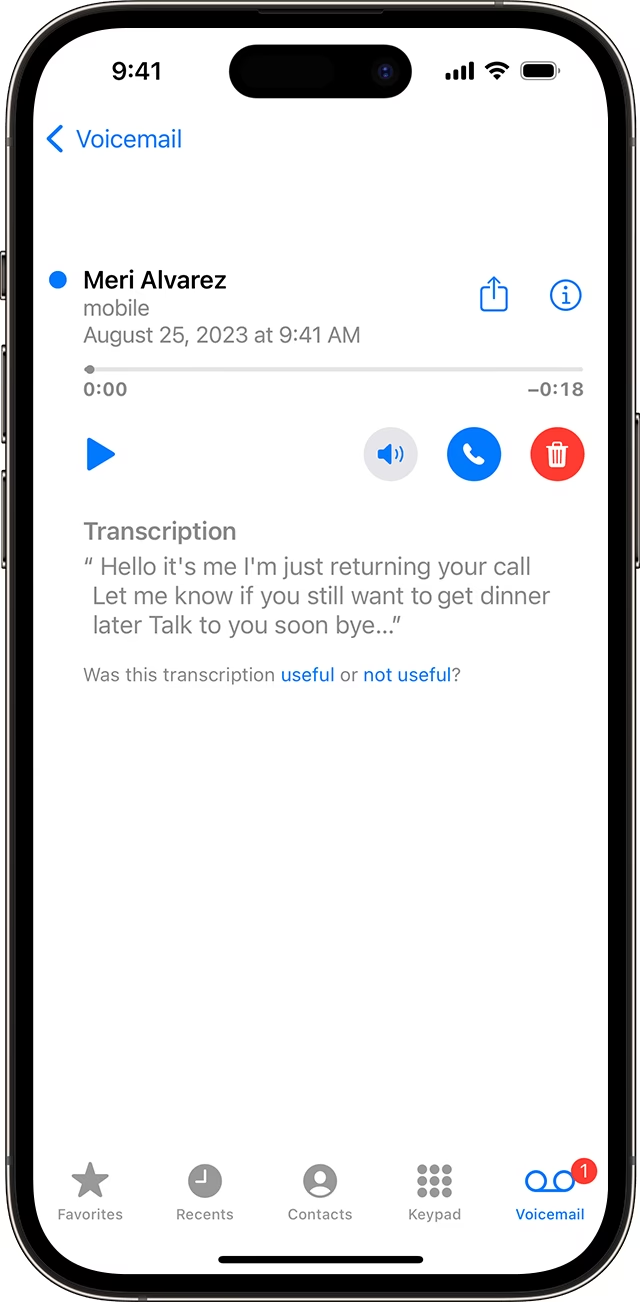
- Vedle tlačítka přehrávání najdete i další možnosti, jako je sdílení zprávy (ikona sdílení) nebo její smazání (ikona koše).
- Nové zprávy jsou také indikovány červeným odznakem (badge) na ikoně aplikace Telefon na domovské obrazovce.
- Pro nastavení specifického tónu oznámení nebo vibračního vzoru pro nové zprávy z hlasové schránky přejděte do Nastavení iPhonu > Zvuk a haptika > Nová hlasová schránka.
Pomocí Siri
Pokud máte aktivovanou Siri, můžete ji požádat o přehrání zpráv:
- Aktivujte Siri (např. „Hey Siri“ nebo podržením bočního tlačítka).
- Řekněte něco jako: „Hey Siri, přehraj hlasovou zprávu od [jméno kontaktu]“ nebo „Hey Siri, přehraj mé nové hlasové zprávy.“
Co je to vizuální hlasová schránka a přepis zpráv?
Jak už bylo zmíněno, vizuální hlasová schránka je klíčovou funkcí iPhonu, která transformuje tradiční přístup k záznamníku. Namísto nutnosti vytočit číslo a poslouchat zprávy jednu po druhé, vizuální hlasová schránka prezentuje všechny zprávy v seznamu přímo v aplikaci Telefon. Můžete snadno vidět, kdo zanechal zprávu, kdy a jak dlouhá je. To vám umožňuje prioritizovat a poslouchat zprávy podle potřeby, mazat je nebo je posílat dál.
Funkce přepisu zpráv (Voicemail Transcription)
Jednou z nejpůsobivějších funkcí, kterou Apple implementoval (od iOS 10), je automatický přepis zpráv z hlasové schránky. Tato funkce automaticky převede zvukovou nahrávku na text, který se zobrazí pod přehrávačem zpráv v aplikaci Telefon.
- Jak to funguje: Jakmile vyberete zprávu z hlasové schránky, iPhone ji začne automaticky přepisovat. Trvá to jen chvilku, než se text objeví.
- Výhody: Přepis zpráv je neocenitelný, když jste na schůzce, v hlučném prostředí nebo prostě nemůžete poslouchat zprávu. Místo toho si ji můžete rychle přečíst. Zvyšuje to také soukromí, protože nemusíte zprávu přehrávat nahlas.
- Dostupnost: Funkce je dostupná na většině novějších iPhonů s podporou iOS 10 a novějšího. Její přesnost se může lišit v závislosti na kvalitě zvuku a srozumitelnosti řeči.
Nastavení vyzváněcího času před přesměrováním do schránky
Věděli jste, že můžete nastavit, po kolika sekundách se volající přesměruje do vaší hlasové schránky? To je užitečné, pokud potřebujete více času na zvednutí hovoru nebo naopak chcete, aby se schránka zapnula rychleji.
Jak prodloužit nebo zkrátit vyzvánění
Chcete-li změnit čas, po kterém se hovor přesměruje do hlasové schránky, musíte zadat speciální kód do číselníku aplikace Telefon. Tyto kódy jsou závislé na vašem mobilním operátorovi. Níže jsou opět příklady, které byste měli ověřit u svého operátora:
| Operátor (příklad) | Kód pro nastavení vyzváněcího času | Poznámky |
|---|---|---|
| Obecný (příklad Telekom) | 61*3311XX# | XX nahraďte počtem sekund (05, 10, 15, 20, 25 nebo 30). |
| Vodafone | 61*5500XX# | XX = počet sekund. |
| O2 | 61*333XX# | XX = počet sekund. |
| Důležité | Ověřte u svého operátora | Kódy se mohou lišit. Zadejte kód do číselníku aplikace Telefon a stiskněte zelené sluchátko. |
Řešení problémů s hlasovou schránkou na iPhonu
Občas se může stát, že hlasová schránka nefunguje, jak by měla. Zde jsou nejčastější příčiny a tipy, jak je řešit:
Proč hlasová schránka nefunguje?
- Neúplné nastavení: Pokud jste hlasovou schránku ještě nenastavili podle výše uvedených kroků, nebude fungovat. Ujistěte se, že jste prošli celým procesem nastavení, včetně zadání PINu a volby uvítací zprávy.
- Problémy se sítí: Slabý signál nebo dočasné problémy ve vaší mobilní síti mohou bránit správné funkci hlasové schránky. Zkuste to později nebo na jiném místě s lepším signálem.
- Plná paměť iPhonu: Ačkoliv se to nezdá zřejmé, nedostatek volného místa na iPhonu může někdy ovlivnit různé funkce, včetně nahrávání hlasových zpráv. Zkuste uvolnit místo smazáním nepotřebných aplikací nebo souborů.
- Nesprávné nastavení: Zkontrolujte, zda jsou nastavení hlasové schránky v aplikaci Telefon správně konfigurována. Ujistěte se, že váš PIN je správný.
- Problém u operátora: Je možné, že služba hlasové schránky není pro vaše telefonní číslo aktivována u vašeho operátora, nebo že váš tarif nepodporuje vizuální hlasovou schránku.
Co dělat, když hlasová schránka nefunguje?
- Restartujte iPhone: Jednoduchý restart často vyřeší mnoho drobných softwarových problémů.
- Zkontrolujte aktivaci u operátora: Kontaktujte zákaznickou podporu svého mobilního operátora a ověřte, zda je služba hlasové schránky pro vaše číslo aktivní a zda podporuje vizuální hlasovou schránku. Zeptejte se, zda nejsou potřeba nějaké dodatečné kroky.
- Aktualizujte iOS: Ujistěte se, že máte na iPhonu nainstalovanou nejnovější verzi iOS. Aktualizace často obsahují opravy chyb a vylepšení funkcí.
Deaktivace hlasové schránky na iPhonu
Pokud se rozhodnete, že hlasovou schránku nechcete používat, můžete ji deaktivovat. Postup se opět liší podle operátora, ale často se používá univerzální kód.
Jak vypnout hlasovou schránku
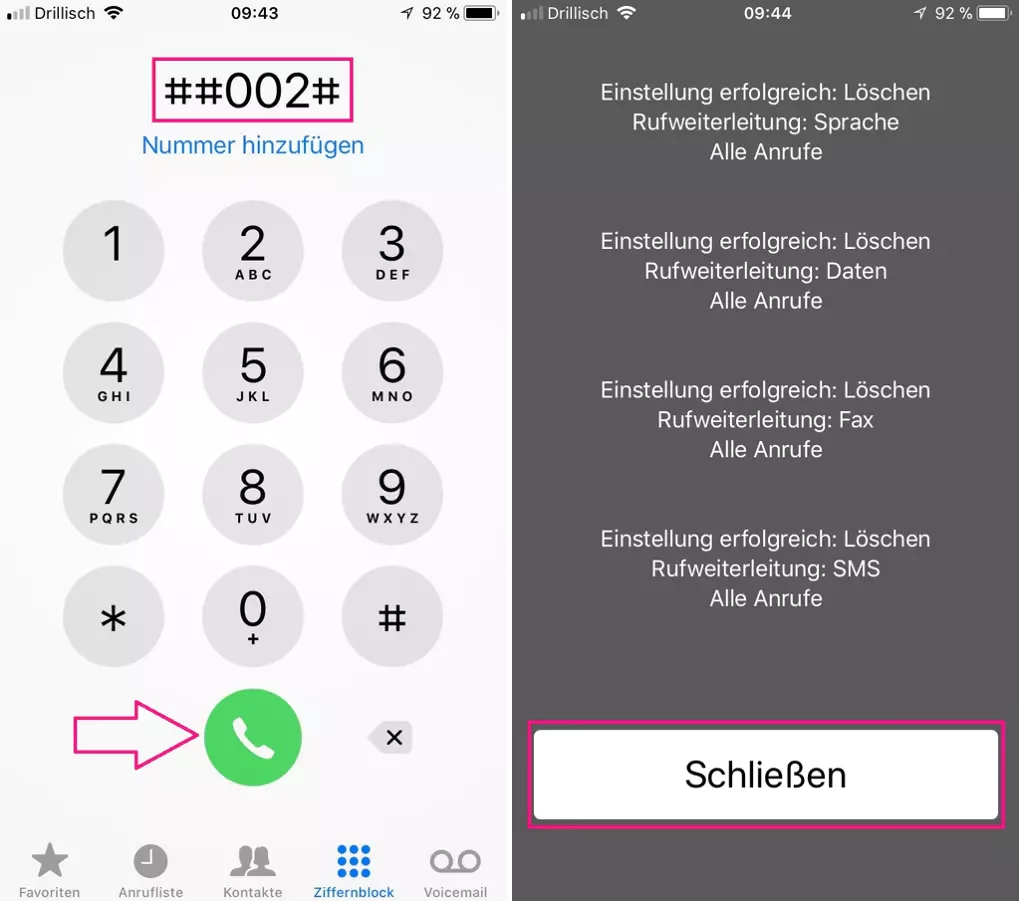
Nejběžnější kód pro deaktivaci přesměrování hovorů (včetně hlasové schránky) je:
- Otevřete aplikaci Telefon na svém iPhonu.
- Přejděte na záložku „Číselník“ (Keypad) ve spodní části obrazovky.
- Zadejte deaktivační kód svého mobilního operátora a stiskněte zelené sluchátko (tlačítko pro volání).
- Příklad univerzálního deaktivačního kódu:
##002#(Důležité: Vždy ověřte tento kód u svého konkrétního operátora, protože se může lišit!). - Po zadání kódu byste měli obdržet potvrzovací zprávu, že hlasová schránka byla deaktivována.
Zpětná aktivace
Pokud se později rozhodnete hlasovou schránku znovu aktivovat, budete muset použít aktivační kód od svého mobilního operátora (který najdete v jeho dokumentaci nebo zjistíte u zákaznické podpory) a projít znovu procesem nastavení v aplikaci Telefon.
Často kladené otázky (FAQ)
Kdy se hlasová schránka na iPhonu zapne?
Hlasová schránka se zapne po uplynutí určitého počtu sekund, po které telefon vyzvání a vy hovor nezvednete. Tento čas si můžete sami nastavit pomocí speciálních kódů, které se zadávají do číselníku aplikace Telefon a liší se podle operátora. Typicky se jedná o 15, 20, 25 nebo 30 sekund.
Proč mi nefunguje hlasová schránka na iPhonu?
Problémy s hlasovou schránkou mohou mít několik příčin. Zkuste nejprve restartovat iPhone. Dále ověřte u svého mobilního operátora, zda je služba hlasové schránky pro vaše číslo správně aktivována a zda váš tarif podporuje vizuální hlasovou schránku. Může jít také o problémy se sítí nebo plnou paměť iPhonu.
Kde najdu hlasovou schránku na iPhonu?
Hlasovou schránku najdete přímo v aplikaci Telefon. Otevřete aplikaci a v dolní navigační liště klepněte na záložku „Voicemail“ (Hlasová schránka), která je obvykle umístěna vpravo dole.
Jak aktivovat hlasovou schránku na mém iPhone?
Aktivace probíhá v aplikaci Telefon. Klepněte na záložku „Voicemail“, a pokud ještě není aktivní, budete vyzváni k „Nastavit nyní“. Postupujte podle pokynů na obrazovce, včetně vytvoření PINu a nahrání uvítací zprávy. Někteří operátoři mohou vyžadovat i speciální aktivační kód, který je potřeba zadat do číselníku.
Jak nastavit uvítací zprávu hlasové schránky na iPhonu?
Uvítací zprávu nastavíte v aplikaci Telefon. Přejděte na záložku „Voicemail“, poté klepněte na „Uvítání“ (Greeting) v levém horním rohu. Zde si můžete vybrat mezi standardní automatickou zprávou nebo nahrát vlastní personalizovanou zprávu klepnutím na „Vlastní“ a poté na tlačítko pro nahrávání.
Jak poslechnout staré zprávy z hlasové schránky na iPhonu?
Staré zprávy z hlasové schránky jsou dostupné v aplikaci Telefon. Přejděte na záložku „Voicemail“. Zprávy jsou zde uloženy, dokud je nesmažete. Jednoduše klepněte na zprávu, kterou chcete poslechnout, a poté na tlačítko přehrávání. Můžete je také sdílet nebo smazat.
Jak znovu aktivovat hlasovou schránku po vypnutí?
Pokud jste hlasovou schránku deaktivovali, pro její opětovnou aktivaci je obvykle nutné zadat speciální aktivační kód od vašeho mobilního operátora. Tento kód je specifický pro každého operátora a měli byste ho najít v dokumentaci k vašemu tarifu nebo ho získat od zákaznické podpory.
Jak nastavení hlasové schránky závisí na mobilním operátorovi?
Nastavení hlasové schránky na iPhonu je sice primárně řízeno systémem iOS, ale její funkčnost a počáteční aktivace silně závisí na vašem mobilním operátorovi. Operátor poskytuje samotnou službu, a proto může vyžadovat specifické aktivační kódy, ovlivňuje dostupnost vizuální hlasové schránky a určuje kódy pro nastavení vyzváněcího času. Vždy je dobré si detaily ověřit u svého konkrétního operátora.
Co je to funkce Visual Voicemail na iPhonu?
Vizuální hlasová schránka (Visual Voicemail) je vylepšená funkce na iPhonu, která vám umožňuje vidět seznam všech zpráv z hlasové schránky přímo v aplikaci Telefon, aniž byste museli volat na záznamník. Můžete si vybrat, kterou zprávu chcete poslechnout, přehrát ji v libovolném pořadí, pozastavit ji, přetočit nebo ji nechat přepsat na text. Poskytuje mnohem intuitivnější a efektivnější správu zanechaných vzkazů.
Chceš-li si přečíst další články podobné jako Kompletní průvodce hlasovou schránkou na iPhone, navštiv kategorii Telefony.