
26/05/2022
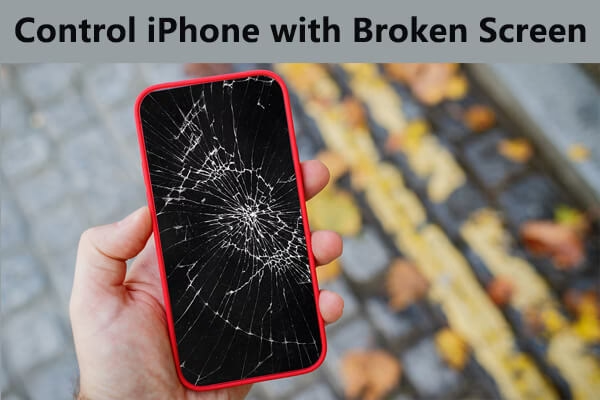
Rozbitá obrazovka na iPhonu je noční můrou každého uživatele. Ať už se jedná o nešťastný pád, nebo jinou nehodu, nefunkční displej dokáže telefon prakticky znepřístupnit. Často se stává, že i když je obrazovka prasklá nebo zcela černá, telefon je stále funkční – synchronizuje se s počítačem, přijímá hovory, ale vy na něm prostě nic nevidíte a nemůžete ho ovládat. V takové chvíli se zdá, že je jedinou možností drahá oprava nebo koupě nového zařízení. Ale co když vám řekneme, že existují způsoby, jak svůj iPhone s rozbitou obrazovkou ovládat, nebo dokonce odemknout, a získat tak přístup k vašim cenným datům?
V tomto článku se podíváme na několik osvědčených metod, které vám pomohou získat kontrolu nad vaším poškozeným iPhonem. Od využití vestavěných funkcí, jako je Siri, až po pokročilé softwarové nástroje. Cílem je poskytnout vám ucelený přehled možností, abyste se mohli rozhodnout, která cesta je pro vás nejlepší a nejbezpečnější. Pojďme na to a zjistěte, jak oživit váš iPhone, i když jeho obrazovka už nesvítí!
- Metoda 1: Ovládání iPhonu s rozbitou obrazovkou pomocí Siri
- Metoda 2: Ovládání rozbitého iPhonu přes počítač s iTunes/Finderem
- Metoda 3: Použití funkce Najít iPhone pro přístup k rozbitému zařízení
- Metoda 4: Vzdálené ovládání přes Veency (pro jailbreaknuté iPhony)
- Metoda 5: Zobrazení obrazovky přes QuickTime Player na Macu
- Bonus: Odblokování iPhonu s rozbitou obrazovkou pomocí nástroje iOS Unlock
- Srovnání metod pro ovládání iPhonu s rozbitou obrazovkou
- Často kladené otázky (FAQ)
- Závěrečné slovo
Metoda 1: Ovládání iPhonu s rozbitou obrazovkou pomocí Siri
Pokud vaše obrazovka není úplně zničená a stále vykazuje alespoň částečnou odezvu nebo je jen černá, ale dotyková vrstva funguje (což je vzácné, ale stává se), můžete zkusit využít hlasové příkazy Siri. Tato metoda nemusí být stoprocentně účinná, ale rozhodně stojí za vyzkoušení, zejména pokud potřebujete provést jen několik základních úkonů.
Jak získat přístup k iPhonu s rozbitou obrazovkou pomocí Siri?
- Aktivace Siri: Stiskněte a podržte tlačítko „Domů“ (nebo boční tlačítko u novějších modelů bez tlačítka Domů), abyste aktivovali Siri.
- Zapnutí VoiceOver: Řekněte Siri: „Turn on VoiceOver“ (Zapnout VoiceOver). VoiceOver je funkce usnadnění přístupu, která popisuje, co se děje na obrazovce, a umožňuje navigaci gesty.
- Přístup k zadávání kódu: Dvakrát stiskněte tlačítko Domů. Tím byste se měli dostat na obrazovku pro zadání přístupového kódu.
- Navigace na obrazovce kódu: Některé modely iPhonu mohou místo toho otevřít Apple Pay. Pokud se to stane, přejeďte prstem po obrazovce, ale nechte jej tam, dokud neuslyšíte od Siri „Lift for Home“ (Zvednout pro Domů). Poté prst zvedněte.
- Zadání přístupového kódu: Použijte část obrazovky, která je stále responzivní, k přejetí prstem doleva a doprava, abyste přesunuli kurzor VoiceOver na jednotlivá čísla přístupového kódu. Jakmile uslyšíte správné číslo, dvojitým klepnutím na obrazovku jej vyberte. Opakujte pro všechna čísla kódu.
- Důvěřování počítači: Pokud připojíte zařízení k počítači, objeví se dialogové okno „Důvěřovat tomuto počítači?“. Použijte VoiceOver k navigaci a klepněte na „Důvěřovat“.
- Zálohování dat: Po odemknutí a důvěřování můžete v iTunes (nebo Finderu na Macu) klepnout na „Zálohovat nyní“ a zálohovat data z iPhonu.
- Vypnutí VoiceOver: Po dokončení práce můžete říct Siri: „Turn off VoiceOver“ (Vypnout VoiceOver).
Alternativní metoda s klávesnicí: Pokud dotyková obrazovka vůbec nereaguje, můžete zkusit připojit k iPhonu externí USB klávesnici pomocí adaptéru Lightning na USB. Klávesnicí pak můžete zadat přístupový kód a iPhone odemknout. Po odemknutí můžete opět použít VoiceOver pro navigaci v zařízení.
Metoda 2: Ovládání rozbitého iPhonu přes počítač s iTunes/Finderem
iTunes (nebo Finder na macOS Catalina a novějších) je tradiční nástroj od Applu, který vám umožní obnovit nebo dokonce odemknout vaše iOS zařízení. To vám může poskytnout svobodu přístupu k iPhonu s rozbitou obrazovkou. Pro bezpečnost vašich dat je klíčové, abyste měli před obnovou zálohu zařízení, pokud již počítači důvěřovalo. Obnova zařízení totiž vymaže veškerá data.
Jak ovládat iPhone s rozbitou obrazovkou pomocí iTunes/Finderu?
- Spuštění iTunes/Finderu: Spusťte aplikaci iTunes na vašem PC. Uživatelé Macu s macOS Catalina nebo novějším by měli otevřít Finder.
- Připojení iPhonu: Připojte váš iPhone k počítači pomocí USB kabelu.
- Rozpoznání zařízení: Váš iPhone by se měl zobrazit v iTunes nebo Finderu.
- Vybrání iPhonu: Klepněte na ikonu vašeho iPhonu, abyste viděli dostupné možnosti.
- Obnovení iPhonu:
- Pro Windows PC: Přejděte na Souhrn > Obnovit iPhone.
- Pro Mac: Přejděte na Obecné > Obnovit iPhone.
Tímto způsobem můžete iPhone obnovit do továrního nastavení, což jej odemkne a umožní vám k němu opět získat přístup. Pokud jste měli zálohu, můžete ji po obnově nahrát zpět do telefonu. Tato metoda je velmi účinná pro odemknutí, ale má nevýhodu v podobě ztráty všech současných dat na zařízení, která nebyla zálohována.
Metoda 3: Použití funkce Najít iPhone pro přístup k rozbitému zařízení
Pokud chcete svůj iPhone pouze odemknout a získat k němu přístup, aniž byste se dotýkali rozbité obrazovky, můžete využít funkci Najít iPhone. Tato metoda je obzvláště užitečná, pokud jste měli tuto funkci aktivovanou předtím, než se obrazovka rozbila. Umožňuje vzdáleně vymazat data z iPhonu, což jej následně odemkne a umožní vám nastavit jej jako nový.
Jak ovládat iPhone s rozbitou obrazovkou pomocí Najít iPhone:
- Otevření prohlížeče: Na počítači nebo jiném zařízení otevřete webový prohlížeč a navštivte stránku icloud.com.
- Přihlášení: Přihlaste se ke svému účtu iCloud, který je spojen s rozbitým iPhonem.
- Vybrání Najít iPhone: Najděte a klepněte na možnost „Najít iPhone“.
- Zobrazení zařízení: Na následující stránce klepněte nahoře na „Všechna zařízení“.
- Výběr vašeho iPhonu: Ze seznamu vyberte svůj iPhone.
- Vymazání iPhonu: Nyní můžete provádět určité akce vzdáleně pomocí webového rozhraní iCloudu. Klepněte na „Vymazat iPhone“ a poté vyberte „Odebrat z účtu“.
Tato akce vzdáleně vymaže veškerá data z vašeho rozbitého iPhonu a uvede jej do továrního nastavení. Jakmile je proces dokončen, iPhone se restartuje a bude připraven k novému nastavení, což vám umožní k němu opět získat plný přístup. Stejně jako u iTunes, i zde dojde ke ztrátě dat, která nebyla zálohována.
Metoda 4: Vzdálené ovládání přes Veency (pro jailbreaknuté iPhony)
Veency je nástroj, který vám umožní ovládat váš iPhone z počítače (Windows, Mac, Linux) nebo dokonce z jiného telefonu. Funguje jako VNC server, což znamená, že můžete vidět obrazovku iPhonu na vašem počítači a ovládat jej pomocí myši a klávesnice. Je však důležité poznamenat, že tato metoda je k dispozici pouze pro jailbreaknuté iPhony. Pokud váš iPhone není jailbreaknutý, tato metoda pro vás nebude funkční.
Jak používat iPhone s rozbitou obrazovkou pomocí Veency?
- Příprava jailbreaknutého iPhonu: Na vašem jailbreaknutém iPhonu spusťte Cydii a aktualizujte ji podle potřeby.
- Instalace Veency: V sekci hledání zadejte „Veency“ a klepněte na Instalovat > Pokračovat.
- Restart Springboard: Po instalaci klepněte na „Restart Springboard“ a počkejte, než aplikace získá přístup k vašemu zařízení.
- Povolení serveru Veency: Přejděte do „Nastavení“ > „Veency“ > a povolte „Server“.
- Připojení přes VNC prohlížeč: Otevřete libovolný VNC prohlížeč na vašem počítači (např. RealVNC Viewer, TightVNC, UltraVNC).
- Zadání IP adresy: Do příslušného pole zadejte IP adresu vašeho iPhonu (naleznete ji v Nastavení > Wi-Fi > klepněte na "i" vedle názvu vaší Wi-Fi sítě).
Během několika okamžiků byste měli být schopni ovládat své zařízení z počítače. Tato metoda nabízí poměrně komplexní ovládání, ale je omezena na uživatele, kteří mají svůj iPhone jailbreaknutý, což samo o sobě nese určitá rizika a může zrušit záruku.
Metoda 5: Zobrazení obrazovky přes QuickTime Player na Macu
QuickTime Player, primárně známý pro přehrávání video a audio souborů, slouží na Macu také jako vynikající nástroj pro nahrávání obrazovky iPhonu. Umožňuje vám zrcadlit obrazovku iPhonu na vašem Macu, a tak si prohlížet soubory a obsah telefonu. Je však důležité si uvědomit, že QuickTime vám neposkytne plnou kontrolu nad iPhonem s rozbitou obrazovkou – spíše slouží k vizuálnímu přístupu a nahrávání.
Jak zrcadlit iPhone s rozbitou obrazovkou z Macu pomocí QuickTime:
- Spuštění QuickTime: Spusťte QuickTime Player na vašem Macu.
- Připojení iPhonu: Připojte váš iPhone k Macu pomocí Lightning kabelu.
- Důvěřování zařízení: Pokud se iPhone zeptá na „Důvěřovat tomuto počítači?“, klepněte na „Důvěřovat“. Pokud nemůžete na obrazovce nic vidět, můžete zkusit připojit Bluetooth klávesnici k iPhonu a stisknout mezerník/Enter, když se iPhone připojí k iTunes, aby se potvrdilo důvěřování.
- Nové nahrávání filmu: V QuickTime přejděte na „Soubor“ a poté vyberte „Nové nahrávání filmu“.
- Výběr iPhonu: Vedle tlačítka nahrávání (červeného kruhu) se objeví malá šipka. Klepněte na ni a z rozbalovací nabídky vyberte svůj iPhone.
Tímto způsobem se obrazovka vašeho iPhonu automaticky přenese na váš Mac. Brzy budete moci vidět dění na iPhonu z Macu. Tato metoda funguje pouze tehdy, když je dotyková obrazovka vašeho iPhonu stále responzivní (i když je třeba černá) a můžete potvrdit důvěru počítači. Můžete ji použít pro rychlý náhled na iPhone a další konfiguraci, ale ne pro plné ovládání.
Bonus: Odblokování iPhonu s rozbitou obrazovkou pomocí nástroje iOS Unlock
Pokud všechny výše uvedené metody selžou, nebo hledáte spolehlivé a přímé řešení, můžete zvážit použití profesionálního desktopového nástroje, jako je iOS Unlock. Tento software je jedním z nejbezpečnějších způsobů, jak odemknout rozbitý iPhone, aniž byste museli zadávat přístupový kód nebo posouvat obrazovku. Je ideální pro případy s rozbitými nebo nereagujícími obrazovkami, zapomenutými přístupovými kódy nebo pro odemknutí dříve používaných telefonů.
Stručný úvod k iOS Unlock:
- Snadné odemknutí iPhonu s rozbitou obrazovkou bez zadávání předchozího přístupového kódu.
- Obchází 4místný přístupový kód, 6místný přístupový kód, Touch ID, Face ID na všech iPhonech a iPadech.
- Bezpečné a jednoduché odstranění zámku obrazovky.
- Dokáže odstranit Apple ID z iPhonu/iPadu bez hesla.
- Podporuje širokou škálu modelů iPhone (včetně nejnovějších), iPadů a iPodů touch.
- Nezasahuje do soukromí uživatele.
Důležité upozornění: Tento program dokáže odemknout přístupový kód na všech iOS zařízeních, ale po odemknutí vymaže data zařízení. Proto si předem zálohujte svůj zamčený iPhone na počítač, pokud je to možné.
Jak odemknout iPhone s rozbitou obrazovkou pomocí iOS Unlock?
- Spuštění softwaru: Spusťte software iOS Unlock na vašem počítači. Na rozhraní vyberte modul „Odemknutí obrazovky“.
- Připojení a detekce: Připojte svůj rozbitý iPhone k počítači pomocí USB a počkejte, dokud jej program iOS Unlock nedetekuje. Poté zvolte možnost „Odemknout obrazovku iOS“.
- Vstup do režimu obnovení/DFU: Postupujte podle pokynů na obrazovce a přepněte svůj rozbitý iPhone do režimu „Recovery Mode“ (Režim obnovení) nebo „DFU Mode“ (Režim aktualizace firmwaru zařízení). Tento krok je klíčový pro úspěšné odemknutí.
- Stažení firmwaru: iOS Unlocker vám zobrazí model telefonu a verzi operačního systému. Můžete potvrdit správné informace z rozbalovací nabídky. Poté klepněte na „Stáhnout“ pro stažení a ověření balíčku firmwaru.
- Odemknutí: Jakmile je stahování firmwaru dokončeno, můžete klepnout na „Odemknout nyní“ a zahájit proces odemknutí vašeho rozbitého iPhonu. Po dokončení software účinně odemkne váš iPhone.
Tento nástroj poskytuje komplexní řešení pro odblokování vašeho zařízení, i když je jeho obrazovka zcela nefunkční. Je to silná volba, pokud potřebujete získat přístup k iPhonu a jste připraveni na potenciální ztrátu nezálohovaných dat.
Srovnání metod pro ovládání iPhonu s rozbitou obrazovkou
Pro lepší přehlednost jsme pro vás připravili srovnávací tabulku, která shrnuje klíčové vlastnosti jednotlivých metod:
| Metoda | Požadavek na obrazovku | Ztráta dat | Typ ovládání | Poznámky |
|---|---|---|---|---|
| Siri / VoiceOver | Částečně reagující dotyk nebo externí klávesnice | Ne | Hlasové příkazy, základní navigace | Ne vždy spolehlivé, složitější pro zadání kódu. |
| iTunes / Finder | Není potřeba (vyžaduje důvěru PC) | Ano (úplné vymazání) | Obnovení do továrního nastavení | Odemkne iPhone, ale smaže všechna data. Ideální po záloze. |
| Najít iPhone (iCloud) | Není potřeba | Ano (úplné vymazání) | Vzdálené vymazání/odemknutí | Vyžaduje předchozí aktivaci funkce, smaže všechna data. |
| Veency | Není potřeba (pro zobrazení na PC) | Ne | Vzdálené VNC ovládání | Pouze pro jailbreaknuté iPhony. |
| QuickTime Player | Funkční dotyk (pro důvěru PC) | Ne | Zrcadlení obrazovky na Mac | Pouze zobrazení, ne plné ovládání. Vyžaduje Mac. |
| iOS Unlock | Není potřeba | Ano (úplné vymazání) | Profesionální odblokování | Spolehlivé řešení pro odemknutí, ale smaže data. |
Často kladené otázky (FAQ)
Mohu obnovit data z iPhonu s rozbitou obrazovkou?
Ano, pokud jste pravidelně zálohovali svůj iPhone na iCloud nebo do počítače (iTunes/Finder), můžete data obnovit do nového zařízení nebo do starého iPhonu po jeho opravě/obnově. Pokud jste zálohu neměli a obrazovka je zcela nefunkční, obnova dat je velmi obtížná, ne-li nemožná bez specializovaného zásahu, který často vyžaduje opravu obrazovky nebo přenos dat na základní desce.
Jsou nástroje třetích stran, jako je iOS Unlock, bezpečné?
Většina renomovaných nástrojů pro odblokování iOS je bezpečná a navržena tak, aby nepoškodila vaše zařízení. Vždy je však důležité stahovat software pouze z oficiálních stránek vývojáře, abyste se vyhnuli malware. Před použitím si přečtěte recenze a ujistěte se, že software je důvěryhodný.
Co když žádná z těchto metod nefunguje?
Pokud žádná z popsaných softwarových metod nevede k úspěchu, pravděpodobně je problém hardwarový a vyžaduje profesionální opravu. Můžete zvážit návštěvu autorizovaného servisu Apple nebo spolehlivého nezávislého opravce. V některých případech, kdy je poškození rozsáhlé, může být ekonomicky výhodnější investovat do nového zařízení.
Jak mohu zabránit budoucímu poškození obrazovky?
Prevence je klíčová. Používejte kvalitní ochranný kryt, který chrání rohy i hrany telefonu, a zvažte instalaci tvrzeného skla na obrazovku. Tyto doplňky mohou výrazně snížit riziko poškození při pádu nebo nárazu.
Závěrečné slovo
Rozbitá obrazovka na iPhonu je frustrující zážitek, ale jak jsme viděli, existuje několik cest, jak získat kontrolu nad vaším zařízením. Shrňme si to:
- Siri a VoiceOver mohou být užitečné, pokud je obrazovka alespoň částečně reagující nebo pokud máte externí klávesnici. Je to metoda, která nezpůsobí ztrátu dat, ale není vždy spolehlivá.
- iTunes a Najít iPhone jsou spolehlivé možnosti pro odemknutí zařízení, ale vedou k vymazání veškerých dat, která nebyla zálohována. Jsou ideální, pokud potřebujete odemknout telefon a jste připraveni na obnovu ze zálohy nebo začít znovu.
- Veency je skvělou volbou pro uživatele s jailbreaknutým iPhonem, kteří chtějí plné vzdálené ovládání bez ztráty dat.
- Uživatelé Macu mohou využít QuickTime Player pro zrcadlení obrazovky, pokud je dotyková obrazovka stále citlivá. Nejedná se však o plné ovládání.
- A konečně, nástroje jako iOS Unlock představují nejkomplexnější řešení pro odblokování iPhonu s nefunkční obrazovkou. Sice dojde ke ztrátě dat, ale je to velmi účinný způsob, jak získat zpět přístup k zařízení.
Vždy doporučujeme pravidelně zálohovat svá data, abyste minimalizovali ztráty v případě takovéto nehody. Doufáme, že vám tento článek pomohl najít vhodné řešení pro váš iPhone s rozbitou obrazovkou a vrátit se k jeho používání co nejdříve!
Chceš-li si přečíst další články podobné jako Ovládání iPhonu s rozbitou obrazovkou, navštiv kategorii iPhone.