
08/01/2026
Ztráta dat na iPhonu může být zdrcující zážitek. V dnešní digitální době, kdy naše chytré telefony uchovávají prakticky celý náš život – od vzácných fotografií a videí, přes důležité dokumenty, až po osobní zprávy a kontakty – se stává schopnost obnovy těchto dat naprosto klíčovou. iPhone, proslulý svým elegantním rozhraním, robustním zabezpečením a vynikající kamerou, je volbou pro miliony uživatelů po celém světě. Avšak i přes proslulou spolehlivost iOS se mohou objevit situace, kdy se data nenávratně ztratí.
Na rozdíl od Androidu je operační systém iOS zcela kontrolován společností Apple, což znamená, že možnosti přizpůsobení jsou pro koncové uživatele omezené. I když to činí zařízení iOS prakticky neprolomitelnými, představuje to výzvu, když potřebujete obnovit trvale ztracené soubory. Například, pokud omylem smažete fotografie, videa nebo zvukové soubory z iPhonu a zmeškali jste synchronizaci s iCloudem, získání těchto souborů z bezpečného prostředí iOS může být obtížný boj. Pro zjednodušení jsme vytvořili tohoto komplexního průvodce pro obnovu dat z iPhonu. Pokud hledáte způsob, jak obnovit ztracené soubory z iPhonu, měli byste si tuto příručku uložit a dozvědět se, jak k datovým ztrátám na iPhonu dochází, jak je obnovit a jak jim předejít. Pojďme na to.
- Jak dochází ke ztrátě dat na iPhonu?
- Jak obnovit ztracená/smazaná data na iPhonu?
- Obnova smazaných dat aplikací, poznámek, připomenutí a dalších na iPhonu
- Obnova smazaných dat aplikací na iPhonu
- Obnova ztracených zpráv a chatů na iPhonu
- Obnova smazaných poznámek a připomenutí na iPhonu
- Obnova ztracených hlasových poznámek na iPhonu
- Obnova smazaných kontaktů a historie hovorů na iPhonu
- Obnova smazaných záložek na iPhonu
- Obnova smazaného kalendáře na iPhonu
- Jak zálohovat svůj iPhone?
- Zkoumání pokročilých nástrojů pro obnovu dat z iPhonu
- Obnova ztracených dat z bezpečného ekosystému Apple
- Často kladené otázky (FAQ)
Jak dochází ke ztrátě dat na iPhonu?
Věděli jste, že pouze 59 % majitelů chytrých telefonů zálohuje svá data? Co se tedy stane se zbytkem, kteří zálohy nepovažují za důležité? Budete překvapeni, jak často lidé ztrácejí soubory z iPhonu z různých důvodů, jako jsou:
- Náhodné smazání: Velmi často můžete omylem smazat fotografie, videa nebo jiná data z iPhonu při uvolňování úložiště nebo přenosu souborů. Zatímco tyto nedávno smazané soubory můžete obnovit z koše do 30 dnů od smazání, soubory smazané trvale se do koše nedostanou a stanou se neobnovitelnými.
- Selhání aktualizace: Neúplná aktualizace iPhonu, chyba operačního systému, porucha hardwaru apod. může vést k různým problémům, včetně ztráty dat na iPhonu.
- Fyzické poškození: Rozbitá obrazovka iPhonu znemožní přístup k vašemu iPhonu a jeho datům, a jakékoli jiné fyzické poškození může vést k logické ztrátě dat na zařízení.
- Obnovení továrního nastavení: Když se zařízení uzamkne kvůli zapomenutému přístupovému kódu, jedinou možností je obnovit iPhone do továrního nastavení. Problém s obnovením továrního nastavení je však v tom, že vymaže všechna data na zařízení, včetně vašich osobních souborů, fotografií a dat aplikací.
- Ztracené nebo odcizené zařízení: Pokud ztratíte svůj iPhone nebo vám ho ukradnou, data v něm jsou také ztracena, pokud nemáte zálohu. Data ze ztraceného nebo odcizeného iPhonu můžete obnovit pomocí cloudové obnovy a dalších záloh.
- Chyby synchronizace a obnovy: Problémy se synchronizací nebo obnovou iPhonu mohou také způsobit ztrátu dat. Problémy se synchronizací iTunes, chyby obnovy iTunes nebo chyby přenosu mohou také vést ke ztrátě dat.
- Jailbreak: Jailbreak operačního systému iPhonu znamená odstranění omezení uložených společností Apple a poskytnutí přístupu na úrovni root, podobně jako administrátorský přístup na Androidu. Zahrnuje obejití vestavěných bezpečnostních funkcí společnosti Apple a vystavení dat iOS hackerům a malwaru.
Ponechání povolené cloudové synchronizace ve správný čas nebo zálohování dat na externí úložiště vás může ochránit před většinou incidentů ztráty dat. Nicméně, neočekávané chyby se mohou stále vyskytnout, což často vyžaduje odbornou pomoc. Zde je, co dělat v těchto scénářích.
Jak obnovit ztracená/smazaná data na iPhonu?
Ztratili jste cenná data na svém iPhonu? Uklidněte se; existuje několik způsobů, jak je získat zpět. Pokud jste omylem smazali soubory na svém iPhonu, váš iPhone je poškozen nebo jste ztratili data při upgradu na nový iPhone, níže jsou uvedeny některé metody obnovy iPhonu, které musíte vyzkoušet.
1. Obnova pomocí iCloudu
iCloud od společnosti Apple je mnohostranná funkce zálohování a obnovy, která vám umožňuje synchronizovat a ukládat vaše základní dokumenty, obrázky, zprávy, e-maily, záložky atd. napříč iPhony, iPady a Macy. Zde je, jak vám iCloud pomáhá zabezpečit a obnovit data z iPhonu:
Zálohování a obnova: Jakmile je iCloud povolen, automaticky zálohuje vaše fotografie, videa, zprávy, chaty WhatsApp, kontakty, události kalendáře, poznámky, data aplikací a vše ostatní ve vašem zařízení. Pokud kdykoli ztratíte data z iPhonu, zakoupíte nový iPhone nebo chcete obnovit fotografie, videa nebo jakákoli jiná data z iCloudu, můžete se jednoduše přihlásit do iCloudu a obnovit svá data.
Kroky pro obnovu z iCloud zálohy (obvykle při prvním nastavení nebo po obnovení továrního nastavení):
- Zapněte svůj iPhone. Pokud je již nastaven, musíte jej nejprve vymazat (Nastavení > Obecné > Přenést nebo resetovat iPhone > Vymazat veškerý obsah a nastavení).
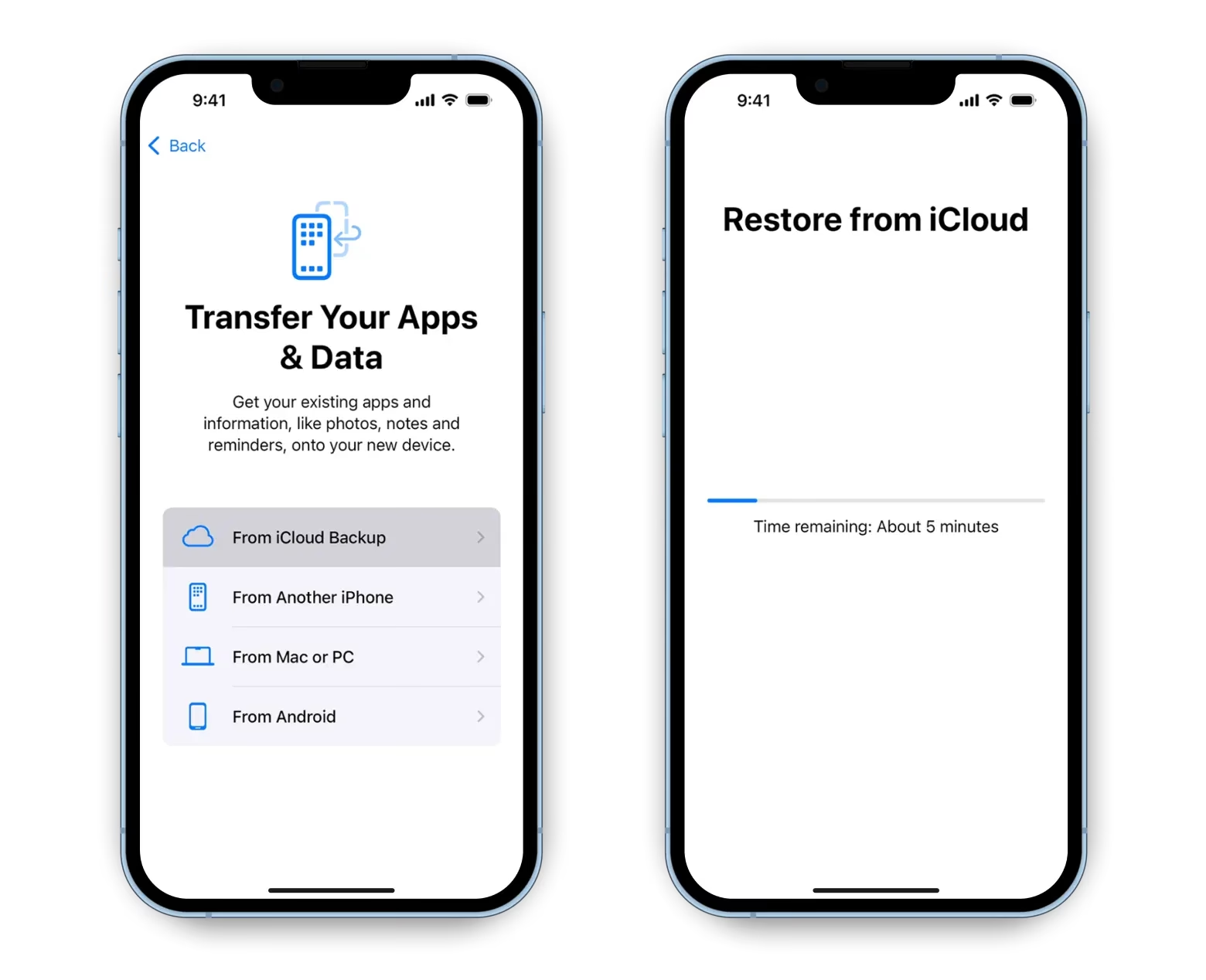
- Postupujte podle pokynů na obrazovce, dokud se nedostanete na obrazovku „Aplikace a data“.
- Zvolte „Obnovit z iCloud zálohy“.
- Přihlaste se pomocí svého Apple ID a hesla.
- Vyberte si nejrelevantnější zálohu ze seznamu dostupných záloh (založené na datu a čase).
- Počkejte, než se proces obnovy dokončí. To může trvat několik minut až hodin v závislosti na velikosti zálohy a rychlosti vašeho internetového připojení.
Synchronizace dat napříč zařízeními: iCloud nejen ukládá vaše data na cloudové servery, ale také synchronizuje data napříč všemi vašimi zařízeními Apple. Například, pokud přidáte nový kontakt do svého iPhonu, zobrazí se také na vašem iPadu a Macu. Tímto způsobem zůstanou všechny vaše informace aktuální napříč zařízeními a dostupné kdekoli je potřeba.
Úložiště a sdílení souborů: iCloud vám umožňuje ukládat soubory, dokumenty a další data v bezpečném a zabezpečeném cloudovém prostředí. Tyto soubory můžete obnovit na kterémkoli ze svých zařízení Apple a sdílet je s přáteli nebo rodinou.
Může selhat synchronizace iCloudu?
Ano, synchronizace iCloudu může selhat z mnoha důvodů, přičemž nejvýznamnější jsou problémy s úložištěm a synchronizací, pokud pravidelně neupgradujete cloudové úložiště:
- Špatné nebo nestabilní připojení k internetu, bránící iCloudu v nahrávání nebo stahování dat.
- Nedostatečné úložiště iCloudu, když je vaše přidělené místo plné, synchronizace se automaticky zastaví.
- Problémy se serverem Apple mohou také narušit synchronizaci, zejména během údržby nebo výpadků.
- Použití nesprávného Apple ID napříč zařízeními nebo zastaralý software může narušit správnou synchronizaci.
- Služby iCloudu, jako jsou Fotky nebo Kontakty, jsou zakázány v nastavení, což brání jejich synchronizaci.
- Bezpečnostní problémy, jako jsou problémy s dvoufaktorovou autentizací, bránící iCloudu ve správné funkci.
2. Obnova pomocí iTunes (pro uživatele Windows)
iTunes bylo pro Mac ukončeno s vydáním macOS Catalina. Uživatelé Maců nyní používají aplikaci Finder pro správu záloh iPhonu a obnovu dat. Uživatelé Windows stále používají iTunes.
Kroky pro obnovu dat ze zálohy iTunes na počítači s Windows:
- Připojte svůj iPhone k počítači a otevřete iTunes.
- Pokud existuje dříve vytvořená záloha iPhonu, bude uvedena v sekci „Zařízení“.
- Vyhledejte zálohu s datem před smazáním souborů nebo dat z iPhonu.
- Klikněte pravým tlačítkem myši na zálohu a vyberte „Obnovit“.
- Proces obnovy se spustí a doba obnovy se bude lišit v závislosti na velikosti zálohy.
Pamatujte:
- Při obnově zálohy iTunes se stávající data na zařízení vymažou.
- iTunes nezálohuje několik typů dat, jako jsou kalendáře, vyzváněcí tóny, zakoupené audio soubory a další data aplikací, jako jsou fitness, zdraví atd.
Pro ochranu vašich dat vždy zálohujte svůj iPhone pomocí iCloudu i iTunes.
3. Obnova pomocí Finderu (pouze pro uživatele Mac)
Jak již bylo zmíněno, uživatelé Maců nyní používají aplikaci Finder namísto iTunes pro správu záloh iPhonu a obnovu dat. Jelikož zařízení Mac již nepodporují iTunes, je důležité vědět, jak používat Finder pro obnovu dat na vašem iPhonu nebo iPadu.
Kroky pro obnovu vašeho iPhonu nebo iPadu pomocí Finderu:
- Připojte svůj iPhone nebo iPad k Macu pomocí USB kabelu.
- Spusťte Finder a vyberte své zařízení z postranního panelu v sekci „Místa“.
- Na stránce Souhrn klikněte na „Obnovit zálohu“.
- Vyberte nejnovější zálohu ze seznamu, s ohledem na datum a čas.
- Klikněte na „Obnovit“ a počkejte, než se proces dokončí.
4. Stažení nástroje pro obnovu dat z iPhonu
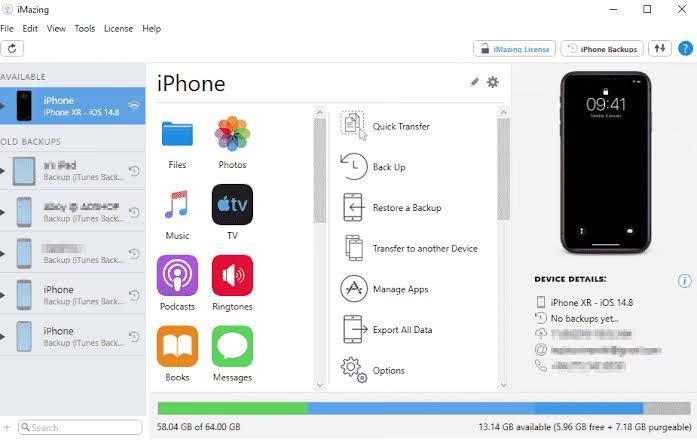
iCloud a iTunes jsou efektivní při obnově vašich naposledy synchronizovaných dat z iPhonu. Ale data můžete stále ztratit navzdory záloze. Ano, to se může stát z mnoha důvodů, jako je selhání synchronizace, ztráta dat během přenosu souborů, náhlé pády systému a dokonce i chyby serveru. Naštěstí iPhone přichází s interním úložištěm, ke kterému lze přistupovat pomocí nástrojů třetích stran pro obnovu dat, jako je Stellar Data Recovery for iPhone.

Software pro obnovu dat z iPhonu dokáže skenovat úložiště vašeho iPhonu a obnovit ztracené nebo smazané fotografie, zprávy, kontakty, poznámky, záložky Safari a tak dále, když nejsou k dispozici k obnovení z iCloud nebo iTunes záloh.
Obnova fotografií a videí z interního úložiště iPhonu a cloudu je relativně přímočará. Jednoduše přejdete na iCloud a obnovíte je, nebo je obnovíte z interního úložiště iPhonu, když cloudové úložiště selže. Nicméně, existují další možnosti, jak uchovat určitá data, jako jsou data uložená v stažené aplikaci, zprávy, poznámky a připomenutí atd. Pojďme se podívat.
Obnova smazaných dat aplikací na iPhonu
Když smažete aplikaci, její data jsou také smazána z vašeho telefonu, pokud nejsou zálohována přes iCloud nebo vlastní cloudový systém aplikace. Zde je, jak můžete obnovit data aplikací na iPhonu, když neúmyslně smažete důležitou aplikaci:
- Obnova z App Store: Pokud jste omylem smazali aplikaci, jednoduše otevřete App Store, vyhledejte aplikaci a stáhněte ji znovu. Data vaší aplikace naleznete nedotčená, pokud byla uložena na iCloud nebo propojený účet.
- Obnova z iCloudu: Pokud jste pravidelně zálohovali svůj iPhone na iCloud, můžete obnovit aplikaci a její data z vaší nedávné zálohy. Přejděte do Nastavení, klepněte na své jméno, poté na iCloud. Ujistěte se, že data aplikace jsou zahrnuta ve vašich zálohách.
- Obnova ze zálohy iTunes/Finder: Uživatelé Windows mohou přistupovat ke své nedávné záloze iTunes, aby získali zpět smazaná data aplikací. Připojte svůj iPhone k počítači, otevřete iTunes, vyberte svůj telefon a poté zvolte obnovení z poslední zálohy. Mezitím uživatelé Maců mohou využít Finder k přístupu k datům aplikací svého iPhonu.
Obnova ztracených zpráv a chatů na iPhonu
Někdy smažeme důležité textové zprávy během úklidu telefonu. Takto můžete krok za krokem obnovit zprávy z iPhonu:
- Použití iCloudu: Pokud máte povolenou zálohu iCloudu, můžete smazané zprávy obnovit obnovením ze zálohy.
- Použití iTunes/Finderu:Uživatelé Windows – Připojte svůj iPhone k počítači a otevřete iTunes. Vyberte své zařízení a zvolte „Obnovit zálohu“. Upozorňujeme, že toto přepíše existující data na vašem zařízení daty ze zálohy. Uživatelé Maců – Otevřete Finder a najděte svůj iPhone v postranním panelu pod „Místa“. Nyní klikněte na „Obnovit“.
- Řešení obnovy třetích stran: Pokud tyto snahy selžou, software pro obnovu zpráv z iPhonu třetích stran vám také může pomoci obnovit smazané zprávy na iPhonu.
Je běžné ztratit poznámku nebo připomenutí bezpečně uložené na vašem iPhonu. Zde je, jak je obnovit na iPhonu:
- Hledání složky Nedávno smazané: Otevřete aplikaci Poznámky, vyhledejte složku „Nedávno smazané“, kde smazané poznámky zůstávají, dokud nejsou trvale smazány.
- Obnova z iCloudu: Přejděte na iCloud.com, přihlaste se pomocí svého Apple ID a vyhledejte své poznámky tam. Pokud se najdou, můžete je jednoduše zkopírovat zpět.
Obnova ztracených hlasových poznámek na iPhonu
Hlasové poznámky mohou být užitečné při nahrávání klíčových informací, podrobností nebo konceptů. Pokud je omylem smažete, postupujte podle těchto kroků k obnovení smazané hlasové poznámky z iPhonu:
- Kontrola složky Nedávno smazané v hlasových poznámkách: V aplikaci Hlasové poznámky vyhledejte složku „Nedávno smazané“. Pokud je vaše poznámka tam, vyberte ji a klepněte na „Obnovit“.
- Obnova z iCloudu: Stejně jako u jiných aplikací, pokud jste synchronizovali své hlasové poznámky s iCloudem, hledejte je tam, abyste získali zpět ztracené nahrávky.
- Použití zálohy iTunes/Finder: Pokud máte zálohu hlasových poznámek z iTunes/Finderu, připojte své zařízení, spusťte iTunes/Finder a obnovte z nedávné zálohy.
Obnova smazaných kontaktů a historie hovorů na iPhonu
Je frustrující ztratit kontakty nashromážděné za léta nebo nedávnou historii hovorů, kterou jste chtěli uložit do svého zařízení. Ale většinou můžete své kontakty snadno obnovit z iPhonu.
- Kontrola iCloudu: Přihlaste se na iCloud.com a přejděte na „Kontakty“, abyste zkontrolovali, zda jsou vaše ztracené kontakty tam uloženy. Pokud ano, můžete si je stáhnout zpět do svého zařízení.
- Podpora Apple: Společnost Apple poskytuje podrobné články o tom, jak efektivně obnovit ztracené kontakty z iPhonu.
- Pro historii hovorů se můžete obrátit na svého síťového operátora nebo získat nástroj pro obnovu historie hovorů pro iPhone.
Obnova smazaných záložek na iPhonu
Ztráta uložených záložek může ztížit navigaci po webu, ale existují způsoby, jak je obnovit:
- Obnova záložek Safari: Pokud jste omylem smazali záložky Safari na iPhonu, zkontrolujte, zda jsou stále k dispozici v sekci záložek iCloudu vašeho účtu iCloud. Můžete je tam najít a obnovit.
- Obnova záložek Google Chrome: Pro ty, kteří používají Chrome, můžete obnovit záložky přístupem ke svému účtu Google. Jednoduše přejděte do nastavení Chrome a hledejte pod záložkami, abyste je našli.
Obnova smazaného kalendáře na iPhonu
Ztráta událostí kalendáře v důsledku incidentu ztráty dat z iPhonu může ohrozit plány celého měsíce nebo dokonce roku. Uložené položky kalendáře můžete na iPhonu obnovit přechodem do sekce Kalendář vaší zálohy iTunes nebo pomocí programu pro obnovu dat z iPhonu.
Po zvládnutí všech možností obnovy nyní můžete s jistotou obnovit data z vašeho iPhonu nebo iPadu v případě náhodného smazání, poškození a ztráty v důsledku nepředvídaných událostí.
Jak zálohovat svůj iPhone?
Záloha je jednoduše kopie dat uložených na vašem iPhonu a můžete ji využít k obnovení zařízení, když dojde ke ztrátě dat, selhání zařízení nebo jakékoli jiné neočekávané události. Vytvoření zálohy vašeho iPhonu znamená, že vytváříte repliku obsahu vašeho iPhonu k určitému okamžiku.
Zatímco zálohy jsou nezbytné, existují některé faktory, které je třeba mít na paměti, než jednu vytvoříte:
- Síť a připojení: Zálohy iCloudu a iTunes/Finderu potřebují pro úspěšné dokončení dobré internetové nebo USB připojení. Špatné nebo pomalé připojení může vést k neúspěšným nebo částečným zálohám.
- Omezení úložiště: Bezplatné úložiště 5 GB na iCloudu může být nedostatečné pro ty s velkým množstvím dat, což vede k neúspěšným zálohám kvůli nedostatečnému dostupnému místu.
- Poškození zálohy: Soubory zálohy se mohou občas poškodit, což je činí nepoužitelnými. K tomu může dojít v důsledku výpadků proudu, poruch hardwaru nebo softwarových chyb.
- Problémy s obnovou zálohy: I když se záloha úspěšně dokončí, mohou se občas vyskytnout problémy při její obnově.
Zkoumání pokročilých nástrojů pro obnovu dat z iPhonu
Přestože je ekosystém iOS známý svými robustními, proprietárními bezpečnostními funkcemi, ztráta dat na iPhonu se může stále nečekaně stát. Právě zde přicházejí na řadu pokročilé nástroje pro obnovu dat z iPhonu.
Stellar Data Recovery for iPhone je navržen speciálně pro platformu iOS k obnově vašich kontaktů, zpráv, fotografií, videí, poznámek, audia a dokonce i smazaných záložek Safari. Software nabízí intuitivní uživatelské rozhraní a hluboce skenuje iPhone, aby extrahoval všechny ztracené nebo smazané soubory.
Klíčové vlastnosti Stellar Data Recovery for iPhone:
- Funguje se všemi modely iPhonů a nejnovější verzí iOS
- Obnovuje všechny soubory najednou nebo specifické typy souborů, jako jsou fotografie nebo zprávy
- Umožňuje náhled souborů před jejich obnovením
- Kompatibilní pro Windows i Mac
- Přichází s bezplatnou zkušební verzí
Obnova ztracených dat z bezpečného ekosystému Apple
Uživatelé zažívají ztrátu dat z iPhonu kvůli neúspěšným aktualizacím, poruchám hardwaru nebo náhodnému vymazání, a jen málo z nich se zcela spoléhá na současné zálohovací postupy. I když jsou k dispozici vestavěná řešení zálohování, jako je iCloud a iTunes, nedávné trendy ztráty dat ukazují, že nejsou 100% spolehlivé. Pro komplexní řešení ztráty dat z iPhonu vytvořila společnost Stellar svůj proprietární nástroj, Stellar Data Recovery for iPhone. Software pomohl milionům uživatelů získat zpět data z iPhonu v náročných scénářích, jako jsou soubory iPhonu ztracené v důsledku chyb obnovy, selhání synchronizace, chyby přenosu, fyzického poškození atd.
Software, kterému důvěřují mnozí odborníci z oboru, pomáhá překlenout mezeru mezi přísnými bezpečnostními protokoly iPhonu a potřebou efektivní obnovy dat. Software skenuje interní prostředí iPhonu a obnovuje data z hlubin zařízení.
Často kladené otázky (FAQ)
- Je možné obnovit data z iPhonu, který byl obnoven do továrního nastavení bez zálohy?
- Pokud nebyla vytvořena záloha před obnovením továrního nastavení, obnova dat je velmi obtížná až nemožná pomocí standardních metod. V takových případech mohou pomoci specializované nástroje pro obnovu dat třetích stran, které se pokusí data obnovit přímo z interního úložiště, ale úspěšnost není zaručena.
- Jak dlouho trvá obnova dat z iCloudu?
- Doba obnovy závisí na velikosti vaší zálohy a rychlosti vašeho internetového připojení. Malá záloha na rychlém Wi-Fi může trvat jen několik minut, zatímco velká záloha na pomalejším připojení může trvat hodiny.
- Co se stane s mými stávajícími daty, když obnovím iPhone ze zálohy?
- Při obnově iPhonu z iCloud nebo iTunes/Finder zálohy dojde k vymazání stávajících dat na zařízení a nahrazení daty z vybrané zálohy. Proto je důležité vybrat správnou a nejaktuálnější zálohu.
- Je bezpečné používat software třetích stran pro obnovu dat?
- Důvěryhodné programy pro obnovu dat, jako je Stellar Data Recovery for iPhone, jsou obecně bezpečné. Vždy si však vybírejte renomované a ověřené poskytovatele, abyste minimalizovali rizika. Vyhněte se neověřeným aplikacím, které by mohly ohrozit vaše soukromí nebo bezpečnost dat.
- Jak mohu zabránit budoucí ztrátě dat na svém iPhonu?
- Nejlepší prevencí je pravidelné zálohování. Používejte iCloud pro automatické zálohování a zvažte i pravidelné zálohování do počítače (iTunes/Finder). Také buďte opatrní při mazání souborů a aplikací a vyhněte se neautorizovaným úpravám systému (jailbreak).
Chceš-li si přečíst další články podobné jako Obnova dat iPhonu z iCloud zálohy: Kompletní průvodce, navštiv kategorii iPhone.