
15/10/2025
Váš iPhone 11 je výkonné zařízení, které se stává ještě užitečnějším a zábavnějším díky tisícům dostupných aplikací. Ať už hledáte nástroje pro produktivitu, zábavu, fitness nebo kreativitu, App Store je vaším klíčem k nekonečným možnostem. Tento komplexní průvodce vás provede celým procesem stahování aplikací, od základních kroků až po řešení případných problémů a doporučení těch nejlepších aplikací, které by ve vašem iPhonu 11 neměly chybět.
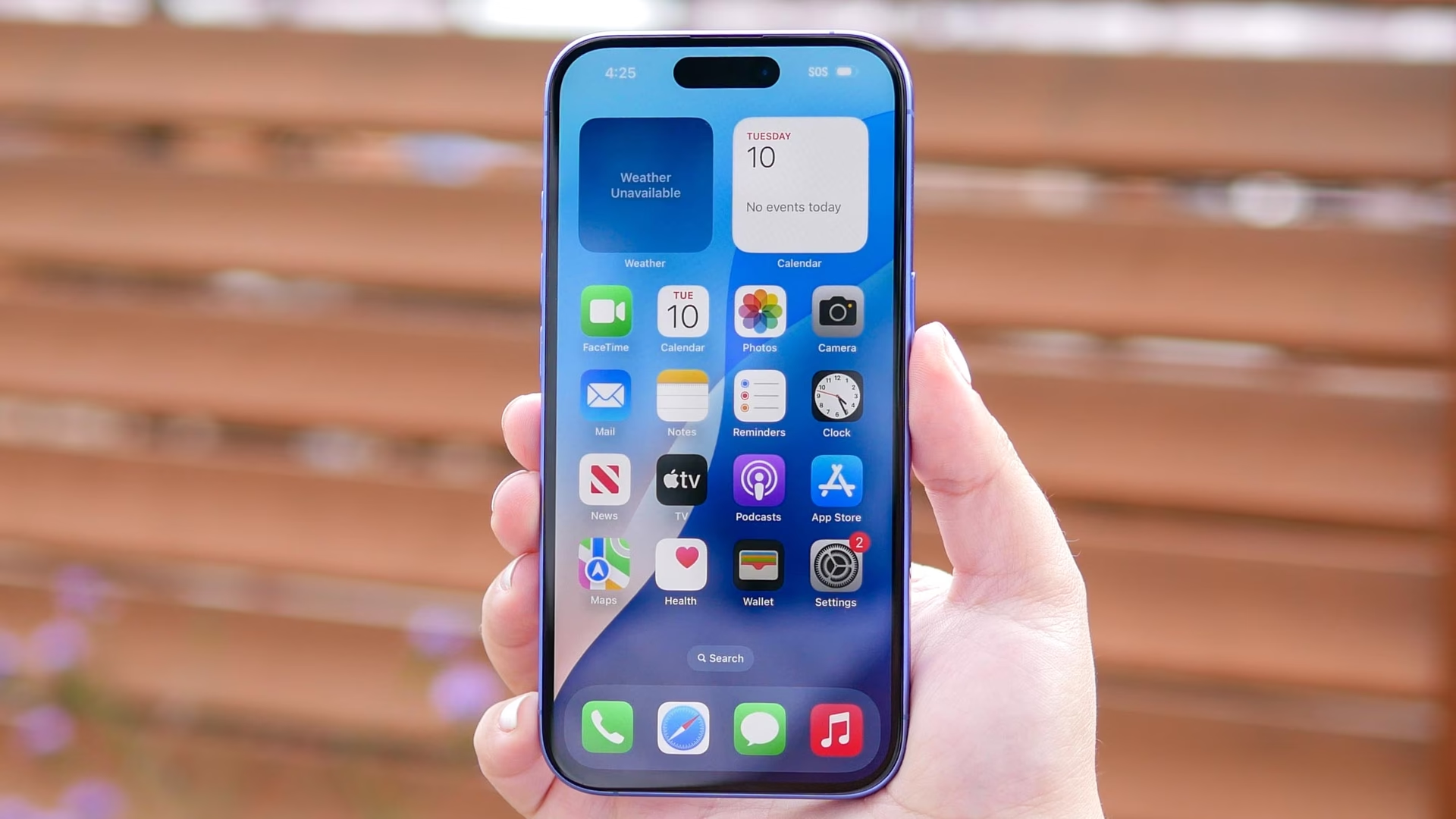
Stahování aplikací je intuitivní proces, který Apple navrhl tak, aby byl co nejjednodušší. Pokud jste novým uživatelem iPhonu nebo si jen chcete osvěžit paměť, následující kroky vám ukážou, jak na to.
Krok za Krokem: Jak Stáhnout Aplikace z App Storu
App Store je srdcem ekosystému aplikací pro iPhone. Otevřete jej a připravte se na objevování.
1. Otevřete App Store
Nejprve odemkněte svůj iPhone 11. Na domovské obrazovce vyhledejte ikonu App Store. Je snadno rozpoznatelná – jedná se o modrou ikonu s bílým písmenem „A“. Klepněte na ni.
Jakmile se ocitnete v úžasném světě App Storu, všimněte si spodní lišty s pěti záložkami, které vám pomohou s orientací a vyhledáváním:
- Dnes (Today): Zde najdete denní výběr aplikací, her, příběhů a tipů od editorů App Storu. Je to skvělé místo pro objevování nových a doporučených titulů.
- Hry (Games): Speciální sekce věnovaná výhradně hrám. Můžete zde procházet podle kategorií, žánrů nebo nejstahovanějších her.
- Aplikace (Apps): Tato záložka je domovem všech ostatních aplikací, které nejsou hry. Najdete zde nástroje pro produktivitu, sociální sítě, fitness, vzdělávání a mnoho dalšího.
- Arcade: Toto je vstupní brána k Apple Arcade, herní předplatitelské službě od Applu. Za jediný měsíční poplatek získáte přístup k exkluzivní sbírce prémiových her bez reklam a nákupů v aplikacích. První měsíc je často zdarma, takže si můžete vyzkoušet širokou škálu titulů.
- Hledat (Search): Pokud víte, co přesně hledáte, klepněte na tuto záložku. Zadejte název aplikace, klíčové slovo nebo jméno vývojáře a App Store vám zobrazí relevantní výsledky.
3. Vyhledání a Stahování Aplikace
Poté, co najdete aplikaci, která vás zaujala, klepněte na ni, abyste si prohlédli její detailní stránku. Zde najdete snímky obrazovky, popis, hodnocení uživatelů a další důležité informace.
- Tlačítko „Získat“ (Get) nebo cena: Pokud u aplikace vidíte tlačítko „Získat“ místo ceny, znamená to, že aplikace je zdarma ke stažení. Za stažení bezplatné aplikace vám nebudou účtovány žádné poplatky. Mějte však na paměti, že některé bezplatné aplikace mohou nabízet nákupy v aplikacích (in-app purchases) nebo předplatné, které odemykají další funkce nebo obsah. Pokud je u aplikace uvedena cena, jedná se o placenou aplikaci.
- Tlačítko „Otevřít“ (Open): Pokud místo ceny nebo tlačítka „Získat“ vidíte tlačítko „Otevřít“, znamená to, že jste tuto aplikaci již zakoupili nebo stáhli a je nainstalována ve vašem zařízení.
4. Dokončení Stahování a Autentizace
Po klepnutí na tlačítko „Získat“ nebo na cenu budete vyzváni k dokončení nákupu/stahování. Pro ověření vaší identity a schválení stahování (i pro bezplatné aplikace) budete muset:
- Pro iPhone s Face ID: Dvakrát stiskněte boční tlačítko na pravé straně vašeho iPhonu a poté se podívejte na zařízení pro ověření pomocí Face ID.
- Pro iPhone s Touch ID: Položte prst na tlačítko plochy (Home Button) pro ověření pomocí Touch ID.
- Zadání hesla: V některých případech, například po restartu zařízení nebo po delší době od posledního ověření, budete možná vyzváni k zadání hesla k vašemu Apple ID účtu.
Po úspěšné autentizaci se aplikace začne stahovat a instalovat na vaši domovskou obrazovku. Ikona aplikace se objeví s ukazatelem průběhu stahování.
Hledání a Správa Stáhnutých Aplikací
Jakmile stáhnete mnoho aplikací, může být obtížné je najít. iPhone nabízí několik způsobů, jak se v nich orientovat:
1. Spotlight Search
Přejeďte prstem dolů ze středu domovské obrazovky. Otevře se vyhledávací pole Spotlight Search. Začněte psát název aplikace, kterou hledáte, a iPhone vám ji okamžitě najde, i když je skryta ve složce nebo v Knihovně aplikací.
2. Knihovna Aplikací (App Library)
Od iOS 14 a novějších verzí je na iPhonu k dispozici Knihovna aplikací. Přejeďte prstem doleva přes všechny domovské obrazovky, dokud se nedostanete na poslední stránku – tam najdete Knihovnu aplikací. Aplikace jsou zde automaticky organizovány do kategorií, což usnadňuje jejich procházení a hledání.
Řešení Běžných Problémů při Stahování Aplikací
Někdy se mohou při stahování aplikací vyskytnout problémy. Zde jsou tipy, jak je řešit:
1. Chybí App Store
Pokud ikona App Storu na vašem zařízení chybí, je možné, že máte zapnutá omezení obsahu a soukromí. Přejděte do Nastavení > Čas u obrazovky > Omezení obsahu a soukromí > Nákupy v iTunes a App Storu. Zde se ujistěte, že nastavení „Instalování aplikací“ je povoleno. App Store by se měl znovu objevit na vašem zařízení. Pokud stále nemůžete App Store najít, použijte Spotlight Search k jeho vyhledání.
2. Problémy se Stahováním nebo Aktualizací
Pokud nemůžete stahovat nebo aktualizovat aplikace na svém iPhonu, může to být způsobeno několika faktory, jako je slabé připojení k internetu, nedostatek úložného prostoru nebo problémy s Apple ID. V takových případech se doporučuje zkontrolovat připojení Wi-Fi nebo mobilní data, restartovat zařízení, zkontrolovat dostupný úložný prostor v Nastavení > Obecné > Úložiště iPhonu, nebo se odhlásit a znovu přihlásit ke svému Apple ID v App Storu.
Objevte Nejlepší Aplikace pro Váš iPhone 11
Váš nový iPhone 11 je připraven na to, abyste ho naplnili úžasnými aplikacemi. App Store nabízí stovky tisíc možností, což může být ohromující. Zde je výběr některých z nejlepších aplikací, které stojí za to vyzkoušet na iPhone 11, iPhone 11 Pro a iPhone 11 Pro Max:
| Kategorie | Doporučená aplikace | Klíčové vlastnosti |
|---|---|---|
| Hry | Apple Arcade | Více než 50 her za paušální poplatek, bez reklam a nákupů v aplikacích. |
| Sport a Fitness | Strava | Sledování cyklistiky, běhu, chůze s komunitními funkcemi. |
| Bezpečnost / Správa hesel | 1Password | Nejlepší správce hesel s podporou automatického vyplňování v iOS 13. |
| Podcasty | Overcast | Čisté rozhraní, Smart Speed, Volume Boost, chytré seznamy skladeb. |
| Fotografie | Focos | Pokročilé ovládání hloubky ostrosti (bokeh) po pořízení snímku. |
| Úprava Fotografií | VSCO | RAW snímání, manuální ovládání, ikonické filtry. |
| Profesionální Fotoaparát | Halide | Manuální ovládání fotoaparátu, snímání do RAW, intuitivní UI. |
| Kalkulačka | Pcalc Lite | Nejlepší kalkulačka s podporou zkratek Siri. |
| Reddit Klient | Apollo | Promyšlený design, tmavý režim, gesta, přizpůsobitelné rozhraní. |
| Editor Fotografií | Snapseed | Intuitivní UI pro rychlé úpravy fotografií (jas, kontrast, atd.). |
| Streamování Hudby | Spotify | Špičkový hudební objevovací engine, personalizované playlisty. |
| Čtení Offline | Ukládání článků pro offline čtení v čistém formátu. | |
| RSS Čtečka | Reeder | Intuitivní UI na bázi gest, vynikající zážitek ze čtení RSS. |
| Mapy a Navigace | Google Maps | Spolehlivá navigace a mapová data pro většinu světa. |
| Poznámky | Bear Notes | Krásný design, podpora Markdownu, export do HTML/PDF, drag & drop. |
| Skenování Dokumentů | Scanbot | Pokročilé skenování dokumentů s automatizací pracovních postupů. |
| Záznam Zvuku | Just Press Record | Jednoduché nahrávání zvuku jedním klepnutím, podpora widgetů a Apple Watch. |
| Cloudové Úložiště | Dropbox | Spolehlivé ukládání a synchronizace souborů, offline přístup. |
| Spolupráce na Dokumentech | Dropbox Paper | Alternativa k Google Docs s funkcemi pro spolupráci a správu úkolů. |
| Správce Úkolů | TickTick | Správce úkolů s podporou Siri, více projektů, připomenutí a chytré seznamy. |
Podrobnější informace k vybraným aplikacím:
- Apple Arcade: Jak již bylo zmíněno, toto předplatné nabízí rozsáhlou knihovnu her, které můžete hrát bez přerušení reklamami nebo dodatečnými nákupy. Je to ideální volba pro každého, kdo si rád hraje na svém iPhonu a chce prozkoumat širokou škálu žánrů od logických her po RPG.
- Strava: Pro sportovní nadšence je Strava naprostou nezbytností. Její sledovací engine je velmi přesný a komunita běžců a cyklistů je obrovská. Můžete se zapojit do skupin, výzev a sdílet své výkony s přáteli, což dodává motivaci.
- 1Password: V dnešní digitální době je správa hesel klíčová. 1Password je špičkový správce hesel, který bezpečně ukládá vaše přihlašovací údaje a automaticky je vyplňuje v Safari i v aplikacích díky podpoře iOS 13. Zvolit si můžete lokální úložiště, Dropbox nebo jejich vlastní cloudovou službu.
- Overcast: Pokud jste fanouškem podcastů, Overcast je jednou z nejlepších bezplatných aplikací. Nabízí čisté rozhraní a inovativní funkce jako Smart Speed (zkracuje ticho v nahrávkách) a Volume Boost (zesiluje tiché hlasy), což výrazně zlepšuje poslechový zážitek.
- Focos: iPhone 11 přinesl vylepšené možnosti úpravy hloubky ostrosti. Focos posouvá tuto funkci na profesionální úroveň, umožňuje vám precizně ovládat bokeh efekt (rozostření pozadí) jak před, tak za objektem, a to v mnohem širším rozsahu clonových čísel než vestavěná aplikace Fotky.
- VSCO: Pro ty, kteří chtějí posunout své mobilní fotografie na vyšší úroveň, je VSCO skvělou volbou. Umožňuje snímání do formátu RAW a nabízí komplexní manuální ovládání expozice, ostrosti a dalších parametrů. Její legendární filtry dokážou proměnit běžné snímky v umělecká díla.
- Halide: Pokud chcete maximální kontrolu nad fotoaparátem vašeho iPhonu 11, Halide je aplikace pro vás. Její intuitivní uživatelské rozhraní umožňuje snadno upravovat zaostření, jas, expozici a rychlost závěrky, což je ideální pro profesionální fotografy a nadšence.
- Snapseed: Jednoduchý, ale výkonný editor fotografií od Googlu. Snapseed umožňuje rychlé a intuitivní úpravy pomocí gest, takže můžete snadno vylepšit jas, kontrast, stíny a další aspekty svých fotografií.
- Spotify: Pro milovníky hudby, kteří nepreferují Apple Music, je Spotify králem streamovacích služeb. Její vynikající algoritmy pro objevování hudby a personalizované playlisty vám neustále přinášejí novou hudbu, která odpovídá vašemu vkusu.
- Pocket: Často narazíte na zajímavé články, ale nemáte čas si je hned přečíst? Pocket vám umožní uložit si je pro pozdější offline čtení. Aplikace odstraní veškeré rušivé formátování a představí text a obrázky v krásném, snadno čitelném formátu.
Často Kladené Dotazy (FAQ)
Zde jsou odpovědi na některé běžné otázky týkající se stahování aplikací na iPhone:
Q: Jsou všechny aplikace v App Storu placené?
A: Ne, v App Storu najdete obrovské množství bezplatných aplikací. Tyto aplikace jsou označeny tlačítkem „Získat“ místo ceny. Některé bezplatné aplikace však mohou nabízet nákupy v aplikacích nebo předplatné, které odemykají další funkce nebo obsah.

Q: Co jsou nákupy v aplikacích (in-app purchases)?
A: Nákupy v aplikacích jsou dodatečné položky nebo funkce, které si můžete zakoupit uvnitř již stažené aplikace. Může jít o nové úrovně ve hře, prémiové funkce, odemčení obsahu nebo předplatné. Vždy budete před platbou požádáni o potvrzení.
Q: Proč nemohu najít App Store na svém iPhonu?
A: Nejpravděpodobnější příčinou je, že máte zapnutá omezení obsahu a soukromí v nastavení Času u obrazovky. Zkontrolujte sekci „Nákupy v iTunes a App Storu“ a ujistěte se, že je „Instalování aplikací“ povoleno. Pokud potíže přetrvávají, zkuste použít funkci Spotlight Search.
Q: Jak poznám, že je aplikace zdarma, a jak se liší od placené?
A: Bezplatné aplikace mají na svém tlačítku pro stažení nápis „Získat“ (Get). Placené aplikace zobrazují konkrétní cenu. I bezplatné aplikace mohou mít nákupy v aplikacích, což je obvykle uvedeno pod tlačítkem „Získat“ textem „Nákupy v aplikaci“.
Q: Mohu stahovat aplikace bez Wi-Fi?
A: Ano, aplikace můžete stahovat i přes mobilní data. U větších aplikací (obvykle nad 200 MB) vás systém může upozornit a zeptat se, zda si přejete pokračovat ve stahování přes mobilní data, aby nedošlo k neúmyslnému vyčerpání vašeho datového limitu.
Závěr
Stahování aplikací na váš iPhone 11 je jednoduchý a bezpečný proces, který vám otevírá dveře k nekonečným možnostem. Od základních nástrojů pro produktivitu po hry, které vás pohltí, App Store má něco pro každého. S těmito informacemi a doporučeními jste nyní plně vybaveni k tomu, abyste svůj iPhone 11 naplno využili a přizpůsobili si ho přesně podle svých potřeb. Začněte objevovat a užívejte si svůj iPhone naplno!
Chceš-li si přečíst další články podobné jako Jak Stáhnout Aplikace na iPhone 11: Kompletní Průvodce, navštiv kategorii iPhone.