
29/06/2024
Kamera vašeho iPhonu 7 nebo 7 Plus je jedním z nejpokročilejších fotoaparátů, jaké kdy byly zabudovány do chytrého telefonu. Když najednou přestane fungovat, je to frustrující a pochopitelně znepokojující. Ať už se jedná o černou obrazovku, zamrzlou aplikaci, rozmazané snímky, nebo jednoduše neschopnost zaostřit, víme, že chcete svůj iPhone zpět v plné síle, aby mohl zachycovat všechny ty úžasné momenty. V tomto článku vám ukážeme, co dělat, když kamera na vašem iPhone 7 nebo 7 Plus nefunguje, abyste se mohli vrátit k pořizování skvělých snímků.
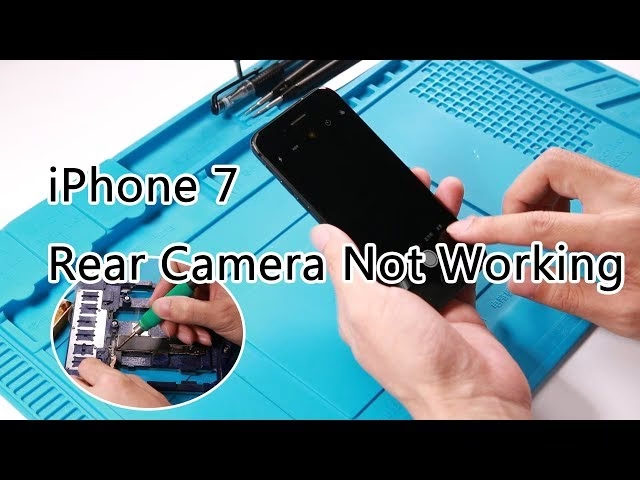
Než se pustíme do podrobného průvodce řešením problémů, je důležité vyjasnit si jednu věc: existuje mnoho mylných informací o nefunkčních kamerách iPhonu 7. Mnoho lidí vám okamžitě řekne, že se jedná o hardwarový problém – to však není vždy pravda. Často se potýkáte se softwarovým problémem, jako je pád aplikace nebo chyba v systému iOS. Pokud je to tak (a to zatím nemůžeme s jistotou říci), pak by s vaší kamerou na iPhonu 7 nebylo fyzicky nic špatného a nemuseli byste platit za žádné hardwarové opravy. Další častý omyl se týká toho, jak softwarový problém vyřešit. Jiné webové stránky vám řeknou, že nemůžete udělat víc než tvrdý reset, což je také špatně. Náš průvodce vás provede několika komplexními kroky pro řešení softwarových problémů, které vám pomohou přesně diagnostikovat, proč vaše kamera na iPhonu 7 nefunguje.
Základní kontrola: Zabráníte nečekaným překvapením
Pamatuji si, jak mě jednou na vysoké škole kamarádka požádala, abych jí vyfotil něco jejím iPhonem. K mému překvapení byl každý snímek úplně černý a nemohl jsem přijít na to proč. Jak se ukázalo, měla nasazené pouzdro špatně a zakrývalo kameru na jejím iPhonu! Takže, když vaše kamera na iPhone 7 nefunguje, dvakrát zkontrolujte, zda nic neblokuje nebo nezakrývá objektiv kamery nebo blesk. Prach, špína, otisky prstů nebo dokonce malé kousky nečistot na objektivu mohou způsobit rozmazané snímky, problémy se zaostřením nebo dokonce úplné selhání. Doporučujeme použít měkký hadřík z mikrovlákna a jemně objektiv otřít. Pokud používáte pouzdro, zkuste ho na chvíli sejmout a otestujte kameru bez něj. Kovová pouzdra nebo pouzdra s magnety mohou někdy rušit optickou stabilizaci obrazu fotoaparátu, což vede k rozmazaným fotografiím nebo dalším problémům.
Aplikace třetích stran: Vina je možná jinde
Někdy vaše kamera na iPhone 7 nefunguje, protože používáte aplikaci pro fotoaparát od třetí strany. Pokud je tato aplikace stará nebo potřebuje aktualizaci, problém nemusí být v samotném hardwaru kamery vašeho iPhonu, ale v aplikaci samotné. Pokud vaše kamera na iPhone 7 nefunguje, když používáte aplikaci třetí strany, zkuste použít vestavěnou aplikaci Fotoaparát vašeho iPhonu. Pokud kamera funguje s jednou aplikací, ale ne s druhou, pak jste identifikovali, že problém je s konkrétní aplikací třetí strany, nikoli se skutečnou kamerou vašeho iPhonu. V takovém případě zkuste aplikaci aktualizovat, přeinstalovat, nebo se obrátit na jejího vývojáře. Pokud vaše kamera na iPhone 7 nefunguje v žádné z aplikací, pokračujte v našem podrobném průvodci řešením problémů.
Softwarové řešení krok za krokem: Od jednoduchých po pokročilé
Následující kroky jsou seřazeny od nejjednodušších po ty, které vyžadují více času nebo mohou mít vliv na vaše data. Doporučujeme je provádět postupně.
1. Vynucené ukončení aplikace Fotoaparát
Nejjednodušší trik, který můžete vyzkoušet, je vynucené ukončení aplikace Fotoaparát. Aplikace, které běží na pozadí, se mohou zaseknout a způsobit problémy. Dvojitým stisknutím tlačítka Home zobrazíte všechny nedávno otevřené aplikace. Najděte aplikaci Fotoaparát a přejeďte prstem nahoru, abyste ji zavřeli. Počkejte několik sekund a zkuste aplikaci Fotoaparát znovu otevřít. Tento jednoduchý krok často vyřeší drobné softwarové závady.
2. Vynucený restart iPhonu (Force Restart)
Pokud vynucené ukončení aplikace nepomohlo, dalším krokem je vynucený restart vašeho iPhonu. Tento proces vypne napájení zařízení a restartuje ho, čímž se opraví většina drobných softwarových problémů. Pro iPhone 7 a 7 Plus postupujte takto:
- Stiskněte a držte tlačítko Snížení hlasitosti a tlačítko Spánek/Probuzení (na pravé straně) současně.
- Držte obě tlačítka, dokud se na obrazovce neobjeví logo Apple (může to trvat asi 10 sekund).
- Jakmile se logo Apple objeví, můžete tlačítka uvolnit a nechat iPhone, aby se spustil.
Po spuštění iPhonu zkuste znovu otevřít aplikaci Fotoaparát. Tento krok je překvapivě účinný pro řešení mnoha neočekávaných chyb.
3. Obnovení všech nastavení
Pokud předchozí kroky nepomohly, je možné, že problém spočívá v nějakém nastavení, které se změnilo nebo poškodilo. Obnovení všech nastavení vrátí všechna nastavení do výchozího stavu, aniž by došlo ke smazání vašich dat (fotografií, aplikací, kontaktů atd.).
- Přejděte do Nastavení > Obecné.
- Posuňte se dolů a klepněte na Přenést nebo resetovat iPhone.
- Klepněte na Obnovit a poté vyberte Obnovit všechna nastavení.
- Budete vyzváni k zadání vašeho hesla. Potvrďte akci.
Po dokončení procesu se váš iPhone restartuje a všechna nastavení budou obnovena na tovární hodnoty. Tím se může vyřešit problém, který bránil správné funkci kamery.
4. Oprava systému iOS bez ztráty dat
Někdy je problém hlubší a spočívá v poškození samotného operačního systému iOS. Existuje specializovaný software pro opravu systému iOS, který dokáže opravit různé systémové problémy (včetně nefunkční kamery, černé obrazovky, zamrzání iPhonu) bez ztráty vašich dat. Tyto nástroje analyzují systémové soubory a opravují chyby, které by jinak vyžadovaly složitější zásahy. Obvykle to funguje tak, že si stáhnete software do počítače, připojíte svůj iPhone a necháte program stáhnout a nainstalovat správnou verzi firmwaru, čímž se opraví systémové chyby. Je to pokročilejší řešení, které se vyplatí zvážit, pokud nic jiného nepomohlo a nechcete přijít o svá data.
5. Obnovení iPhonu přes iTunes (Pozor na data!)
Toto je nejradikálnější softwarové řešení a mělo by být použito jako poslední možnost, protože smaže veškerý obsah a nastavení z vašeho iPhonu. Před provedením tohoto kroku je naprosto nezbytné provést zálohování dat vašeho iPhonu, abyste je mohli později obnovit.
- Připojte svůj iPhone 7/7 Plus k počítači a otevřete iTunes (na macOS Catalina a novějších použijte Finder).
- Vyberte svůj iPhone, když se objeví v iTunes/Finderu.
- Na kartě Souhrn (nebo Obecné v Finderu) klikněte na Obnovit iPhone…
- Potvrďte, že chcete obnovit iPhone na tovární nastavení.
- iTunes/Finder stáhne nejnovější software pro váš iPhone a nainstaluje ho.
Jakmile je proces dokončen, váš iPhone bude jako nový. Během úvodního nastavení si budete moci vybrat, zda chcete obnovit data ze zálohy. Pokud problém s kamerou přetrvává i po obnovení přes iTunes a obnovení ze zálohy, zkuste nastavit iPhone jako nový (bez obnovení ze zálohy). Pokud kamera funguje v tomto „čistém“ stavu, problém byl pravděpodobně ve vaší záloze. Pokud ani v tomto případě nefunguje, je vysoce pravděpodobné, že se jedná o hardwarovou závadu.
Často kladené otázky (FAQ)
Q: Může aktualizace iOS způsobit, že kamera přestane fungovat?
A: Ano, občas se stává, že po aktualizaci iOS se objeví softwarové chyby, které mohou ovlivnit funkčnost kamery. Mnoho uživatelů hlásilo problémy s kamerou po aktualizaci na novější verze iOS. Většinou se jedná o softwarovou závadu, kterou lze vyřešit některým z výše uvedených kroků, jako je vynucený restart nebo obnovení nastavení. Apple obvykle vydává opravné aktualizace, pokud se jedná o rozšířený problém.
Q: Co znamená, když vidím zelené pruhy nebo blikání na obrazovce kamery?
A: Zelené pruhy, blikání nebo jiné artefakty na obrazovce kamery mohou naznačovat buď softwarovou chybu (například poškozenou aplikaci nebo systémovou závadu), nebo, bohužel, hardwarový problém s modulem kamery. Zkuste nejprve softwarová řešení. Pokud přetrvávají, je pravděpodobné, že je kamera poškozená a bude vyžadovat profesionální servis.
Q: Jak poznám, že je problém hardwarový, a ne softwarový?
A: Pokud jste vyzkoušeli všechny softwarové kroky (včetně obnovení přes iTunes a nastavení iPhonu jako nového bez obnovení zálohy) a kamera stále nefunguje, je velmi pravděpodobné, že se jedná o hardwarovou závadu. Fyzické poškození (pád, kontakt s vodou), přehřívání nebo výrobní vada mohou vést k selhání hardwaru kamery. V takovém případě je nutné vyhledat autorizovaný servis nebo zkušeného technika.
Q: Mám si nechat iPhone opravit u neautorizovaného servisu?
A: Oprava u neautorizovaného servisu může být levnější, ale nese s sebou rizika. Mohou být použity neoriginální díly, což může vést k dalším problémům nebo ztrátě funkčnosti (například True Tone nebo Face ID, i když iPhone 7 to nemá, ale obecně). Také to může zrušit zbývající záruku na váš iPhone. Pro zajištění kvality a bezpečnosti je vždy nejlepší volbou autorizovaný servis Apple.
Kdy je čas na servis?
Pokud jste vyčerpali všechny softwarové možnosti, včetně obnovení iPhonu přes iTunes a nastavení jako nového, a kamera stále nefunguje, pak je s největší pravděpodobností problém hardwarový. V takovém případě je nejlepší vyhledat profesionální pomoc. Můžete navštívit autorizovaný servis Apple nebo spolehlivého nezávislého opraváře. Popište jim všechny kroky, které jste již podnikli, abyste jim pomohli s diagnostikou. Pamatujte, že prevence je klíčová – udržujte objektiv čistý a chraňte svůj iPhone kvalitním pouzdrem. Doufáme, že vám tento průvodce pomohl vyřešit problémy s kamerou vašeho iPhonu 7 nebo 7 Plus a že si opět můžete užívat pořizování nádherných fotografií!
Chceš-li si přečíst další články podobné jako Proč nefunguje kamera na iPhone 7/7 Plus?, navštiv kategorii iPhone.