

20/07/2023
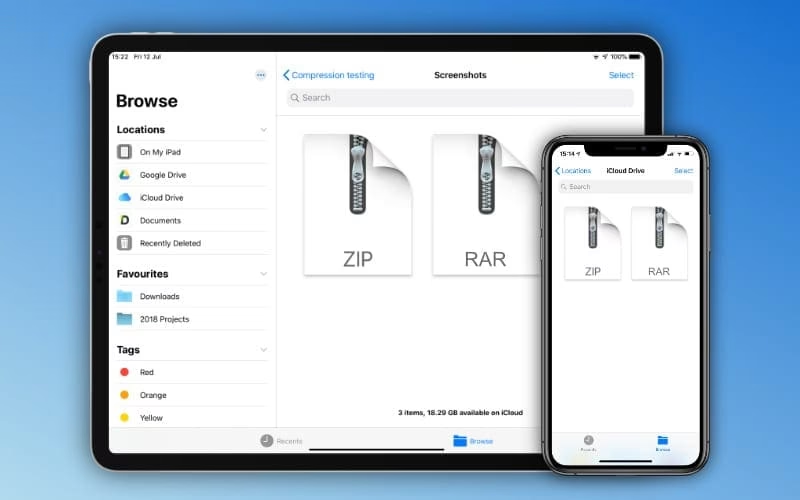
Představte si, že chcete odeslat důležité soubory nebo dávku fotografií ve vysokém rozlišení, ale vaše e-mailová služba vám to nedovolí, protože soubory jsou příliš velké. Frustrující, že? Existuje snadný způsob, jak tento problém vyřešit. Komprimací souborů přímo na vašem iPhonu nebo iPadu můžete rychle zmenšit jejich velikost a bez námahy je sdílet – nepotřebujete žádné složité aplikace, váš iPhone už má vše, co potřebujete. Zajímá vás, jak na to? Pojďme se do toho ponořit.
- Proč je komprese souborů užitečná?
- Jak vytvořit ZIP soubor na iPhonu
- Jak otevřít (dekomprimovat) ZIP soubor na iPhonu
- Jaké formáty archivů aplikace Soubory podporuje?
- Nejlepší aplikace třetích stran pro práci se ZIP soubory
- Tipy pro správu komprimovaných souborů na iPhonu a iPadu
- Nejčastější dotazy (FAQ)
Proč je komprese souborů užitečná?
Komprese, neboli „zipování“, je způsob, jak zmenšit velikost souborů, aniž by se snížila jejich kvalita. Ať už se snažíte odeslat více dokumentů, ušetřit místo, nebo si jen udržet pořádek, vestavěná aplikace Soubory na vašem iPhonu vám může pomoci. Zde je několik důvodů, proč je komprimace souborů tak užitečná:
Úspora úložného prostoru
Komprimované soubory zabírají méně místa. Pokud se vám na iPhonu nebo iPadu neustále nedostává úložného prostoru, komprimace velkých souborů vám může dočasně pomoci vyhnout se obávanému upozornění „Úložiště téměř plné“. Můžete tak uložit více fotografií, videí nebo dokumentů, než byste mohli s nekomprimovanými daty.
Zjednodušení sdílení souborů
Mnoho e-mailových služeb vám nedovolí posílat soubory větší než 25 MB. Komprimace souborů je zmenší, takže je můžete rychle sdílet e-mailem, AirDropem nebo aplikacemi pro zasílání zpráv, aniž by došlo ke snížení kvality souboru. To je obzvláště užitečné při posílání sbírek fotografií nebo videí z dovolené přátelům a rodině.
Efektivnější organizace dat
Místo odesílání deseti samostatných souborů, proč je neseskládat do jednoho? Komprese vám pomůže udržet související dokumenty, obrázky nebo projekty pohromadě v jednom úhledném balíčku. To usnadňuje správu a vyhledávání souborů, což je neocenitelné pro studenty i profesionály.
Možná se teď ptáte, jak komprimace souborů vlastně snižuje jejich velikost, aniž by to ovlivnilo kvalitu. Vše se točí kolem takzvané bezztrátové komprese. To znamená, že vaše původní data zůstanou přesně stejná – nic se neodstraní. Systém jednoduše hledá opakující se vzory nebo prázdná místa ve vašich souborech a nahrazuje je kratšími zástupnými symboly. Když soubor dekomprimujete, vše se rekonstruuje zpět do původní podoby, bez jakékoli ztráty kvality. Proto můžete s jistotou komprimovat dokumenty, obrázky nebo videa s vědomím, že zůstanou přesně tak, jak jste je zanechali. Tato metoda je klíčová pro úsporu místa a efektivní sdílení souborů.
Jak vytvořit ZIP soubor na iPhonu
K vytvoření ZIP souborů a složek na vašem iPhonu nepotřebujete žádné další aplikace. Vestavěná aplikace Soubory na vašem iPhonu to zvládne dokonale. Proces je intuitivní a rychlý.
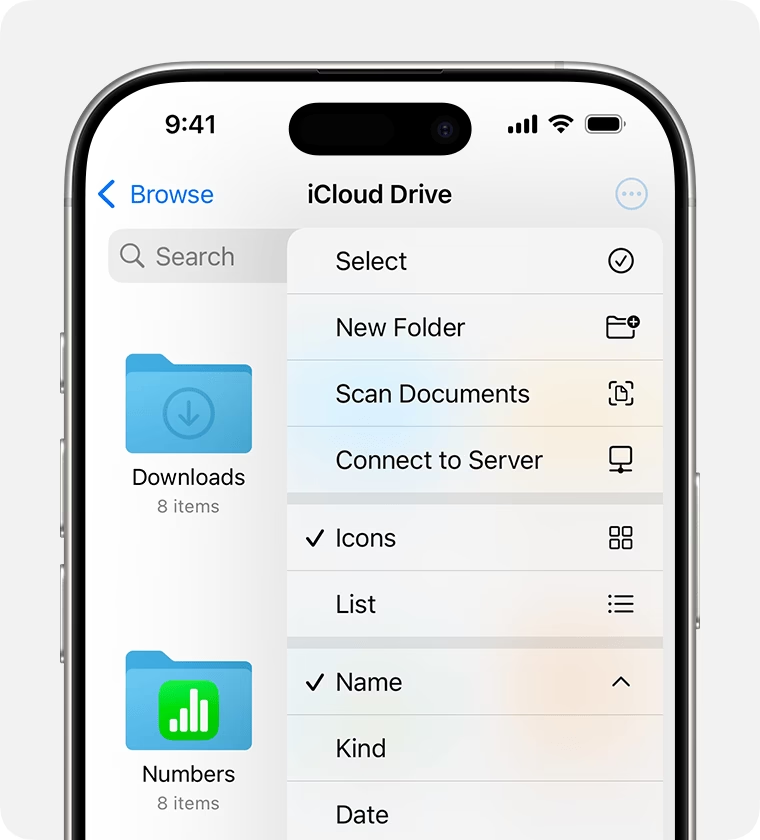
- Otevřete aplikaci Soubory a přejděte do složky obsahující soubory nebo složky, které chcete komprimovat.
- Klepněte na menu se třemi tečkami v pravém horním rohu a zvolte možnost „Vybrat“.
- Vyberte jeden nebo více souborů či složek, které chcete komprimovat.
- Klepněte na menu se třemi tečkami v pravém dolním rohu a vyberte možnost „Komprimovat“.
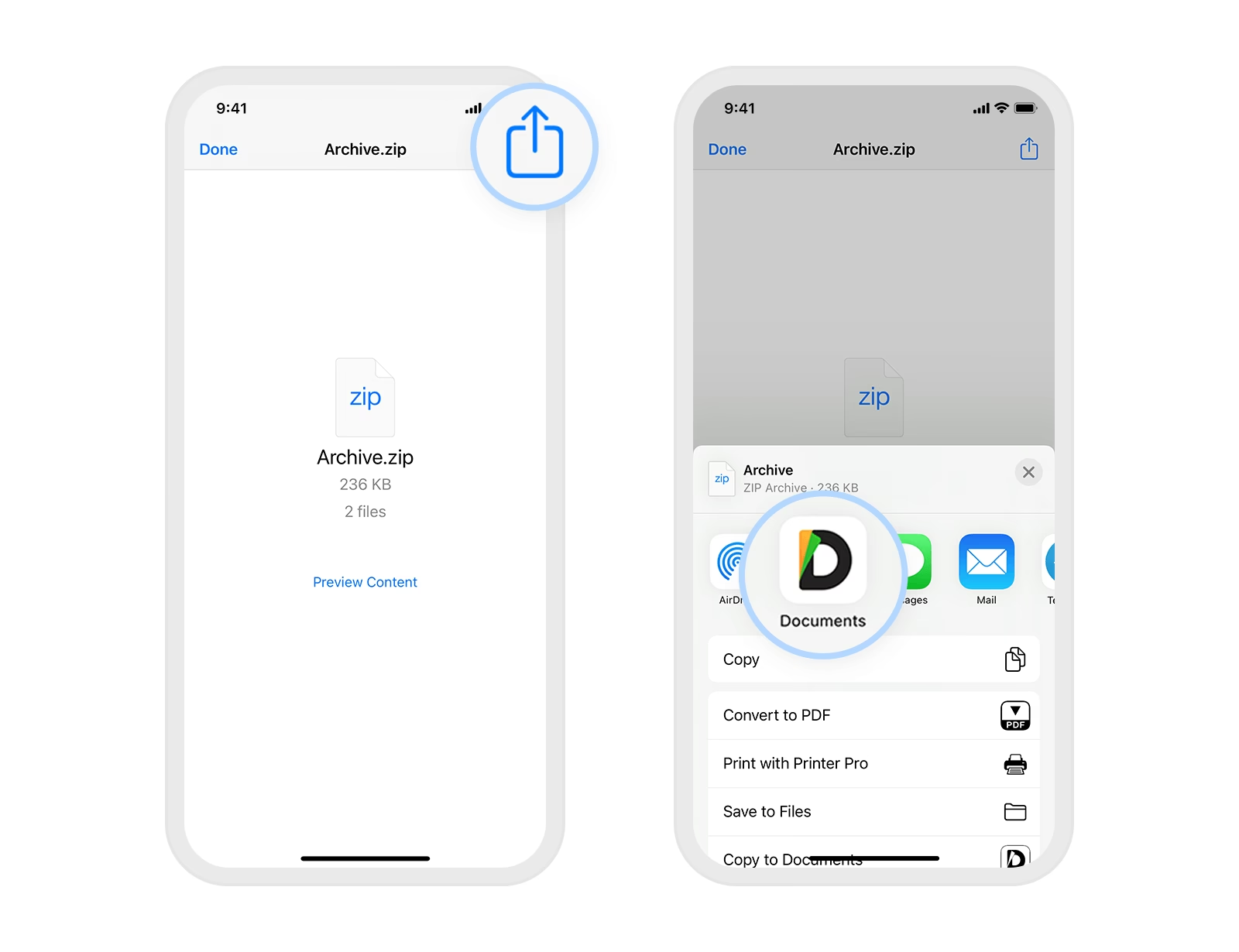
Pokud jste komprimovali jednu položku, použije se stejný název. Pokud jste komprimovali více položek, soubor se bude jmenovat „Archive.zip“. Dlouze stiskněte ZIP soubor a přejmenujte ho, pokud je to potřeba. Můžete dokonce komprimovat fotografie a videa – nejprve je stačí uložit do aplikace Soubory z aplikace Fotky klepnutím na tlačítko Sdílet a výběrem možnosti „Uložit do Souborů“ v seznamu sdílení.
Jak otevřít (dekomprimovat) ZIP soubor na iPhonu
Dekomprimace souboru nebo složky na iPhonu je ještě snazší než komprimace. Aplikace Soubory zvládne většinu běžných formátů bez problémů.
- Otevřete aplikaci Soubory.
- Najděte ZIP soubor, který chcete dekomprimovat. Pokud je stažený, může být ve složce Stahování pod „Na mém iPhonu“.
- Klepněte na ZIP soubor. V téže složce se vytvoří nová složka se stejným názvem. Klepněte na ni, abyste viděli veškerý obsah.
Můžete také dlouze stisknout soubor a vybrat „Dekomprimovat“ z menu. Pokud se chcete jen podívat dovnitř bez dekomprese, zvolte „Rychlý náhled“.

Jaké formáty archivů aplikace Soubory podporuje?
Aplikace Soubory dokáže nativně vytvářet a otevírat soubory s příponou .zip. Kromě toho dokáže také otevírat (dekomprimovat) další běžné typy archivů, jako jsou .ar, .bz2, .cpio, .rar, .tar a .tgz. Pokud vám tedy někdo pošle některý z těchto formátů, můžete je extrahovat přímo pomocí aplikace Soubory – nepotřebujete žádné aplikace třetích stran.
Zatímco aplikace Soubory pokrývá mnoho populárních formátů, stále existuje několik typů, které nemůže otevřít. Mezi ně patří: .7z, .xz, .iso, .cab, .jar. Pokud obdržíte některý z těchto formátů, budete k jejich otevření potřebovat aplikaci třetí strany.
Nejlepší aplikace třetích stran pro práci se ZIP soubory
Aplikace Soubory odvádí dobrou práci při komprimaci a dekomprimaci souborů, ale pokud chcete pokročilé funkce, jako je podpora různých formátů, šifrování, ochrana heslem a integrace s cloudem, zde jsou některé solidní alternativy:
| Funkce / Aplikace | iZip – Zip Unzip Unrar | WinZip | Unzip Dzip Zip Rar 7z Extract | Documents by Readdle |
|---|---|---|---|---|
| Podpora ZIP/RAR | Ano | Ano | Ano | Ano |
| Další formáty | 7Z, TAR, GZIP, ZIPX | ZIPX, 7Z | 7Z, LZH, TAR | – |
| Šifrování/heslo | Ano | Ano (128/256-bit AES) | Ano | – |
| Cloud integrace | iCloud, Google Drive, Dropbox, OneDrive | iCloud, Google Drive, Dropbox, OneDrive | iCloud, Google Drive, Dropbox, OneDrive | iCloud, Google Drive, Dropbox, OneDrive |
| Náhled souborů | Ano | Ano | Ano | Ano |
| Bezplatná verze | Ano (s Pro upgradem) | Ano (s placenými funkcemi) | Ano (s jednorázovým upgradem) | Ano |
- iZip – Zip Unzip Unrar: Je to všestranná aplikace, která podporuje ZIP, RAR, 7Z, TAR a další. Pracuje se šifrovanými soubory a integruje se s iCloud, Google Drive, Dropbox a OneDrive. Umožňuje náhled souborů a přehrávání médií. Je zdarma s možností upgradu na Pro verzi, která odemyká pokročilé funkce.
- WinZip: Nejlepší pro zabezpečení. Nabízí 128- a 256bitové AES šifrování. Zvládá soubory ZIP, ZIPX, RAR a 7Z. Cloudová integrace je součástí. K dispozici je bezplatná verze; pokročilé funkce jsou placené.
- Unzip Dzip Zip Rar 7z Extract: Rychlá a flexibilní aplikace. Podporuje ZIP, RAR, 7Z, LZH, TAR a další. Zahrnuje Wi-Fi přenos a sdílení pomocí QR kódu. Cloudový přístup je vestavěný. Je zdarma s jednorázovým upgradem.
- Documents by Readdle: Vše v jednom správci souborů. Spravuje soubory, přehrává audio, zobrazuje náhledy dokumentů a stahuje webový obsah. Podporuje ZIP a cloudové úložiště. Skvělá volba, pokud chcete víc než jen kompresi.
Pokud potřebujete dekomprimovat jen jeden nebo dva ZIP soubory, aplikace Soubory bude stačit. Ale pro větší kontrolu, lepší podporu formátů nebo funkce šifrování se vyplatí tyto aplikace prozkoumat.
Tipy pro správu komprimovaných souborů na iPhonu a iPadu
Pokud potřebujete často komprimovat a dekomprimovat soubory a složky, zde je několik tipů, které vám usnadní život:
- Použijte aplikaci Zkratky: Můžete si vytvořit vlastní zkratku pro komprimaci souborů přímo z listu sdílení. To vám ušetří čas, pokud tuto operaci provádíte pravidelně.
- Přejmenujte pro přehlednost: Dlouze stiskněte jakýkoli archiv nebo složku a přejmenujte ji, abyste si udrželi pořádek. Díky smysluplným názvům je snadnější najít, co hledáte.
- Cloudové úložiště: Uložte si ZIP soubory z Disku Google nebo Dropboxu do aplikace Soubory, abyste je mohli nativně dekomprimovat. Tím se zajistí, že máte přístup k souborům, i když nejste online.
- Po dekompresi odstraňte ZIP soubory: Uvolněte místo odstraněním ZIP souborů, které jste dekomprimovali a už je nepotřebujete. Zvláště u velkých archivů to může výrazně přispět k udržení dostatku volného místa.
Nyní jste plně vybaveni k práci se ZIP soubory na vašem iPhonu nebo iPadu – ať už jde o kompresi pro pohodlí, organizaci nebo odesílání velkých příloh. Pamatujte, že vestavěná aplikace Soubory vašeho iPhonu a výkonná funkce Zkratky jsou vše, co potřebujete. Jděte do toho, komprimujte a dekomprimujte s jistotou a udržujte svůj digitální život organizovaný!
Nejčastější dotazy (FAQ)
Lze na iPhonu nebo iPadu vytvářet ZIP soubory chráněné heslem?
S nativní aplikací Soubory to bohužel nelze. Nicméně, aplikace třetích stran, jako jsou iZip nebo WinZip, vám umožňují přidat ochranu heslem k vašim ZIP souborům, což výrazně zvyšuje bezpečnost vašich citlivých dat.
Jaké typy souborů lze komprimovat?
Téměř cokoliv: fotografie, videa, PDF soubory, dokumenty Word, prezentace a složky. Jen se ujistěte, že jsou soubory uloženy v aplikaci Soubory, odkud je můžete snadno vybrat pro kompresi.
Mohu si prohlédnout komprimované soubory bez extrakce?
Ano. Dlouze stiskněte ZIP soubor a klepněte na „Rychlý náhled“, abyste se podívali dovnitř, aniž byste museli soubor dekomprimovat. Tato funkce je velmi užitečná pro rychlou kontrolu obsahu archivu.
Existuje na iOS limit velikosti pro ZIP soubory?
Technicky neexistuje žádný pevný limit, ale velmi velké soubory (nad 1 GB) mohou zpomalit zařízení nebo se nemusí podařit komprimovat či dekomprimovat v závislosti na dostupném místě a paměti. Pro extrémně velké soubory je často lepší je rozdělit na menší části nebo použít cloudové úložiště s přímým nahráváním.
Chceš-li si přečíst další články podobné jako Co je ZIP na iPhone a jak ho používat?, navštiv kategorii iPhone.