
17/12/2022
V dnešní uspěchané době, kdy se náš život točí kolem neustálých úkolů a povinností, může být udržování kontaktu s blízkými, obchodními partnery nebo zákazníky skutečnou výzvou. Často se stane, že zapomeneme na narozeniny, důležité schůzky nebo jen na to, abychom se zeptali, jak se komu daří. Naštěstí existuje elegantní řešení přímo ve vašem iPhonu: automatické textové zprávy. Tato funkce vám umožní naplánovat zprávy tak, aby se odeslaly v přesně stanovený čas a den, aniž byste museli pohnout prstem. Ať už chcete posílat ranní pozdravy, připomínky na schůzky nebo marketingové nabídky, aplikace Zkratky vám otevře dveře k neuvěřitelné efektivitě. Pojďme se podívat, jak na to.
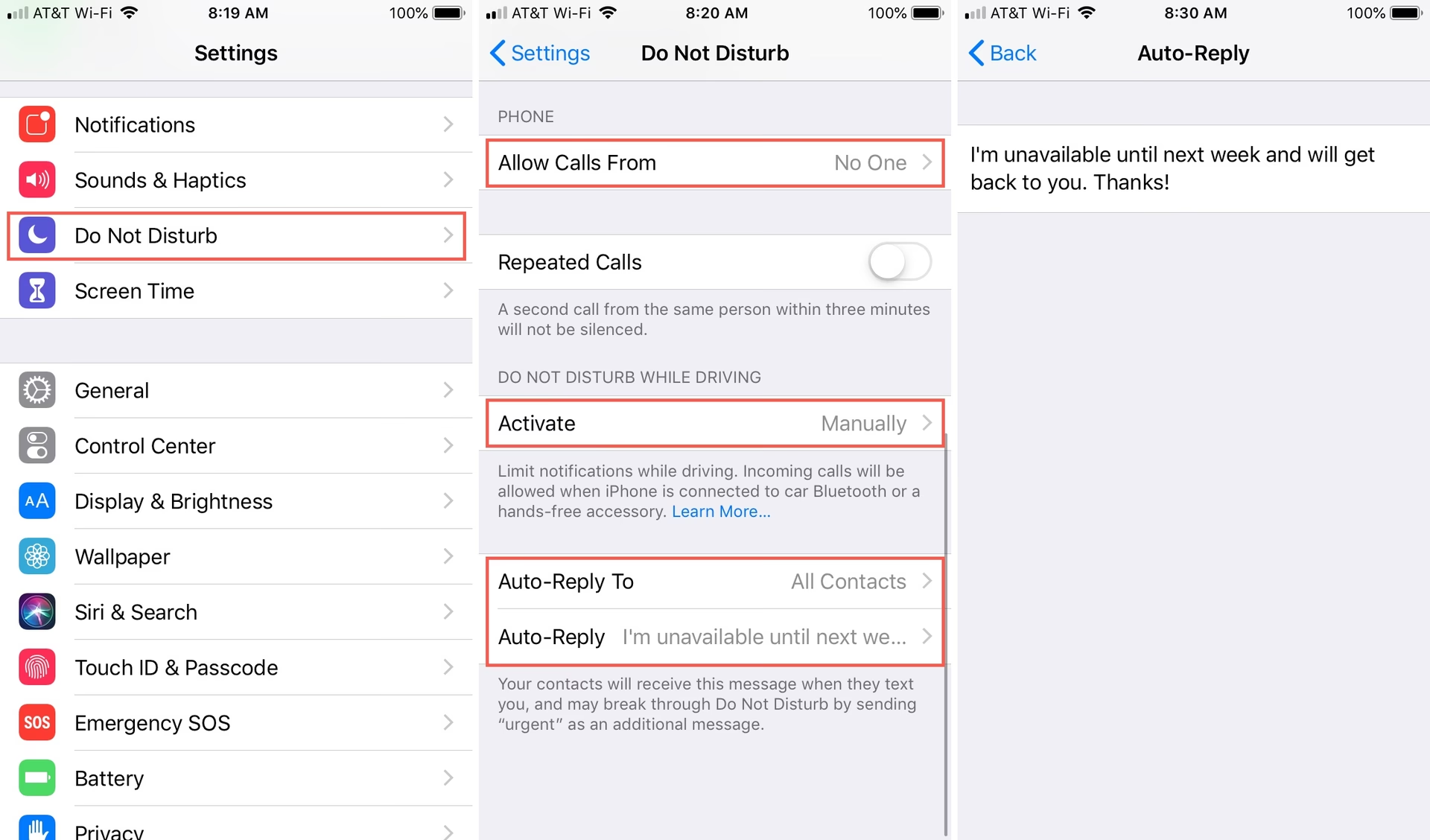
Nastavení automatického odesílání zpráv na vašem iPhonu je překvapivě jednoduché a liší se od pouhého nastavení automatických odpovědí, které se obvykle aktivují, když jste zaneprázdněni nebo nedostupní. Zde se zaměřujeme na proaktivní odesílání zpráv. Celý proces se odehrává v předinstalované aplikaci Zkratky, která je mocným nástrojem pro automatizaci mnoha úkolů na vašem zařízení. Pokud jste ji dosud neprozkoumali, připravte se na to, že objevíte novou úroveň produktivity.
Krok 1: Otevřete aplikaci Zkratky a začněte s automatizací
Prvním a nejdůležitějším krokem je otevření aplikace Zkratky (Shortcuts) na vašem iPhonu. Tato aplikace je obvykle umístěna na domovské obrazovce nebo ji najdete pomocí vyhledávání Spotlight. Po jejím spuštění si všimnete několika záložek ve spodní části obrazovky. Pro naše účely je klíčová záložka Automatizace (Automation). Klepněte na ni.
Pokud jste nikdy předtím automatizaci nenastavovali, uvidíte možnost "Vytvořit osobní automatizaci" (Create Personal Automation). Klepněte na ni. Jestliže už nějaké automatizace máte, klepněte na ikonu plus (+) v pravém horním rohu obrazovky a poté vyberte "Vytvořit osobní automatizaci". Tímto krokem zahájíte proces tvorby nové automatizace, která bude řídit odesílání vašich naplánovaných zpráv. Je důležité si uvědomit, že automatizace fungují na pozadí a vyžadují jen minimální vaši interakci po jejich nastavení.
Krok 2: Nastavte čas a frekvenci odesílání
Jakmile jste v menu pro tvorbu nové automatizace, budete vyzváni k výběru spouštěče – tedy události, která automatizaci spustí. Pro automatické zprávy je nejvhodnější volbou Čas dne (Time of Day). Klepněte na ni. Nyní můžete detailně nastavit, kdy přesně chcete, aby se vaše zpráva odeslala.
- Čas: Zvolte konkrétní hodinu a minutu. Například 8:00 ráno pro zprávy na dobré ráno nebo 17:00 pro zprávy po práci.
- Frekvence: Zde máte několik možností:
- Denně (Daily): Zpráva se bude odesílat každý den v zadaný čas. Ideální pro ranní pozdravy nebo denní připomínky.
- Týdně (Weekly): Zvolíte konkrétní den v týdnu (např. pondělí, pátek). Skvělé pro týdenní reporty nebo kontrolní zprávy.
- Měsíčně (Monthly): Vyberete si den v měsíci (např. 1. den, 15. den). Užitečné pro měsíční fakturace nebo připomínky splatnosti.
- Můžete také zvolit "Východ slunce" (Sunrise) nebo "Západ slunce" (Sunset), což je dynamické a přizpůsobí se aktuálnímu času východu/západu slunce ve vaší lokalitě. Toto je skvělá volba pro ty, kteří chtějí, aby se zprávy odesílaly v souladu s přirozeným denním cyklem, například pro zasílání pozdravů na dobré ráno hned po rozednění.
Pro náš příklad zvolíme "Východ slunce" a nastavíme frekvenci na "Denně". Po nastavení všech preferencí klepněte na Další (Next) v pravém horním rohu obrazovky. Nyní jsme připraveni definovat samotnou akci, tedy odeslání zprávy.
Krok 3: Přidejte zprávu a vyberte příjemce
Po nastavení času a frekvence se dostanete do sekce, kde definujete, co se má stát, když se automatizace spustí. Klepněte na Přidat akci (Add Action). V zobrazeném seznamu akcí vyhledejte "Odeslat zprávu" (Send Message). Možná ji uvidíte i v sekci "Návrhy dalších akcí" (Next Action Suggestions), jelikož se jedná o velmi běžnou a užitečnou akci. Pokud ji tam nevidíte, můžete použít vyhledávací pole nahoře.
Jakmile vyberete "Odeslat zprávu", objeví se nová akce. Klepněte na modré pole "Zpráva" (Message) a napište text, který chcete automaticky odesílat. Buďte kreativní! Může to být jednoduchý pozdrav, připomínka, povzbuzení nebo jakákoli jiná zpráva, kterou chcete pravidelně sdílet.
Dále klepněte na modré pole "Příjemci" (Recipients). Zde můžete vybrat kontakty, kterým se má zpráva odeslat. Máte několik možností:
- Jednotlivé kontakty: Vyberte konkrétní osoby z vašeho seznamu kontaktů.
- Skupiny kontaktů: Pokud máte v aplikaci Kontakty vytvořené skupiny (například "Rodina", "Práce", "Přátelé", "Zákazníci"), můžete vybrat celou skupinu. Toto je nesmírně užitečné pro ty, kteří využívají svůj iPhone pro pracovní účely a potřebují oddělit osobní a pracovní komunikaci. Můžete tak například poslat týdenní aktualizaci všem svým obchodním partnerům najednou.
Po napsání zprávy a výběru příjemců klepněte na Další (Next). Na závěrečné obrazovce si zkontrolujte nastavení automatizace. Ujistěte se, že je přepínač "Spustit před spuštěním" (Ask Before Running) vypnutý, pokud chcete, aby se zpráva odesílala zcela automaticky bez vašeho potvrzení. Pokud je zapnutý, iPhone se vás před odesláním vždy zeptá, zda chcete akci skutečně provést. Pro plně automatické odesílání je lepší mít tuto možnost vypnutou.
Nakonec klepněte na Hotovo (Done). Vaše automatizace je nyní kompletní a váš iPhone bude automaticky odesílat zprávu v čase a dni, které jste vybrali. Gratulujeme, právě jste si usnadnili život! Podobným způsobem, i když s mírnými odlišnostmi, můžete naplánovat automatické zprávy i v aplikacích jako je WhatsApp, nicméně to vyžaduje jiné postupy specifické pro danou aplikaci.
Rozšířené možnosti a tipy pro automatizaci zpráv
Možnosti aplikace Zkratky jsou skutečně rozsáhlé. Jakmile si osvojíte základy automatického odesílání zpráv, můžete začít experimentovat s pokročilejšími scénáři:
- Více automatizací: Nic vám nebrání vytvořit více automatizací pro různé účely. Můžete mít jednu pro ranní pozdravy pro rodinu, druhou pro týdenní připomínky pro kolegy a třetí pro měsíční marketingové zprávy pro zákazníky. Každá automatizace může mít vlastní čas, frekvenci a příjemce.
- Dynamický obsah: I když v tomto jednoduchém průvodci používáme statický text, Zkratky umožňují vkládat do zpráv dynamické proměnné, jako je aktuální datum, čas nebo dokonce informace o počasí. To může vaše zprávy učinit osobnějšími a relevantnějšími.
- Kombinace s jinými akcemi: Automatické odesílání zpráv lze kombinovat s jinými akcemi v rámci jedné automatizace. Například, po odeslání zprávy si můžete nechat nastavit připomínku nebo změnit režim soustředění.
Příklady využití automatických zpráv:
| Typ zprávy | Popis a využití | Frekvence |
|---|---|---|
| Ranní pozdrav | "Dobré ráno! Přeji krásný den." Pro rodinu nebo blízké přátele. | Denně (východ slunce nebo pevný čas) |
| Připomenutí schůzky | "Ahoj [Jméno], připomínám ti schůzku dnes v 15:00." Pro klienty nebo kolegy. | Jednorázově nebo týdně (před schůzkou) |
| Marketingová nabídka | "Nezapomeňte na naši speciální slevu 20% platnou do pátku!" Pro skupinu zákazníků. | Týdně nebo měsíčně |
| Kontrola stavu | "Jak se máš? Doufám, že ti týden utíká v pohodě!" Pro vzdálené přátele nebo kolegy. | Týdně nebo měsíčně |
| Narozeninové přání | "Všechno nejlepší k narozeninám, [Jméno]!" (Vyžaduje integraci s kalendářem nebo manuální nastavení pro každého) | Ročně (manuální) |
Proč je automatizace zpráv tak užitečná?
Schopnost automaticky odesílat zprávy přináší řadu výhod, ať už v osobním životě nebo v podnikání:
- Úspora času: Jednou nastavíte a zapomenete. Nemusíte si pamatovat na odesílání opakujících se zpráv.
- Zvýšená spolehlivost: Žádné zapomenuté narozeniny, schůzky nebo důležité oznámení. Systém se postará o vše.
- Profesionalita: Pro podnikatele a firmy je to skvělý způsob, jak udržovat pravidelný kontakt se zákazníky a klienty, posílat jim aktualizace, nabídky nebo jen "kontrolní" zprávy, které budují vztahy.
- Lepší komunikace: I v osobním životě může automatizace pomoci udržet se v kontaktu s těmi, na kterých vám záleží, i když jste zaneprázdněni.
- Flexibilita: Můžete vytvářet tolik automatizací, kolik potřebujete, pro různé lidi a různé účely.
Časté dotazy k automatickým SMS na iPhonu
Mohu poslat automatickou zprávu více lidem najednou?
Ano, můžete. Při výběru příjemců můžete vybrat více jednotlivých kontaktů nebo, což je ještě efektivnější, vybrat celou skupinu kontaktů, kterou máte vytvořenou v aplikaci Kontakty. Tímto způsobem můžete snadno oslovit velký počet lidí s jednou zprávou.
Co se stane, když je můj iPhone vypnutý nebo nemá signál v době odeslání?
Pokud je váš iPhone vypnutý nebo nemá aktivní připojení k síti (mobilní data nebo Wi-Fi) v době, kdy má být automatická zpráva odeslána, zpráva se neodešle. Automatizace se spustí až ve chvíli, kdy se telefon znovu zapne a připojí k síti. Je dobré si uvědomit, že aplikace Zkratky potřebuje, aby byl iPhone funkční a připojený, aby mohla provádět naplánované akce.
Mohu automatizaci po nastavení upravit nebo zrušit?
Rozhodně! Všechny vytvořené automatizace najdete v záložce Automatizace v aplikaci Zkratky. Klepnutím na konkrétní automatizaci ji můžete upravit – změnit čas, frekvenci, text zprávy nebo příjemce. Pokud ji chcete zcela zrušit, stačí přejet prstem doleva přes název automatizace a klepnout na "Smazat" (Delete).
Je tato funkce zdarma?
Ano, aplikace Zkratky je součástí iOS a je zdarma k dispozici na všech iPhonech. Za odeslané zprávy se platí standardní poplatky podle vašeho tarifu u operátora, stejně jako u ručně odeslaných SMS zpráv.
Existují nějaká omezení počtu automatizací nebo zpráv?
Apple přímo neuvádí striktní omezení počtu automatizací, které můžete vytvořit. Můžete jich mít desítky, pokud je potřebujete. Nicméně, příliš mnoho složitých automatizací běžících souběžně by mohlo teoreticky ovlivnit výkon baterie, i když pro jednoduché odesílání zpráv je dopad minimální. Co se týče počtu zpráv, platí zde omezení vašeho SMS tarifu u operátora.
Mohu automaticky odesílat iMessage namísto SMS?
Ano, pokud je příjemce uživatelem iMessage (tedy má iPhone, iPad nebo Mac a aktivovanou službu iMessage), vaše zpráva se odešle jako iMessage. Pokud příjemce iMessage nepoužívá nebo není dostupný, odešle se zpráva jako standardní SMS, pokud máte tuto možnost v nastavení Zpráv povolenou (Nastavení > Zprávy > Poslat jako SMS). Aplikace Zkratky automaticky rozlišuje mezi iMessage a SMS na základě příjemce.
Lze naplánovat automatické zprávy i pro WhatsApp nebo jiné chatovací aplikace?
Aplikace Zkratky primárně podporuje nativní aplikaci Zprávy (Messages) pro SMS/iMessage. Některé chatovací aplikace třetích stran, jako je WhatsApp, mohou nabízet vlastní funkce pro plánování zpráv nebo se k nim lze připojit prostřednictvím komplexnějších automatizací s použitím jejich API, ale to už je nad rámec jednoduchého nastavení přes Zkratky. Pro WhatsApp je obvykle nutné použít buď jeho interní funkce (pokud jsou k dispozici a obvykle jsou omezené) nebo specializované aplikace třetích stran, které však nemusí být vždy spolehlivé nebo bezpečné.
Jak vidíte, možností je spousta, pokud jde o používání zkratek na vašem iPhonu. Pokud máte nabitý program nebo máte tendenci na věci zapomínat, můžete tuto zkratku pro iPhone použít k odesílání automatických textových zpráv. Tato zkratka je užitečná jak pro váš osobní, tak pro pracovní život a v případě potřeby můžete vytvořit více zkratek. Díky této automatizaci iPhonu nebylo udržování kontaktu, když jste zaneprázdněni, nikdy snazší. Vyzkoušejte to a uvidíte, jak vám to zjednoduší každodenní rutinu!
Chceš-li si přečíst další články podobné jako Automatické SMS na iPhone: Snadno a efektivně, navštiv kategorii Technologie.