
10/10/2023
V dnešní digitální době je spolehlivé připojení k internetu naprostou nutností, ať už jde o stahování aplikací, aktualizace softwaru, streamování obsahu nebo přístup k cloudovému úložišti. Pro uživatele iPhone, včetně populárního modelu iPhone 7, je Wi-Fi – často označované také jako WLAN – klíčovou technologií pro rychlé a efektivní online zážitky. Bezdrátové připojení vám umožňuje surfovat po webu, komunikovat s přáteli a rodinou a využívat všechny funkce vašeho zařízení bez spotřeby mobilních dat. Tento komplexní průvodce vás provede všemi aspekty používání Wi-Fi na vašem iPhone nebo iPadu, od základního zapnutí a připojení až po pokročilé tipy a řešení problémů, abyste mohli naplno využívat potenciál vašeho zařízení a zůstali vždy připojeni.
- Rychlé zapnutí a vypnutí Wi-Fi: Ovládací centrum
- Jak najít a spravovat nastavení Wi-Fi na iPhone/iPadu
- Připojení k Wi-Fi síti na iPhone/iPadu
- Správa uložených Wi-Fi sítí a pokročilé možnosti
- Řešení běžných problémů s Wi-Fi
- Bezpečnost a soukromí při používání Wi-Fi
- Jak najít uložená hesla Wi-Fi na iPhone/iPadu
- Často kladené otázky (FAQ)
- Závěr
Rychlé zapnutí a vypnutí Wi-Fi: Ovládací centrum
Pro rychlou manipulaci s Wi-Fi na vašem iPhone, zejména na modelech jako iPhone 7, je nejefektivnějším nástrojem Ovládací centrum. Tato funkce vám umožňuje snadno zapnout nebo vypnout Wi-Fi bez nutnosti procházet nastaveními. Stačí přejet prstem nahoru od spodního okraje obrazovky (na iPhonech s tlačítkem Domů, jako je iPhone 7) nebo dolů z pravého horního rohu (na novějších iPhonech s Face ID). Jakmile se Ovládací centrum objeví, uvidíte řadu ikon. Jednou z nich je ikona Wi-Fi, která vypadá jako tři koncentrické oblouky. Jednoduchým klepnutím na tuto ikonu můžete Wi-Fi okamžitě aktivovat nebo deaktivovat. Když je ikona modrá, Wi-Fi je zapnuté; když je šedá, je vypnuté. Tato metoda je ideální pro rychlé přepínání připojení, když například opouštíte domov a chcete se spolehnout na mobilní data, nebo naopak vstupujete do dosahu známé Wi-Fi sítě.
Jak najít a spravovat nastavení Wi-Fi na iPhone/iPadu
Přestože Ovládací centrum nabízí rychlý přístup, pro podrobnější správu a konfiguraci Wi-Fi je nutné navštívit aplikaci Nastavení. Apple zařízení jsou navržena s intuitivním uživatelským rozhraním, které usnadňuje přístup k síťovým nastavením. Následující kroky vás provedou nalezením a správou nastavení Wi-Fi (WLAN) na vašem iPhone nebo iPadu.
Krok 1: Otevřete aplikaci Nastavení
Na domovské obrazovce vašeho iPhone nebo iPadu klepněte na ikonu Nastavení. Tato aplikace, obvykle reprezentovaná ozubeným kolečkem, je centrem pro konfiguraci všech aspektů vašeho zařízení.
Krok 2: Najděte možnost WLAN/Wi-Fi
V menu Nastavení sjeďte dolů nebo hledejte možnost WLAN (nebo Wi-Fi), která se obvykle nachází v horní části seznamu, hned pod možností "Režim Letadlo" a "Bluetooth".
Krok 3: Vstupte do nastavení Wi-Fi
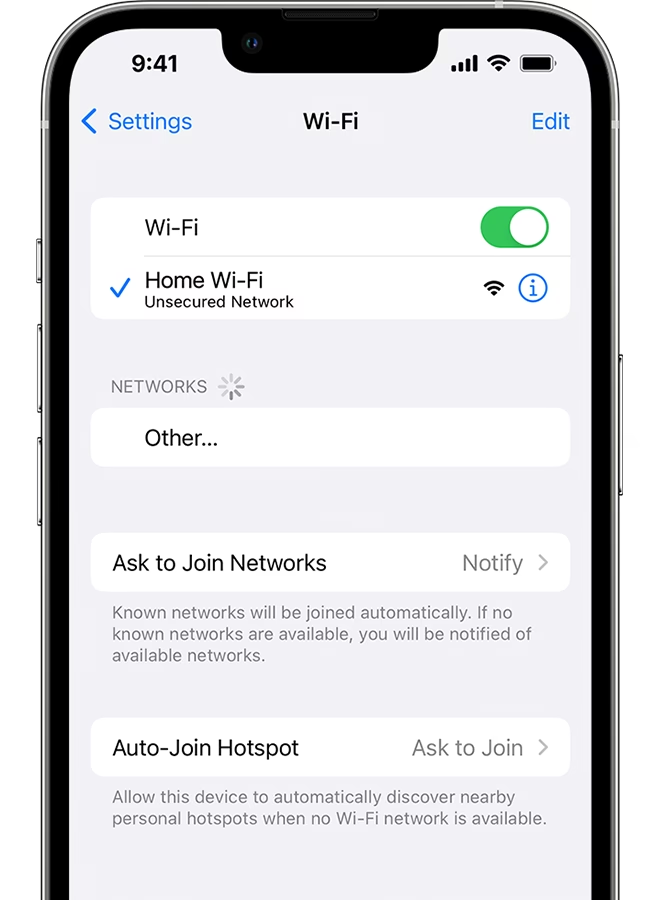
Klepněte na možnost WLAN. Tím se dostanete na stránku s nastavením Wi-Fi, kde uvidíte seznam dostupných sítí a možnosti pro správu připojení. Pokud je přepínač Wi-Fi v této sekci vypnutý, posuňte jej do polohy zapnuto (zelená barva).
Krok 4: Automatické skenování sítí
Jakmile je WLAN zapnuto, váš iPhone nebo iPad automaticky naskenuje a zobrazí všechny dostupné Wi-Fi sítě ve vašem okolí. Tento seznam se neustále aktualizuje, takže pokud se nová síť objeví, uvidíte ji zde.
Připojení k Wi-Fi síti na iPhone/iPadu
Jakmile máte přístup k nastavení Wi-Fi a vidíte seznam dostupných sítí, je připojení k té správné síti jednoduché.
Krok 1: Vyberte požadovanou síť
V seznamu dostupných sítí najděte tu, ke které se chcete připojit, a klepněte na její název. Může to být vaše domácí síť, síť v kavárně nebo na pracovišti.
Krok 2: Zadejte heslo (pokud je síť chráněná)
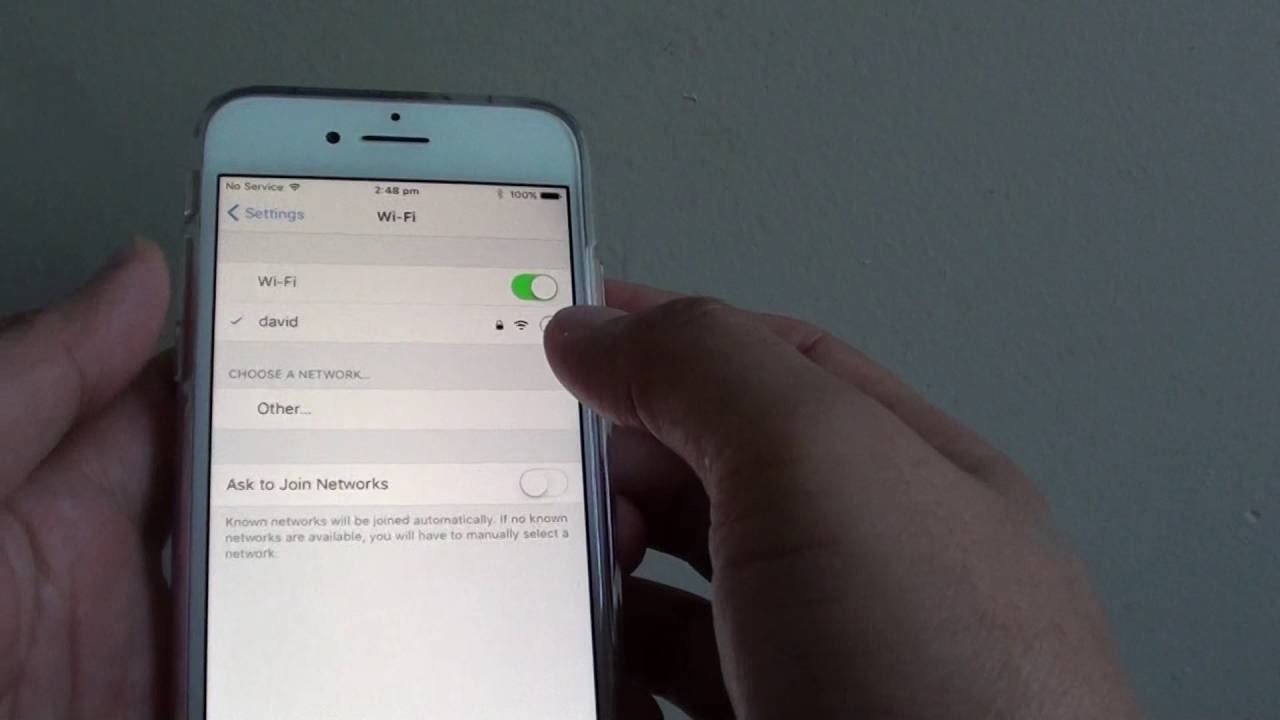
Pro chráněné sítě (ty s ikonou zámku vedle názvu) budete vyzváni k zadání hesla. Ujistěte se, že zadáváte správné heslo, a poté klepněte na tlačítko Připojit.
Krok 3: Ověření a připojení
Po zadání hesla se zařízení pokusí ověřit heslo a připojit se k síti. Pokud je připojení úspěšné, uvidíte v horní části obrazovky ikonu Wi-Fi signálu (vedle indikátoru baterie) a vedle názvu sítě v nastavení se objeví symbol „✓“.
Krok 4: Automatické opětovné připojení
Jakmile se jednou úspěšně připojíte k Wi-Fi síti, vaše zařízení si ji zapamatuje. Dokud se heslo k síti nezmění nebo síť nezapomenete, váš iPhone nebo iPad se k ní automaticky připojí, kdykoli bude v jejím dosahu. To je velmi pohodlná funkce, která šetří čas a zajišťuje, že jste vždy připojeni, když je to možné.
Správa uložených Wi-Fi sítí a pokročilé možnosti
Kromě základního připojení nabízí iOS řadu možností pro správu Wi-Fi sítí, které jste již použili, a také pro optimalizaci vašeho bezdrátového připojení.
- Zapomenutí sítě: Pokud se chcete odpojit od sítě a zabránit automatickému připojení v budoucnu, nebo pokud se síť změnila (například se změnilo heslo), můžete ji "zapomenout". V Nastavení Wi-Fi klepněte na ikonu „i“ (informace) vedle názvu sítě, kterou chcete zapomenout, a poté vyberte možnost "Zapomenout tuto síť". Budete muset potvrdit svou volbu.
- Automatické připojení: Pro většinu sítí je automatické připojení výchozí. Pokud však chcete mít větší kontrolu, můžete tuto možnost vypnout pro konkrétní síť. Opět klepněte na ikonu „i“ vedle názvu sítě a vypněte přepínač "Automatické připojení".
- Soukromá adresa Wi-Fi: Jedná se o důležitou funkci pro ochranu soukromí. iOS 14 a novější používají pro každou Wi-Fi síť jinou soukromou MAC adresu, což ztěžuje sledování vašeho iPhone napříč různými sítěmi. Doporučuje se tuto funkci nechat zapnutou pro většinu sítí, zejména veřejných. Najdete ji klepnutím na ikonu „i“ vedle názvu sítě.
- Statická IP adresa a DNS: Pro pokročilé uživatele je možné ručně konfigurovat nastavení IP adresy, masky podsítě, routeru a DNS serverů pro konkrétní Wi-Fi síť. To se obvykle provádí v podnikových sítích nebo pro specifické síťové požadavky. Většina domácích uživatelů by měla nechat tato nastavení na automatickém (DHCP) režimu.
Řešení běžných problémů s Wi-Fi
Občas se může stát, že se váš iPhone nemůže připojit k Wi-Fi nebo je připojení nestabilní. Zde jsou některé běžné kroky pro řešení problémů:
- Zkontrolujte router: Ujistěte se, že váš Wi-Fi router je zapnutý a funguje správně. Zkuste jej restartovat (vypnout a zapnout) a počkejte několik minut, než se plně inicializuje.
- Restartujte iPhone: Jednoduchý restart zařízení může často vyřešit drobné softwarové závady, které brání připojení.
- Zapněte a vypněte Wi-Fi: V Ovládacím centru nebo v Nastavení zkuste Wi-Fi vypnout a znovu zapnout.
- Zapomeňte síť a znovu se připojte: Pokud se nemůžete připojit k dříve používané síti, zkuste ji "zapomenout" a poté se k ní znovu připojit zadáním hesla.
- Resetujte síťová nastavení: Toto je drastičtější krok, který vymaže všechna uložená Wi-Fi hesla, nastavení VPN a mobilních dat. Jděte do Nastavení > Obecné > Přenést nebo resetovat iPhone > Resetovat > Resetovat nastavení sítě. Po resetu budete muset znovu zadat hesla ke všem Wi-Fi sítím.
- Aktualizujte iOS: Ujistěte se, že váš iPhone používá nejnovější verzi iOS. Aktualizace často obsahují opravy chyb a vylepšení stability, včetně těch souvisejících s připojením.
- Zkontrolujte rušení: Jiná elektronická zařízení (mikrovlnné trouby, bezdrátové telefony) nebo fyzické překážky (stěny) mohou rušit Wi-Fi signál. Zkuste se přiblížit k routeru.
Bezpečnost a soukromí při používání Wi-Fi
Bezpečnost je klíčová, zejména při připojování k veřejným Wi-Fi sítím.
Veřejné versus soukromé sítě: Veřejné Wi-Fi sítě (například v kavárnách nebo na letištích) jsou často méně bezpečné, protože k nim má přístup kdokoli. Vyhněte se provádění citlivých transakcí (online bankovnictví, nakupování s kreditní kartou) na nezabezpečených veřejných sítích. Domácí sítě by měly být vždy chráněny silným heslem (WPA2/WPA3).
VPN (Virtual Private Network): Pro zvýšení bezpečnosti a soukromí, zejména na veřejných sítích, zvažte použití VPN. VPN šifruje váš internetový provoz a směruje ho přes zabezpečený server, čímž chrání vaše data před zvědavýma očima.
Soukromá adresa Wi-Fi: Jak již bylo zmíněno, udržujte tuto funkci zapnutou. Pomáhá chránit vaše soukromí tím, že zabraňuje sledování vaší aktivity napříč různými Wi-Fi sítěmi pomocí vaší MAC adresy.
Jak najít uložená hesla Wi-Fi na iPhone/iPadu
Ačkoliv iOS přímo nezobrazuje uložená hesla Wi-Fi v nastavení sítě pro každou síť, existují způsoby, jak se k nim dostat, zejména pokud jste hesla uložili do Klíčenky iCloudu nebo pokud je chcete sdílet s jiným zařízením.
Přes Nastavení (iOS 16 a novější): Na novějších verzích iOS (od iOS 16) je možné zobrazit hesla k sítím, ke kterým jste se již připojili. Přejděte do Nastavení > Wi-Fi. Klepněte na ikonu „i“ vedle sítě, jejíž heslo chcete vidět. Zde byste měli vidět možnost „Heslo“. Klepněte na ni a pro ověření identity (Face ID, Touch ID nebo heslo) se vám zobrazí heslo k síti. Tuto funkci je možné využít pro zjištění hesla, které jste zapomněli, abyste jej mohli sdílet s jinými zařízeními nebo lidmi.
Klíčenka iCloud: Pokud máte zapnutou Klíčenku iCloud (Nastavení > [Vaše jméno] > iCloud > Klíčenka), vaše hesla k Wi-Fi sítím jsou bezpečně uložena a synchronizována napříč všemi vašimi Apple zařízeními. To znamená, že pokud se připojíte k síti na jednom zařízení, ostatní se k ní mohou připojit automaticky, aniž byste museli heslo zadávat znovu.
Sdílení hesla: Když je vaše zařízení připojeno k Wi-Fi síti a jiné zařízení Apple (iPhone, iPad, Mac) ve vašem okolí se pokusí připojit ke stejné síti, váš iPhone/iPad vám může nabídnout možnost sdílet heslo. Stačí, aby obě zařízení byla blízko sebe, měla zapnuté Wi-Fi a Bluetooth a byla přihlášena ke svým Apple ID.
Software třetích stran: Některé nástroje třetích stran, obvykle pro počítače, mohou nabídnout možnost extrahovat uložená hesla z iOS záloh. Nicméně, buďte opatrní při používání takových nástrojů a vždy se ujistěte, že pocházejí z důvěryhodného zdroje, abyste ochránili svá data a soukromí.
Často kladené otázky (FAQ)
Otázka: Co je to WLAN?
Odpověď: WLAN je zkratka pro "Wireless Local Area Network", což je v podstatě jiný termín pro Wi-Fi. Oba pojmy se používají k označení bezdrátové sítě, která umožňuje zařízením připojit se k internetu nebo k sobě navzájem bez použití kabelů.
Otázka: Proč je Wi-Fi na iPhone tak důležité?
Odpověď: Wi-Fi je klíčové, protože poskytuje rychlejší a často stabilnější připojení k internetu než mobilní data. Také šetří váš datový limit, což je zásadní pro činnosti, jako je stahování velkých souborů, streamování videa ve vysoké kvalitě nebo videohovory. Navíc mnoho funkcí iOS, jako jsou aktualizace systému, zálohování na iCloud nebo stahování velkých aplikací, vyžaduje připojení Wi-Fi.
Otázka: Co mám dělat, když se můj iPhone nemůže připojit k Wi-Fi?
Odpověď: Nejprve zkuste restartovat router a váš iPhone. Pokud to nepomůže, zkuste "zapomenout" síť v Nastavení Wi-Fi a znovu se k ní připojit. Můžete také zkusit resetovat síťová nastavení na vašem iPhone (nezapomeňte, že tím vymažete všechna uložená Wi-Fi hesla).
Otázka: Spotřebovává Wi-Fi data z mého mobilního tarifu?
Odpověď: Ne, když jste připojeni k Wi-Fi síti, váš iPhone používá internetové připojení této sítě a nespotřebovává data z vašeho mobilního tarifu. To je jeden z hlavních důvodů, proč je dobré používat Wi-Fi, kdykoli je to možné.
Otázka: Mohu používat Wi-Fi a mobilní data současně?
Odpověď: Ano, iPhone je navržen tak, aby inteligentně přepínal mezi Wi-Fi a mobilními daty. Pokud je Wi-Fi připojení slabé nebo nedostupné, může iPhone automaticky přepnout na mobilní data pro zajištění nepřerušovaného připojení. Tuto funkci lze také spravovat v Nastavení "Mobilní data" pod volbou "Wi-Fi asistence" (Wi-Fi Assist), která umožňuje zařízení používat mobilní data, když je Wi-Fi připojení špatné.
Otázka: Je bezpečné používat veřejné Wi-Fi sítě?
Odpověď: Veřejné Wi-Fi sítě mohou být méně bezpečné než soukromé. Doporučuje se vyhnout se provádění citlivých transakcí (jako je online bankovnictví) na veřejných sítích. Pro zvýšení bezpečnosti zvažte použití VPN a vždy se ujistěte, že je na vašem iPhone zapnuta funkce Soukromá adresa Wi-Fi.
Závěr
Závěrem lze říci, že ovládání Wi-Fi na vašem iPhone nebo iPadu je základní dovedností, která výrazně zlepšuje váš digitální zážitek. Ať už používáte starší model jako iPhone 7 nebo nejnovější zařízení, kroky k připojení a správě Wi-Fi jsou konzistentní a uživatelsky přívětivé. Díky tomuto průvodci byste nyní měli být schopni snadno zapínat a vypínat Wi-Fi pomocí Ovládacího centra, připojovat se k sítím přes Nastavení, řešit běžné problémy a dokonce i spravovat uložená hesla. Pamatujte, že stabilní a bezpečné připojení Wi-Fi (neboli WLAN) je klíčem k plnému využití potenciálu vašeho zařízení Apple, což vám umožní zůstat ve spojení, produktivní a bavit se, ať už jste kdekoli. Nezapomeňte také na důležitost funkce Soukromá adresa Wi-Fi pro ochranu vašeho soukromí online.
Chceš-li si přečíst další články podobné jako Wi-Fi na iPhone 7 a dalších: Kompletní Průvodce, navštiv kategorii iPhone.