
27/02/2022
Je běžným omylem, že pro rozostření pozadí na fotografiích z iPhonu potřebujete nástroje pro úpravu od třetích stran. To možná platilo pro starší modely, ale moderní fotoaparát Apple přichází s množstvím užitečných funkcí. Nemusíte kupovat (předražené) editory obrázků, které byste zřídka používali. Ať už chcete odstranit rušivé pozadí nebo dosáhnout uměleckého rozostřeného efektu, vaše vestavěná aplikace Fotky je více než schopná to zvládnout. Zde je vše, co byste měli vědět o rozostření pozadí, speciálně na vašem iPhone XR.
iPhone XR, ačkoli je vybaven pouze jedním zadním objektivem, dokáže díky chytrému softwaru vytvářet fotografie s rozostřeným pozadím, známým jako bokeh efekt. To je možné zejména díky jeho pokročilému Portrétnímu režimu, který dokáže rozeznat lidi a oddělit je od pozadí. Pojďme se podívat, jak na to.
- Rozostření pozadí pomocí Portrétního režimu na iPhone XR
- Úprava hloubky ostrosti po pořízení snímku na iPhone XR
- Jak dosáhnout rozostření pozadí na iPhonu, když nemáte Portrétní režim (nebo jej nechcete použít)
- Rozostření pozadí obrázku v úpravách pomocí externích aplikací
- Srovnávací tabulka metod rozostření pozadí na iPhone XR
- Často kladené otázky (FAQ)
Rozostření pozadí pomocí Portrétního režimu na iPhone XR
Nejjednodušší a nejrychlejší způsob, jak dosáhnout rozostřeného pozadí, je fotografovat v Portrétním režimu. Tento režim je speciálně navržen tak, aby udržel subjekt ostrý a pozadí krásně rozostřené, čímž se vytvoří profesionálně vypadající snímek. Na iPhone XR funguje Portrétní režim nejlépe s rozpoznáváním lidských tváří, což z něj činí ideální nástroj pro portrétní fotografii.
Postupujte podle těchto kroků:
- Otevřete aplikaci Fotoaparát na vašem iPhonu.
- V dolní části obrazovky klepněte na možnost Portrét.
- Umístěte svůj iPhone blízko k subjektu. (Budete vyzváni, abyste se posunuli dál, pokud jste příliš blízko, nebo se přiblížili, pokud jste příliš daleko.)
- Jakmile budete ve správné vzdálenosti od subjektu, fotoaparát zobrazí rozostřené pozadí a váš subjekt bude v ostrém zaostření. Uvidíte žlutý rámeček zaostření kolem tváře subjektu a slova „Přirozené světlo“ (nebo „Hloubkový efekt“ na iPhone 7 Plus) ve žluté barvě, což signalizuje připravenost k pořízení snímku.
- Klepnutím na tlačítko spouště pořiďte snímek.
Tato metoda využívá sofistikovaný software, který na iPhone XR dokáže simulovat hloubku ostrosti, i když nemá duální objektiv jako modely „Plus“ nebo „Pro“.
Úprava hloubky ostrosti po pořízení snímku na iPhone XR
Jednou z nejlepších funkcí iPhone XR a novějších modelů je možnost upravit úroveň rozostření pozadí i po pořízení fotografie, ať už jste použili Portrétní režim, nebo ne. To vám dává obrovskou flexibilitu a kontrolu nad konečným vzhledem vašich snímků.
Zde je postup:
- Otevřete aplikaci Fotky a klepněte na fotografii, kterou chcete upravit.
- Klepněte na Upravit v pravé horní části obrazovky.
- V levé horní části obrazovky klepněte na ikonu f/číslo (ikona vypadá jako f s lomítkem).
- Použijte posuvník Hloubka ve spodní části obrazovky. Čím nižší je hodnota f-stop (f/čísla), tím intenzivnější bude rozostření pozadí. Vyšší hodnota f-stopu naopak povede k menšímu rozostření a více detailům v pozadí. Experimentujte s posuvníkem, dokud nedosáhnete požadovaného efektu.
- Po dokončení úprav klepněte na Hotovo pro uložení změn.
Intenzita úrovně f-stop na fotoaparátech iPhonu se liší v závislosti na modelu. Hlavní fotoaparát iPhone 14 Pro Max například může jít až na clonu f/1.78, což umožňuje vytvářet úžasné rozostření pozadí. I když iPhone XR nemá tak nízkou clonu, jeho softwarové zpracování je velmi efektivní.
Jak odstranit rozostření pozadí na iPhone XR
Pokud se vám nelíbí rozostření pozadí, nebo chcete mít původní snímek bez efektu hloubky ostrosti, můžete jej snadno odstranit:
- Otevřete portrétní fotografii v aplikaci Fotky.
- Klepněte na Upravit v pravé horní části obrazovky.
- V horní části obrazovky klepněte na žlutou možnost Portrét. Tím se efekt hloubky vypne a rozostření bude odstraněno. Rozostření můžete kdykoli znovu zapnout klepnutím na Portrét.
Kromě toho můžete v režimu úprav Portrétního snímku experimentovat s funkcí Portrétní osvětlení (není k dispozici na iPhone 7 Plus). Klepněte na ikonu Portrétního osvětlení (šestiúhelník) v levé horní části obrazovky. Poté přejeďte přes ikony Portrétního osvětlení (ikony kostek) ve spodní části fotografie. Můžete si vybrat z efektů jako Přirozené světlo, Studiové světlo, Konturové světlo, Jevištní světlo, Jevištní světlo mono a High-Key Světlo mono, a upravit jejich sílu posuvníkem.

Jak dosáhnout rozostření pozadí na iPhonu, když nemáte Portrétní režim (nebo jej nechcete použít)
I když iPhone XR Portrétní režim má, existují situace, kdy jej nechcete nebo nemůžete použít (například při fotografování objektů, které nejsou lidské tváře, a pro které Portrétní režim iPhone XR není optimalizován). Nebo pokud máte starší iPhone bez Portrétního režimu. Zde je jednoduchý trik pro dosažení neuvěřitelného rozostření pozadí:
Přiblížení k subjektu pro úžasné rozostření pozadí
Je to tak jednoduché! Fotografování s fotoaparátem blízko subjektu vytváří mělkou hloubku ostrosti. Mělká hloubka ostrosti znamená, že pouze malá část obrazu je zaostřená. Zbytek obrazu bude rozostřený.
- Čím blíže se k subjektu dostanete, tím mělčí bude hloubka ostrosti. Takže pro opravdu rozostřené pozadí se budete muset opravdu přiblížit.
- Vždy zkontrolujte, zda je váš subjekt ostře zaostřený. Pokud není, trochu se vzdalte a zkuste fotografii pořídit znovu.
- Pro extrémní detailní fotografie možná budete potřebovat makro objektiv, který umožní fotoaparátu zaostřit na velmi blízké vzdálenosti.
Při fotografování zblízka je důležité zajistit, aby byla zaostřena správná část scény. Chcete, aby byl váš popřední subjekt ostrý a pozadí rozostřené. Naštěstí je nastavení zaostření fotoaparátu iPhone snadné. V aplikaci Fotoaparát jednoduše klepněte na obrazovku tam, kde chcete nastavit zaostření. Žlutý rámeček označí bod zaostření.
Rozostření pozadí obrázku v úpravách pomocí externích aplikací
Jak jste zjistili, pořizování fotografií s rozostřeným pozadím je snadné. Ale co když nezachytíte rozostřené pozadí a pak se rozhodnete, že by fotografie vypadala lépe, kdyby byla rozostřená? To není problém! Protože můžete použít editační aplikaci k rozostření pozadí po pořízení snímku.
AfterFocus
AfterFocus je populární aplikace, která vám umožňuje selektivně rozostřit pozadí vašich fotografií. Umožňuje vám označit oblasti, které chcete udržet ostré, a ty, které chcete rozostřit.
- Otevřete AfterFocus, poté klepněte na Select Photo v dolní části obrazovky. Klepněte na fotografii, kterou chcete upravit.
- Použijte nástroje Smart Selection k výběru subjektu a pozadí. Klepněte na ikonu Focus a prstem nakreslete čáru uvnitř oblasti, kterou chcete udržet zaostřenou.
- Dále klepněte na ikonu Background. Nakreslete čáru přes pozadí, které chcete rozostřit.
- Pokud automatický výběr není přesný, přepněte na režim Manual Selection (ikona tužky) a ručně dolaďte výběr.
- Po dokončení výběru klepněte na šipku vpravo nahoře. Pozadí vaší fotografie se nyní objeví rozostřené!
- Ikony v dolní části aplikace AfterFocus vám umožňují přizpůsobit rozostření ve vaší fotografii. Klepněte na ikonu Blur a ujistěte se, že je vybráno Lens Blur. Přetažením posuvníku upravte sílu rozostření. Můžete také vyzkoušet Motion Blur pro dynamický efekt.
- Po dokončení úprav fotografie nezapomeňte ji uložit.
Snapseed – Rozostřená viněta pro snový efekt
Snapseed je bezplatná a velmi výkonná aplikace od Googlu, která nabízí nástroj „Lens Blur“ pro vytvoření rozostřené viněty. Tato technika rozostří okraje scény, čímž pomáhá upoutat pozornost na centrální zaostřenou oblast.
- Otevřete Snapseed, poté klepněte na obrazovku pro otevření knihovny fotografií. Vyberte Open From Device, poté klepněte na fotografii, kterou chcete otevřít.
- V dolní části obrazovky klepněte na Nástroje. Poté přejděte dolů a vyberte nástroj Lens Blur.
- Na vašem obrázku se objeví dva bílé kruhy. Cokoli uvnitř vnitřního kruhu bude ostře zaostřené. Cokoli vně vnějšího kruhu bude rozostřené. Oblast mezi dvěma kruhy je místo, kde obraz přechází z ostrého do rozostřeného.
- Kruh můžete přetáhnout na jiné místo, pokud si přejete. Nebo jej změnit velikost sevřením dvěma prsty.
- Pro úpravu síly rozostření přejeďte prstem nahoru nebo dolů a vyberte Síla rozostření. Poté přejeďte prstem doleva nebo doprava pro úpravu síly rozostření. Stejným způsobem můžete upravit Přechod a Sílu viněty.
- Až budete s efektem rozostření spokojeni, klepněte na zatržítko vpravo dole.
- Uložte svůj obrázek klepnutím na Exportovat, poté Uložit kopii.
Aplikace pro cenzuru a pixelaci (pro specifické rozostření)
I když tyto aplikace nejsou primárně určeny pro umělecké rozostření pozadí, mohou být užitečné, pokud potřebujete rychle rozostřit nebo pixelovat citlivé části obrázku před sdílením. To je forma rozostření, která skryje detaily.
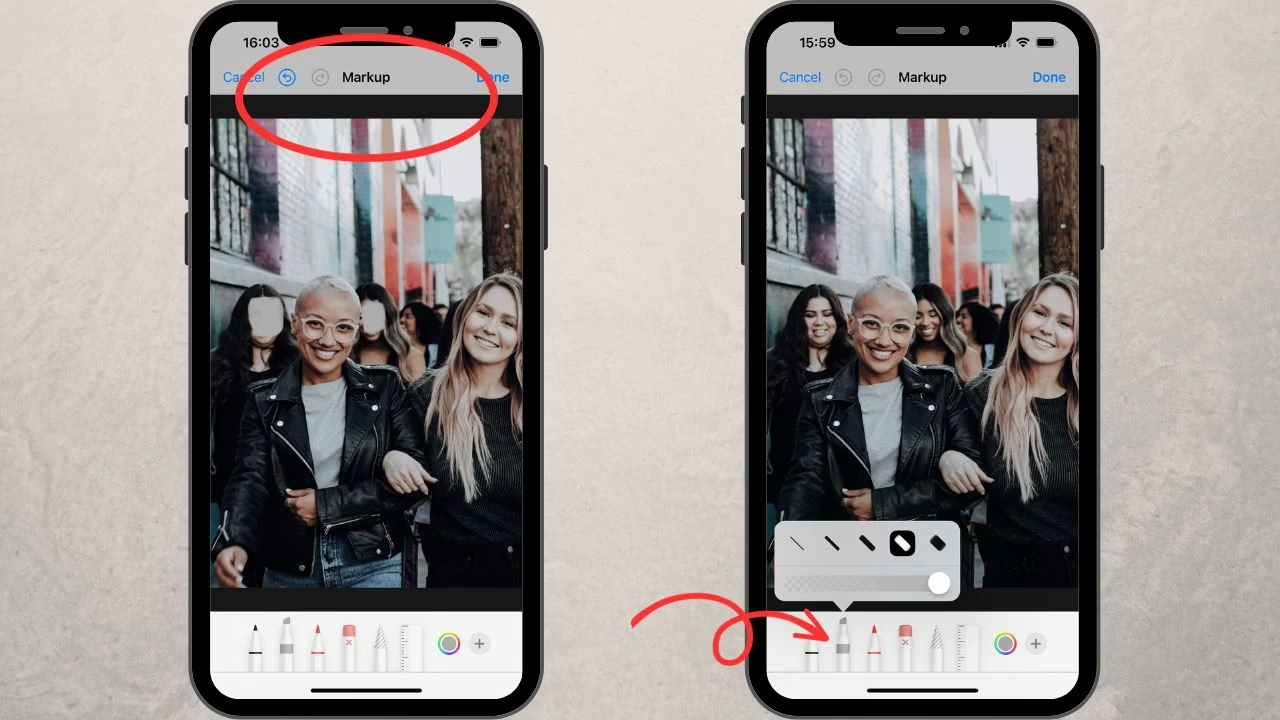
1. Použijte Markup v vestavěné aplikaci Fotky
Markup je šikovný nástroj vestavěný přímo v aplikaci Fotky na vašem iPhonu. Může vám pomoci skrýt části obrázku následujícími kroky:
- Otevřete obrázek v aplikaci Fotky, poté klepněte na ikonu Upravit v dolní části.
- Klepněte na ikonu Markup v pravém horním rohu (vypadá jako hrot pera).
- Použijte tyto nástroje ke skrytí částí vašeho obrázku, poté klepněte na Hotovo pro uložení úprav.
- Pero nebo zvýrazňovač: Vyberte ikonu pera nebo zvýrazňovače, poté znovu klepněte na stejnou ikonu pro výběr tlustého štětce. Dále klepněte na barevnou tečku pro výběr požadovaného odstínu, ale ujistěte se, že nastavíte krytí na 100 %. Nakonec prstem nakreslete čáru nebo libovolný tvar přes části obrázku, které chcete skrýt.
- Použijte tvary: Klepněte na ikonu plus (+), poté na Přidat tvar, a vyberte jeden. Čtverec nebo kruh obvykle funguje nejlépe. Umístěte vybraný tvar přes citlivou oblast. Pomocí dvou prstů otáčejte překryvným tvarem a přetahujte úchyty pro změnu jeho tvaru a velikosti.
- Použijte emoji nebo samolepky: Klepněte na ikonu plus (+), poté vyberte Přidat text a přidejte požadované emoji pomocí klávesnice emoji vašeho iPhonu. Nebo zvolte Přidat samolepku. Můžete je zvětšit a umístit přes části, které chcete skrýt.
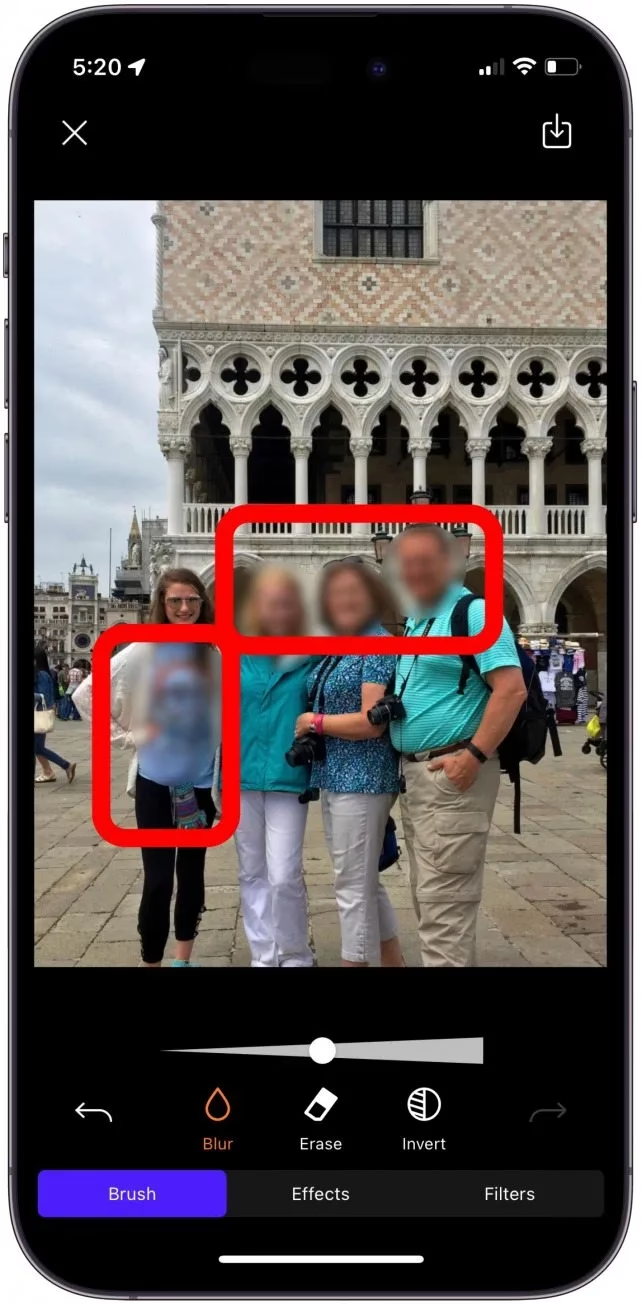
2. Vyzkoušejte bezplatnou aplikaci Censor
Censor je bezplatná aplikace s volitelnými nákupy v aplikaci, která vám umožňuje rozostřit a pixelovat obrázky na vašem iPhonu.
- Stáhněte a otevřete aplikaci Censor, poté otevřete obrázek a vyberte ikonu kapky vody pro rozostření nebo ikonu čtverce se čtyřmi malými šedými a černými čtverci pro pixelaci.
- Prstem přejíždějte přes požadované oblasti obrázku, abyste je rozostřili nebo pixelovali.
- Jakmile budete hotovi, klepněte na ikonu Sdílet pro odeslání cenzurovaného obrázku nebo zvolte Uložit obrázek pro uložení kopie do vaší knihovny Fotky.
3. Použijte aplikaci Blur
Aplikace Blur je bezplatná iOS aplikace s volitelnými nákupy v aplikaci, která rozostřuje nebo pixeluje citlivé části vašeho obrázku.
- Stáhněte a otevřete bezplatnou aplikaci Blur, poté klepněte na ikonu fotografií a vyberte obrázek z vaší knihovny Fotky.
- Vyberte buď možnost Blur nebo Pixelate v sekci Filter.
- Upravte velikost a intenzitu efektu rozostření/pixelace.
- Pomocí prstu nakreslete čáru nebo tvar přes libovolné oblasti, které chcete skrýt.
- Po dokončení klepněte na ikonu zaškrtnutí pro uložení obrázku nebo jeho sdílení.
| Metoda | Dostupnost (iPhone XR) | Jednoduchost | Nastavení po focení | Typ efektu |
|---|---|---|---|---|
| Portrétní režim (vestavěný) | Ano | Velmi snadné | Ano | Umělecké bokeh, simulovaná hloubka ostrosti |
| Přiblížení k subjektu | Ano (fyzický trik) | Střední | Ne | Přirozená mělká hloubka ostrosti |
| AfterFocus (externí app) | Ano | Střední | Ano | Selektivní rozostření, Lens Blur, Motion Blur |
| Snapseed (externí app) | Ano | Střední | Ano | Rozostřená viněta, zdůraznění středu |
| Markup / Censor / Blur (externí app) | Ano | Snadné | Ano | Cenzura, pixelace, základní rozmazání |
Často kladené otázky (FAQ)
Lze rozostřit pozadí na iPhone XR i bez Portrétního režimu?
Ano, můžete. Buď se fyzicky přiblížíte k subjektu, což přirozeně vytvoří mělčí hloubku ostrosti, nebo použijete externí editační aplikace jako AfterFocus nebo Snapseed, které vám umožní rozostřit pozadí po pořízení snímku.
Jaké jsou nejlepší aplikace pro rozostření pozadí na iPhone XR?
Pro umělecké rozostření pozadí jsou vynikající volbou vestavěný Portrétní režim a následné úpravy v aplikaci Fotky. Pro pokročilejší kontrolu a různé typy rozostření jsou oblíbené aplikace jako AfterFocus a Snapseed. Pokud potřebujete pouze zakrýt citlivé informace, postačí Markup v aplikaci Fotky, Censor nebo Blur.
Mohu rozostření pozadí po pořízení snímku změnit nebo odstranit?
Ano, pro fotografie pořízené v Portrétním režimu na iPhone XR můžete snadno upravit intenzitu rozostření nebo jej zcela odstranit v aplikaci Fotky. U fotografií upravených v externích aplikacích záleží na konkrétní aplikaci, ale většina z nich umožňuje úpravy nebo návrat k původnímu snímku.
Proč Portrétní režim někdy nefunguje na mém iPhone XR?
Portrétní režim na iPhone XR je optimalizován pro rozpoznávání lidských tváří a vyžaduje dostatečné osvětlení. Pokud je subjekt příliš blízko nebo příliš daleko, nebo pokud je scéna málo osvětlena, Portrétní režim nemusí být schopen správně aplikovat efekt hloubky ostrosti. Ujistěte se, že dodržujete doporučenou vzdálenost a fotíte v dobře osvětleném prostředí.
Rozostření pozadí na iPhone XR je jednoduché a zábavné, ať už používáte vestavěné funkce nebo externí aplikace. Experimentujte s různými metodami a objevte, jak vytvářet fotografie, které skutečně vyniknou. Váš iPhone XR je mocný nástroj, který vám umožní posunout vaše mobilní fotografování na novou úroveň!
Chceš-li si přečíst další články podobné jako Jak rozostřit pozadí na iPhone XR?, navštiv kategorii iPhone.