

16/01/2024
Nedávno jste aktualizovali svůj iPhone 6S na iOS 15 a najednou se na obrazovce objevily nepříjemné modré čáry, které znemožňují volání nebo odpovídání na zprávy? S tímto problémem nejste sami. Mnoho uživatelů starších modelů iPhonů hlásilo podobné potíže s modrými čárami na displeji po aktualizaci softwaru. I když to může vypadat alarmující, často existují řešení. Tento článek vám poskytne podrobné informace o možných příčinách a nabídne konkrétní kroky, jak problém s "modrými čárami na obrazovce iPhone" vyřešit. Ponořme se do toho, abychom ukončili vaše trápení!
Proč se na mém iPhone objevily modré čáry?
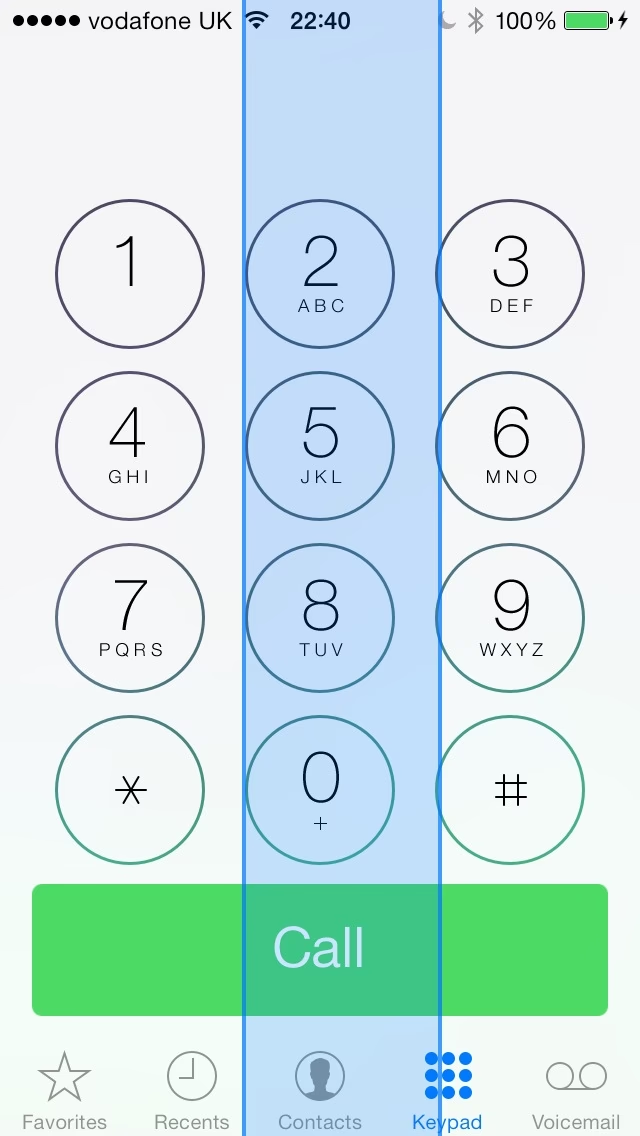
Problém s modrými čárami na obrazovce iPhone může mít kořeny jak v softwaru, tak v hardwaru, zejména pokud vám iPhone nedávno spadl. Níže uvádíme několik konkrétních důvodů, proč se s tímto obávaným problémem můžete potýkat.
1. Fyzické poškození
Pokud vám iPhone nedávno upadl, mohou se na obrazovce objevit svislé modré čáry. Pád mohl poškodit obvodový kabel LCD, který spojuje displej s logickou deskou. Toto poškození naruší integritu obrazového signálu a vede k zobrazení modrých čar. I sebemenší náraz může způsobit uvolnění konektoru nebo mikroskopické praskliny v obvodech.
2. Elektrostatický výboj (ESD)
Pokud váš iPhone produkuje nadměrné množství elektrostatického výboje (ESD), je pravděpodobnější, že na obrazovce uvidíte modrou čáru. ESD je přirozenou součástí elektroniky, ale jeho nadbytek může narušit citlivé obvody displeje a způsobit vizuální anomálie, jako jsou právě modré čáry.
3. Problém s aplikací
I když je to vzácné, iPhone může občas zažít interní softwarové konflikty mezi aplikacemi, které způsobí problémy se zobrazením. Tyto konflikty mohou být dočasné a často se projeví jako vizuální chyby, včetně neobvyklých čar nebo artefaktů na displeji. Někdy stačí problémovou aplikaci zavřít nebo odinstalovat.
4. Softwarová chyba
Systémová softwarová chyba je také velmi častým důvodem pro problém s modrými čárami na obrazovce iPhone. Aktualizace iOS, i když jsou navrženy pro zlepšení stability a bezpečnosti, mohou někdy obsahovat chyby, které se na určitých modelech nebo s určitými konfiguracemi projeví jako vizuální anomálie. Starší verze iOS jsou také náchylnější k výskytu chyb, které se mohou časem projevit.
Jak opravit modré čáry na obrazovce iPhone – softwarová řešení
Takže, jak se pustit do opravy modrých svislých čar na vašem iPhone? Máme pro vás řešení! Zde jsou základní opravy, které byste měli vyzkoušet.
Oprava 1: Vynucený restart iPhone
Nejprve byste měli vyzkoušet nejjednodušší opravy a vynucený restart je vynikajícím řešením pro většinu problémů s iPhonem. Jednoduchý restart poskytne vašemu iPhone nový začátek, eliminuje všechny konflikty aplikací a dočasné chyby, které mohou způsobovat modrou čáru na obrazovce. Funguje to tak, že se vyčistí dočasná paměť a restartují se všechny procesy, což může odstranit drobné softwarové zádrhely.
- iPhone 8 a novější modely (včetně iPhone SE 2. a 3. generace): Rychle stiskněte a uvolněte tlačítko pro zvýšení hlasitosti, poté rychle stiskněte a uvolněte tlačítko pro snížení hlasitosti a nakonec stiskněte a držte boční tlačítko (vypínací) tak dlouho, dokud se na obrazovce nezobrazí logo Apple.
- iPhone 7 a iPhone 7 Plus: Současně stiskněte a držte tlačítko pro snížení hlasitosti a boční tlačítko, dokud se logo Apple nezobrazí uprostřed obrazovky vašeho iPhone.
- iPhone 6s a starší modely (včetně iPhone SE 1. generace): Současně stiskněte a držte tlačítko Domů a horní (nebo boční) vypínací tlačítko, dokud se na obrazovce neobjeví logo Apple.
Tento krok by měl pomoci vyřešit problém, pokud je příčinou dočasná softwarová závada.
Oprava 2: Vyčistěte obrazovku
Jak jsme již zmínili, nadměrný elektrostatický náboj může být kořenem problému s modrou čárou na iPhone. Obvykle je ESD nedílnou součástí všech chytrých telefonů. Pokud je však náboj nadměrný, má tendenci narušovat zobrazovací schopnosti vašeho iPhone, a proto se objevují modré čáry. K vyřešení problému je třeba vyčistit obrazovku a zbavit se přebytečných nábojů. Můžete použít speciální antistatické utěrky, které jsou určeny pro elektroniku. Pro lepší výsledky a ochranu sebe i zařízení je doporučeno použít antistatický náramek, který zajistí bezpečné vybití statické elektřiny z vašeho těla.
Oprava 3: Vypněte funkci Switch Control
Pokud jste na svém iPhone povolili funkci Switch Control (Ovládání přepínačů), můžete se setkat s modrými čárami na obrazovce. Tato funkce je určena pro uživatele se speciálními potřebami a její nesprávná konfigurace nebo softwarová chyba v rámci této funkce může vést k vizuálním anomáliím. Následujte kroky níže, abyste vypnuli funkci Switch Control na svém iPhone a zkontrolovali, zda se problém vyřešil:
- Vraťte se na domovskou obrazovku a otevřete aplikaci Nastavení.
- Vyberte položku Zpřístupnění.
- Přejděte dolů a klepněte na Ovládání přepínačů.
- Přepněte přepínač do polohy "Vypnuto" (šedá barva).
Po vypnutí této funkce by se měl displej vrátit do normálu, pokud byl problém způsoben právě jí.
Oprava 4: Oprava modrých čar na obrazovce iPhone bez ztráty dat – Doporučený nástroj
Uvedení vašeho iPhone do režimu DFU (Device Firmware Update) s sebou nese riziko ztráty dat a nastavení iPhone. Kromě toho je tento proces velmi náročný, zejména pokud musíte vytvořit zálohu dat, a právě proto bychom vám rádi představili mnohem efektivnější a uživatelsky přívětivější řešení, jak rychle a bez ztráty dat opravit problém s modrou čárou na obrazovce iPhone.
Pokud jste vyčerpali všechny možné hardwarové problémy, je více než jasné, že problém s modrými čárami by mohl s největší pravděpodobností vyplývat z vážné systémové chyby, která vyžaduje rychlou nápravu. K vyřešení problému bez ztráty dat doporučujeme použít software pro obnovu systému iOS, jako je například TunesKit iOS System Recovery. Jedná se o špičkový software navržený k řešení problémů souvisejících s iOS/tvOS, jako je černá obrazovka, boot loop, selhání obnovy, modré čáry a další problémy.
Klíčové vlastnosti nástroje TunesKit iOS System Recovery:
- Opravuje modré čáry na obrazovce iPhone jedním kliknutím.
- K dispozici pro Mac/Windows.
- Podporuje nejnovější verze iOS (včetně iOS 18 a starších).
- Nabízí dva režimy opravy: Standardní oprava a Hluboká oprava.
- Garantuje 100% bezpečnost dat při použití Standardní opravy.
Nyní se podívejme na kompletní průvodce, jak opravit problém s modrou čárou na iPhone pomocí TunesKit iOS System Recovery:
- Připojte iPhone k počítači: Po instalaci spusťte software TunesKit iOS System Recovery na svém počítači. Pomocí originálního USB kabelu Apple připojte svůj iPhone k počítači. iPhone bude automaticky detekován. Poté klikněte na tlačítko "iOS System Repair" (Oprava systému iOS) pro přesun do dalšího okna.
- Vyberte režim opravy: Nové okno zobrazí dvě možnosti režimu opravy iOS. Vyberte "Standard Repair" (Standardní oprava) a stiskněte tlačítko "Next" (Další). Budete vyzváni k výběru připojeného zařízení a k dodržování pokynů rozhraní pro uvedení zařízení do režimu DFU. Poté klikněte na možnost "Next" (Další). Vyhněte se použití "Deep Repair" (Hluboká oprava), protože byste mohli přijít o svá data. Poznámka: Pokud je váš telefon v režimu obnovy, můžete použít možnost "Enter Recovery Mode" nebo "Exit Recovery Mode" k uvedení/vyvedení iPhone z režimu obnovy pouhým jedním kliknutím.
- Stáhněte balíček firmwaru: Nové rozhraní TunesKit zobrazí konkrétní podrobnosti o balíčku firmwaru. Nejprve zkontrolujte, zda se specifikace shodují s vaším iPhone. Pokud je něco špatně, proveďte potřebné změny. Poté klikněte na tlačítko "Download" (Stáhnout) pro zahájení procesu stahování firmwaru.
- Opravte modrou čáru na obrazovce iPhone: Po dokončení procesu stahování jednoduše stiskněte "Repair" (Opravit) a software TunesKit iOS System Recovery automaticky začne opravovat softwarovou chybu systému vašeho iPhone, která může způsobovat modré čáry. Ujistěte se, že váš iPhone zůstane připojen po celou dobu procesu, abyste zabránili poškození zařízení.
Počkejte, až se proces dokončí, a restartujte svůj iPhone, abyste zjistili, zda je problém s modrou čárou na obrazovce vyřešen.
Oprava 5: Aktualizujte systém iOS vašeho iPhone
Pokud používáte starší verzi iOS, musíte aktualizovat na nejnovější verzi iOS. Je to proto, že starší verze iOS jsou náchylnější k vývoji chyb, a právě proto Apple poskytuje pravidelné aktualizace, které pomáhají opravit se vyskytující chyby, které mohou být příčinou problému s modrou čárou na obrazovce vašeho iPhone. Aktualizace často obsahují opravy chyb, vylepšení stability a kompatibility, které mohou vyřešit neočekávané problémy s displejem. Zde je rychlý průvodce, jak aktualizovat váš iPhone na nejnovější verzi:
- Připojte svůj iPhone k internetovému připojení (doporučuje se Wi-Fi).
- Na svém iPhone přejděte do Nastavení > Obecné.
- Přejděte dolů a najděte "Aktualizace softwaru" a klepněte na tuto možnost.
- Zkontrolujte, zda jsou k dispozici nějaké aktualizace, a klikněte na "Stáhnout a instalovat" nebo "Aktualizovat nyní".
- Zadejte svůj přístupový kód a počkejte, až se proces aktualizace dokončí. Ujistěte se, že máte dostatek baterie nebo je iPhone připojen k nabíječce.
Oprava 6: Uvedení iPhone do režimu DFU
Pokud aktualizace iPhone nepomůže odstranit problém s modrými čárami na obrazovce vašeho iPhone, je čas vyzkoušet agresivnější metodu – uvedení vašeho iPhone do režimu DFU (Device Firmware Update). Režim DFU umožňuje obnovit iPhone na nejhlubší úrovni, což může vyřešit závažné softwarové problémy, které jiné metody nezvládnou. Ujistěte se, že máte zálohu veškerého obsahu a nastavení vašeho iPhone, protože tato metoda může vést ke ztrátě dat. Níže je rychlý průvodce krok za krokem, jak na to:
- Ujistěte se, že máte nejnovější verzi aplikace iTunes (nebo Finder na macOS Catalina a novějších) pro lepší výsledky.
- Pomocí originálního USB kabelu Apple připojte svůj iPhone k počítači a spusťte aplikaci iTunes/Finder.
- Pro iPhone 6s a starší: Stiskněte a držte tlačítko napájení a tlačítko Domů po dobu několika sekund.
- Pro iPhone 7 a 7 Plus: Stiskněte a držte tlačítko napájení a tlačítko pro snížení hlasitosti po dobu několika sekund.
- Pro iPhone 8 a novější: Rychle stiskněte a uvolněte tlačítko pro zvýšení hlasitosti, poté rychle stiskněte a uvolněte tlačítko pro snížení hlasitosti. Poté stiskněte a držte boční tlačítko, dokud obrazovka nezčerná. Jakmile obrazovka zčerná, pokračujte v držení bočního tlačítka a současně stiskněte a držte tlačítko pro snížení hlasitosti po dobu 5 sekund.
- Dále uvolněte tlačítko napájení (nebo boční tlačítko u novějších modelů), ale pokračujte v držení tlačítka Domů/hlasitosti, dokud iTunes/Finder nezobrazí oznámení "iTunes detekoval iPhone v režimu obnovy". Obrazovka iPhone by měla zůstat černá. Pokud se zobrazí logo Apple nebo se objeví výzva k připojení k iTunes, nejste v režimu DFU a musíte začít znovu.
- Uvolněte tlačítko a obrazovka iPhone by měla automaticky zčernat.
- Nakonec klikněte na možnost "Obnovit iPhone" v iTunes/Finderu a potvrďte. Tím se iPhone obnoví do továrního nastavení a nainstaluje se nejnovější verze iOS.
Tento proces může trvat delší dobu a je klíčové ho nepřerušovat.
Když software nestačí – řešení hardwarových problémů
Pokud výše uvedené softwarové metody řešení problémů nevyřeší problém s modrými čarami na iPhone, je velmi pravděpodobné, že se jedná o hardwarovou závadu. Zde je několik tipů pro kontrolu, ale mějte na paměti, že tyto kroky by měli provádět pouze zkušení uživatelé nebo profesionální servisní technici, aby nedošlo k dalšímu poškození.
1. Zkontrolujte flex kabely a připojení logické desky
Špatné připojení nebo poškození flex kabelů, které propojují displej s logickou deskou, je častou příčinou problémů se zobrazením.
- Nejprve můžete odstranit veškerý prach z flex kabelů a připojení logické desky pomocí jemného štětce nebo malého množství izopropylalkoholu.
- Dále zkontrolujte, zda nejsou poškozeny konektory nebo zda se flex pásek neohýbá v 90stupňovém úhlu. Pokud je poškozen, okamžitě jej vyměňte.
- Poté správně připojte flex pásek k základní desce a ujistěte se, že jsou všechna připojení ve správné orientaci a pevně usazena.
- Nakonec se vyhněte ohýbání flex pásky během testování nebo instalace, aby nedošlo k jejímu poškození.
2. Eliminujte statický náboj
ESD (elektrostatický výboj) je hlavní složkou iPhone. Když se na obrazovce vašeho iPhone objeví modré čáry, může to být způsobeno elektrostatickým výbojem, který narušuje správnou funkci displeje. K eliminaci statické elektřiny můžete použít antistatické náramky, které vás uzemní a zabrání přenosu statického náboje na citlivé komponenty iPhone během manipulace.
3. Zkontrolujte integrovaný obvod (IC)
Poškozený IC (integrovaný obvod) je také jednou z příčin modrých čar na obrazovce iPhone. Poškozené IC lze detekovat kontrolou horních a levých okrajů kabelu, který vede k displeji. Pokud je zde jakékoli viditelné poškození, jako jsou spálené body nebo praskliny, je nutné vyměnit displejový modul nebo příslušnou část obvodu.
4. Zkontrolujte, zda není poškozená LCD obrazovka
Můžete zkontrolovat problémy s blikáním LCD. Pokud je LCD poškozeno, může to způsobit problémy s vnitřními obvody, které se projeví jako modré čáry. V takovém případě si můžete zakoupit sadu pro výměnu LCD a provést výměnu, pokud máte potřebné zkušenosti a nástroje. Poškození LCD může být způsobeno pádem, tlakem nebo vniknutím kapaliny.
Kdy vyhledat pomoc od Apple
Pokud problém není dosud vyřešen, měli byste zavolat na podporu společnosti Apple a požádat o pomoc. Prosím, nepodlehněte pokušení otevřít svůj iPhone sami, protože by to mohlo situaci zhoršit a zrušili byste tak záruku Apple. Autorizovaný servis Apple nebo certifikovaný poskytovatel služeb má potřebné nástroje a odborné znalosti k diagnostice a opravě hardwarových problémů, aniž by došlo ke zrušení záruky.
Často kladené otázky (FAQ) o modrých čarách na obrazovce iPhone
1. Může ochrana obrazovky nebo kryt způsobit modré čáry?
Pouze pokud tlak z špatně padnoucího krytu nebo ochrany obrazovky silně tlačí na displej. Je to nepravděpodobné, ale možné. Obvykle to ale není hlavní příčina.
2. Je tento problém kryt zárukou nebo AppleCare+?
AppleCare+: Obvykle ano, i když se jedná o náhodné poškození (podléhá spoluúčasti). Standardní záruka: Pouze pokud nedošlo k fyzickému poškození nebo poškození kapalinou. V takovém případě se problém považuje za výrobní vadu.
3. Mohu svůj iPhone s modrými čarami nadále používat?
Pokud je problém pouze kosmetický a neovlivňuje odezvu na dotyk nebo se časem nerozšiřuje, můžete jej používat dál. Může se však zhoršit a může naznačovat hlubší problémy s obrazovkou nebo logickou deskou. Doporučuje se problém co nejdříve řešit, aby se předešlo dalším komplikacím.
Závěr
Výše uvedená řešení se v minulosti ukázala jako velmi užitečná při opravě problému s modrými čárami na obrazovce iPhone. Nyní je na vás, abyste našli perfektní řešení pro nápravu problému na vašem iPhone. Je však třeba poznamenat, že některé metody mohou vést ke ztrátě dat, a proto důrazně doporučujeme vyzkoušet nástroj pro obnovu systému iOS, jako je TunesKit iOS System Recovery, protože se snadno používá, zaručuje 100% bezpečnost dat a pracuje neuvěřitelně rychle na vyřešení problému. Ať už je příčina jakákoli, s trpělivostí a správným přístupem můžete svůj iPhone opět vrátit do plné funkčnosti.
Chceš-li si přečíst další články podobné jako Modré čáry na iPhone: Co dělat?, navštiv kategorii iPhone.