
21/12/2023
V dnešní digitální době je správa souborů v cloudu nezbytností pro mnoho uživatelů. Microsoft OneDrive představuje robustní a spolehlivé řešení pro ukládání dokumentů, fotografií a videí. Pro majitele iPhonů a iPadů je dobrou zprávou, že integrace OneDrive s operačním systémem iOS je neuvěřitelně jednoduchá a umožňuje efektivní práci s vašimi daty přímo z vašeho mobilního zařízení. Tento komplexní průvodce vás provede celým procesem od stažení aplikace až po plné využití OneDrive v nativní aplikaci Soubory iOS, což vám umožní přístup k vašim datům kdykoli a kdekoli.
Proč je OneDrive na iPhonu tak důležitý?
Používání cloudového úložiště, jako je OneDrive, na vašem iPhonu přináší řadu výhod. V první řadě uvolňuje cenné místo v interní paměti vašeho zařízení, jelikož se soubory ukládají vzdáleně na serverech Microsoftu. Za druhé, poskytuje bezpečné zálohování vašich dat, chrání je před ztrátou v případě poškození nebo ztráty telefonu. A konečně, umožňuje snadnou synchronizaci a sdílení souborů napříč různými zařízeními a s ostatními uživateli. Integrace s aplikací Soubory iOS pak posouvá tuto funkčnost na novou úroveň, jelikož všechny vaše cloudové služby (nejen OneDrive) můžete spravovat z jednoho centralizovaného místa.
Krok za Krokem: Instalace a Přihlášení k OneDrive
Než budete moci začít využívat OneDrive v aplikaci Soubory, je nezbytné mít aplikaci OneDrive nainstalovanou a správně nastavenou na vašem iPhonu. Tento proces je rychlý a intuitivní.
1. Stažení aplikace OneDrive z App Store
Prvním a nejdůležitějším krokem je získání oficiální aplikace OneDrive. App Store je bezpečné a důvěryhodné místo pro stahování aplikací, a proto byste měli vždy preferovat oficiální zdroje. Otevřete App Store na vašem iPhonu. V dolní liště klepněte na záložku „Hledat“ (ikona lupy). Do vyhledávacího pole zadejte „OneDrive“. Jakmile se zobrazí výsledky, hledejte aplikaci s ikonou modrého obláčku a názvem „Microsoft OneDrive“. Ujistěte se, že se jedná o oficiální aplikaci od společnosti Microsoft. Klepněte na tlačítko „Získat“ nebo ikonu obláčku se šipkou dolů (pokud jste ji již dříve stáhli). Budete vyzváni k ověření pomocí Face ID, Touch ID nebo hesla Apple ID. Počkejte, než se aplikace stáhne a nainstaluje. Rychlost stahování závisí na rychlosti vašeho internetového připojení.
2. Přihlášení pomocí účtu Microsoft
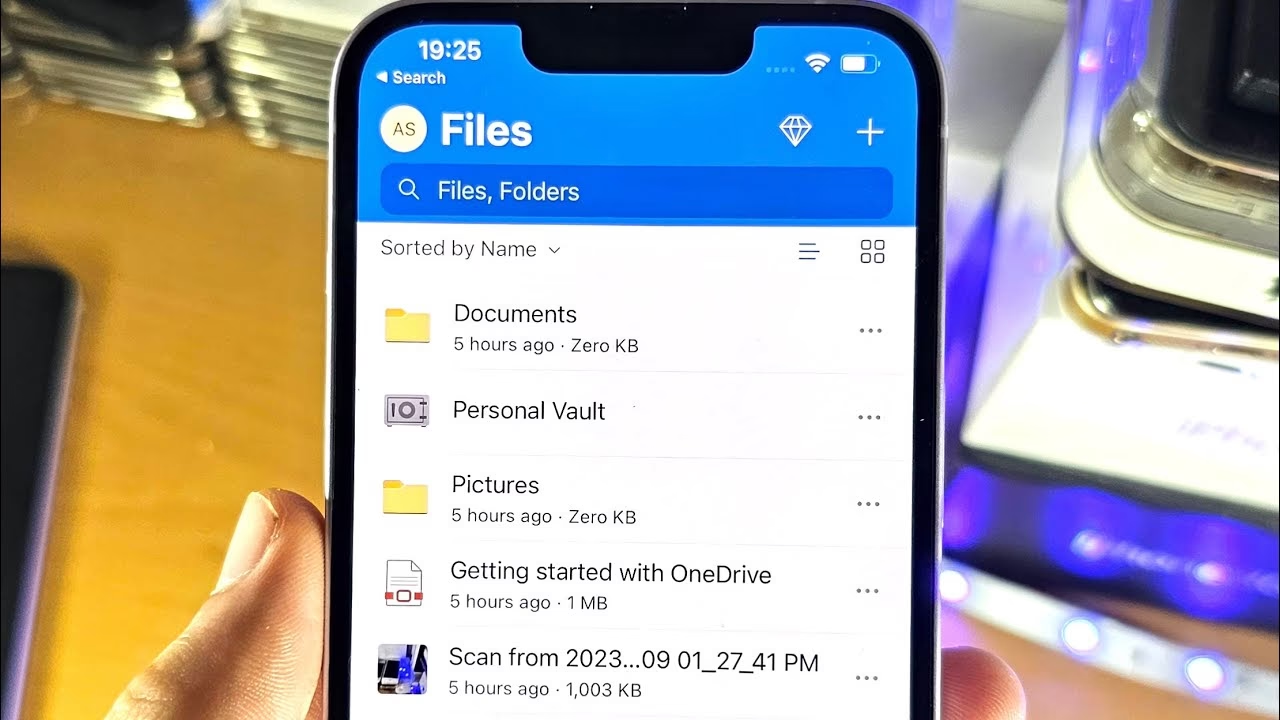
Po úspěšné instalaci aplikace OneDrive ji otevřete. Na úvodní obrazovce budete vyzváni k přihlášení. K používání OneDrive potřebujete účet Microsoft. Může to být váš osobní účet (např. @outlook.com, @hotmail.com, @live.com) nebo pracovní či školní účet Office 365. Zadejte svou e-mailovou adresu a klepněte na „Přihlásit se“. Poté zadejte své heslo. Pokud máte nastavené dvoufaktorové ověření (což důrazně doporučujeme pro zvýšení bezpečnosti), budete vyzváni k potvrzení identity prostřednictví kódu zaslaného na váš telefon nebo e-mail, případně přes ověřovací aplikaci. Po úspěšném přihlášení uvidíte své soubory a složky uložené v OneDrive. V tomto okamžiku je aplikace OneDrive plně funkční a připravená k použití. Můžete procházet své soubory, nahrávat nové, nebo je sdílet přímo z aplikace.
Integrace OneDrive s aplikací Soubory iOS
Nyní, když máte aplikaci OneDrive nastavenou, je čas ji integrovat s nativní aplikací Soubory (Files) v iOS. To je klíčový krok, který vám umožní spravovat soubory z OneDrive společně s lokálními soubory a soubory z jiných cloudových služeb na jednom místě.
1. Otevření nativní aplikace Soubory
Najděte a otevřete aplikaci „Soubory“ na vašem iPhonu. Ikona aplikace Soubory vypadá jako modrá složka na bílém pozadí. Obvykle ji najdete na domovské obrazovce nebo ve složce „Nástroje“. Tato aplikace slouží jako centrální správce souborů pro vaše iOS zařízení. V levém panelu, který se zobrazuje po otevření aplikace, uvidíte různé lokality, jako je „Na mém iPhonu“, „iCloud Drive“ a případně další cloudové služby, které již máte povolené.
2. Povolení OneDrive v úpravách
V levém postranním panelu aplikace Soubory, pod sekcí „Lokality“, klepněte na tlačítko „Upravit“ (obvykle se nachází v pravém horním rohu). Tím se otevře režim úprav, kde můžete spravovat viditelnost různých cloudových služeb. Uvidíte seznam dostupných cloudových služeb, které jsou nainstalovány na vašem zařízení. Najděte „OneDrive“ v seznamu. Vedle názvu OneDrive uvidíte přepínač. Klepněte na něj, aby se přepnul do polohy „zapnuto“ (zelená barva). Tím povolíte OneDrive jako dostupnou lokalitu v aplikaci Soubory. Klepněte na „Hotovo“ v pravém horním rohu obrazovky, abyste uložili změny a opustili režim úprav. Gratulujeme! Nyní byste měli vidět „OneDrive“ v seznamu lokalit v aplikaci Soubory, a můžete tak snadno přistupovat k vašim souborům a složkám uloženým v OneDrive přímo z této aplikace.
Výhody Používání OneDrive s aplikací Soubory
Integrace OneDrive s aplikací Soubory iOS přináší řadu praktických výhod, které zjednoduší vaši každodenní práci s digitálními daty.
Centralizovaná správa souborů
Jednou z největších výhod je možnost spravovat všechny vaše soubory z různých zdrojů na jednom místě. Nemusíte přepínat mezi různými aplikacemi pro cloudové úložiště. Ať už máte soubory lokálně na iPhonu, na iCloud Drive, OneDrive, nebo jiných povolených službách, vše je přístupné z aplikace Soubory. To zefektivňuje práci a šetří čas.
Přístup k souborům offline
Aplikace Soubory ve spojení s OneDrive vám umožňuje stáhnout konkrétní soubory nebo složky pro offline přístup. Jednoduše klepněte a podržte soubor nebo složku v aplikaci Soubory a vyberte možnost „Stáhnout“ nebo „Udržovat offline“. Tím se soubory uloží do mezipaměti vašeho zařízení, takže k nim budete mít přístup i bez připojení k internetu. To je ideální pro cestování nebo situace s omezeným připojením.
Snadné sdílení a spolupráce
Z aplikace Soubory můžete snadno sdílet soubory uložené v OneDrive. Klepněte a podržte soubor, vyberte „Sdílet“ a poté zvolte preferovanou metodu sdílení (např. AirDrop, Zprávy, Mail nebo přímo generování odkazu pro sdílení z OneDrive). Pro soubory Microsoft Office (Word, Excel, PowerPoint) můžete také přímo otevřít a upravovat dokumenty ve speciálních aplikacích Office, které se automaticky synchronizují s OneDrive.
Zálohování a zabezpečení
OneDrive poskytuje robustní bezpečnostní funkce, včetně šifrování dat v klidu i při přenosu. Používáním OneDrive pro ukládání důležitých souborů zajišťujete, že vaše data jsou zálohována a chráněna před náhodnou ztrátou. Funkce jako „Osobní trezor“ navíc nabízí extra vrstvu zabezpečení pro obzvláště citlivé dokumenty, vyžadující dodatečné ověření pro přístup.
Pokročilé Tipy a Řešení Problémů
Pro plné využití OneDrive na vašem iPhonu je dobré znát několik pokročilých tipů a vědět, co dělat, pokud narazíte na problémy.
Správa souborů přímo v aplikaci Soubory
Jakmile je OneDrive povolen v aplikaci Soubory, můžete provádět běžné operace se soubory, jako by byly uloženy lokálně. Můžete soubory přesouvat, kopírovat, přejmenovávat, mazat nebo vytvářet nové složky přímo v OneDrive z aplikace Soubory. Jednoduše klepněte a podržte soubor nebo složku pro zobrazení kontextové nabídky s dostupnými akcemi. Tato synchronizace je obousměrná, takže změny provedené v aplikaci Soubory se automaticky projeví i ve vašem OneDrive v cloudu a na všech ostatních synchronizovaných zařízeních.
Ukládání souborů z jiných aplikací
Mnoho aplikací na iPhonu umožňuje ukládat dokumenty nebo média přímo do cloudových služeb. Když například vytváříte dokument v Pages nebo Numbers, nebo upravujete fotografii, můžete použít možnost „Uložit do Souborů“ nebo „Exportovat“ a vybrat OneDrive jako cílové umístění. To je velmi praktické pro ukládání pracovních dokumentů nebo důležitých příloh přímo do vašeho cloudu, aniž byste museli soubor nejprve stahovat do zařízení a pak ho ručně nahrávat do OneDrive.
Co dělat, když OneDrive nevidíte?
Pokud jste postupovali podle výše uvedených kroků a OneDrive se stále nezobrazuje v aplikaci Soubory, zkontrolujte následující:
- Je aplikace OneDrive nainstalovaná? Ujistěte se, že jste ji stáhli z App Store a je aktuální.
- Jste přihlášeni? Otevřete aplikaci OneDrive a ověřte, že jste úspěšně přihlášeni ke svému účtu Microsoft.
- Zkontrolovali jste „Upravit“ v aplikaci Soubory? Znovu přejděte do aplikace Soubory, klepněte na „Upravit“ v sekci „Lokality“ a ujistěte se, že přepínač u OneDrive je zapnutý.
- Restartujte iPhone: Někdy jednoduchý restart zařízení může vyřešit drobné softwarové chyby a obnovit správné zobrazení služeb.
- Zkontrolujte připojení k internetu: Pro počáteční synchronizaci a zobrazení souborů je potřeba stabilní internetové připojení.
Pokud problém přetrvává, zkuste odinstalovat a znovu nainstalovat aplikaci OneDrive. Vaše data v cloudu zůstanou bezpečně zachována.
Často Kladené Otázky (FAQ)
- Jak povolit OneDrive na mém iPhonu?
- Nejprve si stáhněte aplikaci OneDrive z App Store a přihlaste se pomocí svého účtu Microsoft. Poté otevřete nativní aplikaci Soubory na iPhonu, klepněte na „Upravit“ v levém panelu pod „Lokality“ a povolte přepínač u OneDrive. Potvrďte klepnutím na „Hotovo“.
- Jak synchronizovat OneDrive na iPhonu?
- Prvním krokem k synchronizaci je stažení a instalace aplikace OneDrive z App Store a přihlášení. Jakmile je OneDrive povolen v aplikaci Soubory, veškeré změny, které provedete v souborech (např. úpravy, mazání, přesouvání), se automaticky synchronizují s vaším cloudovým úložištěm OneDrive, jakmile máte aktivní internetové připojení. Aplikace sama se stará o pozadí synchronizaci, aby vaše soubory byly vždy aktuální.
- Jak přidat OneDrive do aplikace Soubory?
- Je to jednoduché. Ujistěte se, že máte na iPhonu nainstalovanou a přihlášenou aplikaci OneDrive. Poté otevřete nativní aplikaci Soubory, klepněte na „Upravit“ v levém panelu v sekci „Lokality“ a aktivujte přepínač u OneDrive. Poté klepněte na „Hotovo“.
- Potřebuji účet Microsoft k používání OneDrive?
- Ano, k používání OneDrive, ať už na iPhonu nebo na jiných zařízeních, potřebujete platný účet Microsoft (např. Outlook.com, Hotmail.com, Live.com) nebo pracovní/školní účet Office 365.
- Mohu přistupovat k souborům OneDrive offline?
- Ano, můžete. V aplikaci Soubory nebo přímo v aplikaci OneDrive můžete vybrat konkrétní soubory nebo složky a označit je pro offline přístup. Tyto soubory se pak stáhnou do mezipaměti vašeho zařízení a budou dostupné i bez připojení k internetu.
- Co když nevidím OneDrive v aplikaci Soubory po instalaci?
- Zkontrolujte, zda jste správně přihlášeni v aplikaci OneDrive. Poté v aplikaci Soubory klepněte na „Upravit“ v sekci „Lokality“ a ujistěte se, že je přepínač u OneDrive zapnutý. Někdy pomůže restartovat iPhone.
Integrace OneDrive s vaším iPhonem prostřednictvím aplikace Soubory je nesmírně užitečná funkce, která vám umožní spravovat vaše cloudové soubory s neuvěřitelnou lehkostí a efektivitou. Díky tomuto nastavení získáte okamžitý přístup k vašim důležitým dokumentům, fotografiím a videím, což vám umožní pracovat a přistupovat k datům, ať už jste kdekoli. Využijte plný potenciál vašeho iPhonu a OneDrive k tomu, abyste byli vždy produktivní a měli svá data vždy po ruce. S tímto průvodcem je proces nastavení jednoduchý a přímočarý, což vám umožní rychle se pustit do efektivně správy vašich digitálních dat.
Chceš-li si přečíst další články podobné jako OneDrive na iPhone: Snadný Průvodce Integrací, navštiv kategorii iPhone.