
08/12/2024
Máte pocit, že klávesnice na vašem iPhonu je příliš malá? Stává se vám často, že se při psaní překlepnete, protože se vaše prsty nevejdou na miniaturní klávesy? Nejste sami! Mnoho uživatelů iPhonů se potýká s tímto problémem, ať už kvůli větším prstům, horšímu zraku, nebo prostě jen touze po pohodlnějším psaní. Naštěstí existuje několik efektivních způsobů, jak klávesnici na iPhonu zvětšit a udělat si tak psaní zpráv, e-mailů a poznámek mnohem příjemnější. Zapomeňte na frustraci z neustálých oprav a pojďme se ponořit do světa možností, které vám pomohou přizpůsobit si iPhone přesně podle vašich představ. Ať už používáte nejnovější iPhone 15, nebo starší model, tyto tipy vám pomohou dosáhnout pohodlnějšího psaní.
Ačkoli iOS nenabízí přímé tlačítko pro změnu velikosti klávesnice, existují chytré triky a nastavení, které vám umožní dosáhnout požadovaného zvětšení. Následující průvodce prozkoumá jak vestavěné funkce iPhonu, tak i možnosti třetích stran, abyste si mohli vybrat řešení, které nejlépe vyhovuje vašim potřebám.
- Systémová nastavení pro větší klávesnici
- Fyzické a softwarové triky pro lepší psaní
- Aplikace třetích stran pro přizpůsobenou klávesnici
- Funkce zpřístupnění pro lepší ovladatelnost
- Srovnávací tabulka metod zvětšení klávesnice
- Často kladené otázky
- Ovlivní zvětšení klávesnice i jiné aplikace?
- Mohu zvětšit pouze klávesnici, aniž bych měnil velikost textu?
- Ovlivní tyto změny mou zamykací obrazovku?
- Co když je klávesnice po úpravě příliš velká?
- Mohu s iPhonem používat externí klávesnici?
- Jsou klávesnice třetích stran bezpečné?
- Jak zvětším text na iPhonu obecně?
- Závěr
Systémová nastavení pro větší klávesnici
Nejjednodušší a nejbezpečnější způsoby, jak zvětšit klávesnici, obvykle zahrnují úpravu systémových nastavení vašeho iPhonu. Tyto změny ovlivní celkové uživatelské rozhraní, což může být pro někoho výhodou, pro jiného naopak nevýhodou. Pojďme se podívat na ty nejdůležitější.
Zvětšení zobrazení (Display Zoom)
Jedním z nejúčinnějších způsobů, jak globálně zvětšit prvky na obrazovce vašeho iPhonu, včetně klávesnice, je aktivace funkce „Zvětšení zobrazení“. Tato funkce změní celkové rozložení uživatelského rozhraní tak, aby vše vypadalo větší a čitelnější. Je to skvělé řešení pro ty, kteří preferují celkově větší vizuální zážitek a chtějí, aby klávesnice nebyla jen o něco málo větší, ale skutečně výraznější.
Jak na to:
- Otevřete aplikaci Nastavení na vašem iPhonu.
- Přejděte na sekci Zobrazení a jas.
- Zde vyhledejte položku Zvětšení zobrazení a klepněte na Zobrazit.
- Zvolte možnost Zvětšeno (namísto Standardní).
- Potvrďte klepnutím na Nastavit v pravém horním rohu. Váš iPhone se restartuje, aby se změny projevily.
Po restartu si všimnete, že nejen klávesnice, ale i ikony, text a další prvky na obrazovce jsou výrazně větší. Toto nastavení platí pro celý systém a výrazně usnadňuje interakci s telefonem pro uživatele s horším zrakem nebo většíma rukama.
Zvětšení velikosti textu (Text Size)
I když se to nemusí na první pohled zdát zřejmé, velikost klávesnice na iPhonu je často svázána s nastavením velikosti textu. Zvětšením systémového textu se automaticky zvětší i písmena a v některých případech i samotné klávesy na klávesnici. Tato metoda je obzvláště užitečná pro zlepšení čitelnosti písmen na klávesách, což může snížit frustraci z psaní.
Jak na to:
- Otevřete aplikaci Nastavení.
- Přejděte na Zobrazení a jas.
- Klepněte na Velikost textu.
- Pomocí posuvníku upravte velikost textu. Jak budete posuvník posouvat, uvidíte náhled, jak se text zobrazí. Posouvejte, dokud nedosáhnete velikosti, která je pro vás pohodlná a která zřetelně zvětší i text na klávesnici.
Tato změna se rovněž projeví v celém systému, ale na rozdíl od „Zvětšení zobrazení“ ovlivňuje primárně jen velikost textu, nikoli rozložení prvků.
Tučný text (Bold Text)
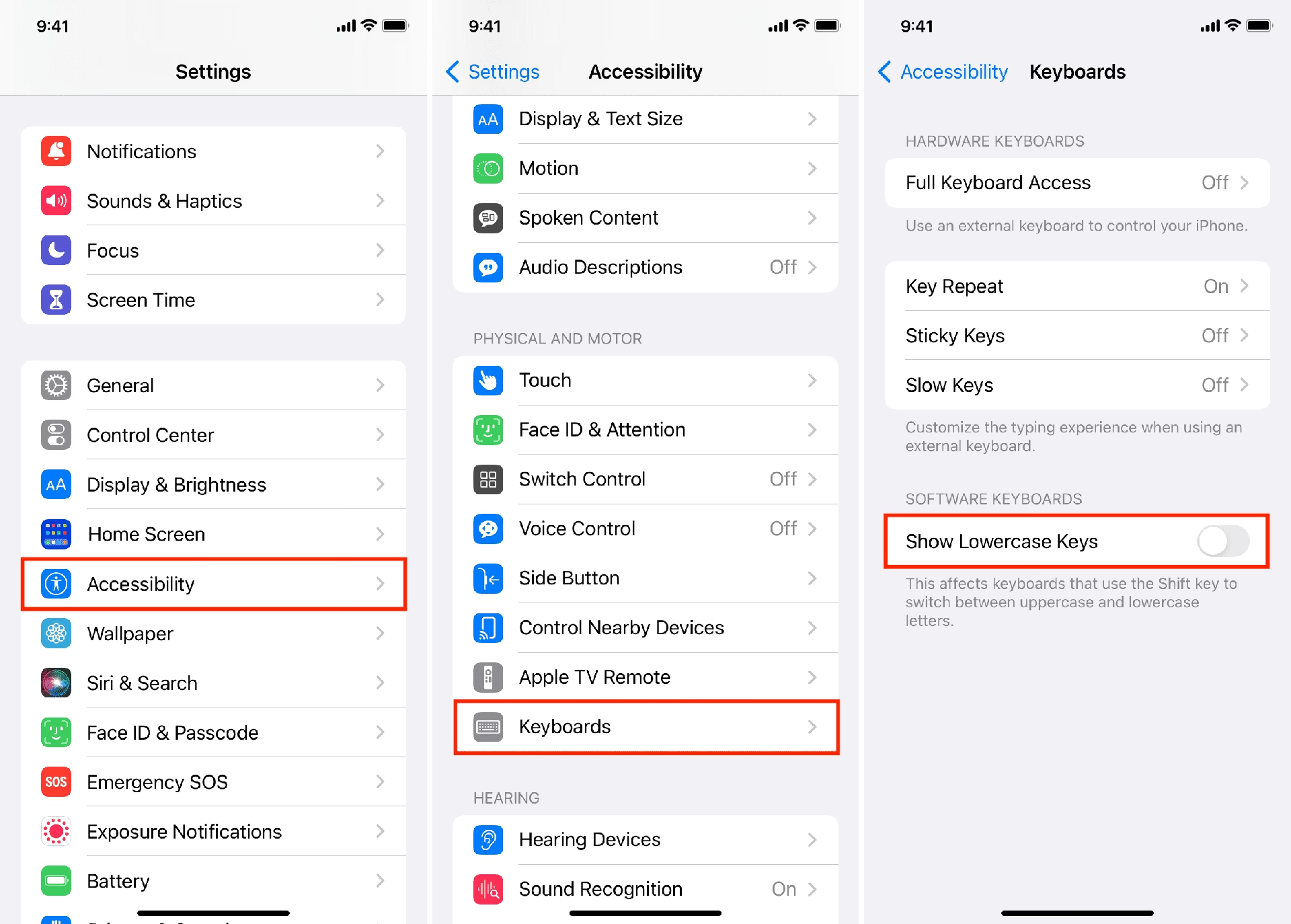
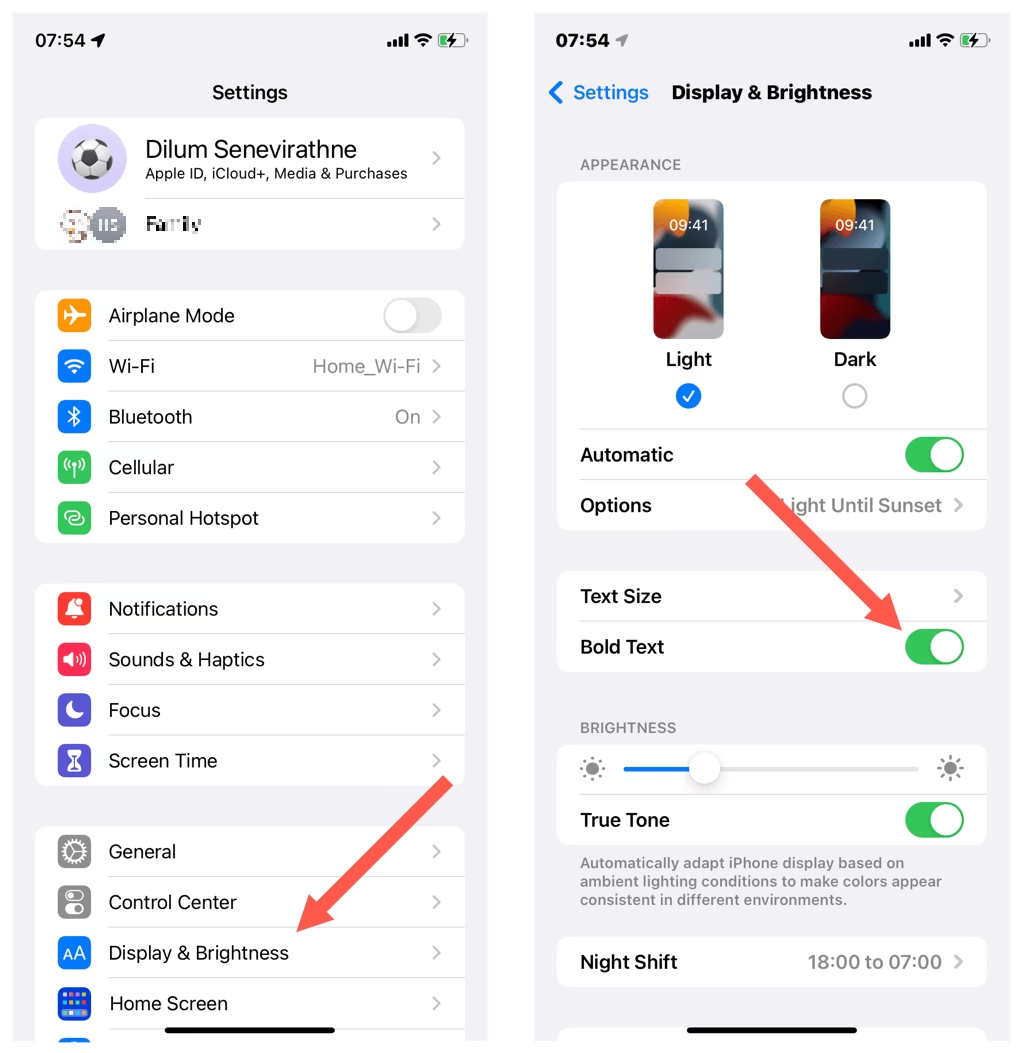
Pro ty, kteří nepotřebují zvětšovat celou klávesnici, ale chtějí jen zlepšit čitelnost písmen, je tu možnost aktivovat tučný text. To sice nezvětší klávesy jako takové, ale písmena na nich budou výraznější a lépe viditelná, což může výrazně snížit námahu očí a usnadnit rozlišení jednotlivých kláves.
Jak na to:
- Otevřete Nastavení.
- Přejděte na Zobrazení a jas.
- Zapněte přepínač u položky Tučný text.
- Váš iPhone se může restartovat, aby se změna projevila.
Fyzické a softwarové triky pro lepší psaní
Kromě systémových nastavení existují i další praktické metody a triky, které vám pomohou získat větší klávesnici nebo zlepšit celkový zážitek z psaní na iPhonu.
Otočte iPhone na šířku (Landscape Mode)
Nejjednodušší a nejrychlejší způsob, jak okamžitě získat větší klávesnici, je otočit váš iPhone do režimu na šířku. Klávesnice se automaticky roztáhne, aby vyplnila širší prostor obrazovky, což poskytuje mnohem více místa pro psaní. Tento trik je obzvláště efektivní u modelů iPhone s menší obrazovkou, kde je každý milimetr navíc znát, a pro uživatele s většíma rukama, kteří ocení rozšířený prostor.
Ujistěte se, že nemáte uzamčenou orientaci obrazovky (ikona zámku v kroužku v Ovládacím centru). Jednoduše otočte iPhone na bok a klávesnice se přizpůsobí.
Použijte externí Bluetooth klávesnici
Pokud často píšete dlouhé texty, například e-maily nebo dokumenty, nebo potřebujete maximální pohodlí a přesnost, zvažte pořízení externí Bluetooth klávesnice. Tímto způsobem zcela obejdete omezení dotykové obrazovky a získáte plnohodnotnou fyzickou klávesnici s velkými, hmatatelnými klávesami. Je to ideální řešení pro produktivní práci nebo pro uživatele, kteří preferují tradiční pocit z psaní a nechtějí se spoléhat na softwarové řešení.
Pro spárování externí klávesnice:
- Ujistěte se, že je vaše Bluetooth klávesnice v režimu párování.
- Na iPhonu jděte do Nastavení > Bluetooth.
- Vyberte svou klávesnici ze seznamu dostupných zařízení a spárujte ji.
Diktování hlasem (Voice Dictation)
Někdy je nejlepší způsob, jak „psát“, vůbec nepsat. iPhone má vestavěnou funkci diktování hlasem, která vám umožní převádět mluvené slovo na text. Stačí klepnout na ikonu mikrofonu na klávesnici a začít mluvit. Je to skvělé řešení pro rychlé zprávy, poznámky, nebo pro chvíle, kdy máte ruce zaneprázdněné. Tato funkce je neustále vylepšována a nabízí vysokou přesnost, což vám může ušetřit spoustu času a námahy s psaním na malé klávesnici.
Aplikace třetích stran pro přizpůsobenou klávesnici
Zatímco vestavěné funkce iPhonu nabízejí určité možnosti zvětšení klávesnice, aplikace třetích stran jdou často mnohem dál. Tyto klávesnice jsou navrženy s důrazem na přizpůsobitelnost a často nabízejí přímé ovládání velikosti kláves, unikátní rozložení a další funkce, které standardní klávesnice nemá. Pokud vám systémová řešení nestačí, aplikace třetích stran mohou být tou správnou volbou.
Proč zvážit klávesnice třetích stran?
- Přímá kontrola velikosti: Mnoho těchto aplikací nabízí posuvník nebo předvolby pro přímé nastavení velikosti kláves.
- Alternativní rozložení: Některé klávesnice nabízejí inovativní rozložení, které může snížit překlepy (např. hexagonální mřížka).
- Další funkce: Prediktivní text, swipe psaní, vlastní témata, integrace GIFů a další.
Doporučené aplikace
- TuneKey: Tato klávesnice je speciálně navržena pro nastavení velikosti kláves. Umožňuje uživatelům vybrat si z několika přednastavených velikostí (Menší, Malá, Velká, Větší), což je ideální pro ty, kteří hledají přímé řešení pro velikost. Je jednoduchá a funkční.
- Big Keys Keyboard: Jak název napovídá, tato klávesnice se zaměřuje na poskytování větších kláves pro lepší viditelnost a přesnost psaní. Je vhodná pro uživatele, kteří mají problémy s trefováním malých kláves.
- Typewise Keyboard: Tato klávesnice nabízí jedinečné hexagonální rozložení kláves, které má údajně snížit překlepy až o 80 %. Díky tomuto rozložení je prostor mezi klávesami větší, což usnadňuje psaní. Nabízí také režim tabletu a nastavení velikosti písma v Pro verzi.
- ReBoard: Tato aplikace je známá svými multitaskingovými schopnostmi a nabízí také možnost úpravy velikosti kláves. Je to komplexnější řešení, které kombinuje zvětšení klávesnice s dalšími užitečnými funkcemi pro produktivitu.
- Gboard (Google Keyboard) a SwiftKey (Microsoft): I když tyto klávesnice primárně nenabízejí přímé zvětšení kláves, jsou vysoce přizpůsobitelné a oblíbené pro své chytré funkce, jako je psaní tahem (Glide Typing) a vylepšená predikce. Pro některé uživatele může vylepšená přesnost těchto funkcí kompenzovat menší velikost kláves.
Jak nainstalovat a nastavit klávesnici třetí strany?
Instalace a aktivace klávesnice třetí strany je jednoduchá:
- Stáhněte si vybranou klávesnici z App Storu.
- Otevřete Nastavení na vašem iPhonu.
- Přejděte na Obecné > Klávesnice > Klávesnice.
- Klepněte na Přidat novou klávesnici...
- Pod sekcí „Klávesnice třetích stran“ vyberte staženou aplikaci.
- Po přidání klávesnice se ujistěte, že je pro ni povolena „Úplný přístup“ (pokud to aplikace vyžaduje), aby mohla využívat všechny své funkce (Nastavení > Obecné > Klávesnice > Klávesnice > Název vaší klávesnice > Povolit úplný přístup).
- Při psaní můžete mezi klávesnicemi přepínat klepnutím na ikonu glóbu v levém dolním rohu klávesnice.
Funkce zpřístupnění pro lepší ovladatelnost
iPhone nabízí řadu funkcí zpřístupnění, které jsou navrženy tak, aby usnadnily používání zařízení lidem s různými potřebami. Některé z nich mohou být užitečné i pro zvětšení klávesnice nebo zlepšení jejího ovládání.
Přiblížení (Zoom)
Funkce Přiblížení v nastavení Zpřístupnění umožňuje dynamicky zvětšovat a zmenšovat jakoukoli část obrazovky, včetně klávesnice. I když to není trvalé řešení pro zvětšení klávesnice, může být užitečné pro rychlé zvětšení v konkrétních situacích, například při psaní složitých hesel nebo pro kontrolu detailů.
Jak na to:
- Otevřete Nastavení.
- Přejděte na Zpřístupnění.
- Klepněte na Přiblížení a zapněte jej.
- Nyní můžete dvojitým klepnutím třemi prsty na obrazovku zvětšit nebo zmenšit zobrazení. Třemi prsty můžete také pohybovat po obrazovce, zatímco je zvětšená.
Režim jedné ruky (One-Handed Mode)
Pro uživatele s menšíma rukama nebo pro ty, kteří často píší jednou rukou na větších modelech iPhonu, je režim jedné ruky neocenitelný. Klávesnice se zmenší a posune k jedné straně obrazovky, což usnadňuje dosah na všechny klávesy. I když to klávesnici nezvětšuje, činí ji lépe ovladatelnou a snižuje pravděpodobnost překlepů.
Jak na to:
- Když je klávesnice aktivní, podržte ikonu glóbu (nebo emoji, pokud ji máte nastavenou).
- Z nabídky, která se objeví, vyberte ikonu klávesnice posunuté doleva nebo doprava.
- Pro návrat k plné velikosti klávesnice stačí klepnout na prázdné místo vedle klávesnice nebo znovu podržet ikonu glóbu a vybrat středovou ikonu.
Abychom vám pomohli s rozhodováním, shrnuli jsme hlavní metody zvětšení klávesnice a jejich vlastnosti do přehledné tabulky.
| Metoda | Dopad na obrazovku | Výhody | Nevýhody |
|---|---|---|---|
| Otočení na šířku | Klávesnice se roztáhne přes celou šířku displeje. | Okamžité a snadné použití, nevyžaduje nastavení. | Nelze použít ve všech aplikacích, mění orientaci celého UI. |
| Zvětšení zobrazení | Celé uživatelské rozhraní iPhonu (včetně ikon, textu a klávesnice) se zvětší. | Trvalé řešení pro větší klávesnici a lepší čitelnost celého systému. | Může ovlivnit rozložení některých aplikací, snižuje množství obsahu viditelného na obrazovce. |
| Zvětšení velikosti textu | Zvětší text napříč celým systémem, což může zvětšit i písmena na klávesnici. | Zlepšuje čitelnost textu kdekoli v systému, včetně klávesnice. | Nemá přímý vliv na velikost kláves, pouze na text na nich. |
| Aplikace třetích stran | Mění pouze vzhled a velikost klávesnice. | Velké možnosti přizpůsobení velikosti kláves, rozložení a funkcí. | Vyžaduje instalaci další aplikace, potenciální obavy o soukromí dat, některé funkce mohou být placené. |
| Externí Bluetooth klávesnice | Klávesnice se vůbec nezobrazuje na obrazovce iPhonu. | Maximální pohodlí a přesnost psaní, hmatová odezva, neovlivňuje obrazovku. | Není přenosná jako integrovaná klávesnice, vyžaduje další hardware. |
| Funkce Přiblížení (Zpřístupnění) | Umožňuje dočasné zvětšení jakékoli části obrazovky. | Flexibilní pro dočasné zvětšení, užitečné pro detaily. | Není trvalé řešení pro klávesnici, vyžaduje gesta. |
Často kladené otázky
Ovlivní zvětšení klávesnice i jiné aplikace?
Pokud použijete systémové nastavení jako „Zvětšení zobrazení“ nebo „Velikost textu“, pak ano, tyto změny ovlivní zobrazení v celém operačním systému a ve většině aplikací. Pokud použijete klávesnici třetí strany, změny se obvykle týkají pouze samotné klávesnice.
Mohu zvětšit pouze klávesnici, aniž bych měnil velikost textu?
S vestavěnými funkcemi iOS to není přímo možné, protože velikost klávesnice je často svázána s celkovými nastaveními zobrazení nebo velikosti textu. Nicméně některé aplikace třetích stran nabízejí možnost přímého nastavení velikosti klávesnice nezávisle na velikosti systémového textu.
Ovlivní tyto změny mou zamykací obrazovku?
Nastavení „Zvětšení zobrazení“ a „Velikost textu“ primárně ovlivňují uživatelské rozhraní po odemčení telefonu. Zamykací obrazovka zůstane z velké části nezměněna, i když některé prvky mohou být mírně ovlivněny.
Co když je klávesnice po úpravě příliš velká?
Jednoduše se vraťte do příslušných nastavení („Zobrazení a jas“ pro „Zvětšení zobrazení“ nebo „Velikost textu“) a posuvník nebo volbu upravte zpět na menší velikost, dokud nenajdete tu, která vám vyhovuje.
Mohu s iPhonem používat externí klávesnici?
Ano, iPhone podporuje připojení externích Bluetooth klávesnic. To je skvělá volba pro ty, kteří vyžadují plnohodnotnou klávesnici s fyzickými klávesami pro delší psaní.
Jsou klávesnice třetích stran bezpečné?
Většina renomovaných klávesnic třetích stran, dostupných v App Storu, je bezpečná. Vždy je však dobré přečíst si recenze a ověřit si, že stahujete aplikaci od důvěryhodného vývojáře. Mějte na paměti, že klávesnice třetích stran mohou teoreticky přistupovat k tomu, co píšete, pokud jim udělíte „Úplný přístup“. Vždy zvažte rizika.
Jak zvětším text na iPhonu obecně?
Text na iPhonu zvětšíte v Nastavení > Zpřístupnění > Zobrazení a velikost textu, kde můžete pomocí posuvníku upravit velikost písma. Tato změna ovlivní text v celém systému a v aplikacích.
Závěr
iPhone je technologická velmoc, ale někdy i ty nejzákladnější věci, jako je velikost klávesnice, mohou rozhodnout o vašem uživatelském zážitku. S kroky a tipy uvedenými v tomto článku můžete klávesnici vašeho iPhonu přizpůsobit svým osobním preferencím a zajistit, aby psaní nebylo dřinou, ale plynulým a pohodlným úkolem. Ať už se rozhodnete pro systémové nastavení jako „Zvětšení zobrazení“, vyzkoušíte šikovné triky jako otočení telefonu na šířku, nebo sáhnete po flexibilitě, kterou nabízejí aplikace třetích stran, vždy existuje řešení, které vám pomůže. Pamatujte, že i když některé změny ovlivní celkovou velikost textu na vašem zařízení, mohou výrazně zlepšit vaši přesnost a rychlost psaní. Takže směle do toho, proveďte úpravy a užijte si svůj iPhone naplno! Pokud se někdy ocitnete v situaci, kdy se vám klávesnice zdá příliš malá, vraťte se k tomuto průvodci a najděte si to pravé řešení pro vás.
Chceš-li si přečíst další články podobné jako Jak zvětšit klávesnici na iPhonu? Snadné tipy!, navštiv kategorii iPhone.