

09/09/2022
V dnešní digitální době je náš smartphone neustálým společníkem, který odráží náš životní styl, preference a dokonce i náladu. Jedním z nejjednodušších a nejefektivnějších způsobů, jak vyjádřit svou individualitu a přizpůsobit si své zařízení, je výběr správné tapety. Zvláště pak tapeta na zamykací obrazovce, která je tím prvním, co uvidíte pokaždé, když svůj telefon probudíte. Nejenže dokáže navodit tu správnou atmosféru, ale také může výrazně ovlivnit celkový dojem z používání vašeho zařízení. V tomto článku se podrobně zaměříme na to, jak snadno a efektivně nastavit tapetu na zamykací obrazovku vašeho iPhone, a představíme vám jednu z nejkrásnějších a nejžádanějších kolekcí – 'Cherry Blossoms iPhone'. Připravte se na personalizace vašeho zařízení na zcela novou úroveň.
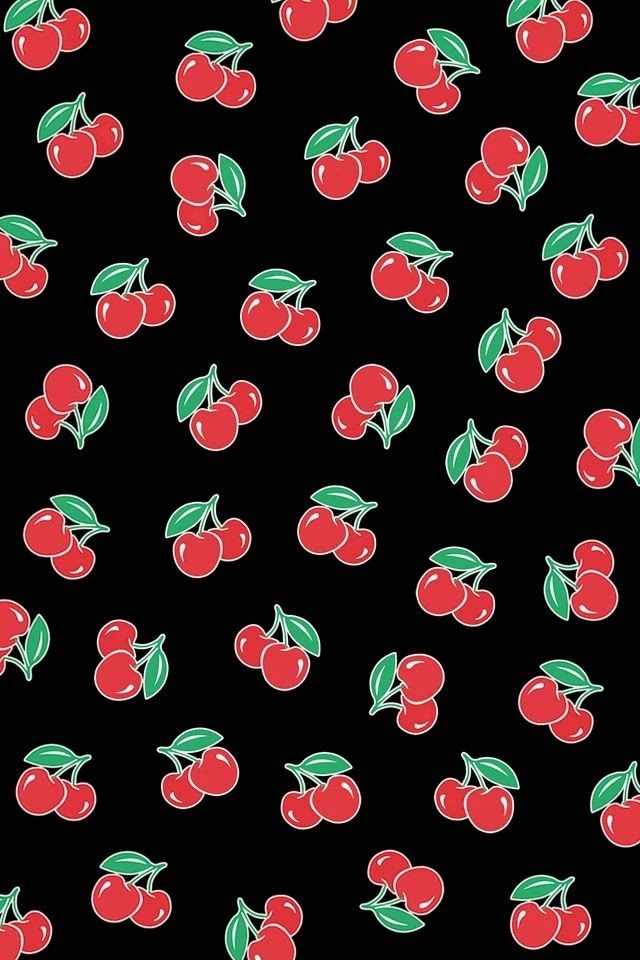
Ať už jste milovníkem minimalistického designu, obdivovatelem přírodních krás, nebo prostě jen hledáte způsob, jak svému telefonu dodat jedinečný šmrnc, správná tapeta je klíčová. Zamykací obrazovka není jen místem pro zobrazení času a oznámení; je to plátno, které čeká na vaše umělecké vyjádření. Pojďme se ponořit do světa vizuální estetiky a zjistit, jak si můžete vytvořit dokonalé pozadí, které vás bude těšit každý den.
- Co je to tapeta na zamykací obrazovce?
- Proč personalizovat svou zamykací obrazovku?
- Kolekce 'Cherry Blossoms iPhone': Oáza klidu a krásy na vaší obrazovce
- Podrobný průvodce: Jak nastavit tapetu na iPhone (iOS)
- Tipy pro výběr ideální tapety
- Tabulka: Podporované formáty a zařízení pro tapety
- Často kladené otázky (FAQ)
- Mohu použít živé tapety na zamykací obrazovce iPhonu?
- Ovlivňuje tapeta výdrž baterie mého iPhonu?
- Jak mohu odstranit tapetu nebo se vrátit k výchozí?
- Proč se mi tapeta nevejde celá na obrazovku nebo je oříznutá?
- Mohu mít jinou tapetu na zamykací obrazovce a jinou na domovské obrazovce?
- Je možné mít více tapet a mezi nimi přepínat?
- Závěr
Co je to tapeta na zamykací obrazovce?
Tapeta na zamykací obrazovce je grafické pozadí, které se zobrazí na displeji vašeho zařízení, když je uzamčeno, ale zároveň aktivní – například když ho zvednete, nebo stisknete boční tlačítko. Je to první vizuální prvek, který uživatel uvidí před odemčením zařízení a přístupem k jeho obsahu. Na rozdíl od tapety na domovské obrazovce, která je často překryta ikonami aplikací a widgety, nabízí zamykací obrazovka větší prostor pro nerušené zobrazení vybraného obrázku. To z ní činí ideální místo pro zobrazení vizuálně bohatých a detailních tapety, které by jinak mohly být na domovské obrazovce zastíněny.
Původně byly tapety na počítačích a později na mobilních zařízeních navrženy tak, aby poskytovaly estetické pozadí pro ikony a okna. S rozvojem technologií a displejů s vysokým rozlišením se však tapety staly mnohem více než jen pouhým pozadím. Staly se nástrojem pro vyjádření osobnosti, nálady a stylu. Zamykací obrazovka, s jejím často nerušeným pohledem na vybraný obrázek, plní tuto roli obzvláště dobře. Může to být fotografie, abstraktní umění, krajina nebo jakýkoli jiný vizuální prvek, který s vámi rezonuje.
Proč personalizovat svou zamykací obrazovku?
Personalizace digitálního prostoru je dnes stejně důležitá jako personalizace fyzického prostředí, ve kterém žijeme a pracujeme. Vaše zamykací obrazovka iPhonu je jednou z nejviditelnějších částí vašeho digitálního světa a její přizpůsobení přináší řadu výhod:
- Vyjádření individuality: Tapeta je okamžitým vyjádřením vaší osobnosti, zájmů a vkusu. Ať už si vyberete minimalistický design, živou krajinu nebo uměleckou fotografii, vaše tapeta mluví za vás.
- Zlepšení nálady: Pohled na oblíbený obrázek, uklidňující scenérii nebo inspirativní citát může okamžitě zlepšit vaši náladu a dodat vám energii během dne. Krásná tapeta může sloužit jako malá vizuální přestávka v hektickém dni.
- Estetický zážitek: S moderními displeji iPhonů, které nabízejí úžasné barvy a detaily, je radost sledovat kvalitní tapetu. Je to jako mít malé umělecké dílo neustále u sebe.
- Funkčnost a rychlý přístup: Na novějších verzích iOS můžete na zamykací obrazovku přidávat i widgety, které vám poskytnou rychlý přístup k informacím, jako je počasí, kalendář nebo stav baterie. Správně zvolená tapeta může tyto widgety vizuálně doplnit a zlepšit celkovou čitelnost.
- Snadná změna: Na rozdíl od fyzických předmětů, které je třeba kupovat a udržovat, můžete tapetu na iPhonu změnit během několika sekund, kdykoli se vám zachce. To vám umožňuje snadno aktualizovat vzhled vašeho telefonu podle nálady nebo ročního období.
Vytvoření jedinečné a vizuálně přitažlivé zamykací obrazovky je jednoduchý, ale účinný způsob, jak si přivlastnit svůj digitální prostor a učinit ho skutečně svým. Je to malá radost, která vás může provázet každým dnem.
Kolekce 'Cherry Blossoms iPhone': Oáza klidu a krásy na vaší obrazovce
Pokud hledáte tapety, které evokují klid, krásu a jemnost, pak je kolekce 'Cherry Blossoms iPhone' přesně to, co potřebujete. Téma kvetoucích třešní, známých jako sakura v Japonsku, je po staletí symbolem pomíjivé krásy, obnovy a naděje. Jejich něžné růžové a bílé okvětní lístky, tančící ve větru, vytvářejí dechberoucí scenérie, které se nyní mohou stát pozadím vašeho iPhonu.
Tato speciální kolekce nabízí obrovské množství obrázků s motivem třešňových květů, z nichž si jistě vyberete tu variantu, která vám bude dokonale vyhovovat. Ať už preferujete detailní záběr jednotlivých květů, panoramatický pohled na alej rozkvetlých stromů, nebo minimalistický design s jemným nádechem růžové, tato kolekce má co nabídnout. Každý obrázek je pečlivě vybrán tak, aby na displeji vašeho iPhonu vynikl s maximální čistotou a barvou.
Kromě estetické hodnoty je důležité zmínit i technické parametry. Tato kolekce je připravena pro instalaci na absolutně jakékoli zařízení, ať už se jedná o chytrý telefon, tablet, počítač nebo notebook. Poskytuje tapety v různých formátech a rozlišeních, aby bylo zajištěno perfektní zobrazení na všech typech obrazovek:
- 4K - UFHD (UHD) 3840 × 2160 (2160p)
- 2K 2048 × 1080 (1080p)
- Full HD 1920 × 1080 (1080p)
- HD 1280 × 720 (720p)
- A mnoho dalších.
To zajišťuje, že bez ohledu na model vašeho iPhonu nebo jiného zařízení, získáte vždy ostrý a detailní obraz. Tapety lze navíc instalovat na jakýkoli operační systém, včetně iOS, macOS, Windows, Android a Linux, což z nich činí univerzální volbu pro všechny vaše digitální obrazovky. Kolekce 'Cherry Blossoms iPhone' tak představuje nejen vizuální potěšení, ale i záruku technické kompatibility a kvality.
Podrobný průvodce: Jak nastavit tapetu na iPhone (iOS)
Nastavení nové tapety na vašem iPhone je překvapivě jednoduchý proces, který zvládne každý. Následující kroky vás provedou celým postupem, od výběru obrázku z vaší galerie až po jeho nastavení jako tapety na zamykací obrazovce, domovské obrazovce nebo obou. Ujistěte se, že váš iPhone běží na nejnovější verzi iOS pro optimální zážitek a přístup ke všem funkcím.
- Otevřete aplikaci Fotky (Photos): Najděte a klepněte na ikonu aplikace 'Fotky' na vaší domovské obrazovce. Tato aplikace je výchozím místem pro správu všech vašich fotografií a videí, a proto je ideálním výchozím bodem pro výběr nové tapety.
- Procházejte svou knihovnu: V aplikaci Fotky projděte složky ve vaší 'Knihovně' (Camera Roll) nebo jiných albech, abyste našli oblíbenou fotografii, kterou chcete použít jako novou tapetu iPhonu. Může to být fotografie z dovolené, portrét, umělecký snímek nebo obrázek z kolekce 'Cherry Blossoms iPhone', který jste si stáhli.
- Vyberte a zobrazte fotografii: Jakmile najdete požadovaný obrázek, klepněte na něj, aby se zobrazil na celé obrazovce v aplikaci Fotky. Ujistěte se, že vypadá přesně tak, jak si přejete, než budete pokračovat.
- Klepněte na tlačítko Sdílet: V levém dolním rohu obrazovky najdete ikonu sdílení (čtverec se šipkou směřující nahoru). Klepněte na ni. Tato ikona otevře nabídku sdílení a dalších akcí, které můžete s fotografií provést.
- Zvolte možnost 'Použít jako tapetu': V nabídce sdílení, která se objeví, budete muset posunout možnosti ve spodní části obrazovky zprava doleva, dokud se nezobrazí a neodhalí možnost 'Použít jako tapetu' (Use as Wallpaper). Klepněte na tuto možnost.
- Upravte a nastavte tapetu: Po klepnutí na 'Použít jako tapetu' se vám zobrazí náhled, kde můžete vybranou fotografii přesouvat a měnit její měřítko (zoomovat) pomocí gest štípnutí a přetahování. Ujistěte se, že je obrázek umístěn přesně tak, jak si přejete, aby vypadal na zamykací obrazovce. V této fázi můžete také povolit 'Perspektivní zoom', který dodá tapetě jemný pohyb při naklánění telefonu, nebo 'Hloubkový efekt' (na novějších modelech iOS), který umožňuje, aby se čas a widgety na zamykací obrazovce částečně překrývaly s objekty v popředí obrázku, čímž vytváří zajímavý vizuální dojem.
- Vyberte umístění tapety: Jakmile jste s úpravou spokojeni, klepněte na tlačítko 'Hotovo' (Done) nebo 'Nastavit' (Set) v pravém horním rohu. Zobrazí se vám možnosti, kam chcete tapetu nastavit:
- Nastavit na Zamykací obrazovku (Set as Lock Screen): Tapeta se objeví pouze na obrazovce, kterou vidíte před odemčením telefonu.
- Nastavit na Domovskou obrazovku (Set as Home Screen): Tapeta se objeví jako pozadí za ikonami aplikací na vaší domovské obrazovce.
- Nastavit obě (Set Both): Tapeta se použije jak pro zamykací, tak pro domovskou obrazovku.
Vyberte si možnost, která nejlépe vyhovuje vašim preferencím.
Gratulujeme! Vaše nová tapeta je nyní nastavena a připravena zkrášlit váš iPhone pokaždé, když ho probudíte. Můžete tento proces opakovat kdykoli se vám zachce, a experimentovat s různými obrázky, abyste vždy našli tu pravou atmosféru pro váš den.
Tipy pro výběr ideální tapety
Výběr dokonalé tapety pro váš iPhone není jen o tom, co se vám líbí vizuálně. Je důležité zvážit i několik praktických aspektů, aby tapeta nejen vypadala skvěle, ale také doplňovala funkčnost vašeho zařízení. Zde je několik tipů, které vám pomohou vybrat tu pravou:
- Rozlišení a kvalita: Vždy se snažte vybírat obrázky ve vysokém rozlišení (např. 4K nebo Full HD), které odpovídá rozlišení vašeho displeje. Rozmazané nebo pixelované tapety snižují celkový estetický dojem. Kolekce 'Cherry Blossoms iPhone' nabízí obrázky v různých vysokých rozlišeních, což je ideální.
- Kompatibilita s tmavým režimem: Pokud často používáte tmavý režim (Dark Mode) na svém iPhonu, zvažte tapetu, která bude vypadat dobře v obou režimech, nebo zvolte tmavší obrázky, které s tmavým režimem lépe ladí. Příliš světlé tapety mohou v tmavém režimu působit rušivě.
- Místo pro čas a widgety: Na zamykací obrazovce se zobrazuje čas, datum a případně i widgety (na iOS 16 a novějších). Vyberte tapetu, která má v horní a střední části dostatek volného prostoru, aby tyto prvky byly dobře čitelné a nebyly překryty důležitými detaily obrázku.
- Živé tapety (Live Photos): iPhone podporuje živé tapety, které se aktivují dlouhým stiskem na zamykací obrazovce. Pokud máte Live Photo, které se vám líbí, můžete ho použít jako dynamickou tapetu pro zajímavý vizuální efekt. Pamatujte však, že živé tapety spotřebovávají více baterie než statické obrázky.
- Hloubkový efekt (iOS 16+): Na novějších verzích iOS můžete využít hloubkový efekt, který umožňuje, aby část obrázku přesahovala přes zobrazení času a widgetů. Hledejte obrázky s jasně definovaným popředím a pozadím, aby tento efekt vynikl. Fotografie s výraznými objekty v popředí, jako jsou květy třešní, jsou pro tento efekt ideální.
- Barvy a nálada: Barvy tapety mohou ovlivnit vaši náladu. Modré a zelené tóny působí uklidňujícím dojmem, zatímco teplé barvy, jako jsou oranžová a červená, mohou dodat energii. Vyberte si barvy, které odrážejí atmosféru, kterou chcete navodit.
- Střídání tapet: Nemusíte se držet jedné tapety. Vytvořte si kolekci oblíbených obrázků a střídejte je podle nálady, ročního období nebo události. iPhone umožňuje snadné přepínání mezi tapetami.
Pečlivým výběrem tapety můžete výrazně zlepšit uživatelský zážitek s vaším iPhonem a učinit ho skutečně jedinečným odrazem vaší osobnosti.
Tabulka: Podporované formáty a zařízení pro tapety
Následující tabulka shrnuje klíčové informace o podporovaných formátech a operačních systémech, na kterých lze tapety z kolekcí, jako je 'Cherry Blossoms iPhone', úspěšně použít. To ukazuje univerzálnost a flexibilitu moderních digitálních tapet.
| Typ zařízení / OS | Podporované formáty rozlišení (příklady) | Poznámky k instalaci |
|---|---|---|
| iPhone (iOS) | 4K (3840x2160), 2K (2048x1080), Full HD (1920x1080), HD (1280x720) | Nastavení přes aplikaci Fotky, možnost nastavit na zamykací/domovskou obrazovku nebo obě. Podpora Live Photos a Hloubkového efektu (iOS 16+). |
| Android telefony a tablety | 4K, 2K, Full HD, HD (automatické přizpůsobení) | Obvykle přes nastavení 'Tapeta' nebo 'Pozadí' v menu zařízení. Možnost oříznutí a posunu. |
| macOS | 4K, 2K, Full HD (přizpůsobení monitoru) | Přes 'Nastavení systému' > 'Plocha a Dock' > 'Tapeta', nebo kliknutím pravým tlačítkem na soubor obrázku a volbou 'Nastavit obrázek plochy'. |
| Windows (10, 11) | 4K, 2K, Full HD (přizpůsobení monitoru) | Přes 'Nastavení' > 'Personalizace' > 'Pozadí'. Možnost výběru obrázku, barvy nebo prezentace. Možnost přizpůsobení 'Výplň', 'Přizpůsobit', 'Roztáhnout' apod. |
| Linux | 4K, 2K, Full HD (přizpůsobení monitoru) | Závisí na desktopovém prostředí (GNOME, KDE, XFCE atd.). Obvykle přes nastavení vzhledu nebo pravým kliknutím na plochu. |
Často kladené otázky (FAQ)
Při nastavování tapety na iPhone se často objevují podobné dotazy. Zde naleznete odpovědi na ty nejčastější, které vám pomohou lépe pochopit a spravovat tapety na vašem zařízení.
Mohu použít živé tapety na zamykací obrazovce iPhonu?
Ano, iPhone podporuje použití živých fotografií (Live Photos) jako živých tapet na zamykací obrazovce. Živá tapeta se aktivuje dlouhým stiskem na obrazovce a zobrazí krátkou animaci. Pro její nastavení stačí vybrat Live Photo z vaší knihovny a při nastavení tapety zvolit možnost 'Live Photo'. Pamatujte, že živé tapety mohou spotřebovávat o něco více energie baterie než statické obrázky, protože vyžadují aktivaci krátké animace.
Ovlivňuje tapeta výdrž baterie mého iPhonu?
Statické tapety (obrázky) mají minimální vliv na výdrž baterie. Živé tapety nebo tapety s hloubkovým efektem (pokud jsou neustále aktivní) mohou mít o něco větší dopad, ale obvykle je tento vliv zanedbatelný ve srovnání s jinými faktory, jako je jas obrazovky, používání aplikací nebo síla signálu. Pokud se obáváte o výdrž baterie, můžete se držet statických obrázků a omezit používání živých tapet.
Jak mohu odstranit tapetu nebo se vrátit k výchozí?
Chcete-li změnit tapetu, stačí provést kroky popsané výše pro nastavení nové tapety. iPhone automaticky nahradí starou novou. Pokud se chcete vrátit k jedné z výchozích tapet od Applu, jednoduše je najděte v galerii tapet v nastavení iPhonu (Nastavení > Tapeta) a vyberte si z nich. Neexistuje žádná možnost 'odstranit' tapetu bez jejího nahrazení, protože iPhone vždy vyžaduje, aby nějaká tapeta byla nastavena.
Proč se mi tapeta nevejde celá na obrazovku nebo je oříznutá?
To se stává, pokud rozměry vybraného obrázku neodpovídají poměru stran nebo rozlišení displeje vašeho iPhonu. Během procesu nastavení tapety máte možnost obrázek přesouvat a měnit jeho měřítko (zoomovat) pomocí gest štípnutí. Ujistěte se, že jste obrázek přizpůsobili tak, aby odpovídal rámu zamykací obrazovky. Někdy je nutné část obrázku oříznout, aby se vešel. Používání obrázků s vyšším rozlišením, jako jsou ty z kolekce 'Cherry Blossoms iPhone', minimalizuje potřebu ořezávání a zajišťuje ostřejší obraz.
Mohu mít jinou tapetu na zamykací obrazovce a jinou na domovské obrazovce?
Ano, určitě! Během posledního kroku nastavení tapety, kdy klepnete na 'Hotovo' nebo 'Nastavit', vám iPhone nabídne možnost vybrat, zda chcete tapetu nastavit na 'Zamykací obrazovku', 'Domovskou obrazovku' nebo 'Obě'. To vám umožňuje mít dvě různé tapety a přizpůsobit si tak obě hlavní obrazovky vašeho iPhonu podle svých představ.
Je možné mít více tapet a mezi nimi přepínat?
Na iOS 16 a novějších verzích můžete vytvářet více vlastních zamykacích obrazovek a snadno mezi nimi přepínat přejetím prstem po zamykací obrazovce. Každá z těchto zamykacích obrazovek může mít jinou tapetu, písmo pro čas, widgety a dokonce i navázaný režim soustředění (Focus Mode). To vám dává obrovskou flexibilitu v personalizaci a dynamické změně vzhledu vašeho iPhonu.
Závěr
Personalizace vašeho iPhonu pomocí jedinečné tapety na zamykací obrazovce je jednoduchý, ale velmi efektivní způsob, jak svému zařízení dodat osobitý ráz a zlepšit svůj každodenní digitální zážitek. Ať už se rozhodnete pro klidnou krásu kvetoucích třešní z kolekce 'Cherry Blossoms iPhone' nebo si vyberete jakýkoli jiný oblíbený obrázek, proces nastavení je intuitivní a rychlý. Nezapomeňte využít všech možností, které iOS nabízí, od úpravy měřítka a polohy obrázku až po využití hloubkového efektu a živých tapet.
Váš iPhone je více než jen nástroj; je to prodloužení vaší osobnosti. Dejte mu tapetu, která vás inspiruje, uklidňuje nebo prostě jen potěší při každém pohledu. Experimentujte, bavte se a užívejte si krásu, kterou může vaše zamykací obrazovka přinést do vašeho života.
Chceš-li si přečíst další články podobné jako Jak nastavit tapetu na zamykací obrazovku iPhonu?, navštiv kategorii Tapety.