
11/03/2022
Váš iPhone je mnohem víc než jen telefon; je to prodloužená ruka vaší digitální identity, osobní asistent a brána do světa informací. Stejně jako si dáváte záležet na tom, jak vypadáte nebo co nosíte, zaslouží si i vaše digitální „já“ jedinečnou a zábavnou identitu. Možná jste si nikdy nevšimli, ale ve výchozím nastavení je název vašeho iPhonu často tvořen vaším skutečným jménem, například „iPhone uživatele Jméno Příjmení“. I když se to může zdát jako maličkost, tento detail má významné dopady na vaše soukromí a pohodlí při používání funkcí jako AirDrop, Osobní Hotspot nebo připojování k Wi-Fi sítím.
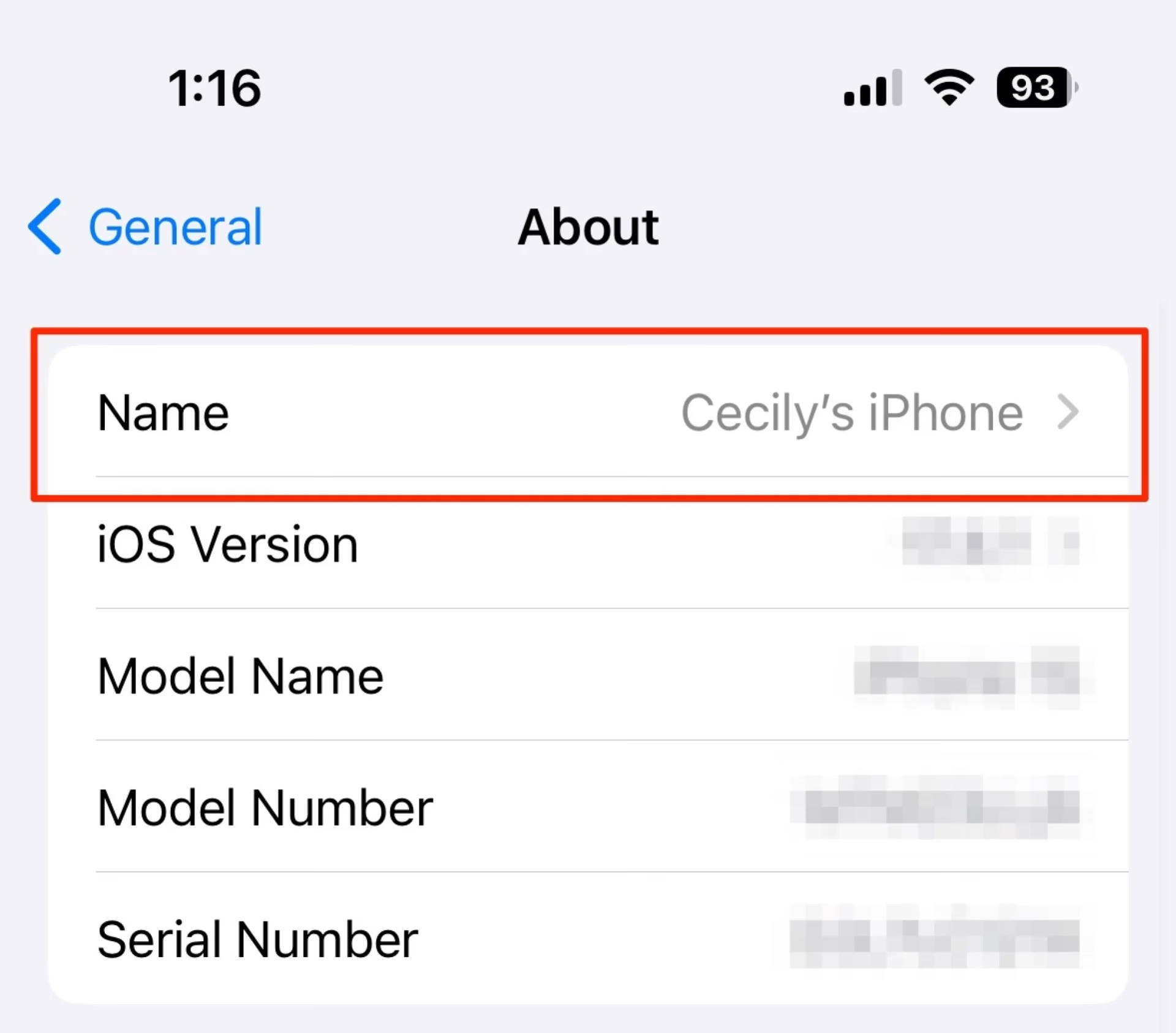
Představte si situaci, kdy jste na veřejném místě a chcete sdílet fotku přes AirDrop. Pokud je název vašeho iPhonu „iPhone Jméno Příjmení“, každý v okolí, kdo má AirDrop zapnutý, uvidí vaše celé jméno. To není zrovna ideální pro ochranu osobních údajů. Podobně, pokud používáte Osobní Hotspot, váš název se může zobrazit dalším zařízením. Změna názvu iPhonu na něco generičtějšího, kreativnějšího nebo prostě jen jiného, je jednoduchý, ale efektivní způsob, jak posílit vaše soukromí a zároveň si usnadnit život.
Kromě otázky soukromí je tu také praktická stránka věci. Pokud vlastníte více zařízení Apple – například iPhone, iPad, a MacBook – nebo pokud sdílíte domácnost s dalšími uživateli iPhonů, snadno se stane, že se zařízení pletou. „iPhone Jméno“ a „iPhone Jméno“ může být matoucí, když se snažíte zálohovat správné zařízení do počítače, najít svůj telefon pomocí služby Najít nebo se připojit ke svému osobnímu hotspotu. Jedinečný název, jako je „Můj iPhone 14 Pro Max“, „iPhone pro práci“ nebo třeba „TajnáZákladna“, vám pomůže s identifikací a eliminuje zbytečné záměny.
Celý proces změny názvu iPhonu je neuvěřitelně snadný a trvá jen pár okamžiků. Není potřeba žádné speciální technické znalosti ani stahování aplikací třetích stran. Vše je integrováno přímo v nastavení vašeho zařízení. Pojďme se podívat, jak na to, krok za krokem, abyste mohli svému iPhonu dát identitu, kterou si zaslouží.
- Proč je Změna Názvu iPhone Důležitá?
- Podrobný Průvodce: Jak Změnit Název iPhone
- Tipy pro Výběr Nového Názvu
- Často Kladené Otázky (FAQ)
- 1. Co když se název iPhonu nezmění?
- 2. Ovlivní změna názvu iPhonu mé zálohy nebo data?
- 3. Můžu název iPhonu změnit zpět nebo ho měnit opakovaně?
- 4. Existují nějaká omezení délky nebo znaků pro název iPhonu?
- 5. Změní se název i na mém počítači (Mac/PC) automaticky?
- 6. Jaký je rozdíl mezi názvem iPhonu a názvem mého Apple ID?
- Závěr
Proč je Změna Názvu iPhone Důležitá?
Než se pustíme do samotného návodu, pojďme si podrobněji rozebrat, proč je změna názvu vašeho iPhonu tak důležitá a kde se tento název vlastně projevuje. Pochopení těchto aspektů vám pomůže lépe pochopit hodnotu tohoto jednoduchého kroku.
1. Ochrana Soukromí
Jak už bylo zmíněno, výchozí název iPhonu může odhalit vaše celé jméno. To je problematické zejména při používání následujících funkcí:
- AirDrop: Když sdílíte soubory přes AirDrop, vaše zařízení se zobrazí ostatním uživatelům v okolí s vaším jménem. Pokud jste na kávě, v kanceláři nebo na letišti, kdokoli s iPhonem v dosahu může vidět vaše jméno, což může být nežádoucí.
- Osobní Hotspot: Pokud používáte svůj iPhone jako Wi-Fi hotspot pro připojení dalších zařízení k internetu, název vašeho zařízení se stane názvem sítě Wi-Fi, ke které se ostatní připojují. Opět, pokud je to „iPhone Jméno Příjmení“, vaše soukromí je ohroženo.
- Bluetooth připojení: Podobně jako u Hotspotu, když se snažíte spárovat svůj iPhone s Bluetooth zařízením (např. sluchátky, reproduktorem), název vašeho iPhonu se zobrazí v seznamu dostupných zařízení.
- Wi-Fi sítě: V některých případech, zejména na firemních nebo veřejných sítích, se název vašeho zařízení může zaznamenat do logů sítě, což může potenciálně odhalit vaše osobní údaje.
2. Snadná Identifikace a Organizace
Pro uživatele, kteří vlastní více zařízení Apple, je jedinečný název klíčový pro organizaci. Můžete mít iPhone pro práci a jeden osobní, nebo možná sdílíte iCloud účet s rodinou, kde každý má svůj iPhone. Jasné a odlišné názvy vám pomohou:
- V iCloud: Při správě záloh, synchronizaci dat a používání služby Najít (Find My), kde se zobrazuje seznam všech vašich zařízení.
- V aplikaci Najít (Find My): Pokud ztratíte svůj iPhone nebo ho nemůžete najít doma, aplikace Najít vám ukáže mapu s polohou vašich zařízení. S jasným názvem okamžitě víte, které zařízení hledáte.
- Při připojení k počítači (Mac/PC): Když připojíte svůj iPhone k počítači (ať už přes Finder na Macu nebo iTunes na PC), název zařízení se zobrazí v postranním panelu. Správný název zajišťuje, že zálohujete nebo synchronizujete správné zařízení.
- Při správě úložiště: V nastavení iPhonu v sekci „Úložiště iPhone“ uvidíte přehled dat. Pokud máte více iPhonů zálohovaných pod stejným Apple ID, je důležité vědět, které zálohy patří ke kterému zařízení.
3. Personalizace a Jedinečnost
Váš iPhone je součástí vašeho digitálního života. Proč mu nedat jméno, které odráží vaši osobnost? Ať už je to vtipné jméno, oblíbená postava, nebo prostě něco, co vám zní dobře, personalizace je klíčová pro pocit vlastnictví a jedinečnosti.
| Funkce | Výchozí Název (Jméno Příjmení) | Změněný Název (např. „Můj iPhone“) |
|---|---|---|
| AirDrop | Viditelné celé jméno | Anonymní, pouze název zařízení |
| Osobní Hotspot | Název Wi-Fi sítě s celým jménem | Název Wi-Fi sítě dle vlastního výběru |
| Najít (Find My) | Zobrazeno celé jméno uživatele | Zobrazeno zvolené jméno, lepší přehled |
| iCloud Zálohy | Zálohy s celým jménem, potenciálně matoucí | Jasně identifikovatelné zálohy |
| Připojení k PC/Mac | Identifikace dle jména | Snadnější rozlišení více zařízení |
| Bluetooth | Viditelné celé jméno | Anonymní, pouze název zařízení |
Podrobný Průvodce: Jak Změnit Název iPhone
Nyní, když víte, proč je změna názvu tak užitečná, pojďme se pustit do samotného procesu. Je to série jednoduchých kroků, které zvládne opravdu každý.
Krok 1: Otevřete aplikaci Nastavení
Prvním a nejdůležitějším krokem k tomu, abyste mohli přizpůsobit název svého iPhonu, je otevření aplikace Nastavení. Tato ikonická aplikace, často symbolizovaná ozubeným kolečkem (šedá ikona s ozubenými koly), je centrem veškerého přizpůsobení a konfigurace vašeho zařízení Apple. Můžete ji najít přímo na vaší domovské obrazovce, často umístěnou v základní sadě aplikací nebo ve složce „Utility“. Pokud ji nemůžete najít, stačí potáhnout prstem dolů na domovské obrazovce a použít vyhledávací pole Spotlight, kam zadáte „Nastavení“. Klepnutím na tuto ikonu se ocitnete v hlavním menu, odkud začíná vaše cesta k novému jménu vašeho digitálního společníka.
Krok 2: Přejděte do Obecné
Jakmile jste v hlavním menu Nastavení, uvidíte dlouhý seznam různých kategorií, které spravují vše od Wi-Fi, přes upozornění až po tapetu. Pro změnu názvu iPhonu musíte najít a klepnout na položku s názvem „Obecné“. Tato sekce je domovem mnoha důležitých nastavení týkajících se celkového fungování vašeho zařízení, jako jsou aktualizace softwaru, úložiště iPhonu, datum a čas, a samozřejmě i informace o zařízení. Ikona pro „Obecné“ je obvykle šedá a má symbol ozubeného kolečka, podobně jako samotná aplikace Nastavení, ale je menší a umístěná v rámci seznamu.
Krok 3: Klepněte na Informace
V sekci „Obecné“ uvidíte několik možností. První položka v tomto seznamu, obvykle úplně nahoře, se nazývá „Informace“. Klepněte na ni. Sekce „Informace“ je jako rodný list vašeho iPhonu. Zde najdete klíčové údaje o vašem zařízení: verzi softwaru (iOS), modelové číslo, sériové číslo, počet skladeb, videí, fotografií a aplikací, které máte uložené, a také dostupné volné místo. A co je pro nás nejdůležitější, hned na prvním řádku této obrazovky uvidíte aktuální název vašeho iPhonu. Už jste skoro u cíle!
Krok 4: Přejděte na Jméno
Jakmile se ocitnete na obrazovce „Informace“, okamžitě si všimnete položky „Jméno“ (nebo „Název“ v závislosti na verzi iOS) úplně nahoře. Vedle ní uvidíte současný název vašeho iPhonu. Toto je ta pravá brána ke změně. Klepněte přímo na tuto první položku „Jméno“. Tím se dostanete na novou obrazovku, která je speciálně určena pro úpravu názvu vašeho zařízení.
Krok 5: Zadejte Nové Jméno
Nyní jste na obrazovce „Jméno“, kde se zobrazuje aktuální název vašeho iPhonu v textovém poli. Vedle stávajícího názvu uvidíte malé „x“ nebo ikonu křížku. Klepněte na toto „x“ pro smazání současného názvu. Jakmile je pole prázdné, objeví se klávesnice v dolní části obrazovky. Nyní můžete začít psát nový, kreativní nebo praktický název pro svůj iPhone. Můžete použít písmena, číslice a některé speciální znaky. Jakmile jste spokojeni s novým názvem, klepněte na tlačítko „Hotovo“ (nebo „Done“) v pravém horním rohu klávesnice nebo obrazovky. A to je vše! Změna je okamžitě aplikována a nový název se objeví na obrazovce „Informace“ a bude používán všemi službami Apple, jako je iCloud, AirDrop, váš Osobní Hotspot a také vaším počítačem.
Tipy pro Výběr Nového Názvu
Výběr názvu je na vás, ale zde je několik tipů, které vám pomohou vybrat ten správný:
- Buďte kreativní, ale jasní: Můžete si vybrat vtipný název („Moje Digitální Království“, „iPhone od Billa Gatese“), ale ujistěte se, že je pro vás stále snadno identifikovatelný.
- Vyhněte se osobním údajům: Znovu zdůrazňujeme, nepoužívejte své plné jméno ani jiné citlivé osobní údaje.
- Použijte modelové označení: Pokud máte více iPhonů různých modelů, můžete přidat model do názvu (např. „iPhone 14 Pro Max – Osobní“, „iPhone SE – Práce“).
- Krátké a úderné: Delší názvy mohou být nepraktické. Snažte se, aby byly relativně krátké a snadno zapamatovatelné.
Často Kladené Otázky (FAQ)
1. Co když se název iPhonu nezmění?
V naprosté většině případů se název změní okamžitě. Pokud máte pocit, že se název neaktualizoval (například se stále zobrazuje starý název v AirDropu u jiného zařízení), zkuste následující:
- Restartujte iPhone: Jednoduchý restart často vyřeší drobné softwarové „záseky“.
- Restartujte zařízení, které nevidí nový název: Pokud například jiný iPhone stále vidí starý název při AirDropu, zkuste restartovat i toto druhé zařízení.
- Zkontrolujte aktualizace iOS: Ujistěte se, že máte nejnovější verzi iOS, protože některé starší chyby mohly být opraveny.
2. Ovlivní změna názvu iPhonu mé zálohy nebo data?
Ne, změna názvu iPhonu nemá absolutně žádný vliv na vaše data, aplikace, fotografie nebo zálohy. Je to pouze kosmetická a identifikační změna. Vaše iCloud zálohy a lokální zálohy na počítači zůstanou nedotčené a budou i nadále fungovat správně, jen se budou nyní zobrazovat pod novým názvem.
3. Můžu název iPhonu změnit zpět nebo ho měnit opakovaně?
Ano, název svého iPhonu můžete změnit kdykoli a kolikrát chcete. Proces je vždy stejný – stačí se řídit pěti kroky popsanými výše.
4. Existují nějaká omezení délky nebo znaků pro název iPhonu?
Apple neuvádí přesná omezení délky názvu, ale obecně je doporučeno držet se rozumné délky (např. do 30-40 znaků), aby se název správně zobrazoval ve všech rozhraních. Můžete používat písmena, číslice a většinu běžných speciálních znaků. Vyhněte se velmi neobvyklým symbolům, které by mohly způsobit problémy se zobrazením na jiných zařízeních.
5. Změní se název i na mém počítači (Mac/PC) automaticky?
Ano, jakmile změníte název iPhonu v nastavení, tato změna se automaticky propíše do Finderu (na Macu) nebo iTunes (na PC), jakmile iPhone znovu připojíte k počítači nebo se s ním synchronizuje bezdrátově. Může trvat několik okamžiků, než se změna plně projeví ve všech službách a na všech zařízeních.
6. Jaký je rozdíl mezi názvem iPhonu a názvem mého Apple ID?
Název iPhonu je název konkrétního hardwarového zařízení. Název vašeho Apple ID je jméno spojené s vaším Apple účtem, které používáte pro nákupy v App Storu, iCloud a další služby. Tyto dva názvy jsou oddělené a změna jednoho neovlivní druhý, i když Apple ID může být použito k automatickému pojmenování iPhonu při prvním nastavení.
Závěr
Jak jste viděli, změna názvu vašeho iPhonu je neuvěřitelně jednoduchý a rychlý proces, který přináší řadu výhod, od zvýšeného soukromí po lepší organizaci a personalizaci. Už žádné matoucí „iPhone Jméno Příjmení“ v seznamu zařízení AirDrop nebo hotspotů! Dejte svému iPhonu jméno, které ho odliší od ostatních a zjednoduší vám každodenní používání. Je to malý krok, který může mít velký dopad na váš digitální komfort a bezpečnost. Neváhejte a vyzkoušejte to okamžitě!
Chceš-li si přečíst další články podobné jako Jak Změnit Název iPhone: Rychle a Snadno, navštiv kategorii iPhone.