
16/01/2024
V digitálním věku trávíme před obrazovkami stále více času, ať už prací, studiem nebo zábavou. Dlouhé hodiny strávené prohlížením webu mohou vést k únavě očí, zejména v prostředích s nižším osvětlením. Naštěstí moderní aplikace a operační systémy nabízejí řešení v podobě tmavého režimu, který výrazně snižuje množství vyzařovaného světla a mění vizuální paletu z jasných barev na tmavší tóny. Google Chrome, jako jeden z nejpoužívanějších webových prohlížečů na světě, přirozeně tuto funkci také podporuje. Způsob aktivace tmavého režimu se však může lišit v závislosti na zařízení, které používáte. Tento článek vás provede podrobnými kroky, jak zapnout tmavý režim v Google Chrome na iPhonu, Androidu, Macu a Windows PC, a nabídne i tipy pro jeho další přizpůsobení.
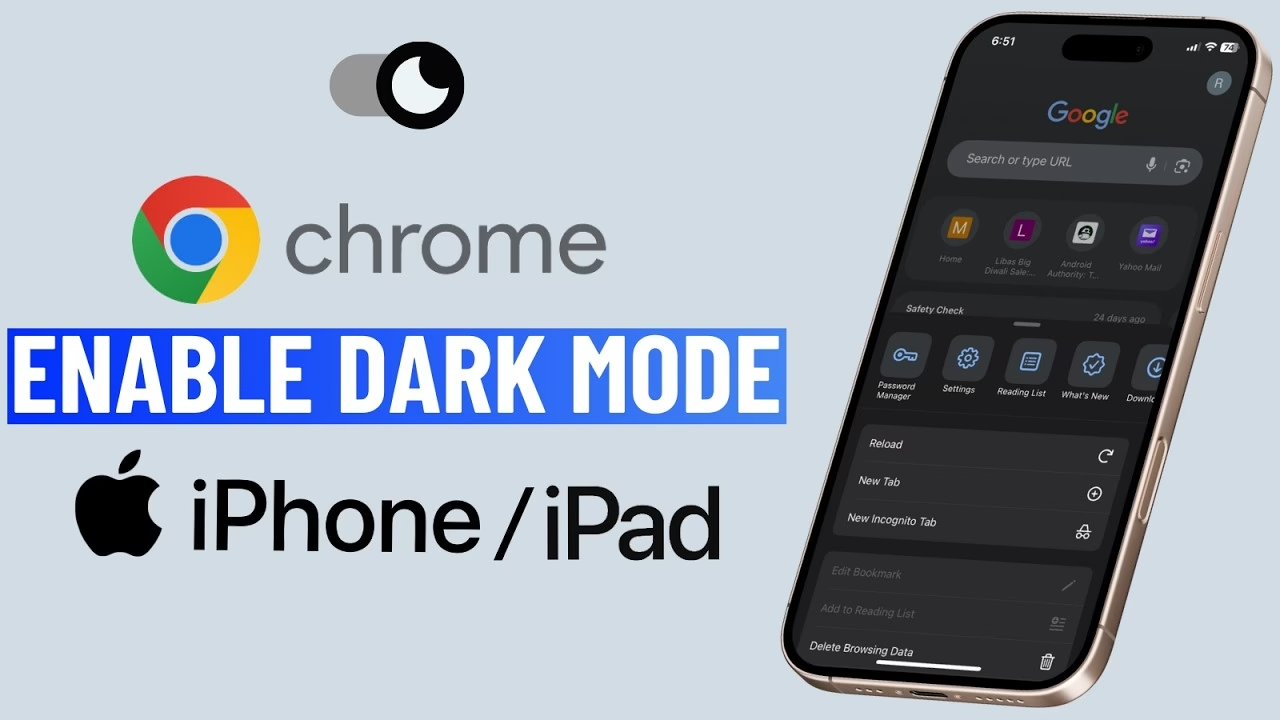
Tmavý režim, někdy označovaný jako "noční režim" nebo "dark mode", je vizuální nastavení, které převádí uživatelské rozhraní aplikace nebo operačního systému z obvyklého světlého pozadí s tmavým textem na tmavé pozadí se světlým textem. Tato změna má několik výhod, z nichž nejvýznamnější je snížení namáhání očí, zejména při dlouhodobém používání nebo v noci. Navíc na zařízeních s OLED displeji (jako jsou moderní iPhony a mnoho Android telefonů) může tmavý režim přispět k úspoře baterie, jelikož černé pixely jsou vypnuté a nespotřebovávají energii. Pro mnoho uživatelů je tmavý režim také jednoduše estetičtější a modernější.
- Aktivace tmavého režimu v Chrome na iPhone
- Aktivace tmavého režimu v Chrome na Androidu
- Jak získat tmavý režim v Chrome na Macu
- Aktivace tmavého režimu Google Chrome ve Windows
- Bonus: Jak přizpůsobit tmavý režim Google Chrome
- Výhody tmavého režimu
- Možné nevýhody tmavého režimu
- Shrnutí aktivace tmavého režimu v Chrome na různých zařízeních
- Často kladené otázky (FAQ)
Aktivace tmavého režimu v Chrome na iPhone
Pro uživatele iPhonů je proces aktivace tmavého režimu v Google Chrome poměrně přímočarý, ale klíčové je pochopit, že Chrome na iOS obvykle respektuje celosystémové nastavení vzhledu. To znamená, že pokud chcete mít Chrome v tmavém režimu, musíte nejprve zapnout tmavý režim pro celý váš iPhone. Postupujte podle těchto kroků:
- Otevřete "Nastavení" (Settings): Na domovské obrazovce iPhonu najděte a klepněte na ikonu aplikace "Nastavení", která obvykle vypadá jako ozubené kolo.
- Přejděte na "Zobrazení a jas" (Display & Brightness): V nabídce nastavení sjeďte níže a najděte položku "Zobrazení a jas". Klepněte na ni.
- Přepněte "Vzhled" (Appearance) na "Tmavý" (Dark): V sekci "Vzhled" uvidíte dvě možnosti: "Světlý" (Light) a "Tmavý" (Dark). Klepněte na "Tmavý". Okamžitě si všimnete, že se celé uživatelské rozhraní vašeho iPhonu, včetně Chrome (pokud je otevřen), přepne do tmavého režimu.
- Volitelná automatická aktivace: Můžete také zapnout přepínač "Automaticky" (Automatic) přímo pod volbami vzhledu. Tato funkce umožní vašemu iPhonu automaticky přepínat mezi světlým a tmavým režimem na základě denní doby (např. tmavý režim po západu slunce) nebo okolního osvětlení. Je to skvělá volba pro ty, kteří preferují světlý režim během dne a tmavý režim v noci.
Po provedení těchto kroků se Google Chrome automaticky přizpůsobí novému celosystémovému nastavení a zobrazí se v tmavém režimu. Nezapomeňte, že některé webové stránky mají vlastní nastavení tmavého režimu, nebo ho vůbec nepodporují, takže se mohou stále zobrazovat ve světlých barvách.
Aktivace tmavého režimu v Chrome na Androidu
Na zařízeních s operačním systémem Android máte obvykle dvě možnosti, jak aktivovat tmavý režim pro Google Chrome: buď prostřednictvím nastavení samotného Chrome, nebo celosystémovým nastavením. I když se názvy nastavení mohou mírně lišit v závislosti na výrobci telefonu (např. Samsung Galaxy S22 vs. Google Pixel 6), základní principy zůstávají stejné.
Možnost 1: Nastavení přímo v prohlížeči Chrome
- Otevřete Chrome: Spusťte aplikaci Google Chrome na svém Android telefonu.
- Klepněte na tři tečky: V pravém horním rohu obrazovky najdete ikonu tří svislých teček (někdy i šipku nahoru, pokud máte otevřenou webovou stránku). Klepněte na ni.
- Vyberte "Nastavení" (Settings): Z rozbalovací nabídky vyberte možnost "Nastavení".
- Přejděte na "Motiv" (Theme): V nabídce nastavení sjeďte dolů a najděte položku "Motiv". Klepněte na ni.
- Zvolte "Tmavý" (Dark): Zde si můžete vybrat mezi "Světlý" (Light), "Tmavý" (Dark) nebo "Systémový výchozí" (System default). Klepnutím na "Tmavý" aktivujete tmavý režim pouze pro Chrome. Pokud zvolíte "Systémový výchozí", Chrome se bude řídit celosystémovým nastavením vašeho telefonu.
Možnost 2: Celosystémové nastavení
Alternativně můžete aktivovat tmavý režim pro celý systém Android, což automaticky přepne i Chrome do tmavého režimu (pokud máte v Chrome nastaveno "Systémový výchozí" motiv).
- Otevřete "Nastavení" (Settings): Na domovské obrazovce nebo v nabídce aplikací najděte a otevřete aplikaci "Nastavení".
- Přejděte na "Displej" (Display): V nastavení hledejte položku související s displejem nebo zobrazením.
- Přepněte "Tmavý režim" (Dark Mode) na "Zapnuto": Zde najdete přepínač pro "Tmavý režim" (nebo "Tmavý motiv"). Aktivujte jej.
Po aktivaci se celý systém, včetně kompatibilních aplikací jako Google Chrome, přepne do tmavého režimu. Tato metoda je často preferovaná, protože zajišťuje konzistentní vzhled napříč všemi aplikacemi.
Jak získat tmavý režim v Chrome na Macu
Podobně jako u iPhonu, i na počítačích Mac se Google Chrome řídí celosystémovým nastavením vzhledu. To znamená, že pro aktivaci tmavého režimu v Chrome na Macu musíte nejprve zapnout tmavý režim pro celý macOS. Zde jsou kroky:
- Otevřete "Předvolby systému" (System Preferences): Klikněte na ikonu jablka v levém horním rohu obrazovky a z rozevíracího menu vyberte "Předvolby systému". Alternativně můžete "Předvolby systému" najít v Docku nebo ve složce "Aplikace".
- Přejděte na "Obecné" (General): V okně "Předvolby systému" klikněte na ikonu "Obecné".
- Vyberte "Tmavý" (Dark) motiv: V sekci "Vzhled" (Appearance) uvidíte tři možnosti: "Světlý" (Light), "Tmavý" (Dark) a "Automaticky" (Auto). Vyberte možnost "Tmavý". Celé rozhraní macOS se okamžitě přepne do tmavého režimu, a s ním i Google Chrome.
Možnost "Automaticky" (Auto) v macOS funguje podobně jako na iOS – systém automaticky přepíná mezi světlým a tmavým režimem na základě denní doby. Tato volba je ideální pro ty, kteří preferují dynamické přizpůsobení.
Aktivace tmavého režimu Google Chrome ve Windows
Uživatelé Windows PC mohou aktivovat tmavý režim v Google Chrome také prostřednictvím celosystémového nastavení. Chrome ve Windows respektuje nastavení "režimu aplikace", takže stačí přepnout systém do tmavého režimu a Chrome se automaticky přizpůsobí.
- Otevřete "Nastavení" (Settings): Klikněte na tlačítko "Start" (ikona Windows) a poté na ikonu ozubeného kola pro otevření "Nastavení". Nebo stiskněte klávesy
Windows + I. - Klikněte na "Přizpůsobení" (Personalization): V okně "Nastavení" klikněte na položku "Přizpůsobení".
- Zvolte "Barvy" (Colors): V levém panelu v sekci "Přizpůsobení" klikněte na "Barvy".
- Vyberte "Zvolit režim" (Choose your mode): V sekci "Zvolit režim" (nebo "Vyberte režim aplikace" u starších verzí Windows 10) najdete tři možnosti: "Světlý" (Light), "Tmavý" (Dark) a "Vlastní" (Custom). Klikněte na "Tmavý".
Po výběru "Tmavý" se celé uživatelské rozhraní Windows, včetně Průzkumníka souborů a mnoha aplikací (včetně Google Chrome), přepne do tmavého režimu. Možnost "Vlastní" vám umožňuje nezávisle nastavit výchozí režim Windows a výchozí režim aplikace, což vám dává větší kontrolu nad vzhledem.
Bonus: Jak přizpůsobit tmavý režim Google Chrome
I když primární aktivace tmavého režimu v Chrome závisí na celosystémovém nastavení (s výjimkou Androidu, kde je přímá volba v Chrome), máte možnost dále přizpůsobit vizuální zážitek z prohlížeče. Na Macu a Windows PC si můžete všimnout tlačítka "Přizpůsobit Chrome" v pravém dolním rohu okna prohlížeče, když otevřete novou kartu. Tato možnost vám umožní vybrat si z různých motivů a pozadí dostupných v obchodě Google Chrome.
Vzhledem k tomu, že Chrome využívá vestavěný celosystémový tmavý režim nabízený operačními systémy macOS a Windows, přizpůsobení prohlížeče prostřednictvím této nabídky není nezbytné pro zapnutí tmavého režimu. Může vám však poskytnout větší kontrolu nad tím, jak prohlížeč vypadá. Pokud například zjistíte, že výchozí tmavé zbarvení není dostatečně tmavé, můžete vždy vybrat tmavší motiv z obchodu Chrome. Jednoduše klikněte na "Přizpůsobit Google" (nebo "Přizpůsobit Chrome") z domovské stránky Chrome po spuštění prohlížeče. Odtud vyberte "Motiv" (Theme) a zvolte si barvu motivu, která se vám nejvíce líbí. Můžete si vybrat z široké škály předpřipravených motivů, které mohou prohloubit tmavost rozhraní, nebo dokonce změnit barvy lišt a pozadí, aniž byste ovlivnili čitelnost textu. Tato úroveň přizpůsobení je skvělá pro uživatele, kteří chtějí, aby jejich prohlížeč nejen vypadal moderně, ale také aby dokonale odpovídal jejich osobním preferencím.
Výhody tmavého režimu
Proč byste měli zvážit používání tmavého režimu? Existuje několik klíčových výhod:
- Snížení namáhání očí: Hlavní a nejčastěji zmiňovaná výhoda. Tmavý režim snižuje množství jasného světla, které dopadá do vašich očí, což je obzvláště užitečné v tmavých místnostech nebo v noci. Pomáhá předcházet digitální únavě očí a zlepšuje komfort při čtení.
- Úspora baterie na OLED displejích: Na zařízeních s OLED nebo AMOLED displeji (jako většina moderních smartphonů a některé notebooky) tmavý režim skutečně šetří energii. To je proto, že černé pixely na těchto displejích jsou zcela vypnuté a nespotřebovávají žádnou energii, zatímco světlé pixely vyžadují napájení.
- Zlepšená čitelnost v noci: Mnoho lidí považuje tmavý text na světlém pozadí za příliš ostrý v tmavém prostředí. Tmavý režim nabízí vyšší kontrast a menší oslnění, což usnadňuje čtení.
- Estetika a moderní vzhled: Pro mnoho uživatelů je tmavý režim prostě atraktivnější a modernější. Dodává rozhraní elegantní a sofistikovaný vzhled, který je příjemný na pohled.
- Snížení expozice modrému světlu: I když tmavý režim sám o sobě primárně nefiltruje modré světlo, jeho použití v kombinaci s funkcemi jako Night Shift (iOS/macOS) nebo Noční osvětlení (Windows) může dále snížit expozici modrému světlu, což může mít pozitivní vliv na spánkový cyklus.
Možné nevýhody tmavého režimu
I když má tmavý režim mnoho výhod, existují i některé potenciální nevýhody, které je dobré zvážit:
- Čitelnost ve světlém prostředí: Někteří uživatelé mohou zjistit, že tmavý text na světlém pozadí je lépe čitelný v dobře osvětleném prostředí. V jasném slunečním světle může být tmavý režim hůře viditelný.
- Nekonzistentní zobrazení webových stránek: Ne všechny webové stránky podporují tmavý režim. Některé se mohou stále zobrazovat ve světlých barvách, což může být rušivé, pokud je zbytek prohlížeče tmavý. Jiné mohou mít problémy s kontrastem textu a pozadí v tmavém režimu, což zhoršuje čitelnost.
- "Halace" u textu: U některých typů displejů, zejména starších LCD, se může tmavý text na světlém pozadí jevit ostřeji než světlý text na tmavém pozadí. Tento jev, někdy nazývaný "halace", může způsobit, že světlý text na tmavém pozadí vypadá rozmazaně nebo neostře pro některé osoby.
Shrnutí aktivace tmavého režimu v Chrome na různých zařízeních
Zde je rychlý přehled, jak aktivovat tmavý režim v Google Chrome na různých platformách:
| Zařízení | Kroky pro aktivaci tmavého režimu | Poznámky |
|---|---|---|
| iPhone | Nastavení > Zobrazení a jas > Vzhled > Tmavý | Chrome se řídí celosystémovým nastavením iOS. |
| Android | Chrome > Tři tečky > Nastavení > Motiv > Tmavý nebo Nastavení > Displej > Tmavý režim | Možnost přímo v Chrome nebo celosystémové nastavení. |
| Mac | Předvolby systému > Obecné > Vzhled > Tmavý | Chrome se řídí celosystémovým nastavením macOS. |
| Windows PC | Nastavení > Přizpůsobení > Barvy > Zvolit režim > Tmavý | Chrome se řídí celosystémovým nastavením Windows. |
Často kladené otázky (FAQ)
Mohu změnit pouze Chrome na tmavý režim, aniž bych měnil celý systém?
Pro Android ano, můžete jít do nastavení Chrome (Tři tečky > Nastavení > Motiv) a vybrat "Tmavý" bez ovlivnění zbytku systému. Pro iPhone, Mac a Windows PC se Chrome obvykle řídí celosystémovým nastavením tmavého režimu. To znamená, že pokud chcete mít Chrome v tmavém režimu, musíte zapnout tmavý režim pro celý operační systém. Neexistuje přímé nastavení v Chrome pro tyto platformy, které by nezávisle aktivovalo tmavý režim jen pro prohlížeč.
Šetří tmavý režim baterii?
Ano, tmavý režim může šetřit baterii, ale pouze na zařízeních s OLED nebo AMOLED displeji. Tyto displeje vypínají jednotlivé pixely, aby zobrazily černou barvu, což znamená, že černé oblasti obrazovky nespotřebovávají žádnou energii. Na starších LCD displejích tmavý režim nešetří baterii, protože podsvícení je vždy zapnuté bez ohledu na zobrazovanou barvu.
Proč se můj tmavý režim v Chrome nezdá dostatečně tmavý?
Výchozí tmavý režim v Chrome je navržen tak, aby byl funkční a šetrný k očím. Pokud však preferujete ještě tmavší vzhled, můžete si prohlížeč dále přizpůsobit pomocí motivů z obchodu Google Chrome. Klikněte na "Přizpůsobit Chrome" na nové kartě a projděte si nabídku "Motiv", kde najdete řadu tmavších témat. Tyto motivy mohou změnit pozadí, lišty a další prvky rozhraní na ještě tmavší odstíny, které lépe vyhovují vašim preferencím.
Funguje tmavý režim na všech webových stránkách?
Bohužel ne. Zatímco uživatelské rozhraní Google Chrome se přepne do tmavého režimu, zobrazení samotných webových stránek závisí na tom, zda daná stránka podporuje tmavý režim. Mnoho moderních webů již tuto funkci implementuje a automaticky se přizpůsobí vašemu systémovému nastavení. Nicméně, starší nebo jednodušší stránky se mohou stále zobrazovat s bílým pozadím. Existují rozšíření prohlížeče třetích stran, která se pokoušejí vynutit tmavý režim na všech webových stránkách, ale jejich funkčnost se může lišit a někdy mohou způsobit problémy s formátováním.
Aktivace tmavého režimu v Google Chrome je jednoduchý, ale efektivní způsob, jak zlepšit váš digitální zážitek. Ať už používáte iPhone, Android, Mac nebo Windows PC, kroky k aktivaci jsou intuitivní a většinou závisí na celosystémovém nastavení vašeho zařízení. Doufáme, že tento podrobný průvodce vám pomohl snadno přepnout na tmavý režim a užívat si jeho výhod, od sníženého namáhání očí až po modernější vzhled prohlížeče.
Chceš-li si přečíst další články podobné jako Tmavý režim v Chrome: Průvodce pro všechna zařízení, navštiv kategorii Software.