

13/03/2022
Udržování vašeho iPhonu v synchronizaci s počítačem je odjakživa klíčovou funkcí tohoto zařízení. Naštěstí se Apple vždy snažil, aby byl tento proces co nejjednodušší, a to především díky aplikaci iTunes. Ať už používáte Mac nebo Windows, iTunes je nástroj, který vám pomůže spravovat, co a jak synchronizujete. Přečtěte si, jak funguje synchronizace s iTunes, a jaké kroky můžete podniknout, pokud narazíte na nějaké problémy. Správná synchronizace je základem pro efektivní správu vašich dat.
Synchronizace vašeho iPhonu s počítačem je víc než jen pouhý přenos souborů; je to způsob, jak zajistit, že vaše nejdůležitější informace jsou vždy aktuální a dostupné na obou zařízeních. Tímto procesem můžete nejen zálohovat svá data, ale také spravovat multimediální obsah a osobní informace, čímž si ušetříte spoustu času a potenciálních starostí.
Co je synchronizace iPhonu s iTunes?
Samotné iTunes je multimediální přehrávač, který katalogizuje vaši hudbu, filmy, podcasty a další. Ale mezi iTunes a vaším iPhonem můžete synchronizovat mnohem více než jen média. V tomto případě iTunes funguje jako prostředník, který komunikuje s dalšími aplikacemi na vašem počítači, jež spravují věci jako vaše fotografie, kontakty a kalendáře. Je důležité si uvědomit, že synchronizace může trvat nějakou dobu, zejména pokud máte velké množství dat. Nezapomeňte si před synchronizací vyčistit úložiště od nepotřebných souborů, jako jsou duplicitní nebo rozmazané fotografie, abyste ušetřili čas a místo.
Co všechno můžete synchronizovat?
Jelikož pro synchronizaci používáte iTunes, je samozřejmé, že média ve vaší knihovně iTunes se přenesou do vašeho iPhonu. Pro úplnost je zde kompletní seznam toho, co můžete synchronizovat:
- Hudba (zakoupená v iTunes Store nebo importovaná z jiných zdrojů)
- Filmy
- Televizní pořady
- Podcasty
- Audioknihy
- Fotografie
- Videa
- Kontakty
- Kalendáře
Tato široká škála synchronizovatelných položek zajišťuje, že váš iPhone může být skutečně prodlouženou rukou vašeho počítače, pokud jde o správu digitálního obsahu a osobních informací.
Vymazání dat při synchronizaci: Mýtus, nebo realita?
Když neustále synchronizujete svůj iPhone s iTunes na stejném počítači, dochází ke sloučení informací mezi oběma zařízeními. To znamená, že data jsou aktualizována a doplňována, nikoli mazána. Pokud se ale pokusíte synchronizovat svůj iPhone s jiným počítačem, budete vyzváni k „Vymazání a synchronizaci“ obsahu vašeho telefonu. Děje se tak jako bezpečnostní opatření, protože synchronizace s více počítači by mohla způsobit značný nepořádek a potenciální ztrátu dat. Je to ochrana proti neúmyslnému smíchání dat z různých zdrojů, což by mohlo vést k duplikátům nebo ztraceným informacím. Proto je pro zálohování a správu dat doporučeno používat primárně jeden počítač.
Jak synchronizovat iPhone s iTunes?
Synchronizace vašeho iPhonu s iTunes může probíhat několika různými způsoby. Nejběžnějším způsobem je připojení telefonu k počítači pomocí USB kabelu.
Synchronizace přes USB kabel
Tento způsob je nejspolehlivější a často se používá pro první synchronizaci nebo pro přenos velkých objemů dat.
- Otevřete aplikaci iTunes na svém počítači.
- Připojte svůj iPhone k počítači pomocí USB kabelu.
- Pokud se zobrazí výzva, odemkněte svůj iPhone a klepněte na „Důvěřovat tomuto počítači“.
- V horní části okna iTunes klikněte na ikonu zařízení (malá ikona iPhonu).
- V levém postranním panelu pod „Nastavení“ je seznam typů obsahu (Hudba, Filmy, Fotky atd.). Projděte si je a vyberte, co chcete synchronizovat.
- U každé kategorie si můžete vybrat konkrétní položky (např. konkrétní alba, playlisty, složky fotografií).
- Klikněte na „Použít“ (nebo „Synchronizovat“) v pravém dolním rohu okna iTunes.
- Počkejte, až se proces synchronizace dokončí. Během synchronizace neodpojujte iPhone.
Bezdrátová synchronizace přes Wi-Fi
Po první synchronizaci iPhonu s počítačem můžete také nakonfigurovat synchronizaci přes Wi-Fi, pokud jsou obě zařízení na stejné síti. Tato metoda nabízí větší pohodlí, protože nemusíte neustále připojovat kabel.
- Připojte své zařízení k počítači pomocí USB kabelu (pouze pro první nastavení Wi-Fi synchronizace), poté otevřete iTunes.
- Klikněte na ikonu zařízení v horní části okna.
- V levé části okna iTunes klikněte na „Souhrn“.
- Zaškrtněte políčko „Synchronizovat s tímto [zařízením] přes Wi-Fi“.
- Klikněte na „Použít“ v pravém dolním rohu.
- Nyní, kdykoli jsou váš iPhone a počítač na stejné síti Wi-Fi a iTunes je otevřené, obě zařízení se automaticky synchronizují.
Řešení specifických situací
Někdy se setkáte se specifickými situacemi, které vyžadují zvláštní pozornost při synchronizaci. Zde jsou řešení pro některé z nich.
Připojení zamčeného nebo deaktivovaného iPhonu
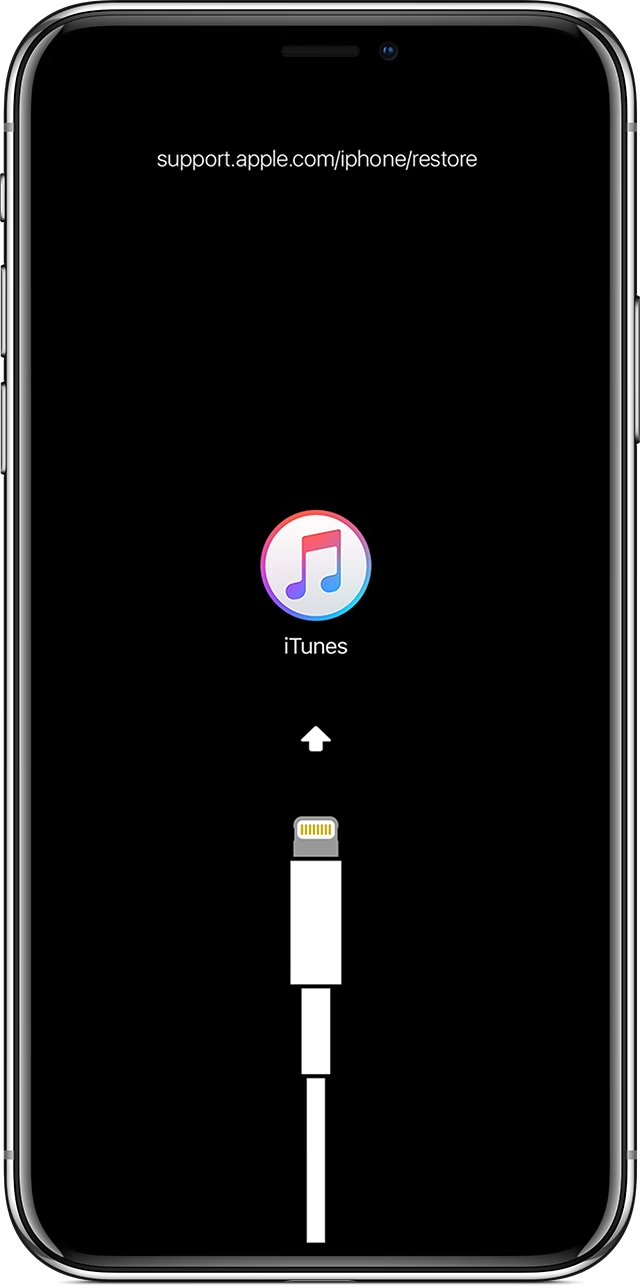
Váš iPhone musí být odemčený, aby se mohl připojit k iTunes. Pokud je váš iPhone deaktivovaný (například po příliš mnoha neúspěšných pokusech o zadání hesla), budete jej muset uvést do režimu zotavení a obnovit ho, abyste jej mohli znovu používat. Proces uvedení iPhonu do režimu zotavení se liší v závislosti na typu iPhonu, který máte. Je to důležitý krok, který často vede k obnovení továrního nastavení a ztrátě dat, pokud nemáte zálohu.
Přehled režimu zotavení pro různé modely iPhone
| Model iPhone | Kroky pro vstup do režimu zotavení |
|---|---|
| iPhone 8/8 Plus a novější | Vypněte iPhone. Připojte k počítači a držte boční tlačítko, dokud se neobjeví obrazovka režimu zotavení. |
| iPhone 7/7 Plus | Vypněte iPhone. Připojte k počítači a držte tlačítko hlasitosti dolů, dokud se neobjeví obrazovka režimu zotavení. |
| iPhone 6s a starší | Vypněte iPhone. Připojte k počítači a držte tlačítko Domů, dokud se neobjeví obrazovka režimu zotavení. |
Jakmile máte iPhone v režimu zotavení, iTunes vás vyzve k „Obnovení“ vašeho zařízení. Pamatujte, že toto obnovení obvykle vymaže všechna data na iPhonu, proto je důležité mít aktuální zálohu.
Synchronizace více iPhonů s jedním počítačem
Teoreticky to jde, ale velmi rychle se to může stát nepřehledným. Když synchronizujete dva iPhony se stejným počítačem, sloučí se veškeré informace z telefonů a počítače. To znamená, že pravděpodobně skončíte s daty na každém telefonu, která nechcete, nebo hůře, duplikáty věcí, jako jsou kontakty, poznámky nebo dokonce fotografie. Navíc vždy existuje šance na ztrátu důležitých informací kvůli konfliktům synchronizace.
Nejčistší způsob, jak synchronizovat více zařízení se stejným počítačem, by bylo vytvořit samostatné uživatelské účty na počítači. Tímto způsobem se každý iPhone synchronizuje s jiným uživatelským účtem, což udržuje data oddělená a organizovaná.
Jak vypnout automatickou synchronizaci
Pokud často používáte počítač k nabíjení iPhonu, ale nechcete, aby se automaticky synchronizoval pokaždé, když iPhone připojíte, můžete toto nastavení v iTunes vypnout. To vám dává větší kontrolu nad tím, kdy a jak se vaše data synchronizují.
- Připojte svůj iPhone k počítači pomocí USB kabelu.
- Otevřete iTunes.
- Klikněte na ikonu zařízení.
- V levém postranním panelu klikněte na „Souhrn“.
- Zrušte zaškrtnutí políčka „Automaticky synchronizovat, když je tento iPhone připojen“.
- Klikněte na „Hotovo“.
Řešení problémů se synchronizací iTunes
Při synchronizaci vašeho iPhonu s iTunes se může objevit řada různých problémů. Jelikož se nejedná jen o jedno zařízení, budete muset zkusit kroky pro řešení problémů na obou zařízeních – iPhonu i počítači.
iTunes se nemůže připojit k iPhonu
Pokud připojíte svůj iPhone k počítači, ale ten se v iTunes nezobrazuje, zde je několik věcí, které můžete zkusit:
- Restartujte svůj iPhone. Jednoduchý restart může vyřešit dočasné softwarové chyby.
- Restartujte iTunes, zatímco je iPhone připojen. Někdy je problém v samotné aplikaci iTunes.
- Ujistěte se, že máte nainstalované nejnovější verze iOS na iPhonu a iTunes na počítači. Zastaralý software může způsobovat nekompatibilitu.
- Zkuste jiný USB kabel nebo jiný USB port na svém počítači. Vadný kabel nebo port může bránit správnému připojení.
- Odstraňte a znovu nainstalujte iTunes na svém počítači. To zajistí, že všechny systémové soubory iTunes jsou v pořádku.
- Zkontrolujte nastavení brány firewall a antivirového programu na počítači, zda neblokují komunikaci mezi iTunes a iPhonem.
iPhone se nesynchronizuje s iTunes
Pokud se váš iPhone zobrazuje v iTunes, ale při pokusu o synchronizaci se stále objevuje chybová zpráva, zde jsou některé věci, které můžete zkusit k nápravě:
- Zkuste použít jiný USB kabel nebo jiný USB port na svém počítači.
- Restartujte svůj iPhone nebo iTunes.
- Restartujte svůj počítač.
- Ověřte, že používáte nejnovější verze iOS a iTunes.
- Zkontrolujte, zda máte na iPhonu i počítači dostatek volného místa. Nedostatek místa je častou příčinou selhání synchronizace.
- Pokud synchronizujete fotografie, zkuste vybrat menší počet fotografií najednou, abyste zjistili, zda problém není v konkrétním souboru.
- Deaktivujte a znovu aktivujte Wi-Fi synchronizaci v iTunes, pokud ji používáte.
- Zkuste synchronizovat menší množství dat, abyste identifikovali, zda problém nesouvisí s velikostí synchronizovaných dat.
Pokud chcete udržet svůj iPhone a počítač v synchronizaci, iTunes je osvědčená cesta. Proto je důležité pochopit, jak iTunes synchronizuje vaše informace mezi zařízeními a co můžete udělat pro řešení případných problémů, které se mohou objevit. Pravidelná synchronizace nejen udržuje vaše data aktuální, ale také poskytuje důležitou zálohu pro případ, že by se s vaším zařízením něco stalo.
Chceš-li si přečíst další články podobné jako Synchronizace iPhonu s počítačem: Podrobný průvodce, navštiv kategorii Technologie.