
04/09/2023
S časem se ve vašem iPhonu hromadí velké množství dat, která si ukládají aplikace a webové prohlížeče do mezipaměti. Tato data zabírají cenné místo v úložišti a mohou výrazně zpomalit váš telefon. Ať už si všímáte problémů s výkonem, nebo jen chcete uvolnit místo, vědět, jak vyčistit mezipaměť aplikací na vašem iPhonu, vám pomůže udržet zařízení v hladkém chodu. Neexistuje žádná univerzální možnost pro vymazání mezipaměti iPhonu, ale můžete ručně odstranit uložená data pro Safari a použít řešení pro Instagram a další aplikace. Tento komplexní průvodce vám ukáže, jak vyčistit mezipaměť na vašem iPhonu, zlepšit jeho výkon a optimalizovat úložný prostor. Pusťte se do toho a objevte, jak vrátit svému iPhonu jeho původní rychlost!
- Jak vyčistit mezipaměť Safari na vašem iPhonu
- Jak vyčistit mezipaměť aplikace na vašem iPhonu (pro ostatní aplikace)
- Proč je důležité pravidelně čistit mezipaměť iPhonu?
- Často kladené otázky (FAQ)
- Otázka: Jak často bych měl čistit mezipaměť na svém iPhonu?
- Otázka: Odstraní vymazání mezipaměti mé osobní soubory, jako jsou fotografie nebo dokumenty?
- Otázka: Existuje aplikace, která mi automaticky vyčistí mezipaměť?
- Otázka: Co se stane, když vymažu historii a data stránek v Safari?
- Otázka: Proč nemohu jednoduše vymazat mezipaměť pro každou aplikaci jednotlivě?
Jak vyčistit mezipaměť Safari na vašem iPhonu
Safari automaticky ukládá data webových stránek, obrázky a soubory cookie, aby se stránky načítaly rychleji. Příliš mnoho dat v mezipaměti však může ovlivnit váš zážitek z prohlížení webu. Pokud Safari běží pomalu nebo se webové stránky nezobrazují správně, znalost toho, jak vyčistit mezipaměť prohlížeče na iPhonu, může pomoci. Naštěstí existuje několik metod, které můžete použít, a my si je detailně projdeme.
Vymazání mezipaměti Safari přímo v aplikaci
Stejně jako většina webových prohlížečů, i Safari nabízí vestavěný způsob vymazání mezipaměti na iPhonu. Tento proces je jednoduchý a rychlý, ideální pro ty, kteří chtějí okamžitě získat zpět rychlost prohlížeče.
- Otevřete aplikaci Safari na vašem iPhonu.
- Ve spodní části obrazovky klepněte na ikonu Záložky (vypadá jako otevřená kniha).
- Přístup k záložce Historie získáte klepnutím na ikonu hodin v horní části.
- V pravém dolním rohu klepněte na tlačítko Vymazat.
- Dále vyberte možnost „Celá historie“ pod „Časové období pro vymazání“, abyste vymazali veškerou historii prohlížení a data, včetně mezipaměti Safari.
- Nakonec klepněte na velké tlačítko Vymazat historii pro vymazání mezipaměti aplikace na iPhonu.
Tato metoda je účinná, ale mějte na paměti, že odstraní celou vaši historii prohlížení. Pokud si chcete historii ponechat, existují jiné možnosti, které si ukážeme dále.
Jak vyčistit mezipaměť Safari na iPhonu z Nastavení
Aplikace Nastavení nabízí dvě další metody pro vymazání mezipaměti iPhonu, které vám dávají více kontroly nad tím, co přesně mažete. Jedna z nich vám dokonce umožní vymazat mezipaměť Safari bez odstranění historie prohlížení.
Vymazání historie a dat webových stránek (včetně mezipaměti):
- Otevřete aplikaci Nastavení na vašem iPhonu.
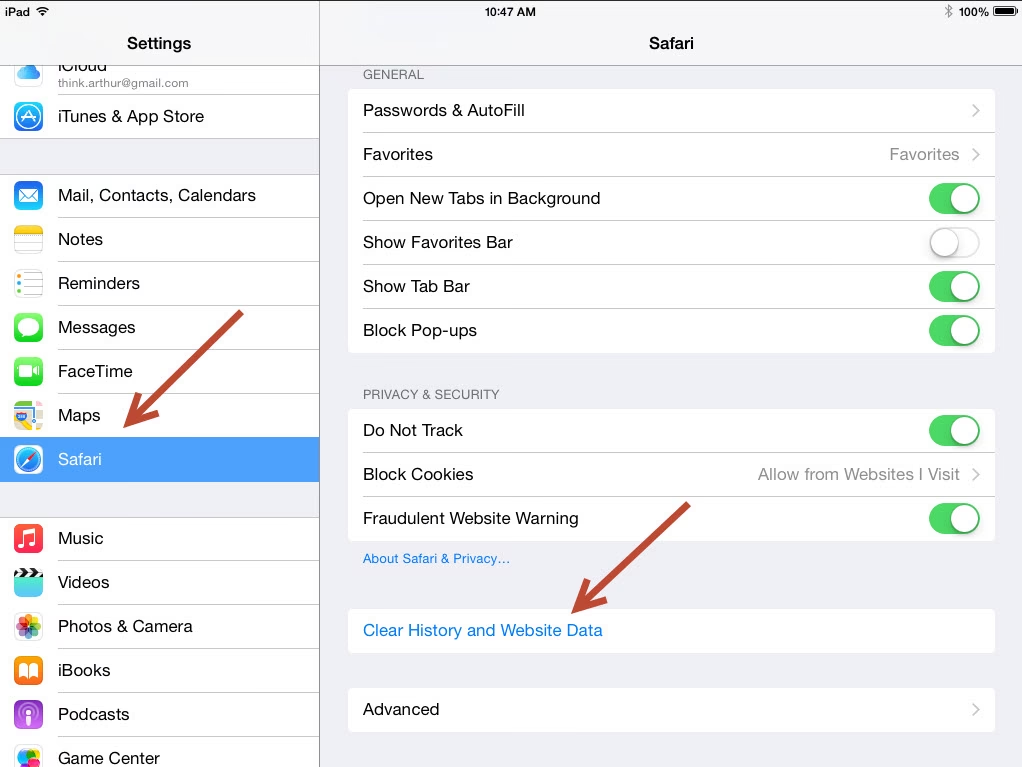
- Přejděte úplně dolů a klepněte na položku Safari.
- Na obrazovce Nastavení Safari přejděte dolů a klepněte na Vymazat historii a data stránek.
- Tato akce vás přenese na stejný panel „Vymazat historii“, který byl popsán v předchozí sekci tohoto tutoriálu. Vyberte „Celá historie“ a klepněte na Vymazat historii ve spodní části.
Vymazání pouze dat webových stránek (mezipaměti) bez historie:
Pokud si chcete ponechat historii prohlížení webu a smazat pouze mezipaměť, postupujte takto:
- Otevřete aplikaci Nastavení na vašem iPhonu.
- Přejděte úplně dolů a klepněte na položku Safari.
- Na obrazovce Nastavení Safari klepněte na poslední položku: Pokročilé.
- Dále přejděte na Data stránek.
- Nakonec klepněte na Odstranit všechna data stránek, pokud chcete, aby váš iPhone vymazal mezipaměť bez smazání historie.
Jak jste viděli, Safari má několik vestavěných možností pro vymazání mezipaměti aplikace na iPhonu. Nicméně, Apple není tak štědrý, pokud jde o jiné aplikace. Pokračujte ve čtení a zjistěte více o tom, jak spravovat mezipaměť ostatních aplikací.
Jak vyčistit mezipaměť aplikace na vašem iPhonu (pro ostatní aplikace)
Na rozdíl od zařízení Android nemají iPhony vyhrazenou možnost vymazat mezipaměť jednotlivých aplikací. Safari je jedinou výjimkou, jak bylo vysvětleno dříve, ale pro ostatní aplikace existují pouze dvě možnosti: buď aplikaci uvolnit (offload) nebo ji smazat (delete). Kromě uvolnění úložiště to může také vyřešit problémy, jako jsou pády aplikací nebo pomalý výkon, ale pamatujte, že aplikaci musíte poté znovu nainstalovat, pokud ji chcete používat.
Vzhledem k tomu, že Instagram je jednou z nejpopulárnějších aplikací s vysokým úložištěm mezipaměti, použijeme ji jako příklad. Stejné kroky však fungují pro jakoukoli jinou aplikaci na vašem iPhonu, jako je Facebook, YouTube nebo TikTok.
Jak uvolnit nebo smazat aplikaci (např. Instagram) pro vymazání mezipaměti
Tato metoda je univerzální pro většinu aplikací, které nemají vlastní možnost vymazání mezipaměti. Je to účinný způsob, jak získat zpět úložný prostor a potenciálně vyřešit problémy s výkonem aplikace.
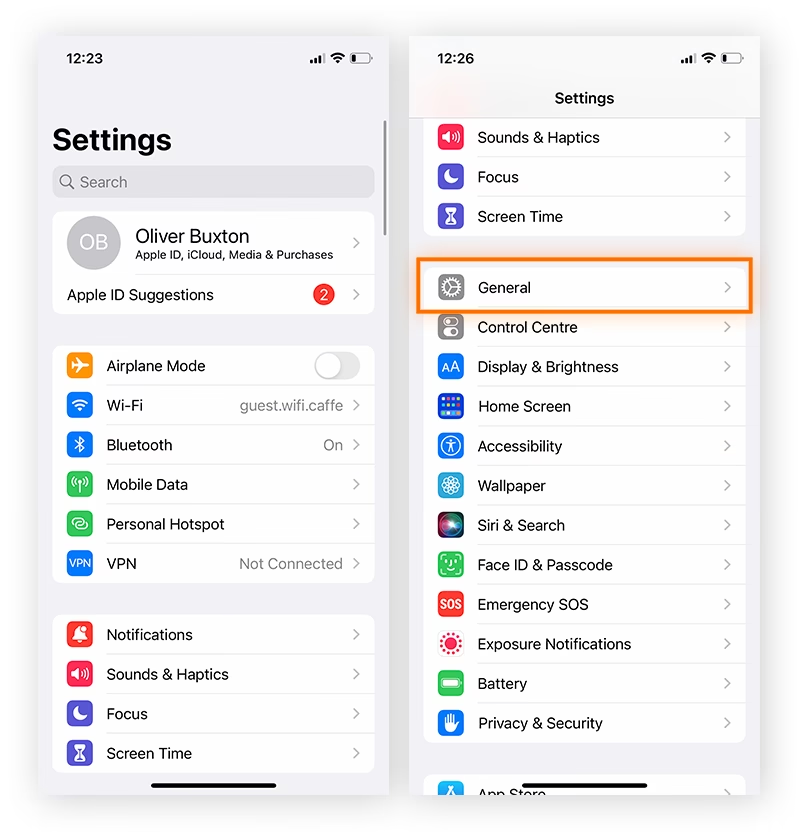
- Začněte otevřením aplikace Nastavení a klepnutím na položku Obecné.
- Dále klepněte na Úložiště iPhonu.
- Zde váš iPhone zobrazí seznam aplikací, uspořádaných od největší po nejmenší podle velikosti zabraného místa.
- Přejděte dolů v seznamu, dokud nenajdete aplikaci, jejíž mezipaměť chcete vyčistit. Pokud ji nemůžete najít, klepněte na „Zobrazit vše“ ve spodní části pro rozšíření seznamu. Poté klepněte na aplikaci, abyste viděli další možnosti.
Na další obrazovce jsou dvě možnosti, které můžete použít k vymazání mezipaměti aplikace na iPhonu:
Možnost 1: Uvolnit aplikaci (Offload App)
Tato možnost odstraní dočasné soubory aplikace a její mezipaměť, ale zachová vaše přihlašovací údaje a další osobní data. Je to skvělá volba, pokud chcete uvolnit místo, ale nechcete se znovu přihlašovat nebo konfigurovat aplikaci od začátku.
- Klepněte na Uvolnit aplikaci.
- Potvrďte klepnutím na Uvolnit aplikaci znovu ve spodní části.
- Po uvolnění aplikace se objeví možnost „Znovu nainstalovat aplikaci“. Klepněte na ni, abyste aplikaci vrátili, a její mezipaměť bude vymazána.
Možnost 2: Smazat aplikaci (Delete App)
Tato možnost je drastičtější, ale nejúčinnější pro úplné vymazání mezipaměti a všech dat aplikace. Mějte na paměti, že toto odstraní všechna data aplikace z vašeho iPhonu, což znamená, že se budete muset po opětovné instalaci aplikace znovu přihlásit a nastavit ji od začátku.

- Klepněte na Smazat aplikaci.
- Poté klepněte na Smazat pro potvrzení úplného odstranění aplikace.
- Pokud chcete aplikaci znovu používat, budete si ji muset stáhnout z App Storu a znovu se přihlásit.
Rychlejší způsob pro více aplikací:
Pokud chcete uvolnit nebo smazat několik aplikací, existují rychlejší způsoby. Jednou z alternativ je přejet prstem doleva u aplikace na obrazovce Úložiště iPhonu. Tím se také zobrazí možnosti Smazat a Uvolnit. Klepněte na požadovanou možnost a poté přejděte dolů na další aplikaci, jejíž mezipaměť chcete vyčistit.
Proč je důležité pravidelně čistit mezipaměť iPhonu?
Pravidelné čištění mezipaměti na vašem iPhonu není jen o uvolnění místa. Má to několik klíčových výhod, které mohou výrazně zlepšit celkový zážitek z používání vašeho zařízení.
- Zlepšení výkonu: Přebytečná data v mezipaměti mohou zpomalit spouštění aplikací, načítání webových stránek a celkovou odezvu systému. Vymazáním mezipaměti umožníte svému iPhonu pracovat efektivněji a rychleji.
- Uvolnění úložného prostoru: Mezipaměť se může časem nafouknout do gigabajtů, což je problém zejména pro uživatele s menší kapacitou úložiště. Pravidelné čištění mezipaměti je jedním z nejjednodušších způsobů, jak okamžitě získat zpět cenné místo.
- Řešení drobných chyb a pádů aplikací: Poškozená nebo zastaralá data v mezipaměti mohou způsobovat, že se aplikace chovají nestabilně, padají nebo se nenačítají správně. Vymazání mezipaměti často slouží jako rychlé řešení těchto problémů.
- Ochrana soukromí: Vymazání historie prohlížeče a dat stránek pomáhá chránit vaše soukromí tím, že odstraní záznamy o navštívených webových stránkách a uložené soubory cookie, které mohou sledovat vaši aktivitu online.
Je zřejmé, že udržování čisté mezipaměti je klíčové pro optimální fungování vašeho iPhonu. Věnujte tomuto úkonu pravidelnou pozornost a váš telefon vám to vrátí v podobě lepšího výkonu a delší životnosti.
Často kladené otázky (FAQ)
Zde jsou odpovědi na některé běžné otázky týkající se čištění mezipaměti na iPhonu:
Otázka: Jak často bych měl čistit mezipaměť na svém iPhonu?
Frekvence závisí na tom, jak intenzivně používáte svůj iPhone a jak moc aplikací máte. Pro běžné uživatele může být dobré čistit mezipaměť Safari jednou za měsíc a sledovat úložiště aplikací, zda se nějaká z nich příliš nerozrostla. Pokud si všimnete zpomalení nebo nedostatku místa, je to jasný signál k akci.
Otázka: Odstraní vymazání mezipaměti mé osobní soubory, jako jsou fotografie nebo dokumenty?
Ne. Vymazání mezipaměti, ať už v Safari nebo u jiných aplikací (pomocí "Uvolnit aplikaci"), neodstraní vaše osobní soubory, jako jsou fotografie, videa, kontakty nebo dokumenty. Tyto soubory jsou uloženy odděleně. Pouze možnost "Smazat aplikaci" odstraní veškerá data spojená s danou aplikací, včetně uživatelských dat, ale stále se to netýká vašich obecných souborů na iPhonu.
Otázka: Existuje aplikace, která mi automaticky vyčistí mezipaměť?
Apple iOS je navržen tak, aby spravoval mezipaměť efektivně na pozadí. Neexistuje žádná oficiální aplikace od Applu pro automatické čištění mezipaměti. Aplikace třetích stran, které tvrdí, že "čistí" váš iPhone, často nabízejí omezenou funkcionalitu nebo dokonce mohou být škodlivé. Nejlepší a nejbezpečnější způsob je používat vestavěné metody, které jsme popsali v tomto článku.
Otázka: Co se stane, když vymažu historii a data stránek v Safari?
Vymazání historie a dat stránek v Safari odstraní záznamy o webových stránkách, které jste navštívili, soubory cookie a další data, která si webové stránky uložily. Budete odhlášeni z většiny webových stránek, které jste navštívili, a stránky se budou načítat pomaleji, dokud si znovu neuloží potřebná data do mezipaměti. Je to ale skvělý způsob, jak zlepšit soukromí a vyřešit problémy s prohlížečem.
Otázka: Proč nemohu jednoduše vymazat mezipaměť pro každou aplikaci jednotlivě?
Apple navrhl iOS s ohledem na jednoduchost a bezpečnost. Systém automaticky spravuje mezipaměť pro většinu aplikací. Možnost "Uvolnit aplikaci" je nejbližší alternativou k individuálnímu vymazání mezipaměti, protože odstraní dočasné soubory, aniž by smazala vaše osobní data v aplikaci. Je to kompromis mezi kontrolou uživatele a stabilitou systému.
Vymazání mezipaměti na vašem iPhonu může uvolnit úložný prostor, zlepšit výkon a opravit drobné chyby aplikací. Pro Safari můžete vyčistit mezipaměť prostřednictvím Nastavení nebo přímo z webového prohlížeče. Pro Instagram a další aplikace je uvolnění a opětovná instalace aplikace nejlepším způsobem, jak odstranit soubory v mezipaměti. Pravidelná údržba vašeho zařízení zajistí jeho dlouhodobou a bezproblémovou funkčnost. Doufáme, že tento průvodce vám pomohl pochopit, jak udržet váš iPhone v té nejlepší kondici!
Chceš-li si přečíst další články podobné jako Jak vyčistit mezipaměť na iPhone?, navštiv kategorii iPhone.