
04/01/2022
Přechod z jednoho mobilního operačního systému na druhý, například z iPhone na Android, může být vzrušující, ale často s sebou nese jednu velkou výzvu: jak přenést veškerá data, zejména pak drahocenné konverzace z WhatsApp? Mnoho uživatelů se obává ztráty svých chatů, fotografií a videí, protože WhatsApp oficiálně nepodporuje přímý přenos záloh mezi iOS a Android kvůli rozdílným cloudovým úložištím (iCloud pro iPhone, Google Drive pro Android). Naštěstí existují ověřené metody, které vám pomohou tuto migraci zvládnout. V tomto obsáhlém průvodci se podíváme na všechny dostupné možnosti, od bezplatných řešení až po profesionální nástroje, abyste mohli snadno a bezpečně přesunout svou historii WhatsApp na nový telefon.
- Bezplatné metody přenosu WhatsApp z iPhone na Android (bez PC)
- Profesionální software pro přenos WhatsApp (s PC nebo bez)
- Srovnávací tabulka metod přenosu WhatsApp
- Často kladené dotazy o zálohování a přenosu WhatsApp
- 1. Jak přenést zálohu WhatsApp z iCloudu na Android?
- 2. Mohu zálohovat WhatsApp na iPhonu do Google Drive?
- 3. Lze přenést chaty a soubory WhatsApp z iPhonu na Android?
- 4. Která metoda je doporučena pro přenos WhatsApp z iPhone na Android?
- 5. Existují nějaká omezení nebo rizika při přenosu WhatsApp z iPhone na Android?
- Závěr
Bezplatné metody přenosu WhatsApp z iPhone na Android (bez PC)
Než se pustíme do placených řešení, podívejme se na dva hlavní způsoby, jak se pokusit přenést WhatsApp z iPhone na Android zcela zdarma. Je však důležité si uvědomit jejich omezení a potenciální nevýhody.
Metoda 1: Přenos WhatsApp přes e-mail
Export chatu pomocí e-mailu je jednou z nejjednodušších a bezplatných metod, jak získat své konverzace z WhatsApp. Je však důležité si uvědomit, že tímto způsobem neintegrujete chaty přímo do aplikace WhatsApp na Androidu, ale pouze je uložíte jako soubor.
Jak na to:
- Otevřete aplikaci WhatsApp na svém iPhonu a přejděte na chat, který chcete přenést.
- Přejeďte prstem doleva přes daný chat.
- Klepněte na možnost „Více“ a poté na „Exportovat chat“.
- Nyní si můžete vybrat možnost „Mail“ (nebo „Pošta“). Měli byste ji vidět mezi možnostmi jako Zpráva, Přidat do poznámek, Přidat na iCloud Drive atd.
- Po výběru této možnosti se otevře vaše e-mailová aplikace s přiloženým souborem (textový soubor a volitelně média).
- Odešlete tento e-mail na vlastní e-mailovou adresu, ke které máte přístup z vašeho Android telefonu.
- Na Android telefonu se přihlaste ke svému e-mailu a stáhněte si přiložený soubor.
Výhody: Velmi jednoduché, zcela zdarma, ideální pro přenos jednotlivých, méně důležitých a menších konverzací.
Nevýhody: Chat se nezobrazí přímo v aplikaci WhatsApp na Androidu, ale pouze jako textový soubor. Může být nepraktické pro velké množství chatů nebo chatů s mnoha médii.
Metoda 2: Pokus o migraci WhatsApp přes zálohu (nekompatibilita)
Mnoho uživatelů se snaží migrovat WhatsApp z iPhone na Android pomocí zálohy. Tato metoda je však ve většině případů neúspěšná kvůli zásadní nekompatibilitě mezi zálohami iOS (iCloud) a Android (Google Drive). WhatsApp oficiálně neumožňuje obnovení zálohy z iCloudu na Androidu a naopak.
Pokud byste se přesto pokusili o tento postup, kroky by vypadaly následovně, ale s vysokou pravděpodobností selhání:
- Na iPhonu přejděte do „Nastavení chatu“ > „Záloha chatu“ > „Vytvořit zálohu chatu nyní“.
- Jakmile je záloha hotová, pokuste se ji nahrát na svůj účet Google Drive (což není nativně podporováno pro WhatsApp zálohy z iOS).
- Stáhněte si WhatsApp na svůj Android telefon a přihlaste se. Pokud se vás aplikace zeptá na obnovení dat, řekněte ano.
Důležité upozornění: Tato metoda téměř nikdy nefunguje, protože systémy zálohování WhatsApp pro iOS a Android jsou navrženy pro různé cloudové platformy a nejsou vzájemně kompatibilní. Pokud jste se pokusili o tuto metodu a neuspěli, nezoufejte. Existují spolehlivější řešení.
Metoda 3: Oficiální přenos dat pomocí Android 12+ nebo Samsung Smart Switch
V nedávné době Google a Samsung ve spolupráci s WhatsApp představili oficiální metodu pro přenos chatů z iPhonu na vybrané Android telefony. Tato metoda je bezpečná a bezplatná, ale má specifické požadavky.
Požadavky:
- Nový nebo továrně obnovený Android telefon s Androidem 12 nebo novějším (pro Google Pixel a další s čistým Androidem).
- Mobil Samsung s aplikací Samsung Smart Switch verze 3.7.22.1 nebo novější.
- Aktuální verze WhatsApp na obou zařízeních (iOS verze 2.21.160.17+ a Android verze 2.21.16.20+).
- Kabel USB-C na Lightning (pro připojení iPhone k Androidu). Pro iPhone 15 a novější stačí USB-C na USB-C.
- Použití stejného telefonního čísla na obou zařízeních.
- Android telefon musí být továrně obnoven nebo nastaven jako nový.
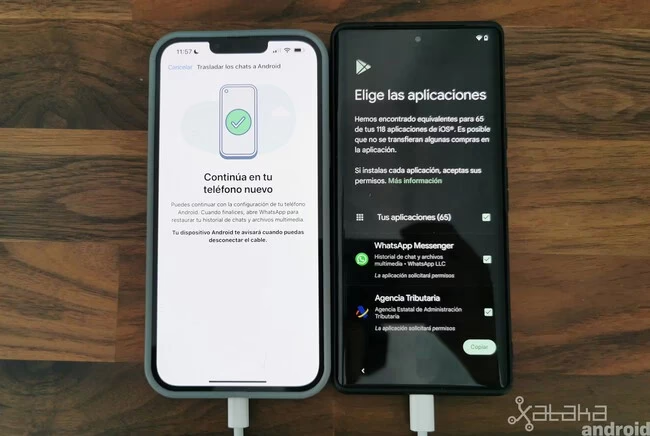
Jak přenést chaty na Android 12+ (Google Pixel, čistý Android):
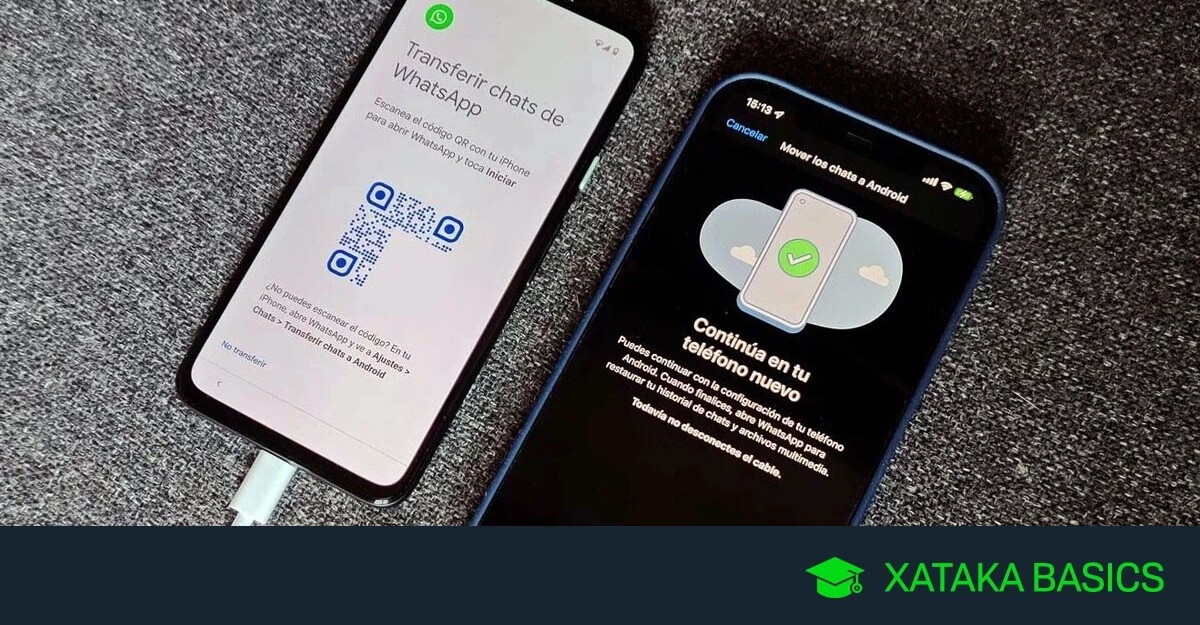
- Připojte iPhone k Android zařízení pomocí kabelu USB-C na Lightning.
- Zapněte Android telefon a postupujte podle úvodních kroků nastavení, dokud se neobjeví možnost přenosu dat. Vyberte přenos dat z iPhonu a ujistěte se, že je zaškrtnuta možnost WhatsApp.
- Na iPhonu otevřete aplikaci WhatsApp a přejděte do „Nastavení“ > „Chaty“ > „Přesunout chaty na Android“. Případně můžete naskenovat QR kód zobrazený na obrazovce Android zařízení pomocí iPhonu.
- Klepněte na „Spustit“ a vyčkejte, než se data začnou přenášet. Tento proces může trvat delší dobu v závislosti na objemu dat.
- Po dokončení stáhněte WhatsApp na Androidu (pokud se již nestáhla), otevřete ji a přihlaste se stejným telefonním číslem, které jste používali na iPhonu. Měla by se objevit možnost importovat chaty.
Jak přenést chaty na mobil Samsung:
- Zapněte mobil Samsung a proveďte počáteční konfiguraci, dokud se neobjeví možnost přenosu dat z iPhonu.
- Jakmile se tato možnost objeví, klepněte na ni a postupujte podle pokynů na obrazovce v aplikaci Samsung Smart Switch.
- Když budete vyzváni, přejděte v aplikaci WhatsApp na iPhonu do „Nastavení“ > „Chaty“ > „Přesunout chaty na Android“. Můžete také přímo naskenovat QR kód zobrazený na obrazovce Samsungu.
- Klepněte na „Spustit“ a počkejte, než se dokončí přenos dat.
- Po dokončení a zobrazení hlavní obrazovky Samsungu stáhněte aplikaci WhatsApp (pokud již není stažená) a otevřete ji. Přihlaste se stejným číslem, které jste používali pro WhatsApp na iPhonu. Pokud budete vyzváni, importujte chaty podle pokynů na obrazovce.
Výhody: Oficiální, bezpečné, zdarma, nepotřebuje PC. Integruje chaty přímo do WhatsApp.
Nevýhody: Vyžaduje specifické modely telefonů a verze Androidu, cílový telefon musí být továrně obnoven (nebo nový), nutnost kabelu.
Profesionální software pro přenos WhatsApp (s PC nebo bez)
Pokud bezplatné metody nevyhovují vašim potřebám nebo máte problémy s jejich funkčností, existují spolehlivé profesionální nástroje, které nabízejí komplexnější řešení pro přenos WhatsApp chatů.
Metoda 4: iCareFone Transfer (s PC) – doporučená volba
iCareFone Transfer (dříve iCareFone Transferencia WhatsApp) je vysoce doporučovaný a spolehlivý software pro přenos, zálohování a obnovu dat WhatsApp. Je navržen tak, aby poskytoval plnou kontrolu nad vašimi daty a zajišťoval bezproblémovou migraci mezi iOS a Android zařízeními.
Hlavní vlastnosti:
- Přenos WhatsApp dat (zprávy, fotky, videa, dokumenty) mezi iPhone a Android.
- Zálohování WhatsApp z iPhone na PC/Mac zdarma a snadno.
- Obnovení WhatsApp záloh z Google Drive na iPhone.
- Podpora více než 6000 modelů telefonů Android a iOS (včetně iOS 18 a iPhone 16).
- Rychlý a bezpečný proces bez ztráty dat.
n
Jak na to:
- Stáhněte a nainstalujte program iCareFone Transfer na svůj PC nebo Mac.
- Připojte iPhone i Android telefon k počítači. Ujistěte se, že jsou obrazovky telefonů odemčené a na iPhonu důvěřujete počítači. iCareFone Transfer je automaticky rozpozná.
- V hlavním menu programu klikněte na tlačítko „Přenos“ (nebo „Transferovat“).
- Po několika minutách se vaše zprávy WhatsApp z iPhonu úspěšně migrují na Android telefon.
Výhody: Extrémně snadné použití, rychlé, spolehlivé, komplexní řešení pro všechny potřeby WhatsApp dat, minimální riziko ztráty dat. Umožňuje také zálohování a obnovu.
Nevýhody: Placený software, vyžaduje počítač.
Metoda 5: Wutsapper (bez PC) – aplikace pro Android
Wutsapper (dříve známý jako Wondershare Wutsapper) je další skvělá možnost, pokud nechcete používat počítač k přenosu WhatsApp z iPhone na Android. Je to aplikace pro Android, kterou si snadno stáhnete z Google Play Store.
Hlavní vlastnosti:
- Přenos WhatsApp z iPhone na Android bez počítače.
- Spojení chatů z nového a starého telefonu.
- Není nutné provádět tovární reset telefonu.
- Používá OTG kabel pro bezpečný a rychlý přenos.
Jak na to:
- Zálohujte WhatsApp na svém iPhonu.
- Připojte iPhone k Android zařízení pomocí USB-C na Lightning kabelu nebo OTG kabelu a autorizujte Wutsapper pro přístup k iPhonu.
- Začněte kopírovat zálohu dat z iPhonu do Android zařízení.
- Přihlaste se do WhatsApp na Androidu, abyste získali povolení k přenosu dat.
- Obnovte WhatsApp na svém Android zařízení s pomocí průvodce.
Výhody: Nevyžaduje PC, snadné a intuitivní ovládání, bezpečnější než Wi-Fi přenos, protože používá kabel OTG, možnost sloučení chatů.
Nevýhody: Vyžaduje zakoupení OTG kabelu (pokud ho nemáte), placená aplikace.
Metoda 6: WazzapMigrator (s PC pro zálohu)
WazzapMigrator je další aplikací, která vám může pomoci s přenosem WhatsApp chatů z iPhonu na Android. Ačkoli je to aplikace pro Android, pro počáteční zálohu z iPhonu budete potřebovat PC a iTunes.
Jak na to:
- Vytvořte zálohu svého iPhonu pomocí iTunes na PC (ujistěte se, že neaktivujete šifrování).
- Stáhněte a nainstalujte iBackup Viewer na svůj počítač.
- Otevřete iBackup Viewer, vyberte své iOS zařízení, klikněte na „Raw Files“ (Nezpracované soubory) a najděte složku „AppDomain Group-group.net.WhatsApp.WhatsApp.share“.
- Exportujte soubor „ChatStorage.sqlite“ a veškeré mediální soubory z „Message Folder“ a uložte je na počítač.
- Připojte Android zařízení k počítači a přetáhněte soubor „ChatStorage.sqlite“ a složku s médii do složky „Downloads“ na Androidu.
- Nainstalujte aplikaci WazzapMigrator Lite na své Android zařízení. Aplikace prohledá a detekuje soubor „ChatStorage.sqlite“.
- Po dokončení skenování klepněte na tlačítko „Přehrát“.
- Nainstalujte WhatsApp z Google Play Store na Androidu a přihlaste se stejným telefonním číslem.
Výhody: Umožňuje přenos médií, GPS informací.
Nevýhody: Vyžaduje technické znalosti a manipulaci se systémovými soubory, riziko ztráty dat při chybné manipulaci, někteří uživatelé hlásí problémy s kompatibilitou s novějšími verzemi WhatsApp, nepodporuje zálohy z Google Drive.
Metoda 7: Backuptrans (s PC)
Backuptrans je nástroj pro PC, který umožňuje přenos zpráv WhatsApp z iPhonu na Android. Ačkoli funguje, někteří uživatelé hlásí problémy s jeho používáním a jeho rozhraní může působit zastarale.
Jak na to:
- Připojte obě zařízení (iPhone a Android) k počítači a spusťte nástroj Backuptrans.
- Po připojení zařízení vás nástroj vyzve k vytvoření zálohy.
- Proces může trvat několik minut. Po dokončení klikněte na „OK“.
- Software načte všechny chaty WhatsApp z vašeho iPhonu a Android telefonu a zobrazí je ve svém hlavním rozhraní.
Výhody: Dokáže přenést WhatsApp chaty.
Nevýhody: Zastaralé rozhraní, pomalejší proces, někteří uživatelé hlásili problémy.
Pro lepší přehlednost jsme pro vás připravili srovnání hlavních metod, které vám pomohou vybrat tu nejvhodnější.
| Metoda | Potřebuje PC? | Cena | Snadnost použití | Obnovení do WhatsApp aplikace | Požadavky na cílový Android |
|---|---|---|---|---|---|
| E-mailový export | Ne | Zdarma | Velmi snadné | Ne (pouze soubor) | Žádné |
| Oficiální (Android 12+/Samsung Smart Switch) | Ne | Zdarma | Střední | Ano | Android 12+, tovární reset, specifické modely |
| iCareFone Transfer | Ano | Placené | Velmi snadné | Ano | Žádné specifické (široká podpora) |
| Wutsapper | Ne (ale OTG kabel) | Placené | Snadné | Ano | Žádné specifické (široká podpora) |
| WazzapMigrator | Ano (pro zálohu) | Placené | Vyšší (technické) | Ano | Žádné specifické |
| Backuptrans | Ano | Placené | Střední | Ano | Žádné specifické |
Často kladené dotazy o zálohování a přenosu WhatsApp
I po přečtení celého článku můžete mít stále nějaké otázky. Připravili jsme pro vás sekci s odpověďmi na ty nejčastější.
1. Jak přenést zálohu WhatsApp z iCloudu na Android?
Nativně to není možné. Zálohy WhatsApp z iCloudu a Google Drive jsou nekompatibilní kvůli rozdílům v šifrování a struktuře souborů. WhatsApp v současné době neposkytuje oficiální podporu pro přímý přenos záloh mezi těmito dvěma cloudovými službami. Pro tento účel je nutné použít nástroje třetích stran, jako je například iCareFone Transfer, který dokáže přenést data přímo mezi zařízeními.
2. Mohu zálohovat WhatsApp na iPhonu do Google Drive?
Ne, aplikace WhatsApp na zařízeních iOS standardně používá pro zálohování cloudové úložiště iCloud. Není možné přímo zálohovat chaty WhatsApp z iPhonu do Google Drive. Google Drive můžete na iPhonu použít pro zálohování jiných typů souborů, jako jsou dokumenty nebo fotografie, ale ne pro WhatsApp chaty.
3. Lze přenést chaty a soubory WhatsApp z iPhonu na Android?
Ano, je to možné přenést vaše WhatsApp data z iPhonu na Android. Nicméně, jak bylo popsáno, proces vyžaduje použití nástrojů třetích stran nebo splnění specifických požadavků pro oficiální metodu kvůli rozdílům mezi operačními systémy a mechanismy šifrování, které WhatsApp používá na každé platformě.
4. Která metoda je doporučena pro přenos WhatsApp z iPhone na Android?
Nejčastěji doporučovanou metodou je použití profesionálního softwaru, jako je MobileTrans - Transferencia de WhatsApp (neboli iCareFone Transfer). Tento nástroj umožňuje snadno přenášet zprávy WhatsApp, přílohy a další data mezi zařízeními iOS a Android s vysokou mírou spolehlivosti a bezpečnosti.
5. Existují nějaká omezení nebo rizika při přenosu WhatsApp z iPhone na Android?
Ačkoli je přenos technicky možný, je důležité si uvědomit, že některá data se nemusí přenést dokonale kvůli unikátním šifrovacím mechanismům, které WhatsApp používá na každé platformě. Vždy se doporučuje provést komplexní zálohu vašich dat (například pomocí iCareFone Transfer na PC) před pokusem o přenos, abyste předešli jakémukoli riziku ztráty informací.
Závěr
Přechod z iPhonu na Android a snaha o zachování historie WhatsApp chatů už nemusí být noční můrou. Jak jsme si ukázali, existuje celá řada metod, které vám pomohou s přenosem dat, ať už hledáte bezplatné řešení nebo jste ochotni investovat do spolehlivého profesionálního nástroje.
Zatímco bezplatné metody, jako je export chatu e-mailem nebo oficiální přenos pro Android 12+/Samsung, nabízejí určitá řešení, často přicházejí s omezeními, jako je nutnost továrního resetu nebo nekompatibilita záloh. Pro nejkomplexnější, nejspolehlivější a nejjednodušší zážitek s minimálním rizikem ztráty dat doporučujeme zvážit použití softwaru iCareFone Transfer.
Tento nástroj získal vynikající hodnocení od uživatelů a je navržen tak, aby zvládl všechny aspekty přenosu, zálohování a obnovy WhatsApp dat s lehkostí. Bez ohledu na to, kterou metodu si vyberete, doufáme, že vám tento průvodce pomohl vyřešit vaše obavy a zajistil hladký přechod na váš nový Android telefon s veškerými vašimi cennými WhatsApp konverzacemi.
Chceš-li si přečíst další články podobné jako Přenos WhatsApp z iPhone na Android: Kompletní Průvodce, navštiv kategorii iPhone.