
19/08/2023
V dnešní uspěchané době je každá vteřina drahá, a to platí i pro komunikaci. Pokud jste majitelem iPhonu, jistě oceníte možnost mít své nejpoužívanější kontakty doslova na dosah ruky – přímo na domovské obrazovce. Díky nejnovějším vylepšením operačního systému iOS, konkrétně iOS 18, už nepotřebujete žádné složité triky ani aplikace třetích stran. Můžete si vytvořit zástupce pro své oblíbené kontakty a volat jediným klepnutím, což výrazně zrychlí a zjednoduší vaše každodenní interakce. Tento článek vás provede krok za krokem, jak tuto praktickou funkci využít naplno, ať už preferujete elegantní widgety nebo flexibilní Zkratky.
Přidání kontaktů na domovskou obrazovku pomocí widgetů (iOS 18)
Jednou z nejvýznamnějších novinek v iOS 18 je vylepšená podpora widgetů, které nyní nabízejí ještě více možností pro přizpůsobení domovské obrazovky. Widget pro aplikaci Kontakty je skvělým příkladem, jak si můžete zjednodušit život. Zde je podrobný návod, jak jej přidat a nastavit:
Krok za krokem: Přidání widgetu kontaktů
- Odemkněte svůj iPhone a ujistěte se, že jste na domovské obrazovce.
- Dlouze stiskněte prázdné místo na domovské obrazovce, dokud se ikony nezačnou třást a nezobrazí se režim úprav.
- V levém horním rohu obrazovky klepněte na tlačítko „+“. Tím se otevře galerie widgetů.
- Posouvejte se v galerii widgetů směrem nahoru, dokud nenajdete sekci „Kontakty“, nebo použijte vyhledávací pole. Klepněte na ni.
- Nyní se vám zobrazí různé velikosti a styly widgetu pro kontakty. Vyberte si ten, který vám nejvíce vyhovuje (například widget zobrazující jeden kontakt, několik kontaktů nebo oblíbené).
- Klepněte na tlačítko „Přidat widget“. Widget se okamžitě objeví na vaší domovské obrazovce.
- Jakmile je widget přidán, klepněte na něj. Tím se otevře konfigurační okno.
- V tomto okně klepněte na „Kontakt“ a vyberte si konkrétní kontakt, který chcete mít na domovské obrazovce. Můžete si vybrat kohokoli ze svého seznamu kontaktů. Pro tento příklad si představme, že jste si vybrali „Howard Hamlin“.
- Dále se ujistěte, že je přepínač vedle „Zobrazit tlačítka“ (Show Buttons) zapnutý. To vám umožní přímo volat z widgetu.
- Nakonec klepněte na „Hotovo“ (Done) v pravém horním rohu obrazovky pro uložení změn.
Nyní můžete kdykoli přímo z domovské obrazovky klepnout na ikonu volání v rámci widgetu a okamžitě zavolat vybranému kontaktu. Je to neuvěřitelně rychlé a pohodlné!
Důležitá poznámka k widgetům: Oblíbené kontakty
Pro plné využití některých typů widgetů, zejména těch, které zobrazují více kontaktů, je často nutné mít tyto kontakty přidány do seznamu „Oblíbené“ v aplikaci Telefon. Pokud jste tak ještě neučinili, postupujte následovně:
- Otevřete aplikaci Telefon.
- Přejděte na záložku „Kontakty“.
- Vyberte kontakt, který chcete přidat do oblíbených.
- Posouvejte se dolů a klepněte na „Přidat k oblíbeným“ (Add to Favorites).
- Opakujte tento krok pro všechny kontakty, které chcete mít snadno dostupné.
Jakmile máte své oblíbené kontakty nastaveny, můžete aktivovat widget Oblíbené kontakty, který je snadno dostupný nejen na domovské obrazovce, ale také na uzamčené obrazovce iPhonu.
Přidání kontaktů na domovskou obrazovku pomocí aplikace Zkratky
Pokud hledáte větší flexibilitu a možnosti přizpůsobení, aplikace Zkratky (Shortcuts) je pro vás ideální volbou. Umožňuje vytvářet vlastní akce, které lze spustit jediným klepnutím, včetně přímého volání kontaktu. Zde je návod:
Krok za krokem: Vytvoření zkratky pro volání kontaktu
- Spusťte aplikaci Zkratky na svém iPhonu.
- V pravém horním rohu klepněte na tlačítko „+“ pro vytvoření nové zkratky.
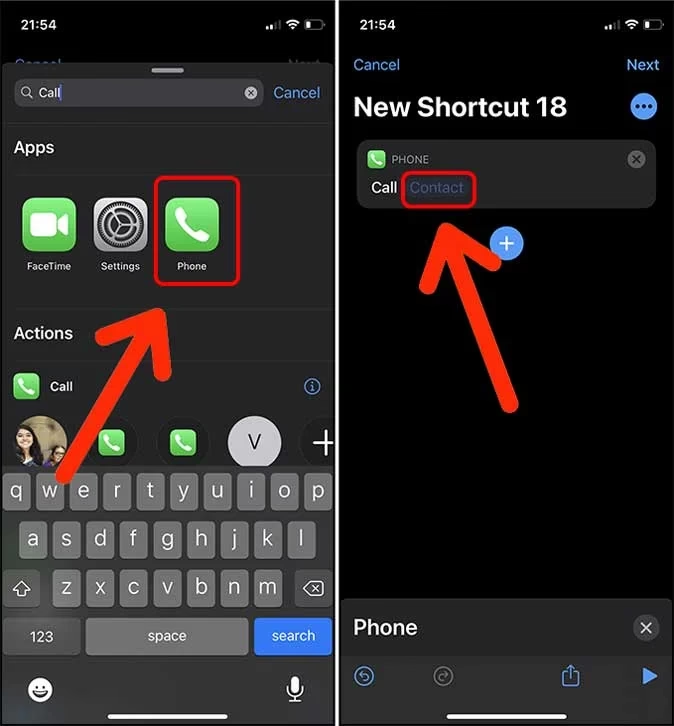
- Klepněte na „Přidat akci“ (Add Action).
- Do vyhledávacího pole zadejte „Volat“ (Call) nebo „Telefon“ (Phone).
- Vyberte akci „Volat“.
- Nyní se zobrazí akce „Volat [kontakt]“. Klepněte na modrý text „Kontakt“ a vyberte kontakt, kterému chcete volat.
- Klepněte na šipku dolů vedle názvu zkratky (např. „Volat Howard Hamlin“) v horní části obrazovky.
- Vyberte „Přejmenovat“ (Rename) a dejte zkratce výstižný název, například „Volat Howard“.
- Znovu klepněte na šipku dolů vedle názvu zkratky a tentokrát vyberte „Vybrat ikonu“ (Choose icon).
- Zde si můžete vybrat barvu ikony a symbol, který bude představovat vaši zkratku na domovské obrazovce. Buďte kreativní!
- Po výběru klepněte na „Hotovo“ (Done).
- Nyní klepněte na ikonu informací (malé „i“ v kroužku) ve spodní části obrazovky.
- Zde klepněte na „Přidat na plochu“ (Add to Home Screen).
- Můžete ještě jednou zkontrolovat název a ikonu, jak se zobrazí na domovské obrazovce. Klepněte na „Přidat“ (Add) v pravém horním rohu.
A je to! Nyní máte na domovské obrazovce ikonu, která po klepnutí okamžitě zavolá vybranému kontaktu. Tato metoda je skvělá, pokud chcete mít pro každý kontakt specifickou ikonu a název.
Porovnání metod: Widgety vs. Zkratky
Obě metody nabízejí rychlý přístup ke kontaktům, ale mají své odlišnosti. Zde je přehled, který vám pomůže rozhodnout, která je pro vás ta pravá:
| Funkce / Metoda | Widgety (iOS 18) | Zkratky |
|---|---|---|
| Snadnost nastavení | Velmi snadné, intuitivní | Vyžaduje více kroků, ale stále jednoduché |
| Přizpůsobení ikony | Omezené (závisí na velikosti widgetu) | Plné přizpůsobení (barva, symbol) |
| Zobrazení informací | Zobrazuje jméno, fotku, ikonu volání | Pouze ikona a název zkratky |
| Počet kontaktů | Jeden nebo více (dle velikosti widgetu) | Jeden kontakt na zkratku (lze vytvořit více zkratek) |
| Flexibilita | Méně flexibilní, primárně pro volání | Větší flexibilita (lze přidat další akce ke zkratce) |
| Vzhled na ploše | Interaktivní karta s informacemi | Standardní ikona aplikace |
| Požadavek 'Oblíbené' | Pro některé widgety ano | Ne |
Volba mezi widgety a zkratkami závisí na vašich preferencích. Pokud chcete jednoduché a rychlé řešení s vizuálním přehledem, zvolte widgety. Pokud toužíte po maximální personalizaci a možnosti přidat k akci volání další funkce, zkratky jsou pro vás tou správnou volbou.
Widgety v zobrazení Dnes (Today View)
Kromě domovské obrazovky můžete kontakty přidat také do zobrazení Dnes (Today View), které se nachází nalevo od první domovské obrazovky. To je skvělé pro rychlý přístup, i když je obrazovka uzamčena.
Krok za krokem: Přidání kontaktu do zobrazení Dnes
- Přejeďte prstem doprava na domovské obrazovce, abyste se dostali do zobrazení Dnes.
- Posouvejte se dolů a klepněte na tlačítko „Upravit“ (Edit).
- V levém horním rohu obrazovky klepněte na tlačítko „+“.
- Posouvejte se nebo vyhledejte „Kontakty“ a klepněte na něj.
- Vyberte si preferovanou velikost widgetu a klepněte na „Přidat widget“.
- Jakmile je widget přidán, můžete na něj klepnout, vybrat konkrétní kontakt a zapnout přepínač „Zobrazit tlačítka“ pro přímé volání.
- Nakonec klepněte na „Hotovo“ (Done) pro uložení změn.
Nyní budete mít své oblíbené kontakty dostupné přejetím prstem doleva na uzamčené obrazovce nebo na první domovské obrazovce. Je to další vrstva pohodlí pro vaši komunikaci.
Často kladené otázky (FAQ)
Mohu přidat více než jeden kontakt na domovskou obrazovku?
Ano, můžete. Pomocí widgetů si můžete vybrat widget, který zobrazuje více oblíbených kontaktů najednou. Pokud používáte zkratky, můžete vytvořit samostatnou zkratku pro každý kontakt a umístit je všechny na domovskou obrazovku.
Funguje tato funkce na starších verzích iOS?
Článek se zaměřuje na funkce dostupné v iOS 18, které přinášejí vylepšené možnosti widgetů. Nicméně, možnost přidávat zkratky na domovskou obrazovku prostřednictvím aplikace Zkratky je dostupná i na starších verzích iOS (od iOS 13), i když s mírně odlišným uživatelským rozhraním. Widgety pro kontakty v zobrazení Dnes byly k dispozici již dříve, ale jejich integrace na domovskou obrazovku je novější.
Mohu si přizpůsobit ikonu kontaktu na domovské obrazovce?
Pokud používáte metodu přes aplikaci Zkratky, máte plnou kontrolu nad ikonou a barvou zkratky, která se zobrazí na domovské obrazovce. Můžete si vybrat z široké škály symbolů a barev, aby ikona přesně odpovídala vašim preferencím. U widgetů je vzhled ikony dán designem widgetu a zobrazuje fotku kontaktu nebo iniciály, pokud fotka není k dispozici.
Co když nevidím widget Kontakty v galerii widgetů?
Ujistěte se, že máte na svém iPhonu nainstalovanou nejnovější verzi iOS (doporučujeme iOS 18 nebo novější pro plnou funkčnost popsanou v tomto článku). Pokud stále nevidíte widget, zkontrolujte, zda máte aktualizovanou aplikaci Telefon a Kontakty. Vzácně může pomoci restartovat iPhone. Také se ujistěte, že jste v galerii widgetů správně vyhledali „Kontakty“.
Je nutné mít kontakty v Oblíbených pro použití widgetů?
Pro některé typy widgetů pro kontakty, zejména ty, které zobrazují více kontaktů najednou, je výhodné mít kontakty přidány do seznamu Oblíbené v aplikaci Telefon. Tím zajistíte, že se tyto kontakty automaticky objeví ve widgetu. Pro widgety zobrazující jeden kontakt si můžete vybrat libovolný kontakt ze svého seznamu, aniž by musel být v Oblíbených.
Závěr
Možnost přidat kontakty přímo na domovskou obrazovku vašeho iPhonu je malá, ale významná inovace, která může výrazně zlepšit vaši produktivitu a zjednodušit každodenní komunikaci. Ať už si vyberete pohodlí widgetů nebo flexibilitu zkratek, získáte okamžitý přístup k lidem, na kterých vám záleží. Už žádné prohledávání seznamu kontaktů nebo historie hovorů – stačí jediné klepnutí a jste ve spojení. Vyzkoušejte obě metody a najděte tu, která nejlépe vyhovuje vašemu stylu používání telefonu. Sdílejte s námi v komentářích, jak vám tato funkce pomohla!
Chceš-li si přečíst další články podobné jako Kontakty na Plochu iPhone: Rychlé Volání, navštiv kategorii iPhone.