
31/07/2022
Přenášení souborů z vašeho Macu na iPhone je klíčové pro udržení vaší digitální knihovny přístupné a organizované, ať už jste kdekoli. Ať už se jedná o důležité dokumenty, vzpomínkové fotografie, oblíbená videa nebo jakákoli jiná média, mít je snadno dostupné na vašem iPhonu je obrovská výhoda. Naštěstí existuje několik efektivních a bezpečných způsobů, jak toho dosáhnout. Tento komplexní průvodce vás provede všemi hlavními metodami, od bezdrátových řešení až po ty, které vyžadují fyzické připojení, abyste si mohli vybrat tu, která nejlépe vyhovuje vašim potřebám a preferencím.

- 1. Přenos souborů z Macu na iPhone pomocí iCloudu
- 2. Přesun souborů z Macu na iPhone pomocí Finderu (USB kabel)
- 3. Rychlý přenos s AirDrop
- 4. Pokročilý přenos pomocí nástrojů třetích stran (např. MobiKin Assistant for iOS)
- 5. Přenos fotografií/videí z Macu na iPhone pomocí USB flash disku
- Srovnání metod přenosu souborů
- Často kladené otázky (FAQ)
- Q1: Mohu přenést soubory z Macu na iPhone nebo iPad přes AirDrop?
- Q2: Jak sdílím soubory mezi zařízeními Apple?
- Q3: Mohu přenést fotografie z Macu na iPhone bez použití iCloudu?
- Q4: Jaký je nejlepší způsob přenosu velkých souborů?
- Q5: Co dělat, když se soubory nepřenesou?
- Q6: Mohu přenášet soubory z iPhonu na Mac stejnými metodami?
- Závěr
1. Přenos souborů z Macu na iPhone pomocí iCloudu
iCloud je nativní cloudová služba společnosti Apple, která nabízí bezproblémovou synchronizaci a ukládání dat napříč všemi vašimi Apple zařízeními. Je to ideální řešení pro ty, kteří preferují bezdrátový přenos a chtějí mít své soubory neustále aktualizované a dostupné.
iCloud Drive pro dokumenty a obecné soubory
iCloud Drive funguje jako virtuální disk v cloudu, kde můžete ukládat jakékoli soubory a složky. Jakmile je soubor nahrán na iCloud Drive z vašeho Macu, je automaticky dostupný na vašem iPhonu (a dalších zařízeních) a naopak.
- Na Macu: Ujistěte se, že jste přihlášeni ke stejnému Apple ID, které používáte na iPhonu. Přejděte do Systémového nastavení (nebo Předvolby systému) > Apple ID > iCloud. Zde se ujistěte, že je zaškrtnuto iCloud Drive.
- Otevřete aplikaci Finder a v postranním panelu vyberte iCloud Drive.
- Jednoduše přetáhněte soubory nebo složky, které chcete přenést, do okna iCloud Drive. Případně je můžete zkopírovat a vložit.
- Na iPhonu: Otevřete aplikaci Soubory (Files). V sekci Místa naleznete iCloud Drive. Zde uvidíte všechny soubory, které jste nahráli z Macu. Můžete je otevřít, upravovat nebo přesouvat.
Výhody iCloud Drive: Automatická synchronizace, přístup k souborům odkudkoli s připojením k internetu, snadné sdílení souborů s ostatními. Nevýhody zahrnují omezený bezplatný úložný prostor (5 GB), který může být pro větší objemy dat nedostatečný, a závislost na stabilním internetovém připojení pro přístup k souborům.
iCloud Fotky pro fotografie a videa
Pokud chcete synchronizovat své fotografie a videa, iCloud Fotky je nejlepší volbou. Tato služba automaticky nahrává všechny vaše fotografie a videa do iCloudu a udržuje je synchronizované napříč všemi vašimi zařízeními.
- Na Macu: Otevřete aplikaci Fotky. Přejděte do Fotky > Nastavení (nebo Předvolby) > iCloud. Zde zaškrtněte iCloud Fotky.
- Jakmile je tato možnost zapnutá, všechny fotografie a videa ve vaší knihovně se začnou nahrávat do iCloudu.
- Na iPhonu: Přejděte do Nastavení > [Vaše jméno] > iCloud > Fotky a ujistěte se, že je zapnuto iCloud Fotky.
- Všechny fotografie a videa z vašeho Macu se automaticky objeví v aplikaci Fotky na vašem iPhonu.
Důležité: Ujistěte se, že máte dostatek místa na iCloudu pro všechny vaše fotky a videa. Můžete si zvolit optimalizované úložiště na iPhonu, aby se na zařízení ukládaly menší verze fotek a plné rozlišení zůstávalo v cloudu, což šetří místo na telefonu.
2. Přesun souborů z Macu na iPhone pomocí Finderu (USB kabel)
Pro uživatele Maců s macOS Mojave nebo novějším se Finder stal hlavním nástrojem pro správu a synchronizaci Apple zařízení, nahrazující dřívější iTunes. Tato metoda je spolehlivá a nevyžaduje internetové připojení, což je ideální pro velké soubory.
- Připojte iPhone k Macu: Použijte USB kabel k propojení vašeho iPhonu s Macem.
- Otevřete Finder: Otevřete aplikaci Finder na Macu. V postranním panelu byste měli vidět vaše zařízení (iPhone). Klikněte na něj.
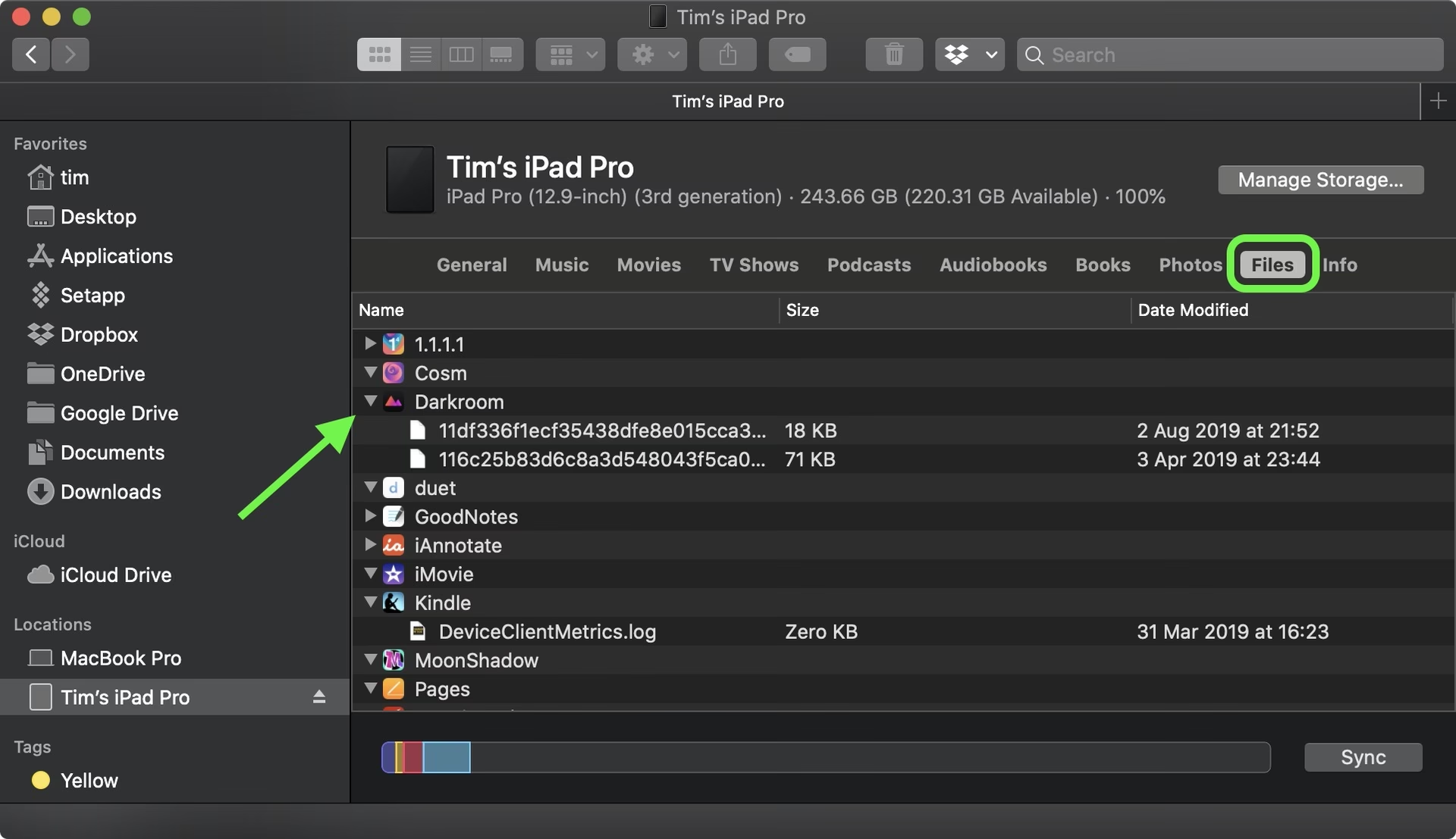
- Vyberte typ souboru: V horní části okna Finderu uvidíte různé záložky, jako jsou Hudba, Filmy, TV pořady, Knihy, Fotky a Soubory. Každá z těchto záložek umožňuje synchronizovat specifické typy obsahu.
- Záložka „Soubory“ pro aplikace: Klikněte na záložku Soubory. Zde se zobrazí seznam aplikací na vašem iPhonu, které podporují sdílení souborů.
- Přetáhněte soubory: Jednoduše přetáhněte soubory z okna Finderu přímo na ikonu aplikace, do které je chcete přenést. Například, pokud máte soubor PDF, můžete jej přetáhnout na ikonu aplikace pro čtení PDF (např. Pages, Adobe Acrobat Reader).
- Potvrďte synchronizaci: Po přetažení souborů klikněte na tlačítko Použít nebo Synchronizovat v pravém dolním rohu okna Finderu.
- Přístup k souborům na iPhonu: Jakmile je synchronizace dokončena, otevřete příslušnou aplikaci na vašem iPhonu, abyste získali přístup k přeneseným souborům.
Finder také umožňuje bezdrátovou synchronizaci, pokud jsou obě zařízení na stejné Wi-Fi síti, což je pohodlná alternativa k USB kabelu po prvním nastavení.
3. Rychlý přenos s AirDrop
AirDrop je skvělá funkce pro rychlé a bezdrátové sdílení souborů mezi Apple zařízeními, která jsou v blízkosti. Je ideální pro jednotlivé soubory nebo menší skupiny souborů, které nepotřebujete synchronizovat, ale pouze jednorázově přenést.
- Na Macu: Ujistěte se, že máte zapnutou Wi-Fi a Bluetooth. Otevřete Finder a v postranním panelu vyberte AirDrop. Zde se ujistěte, že je váš Mac viditelný pro Jen kontakty nebo Všichni.
- Na iPhonu: Otevřete Ovládací centrum (přejetím prstem dolů z pravého horního rohu obrazovky nebo přejetím prstem nahoru ze spodní části obrazovky u starších modelů). Podržte prst na bloku s Wi-Fi a Bluetooth, dokud se nezvětší. Klepněte na AirDrop a vyberte Jen kontakty nebo Všichni.
- Výběr souborů na Macu: Najděte soubor, který chcete přenést. Klikněte na něj pravým tlačítkem myši (nebo Control-klikněte).
- Z kontextového menu vyberte Sdílet > AirDrop.
- Zobrazí se seznam blízkých AirDrop zařízení. Vyberte svůj iPhone.
- Potvrzení na iPhonu: Na vašem iPhonu se objeví výzva k přijetí souboru. Klepněte na Přijmout. Soubor se automaticky uloží do příslušné aplikace (např. fotografie do aplikace Fotky, dokumenty do aplikace Soubory).
AirDrop je neuvěřitelně rychlý a efektivní, ale vyžaduje, aby obě zařízení byla v relativní blízkosti a měla zapnuté Wi-Fi a Bluetooth.
4. Pokročilý přenos pomocí nástrojů třetích stran (např. MobiKin Assistant for iOS)
Pokud hledáte robustnější řešení s pokročilými funkcemi, nástroje třetích stran, jako je MobiKin Assistant for iOS, nabízejí komplexní správu dat a přenosy mezi Macem a iPhonem bez nutnosti iTunes nebo internetového připojení. Tyto nástroje jsou často oblíbené pro svou jednoduchost použití a širokou škálu podporovaných typů souborů.
Proč lidé volí MobiKin Assistant for iOS?
- Přenos bez ztráty dat: Zajišťuje bezpečný přenos souborů bez rizika poškození nebo ztráty dat.
- Široká podpora souborů: Podporuje přenos kontaktů, SMS, poznámek, kalendářů, záložek, hudby, videí, fotografií, knih a aplikací.
- Správa dat: Umožňuje mazat, upravovat a spravovat data iPhonu/iPadu/iPodu přímo na Macu.
- Náhled a výběr: Můžete si prohlédnout soubory a vybrat přesně ty, které chcete přenést, což urychluje proces a činí ho personalizovanějším.
- Soukromí a bezpečnost: Zajišťuje čistý a důvěryhodný proces přenosu bez rizika narušení soukromí.
- Kompatibilita: Podporuje všechny dostupné modely iOS zařízení, včetně iPhone 16/15/14/13/12/11/X/8/7/6 atd.
- Není potřeba iTunes ani internet: Pracuje offline s USB kabelem.
Jak používat MobiKin Assistant for iOS:
- Nainstalujte software: Stáhněte a nainstalujte MobiKin Assistant for iOS na váš Mac.
- Připojte iPhone: Připojte svůj iPhone k Macu pomocí USB kabelu. Software by měl vaše zařízení rychle detekovat.
- Vyberte soubory pro přenos: Na levé straně okna Assistant for iOS uvidíte různé záložky. Vyberte záložku, která odpovídá typu souboru, který chcete přenést (např. Fotky, Videa, Hudba, Soubory).
- Importujte soubory: Klikněte na tlačítko Import a vyberte soubory, které chcete přesunout z Macu na iPhone. Přenos bude dokončen během několika minut.
MobiKin Assistant for iOS také umožňuje exportovat soubory z iPhonu do Macu, což z něj činí obousměrné řešení pro správu dat.

5. Přenos fotografií/videí z Macu na iPhone pomocí USB flash disku
Tato metoda je vhodná pro přenos fotografií a videí, zejména pokud nechcete používat cloudové služby nebo nemáte k dispozici USB kabel pro přímé připojení k Macu, ale máte kompatibilní USB flash disk s konektorem pro iPhone (Lightning nebo USB-C).
- Připojte USB flash disk k Macu: Vložte USB flash disk do portu na vašem Macu.
- Zkopírujte soubory: Zkopírujte a vložte fotografie a videa z vašeho Macu na USB disk.
- Nainstalujte aplikaci: Nainstalujte potřebnou aplikaci pro přenos dat na váš iPhone nebo iPad. Tato aplikace se liší v závislosti na značce flash disku, který používáte (např. SanDisk iXpand Drive app pro SanDisk disky).
- Připojte USB flash disk k iPhonu: Připojte USB flash disk k vašemu iPhonu pomocí Type-C hubu nebo kompatibilního konektoru (u starších modelů Lightning konektor).
- Zkopírujte soubory na iPhone: Po výzvě vyberte možnost kopírování souborů z USB disku.
- Vyberte soubory, které chcete přenést, a postupujte podle pokynů na obrazovce k dokončení procesu.
Tato metoda je užitečná pro offline přenosy, ale vyžaduje specifický hardware (kompatibilní USB flash disk a případně adaptér).
Srovnání metod přenosu souborů
Každá z výše uvedených metod má své silné stránky a je vhodná pro různé situace. Následující tabulka vám pomůže rychle se zorientovat a vybrat si tu nejlepší pro vaše potřeby.
| Metoda | Typ souborů | Potřeba internetu | Potřeba kabelu | Snadnost použití | Rychlost | Ideální pro |
|---|---|---|---|---|---|---|
| iCloud Drive | Dokumenty, obecné soubory | Ano | Ne | Velmi snadné | Střední (závisí na rychlosti internetu) | Automatická synchronizace, vzdálený přístup |
| iCloud Fotky | Fotky, videa | Ano | Ne | Velmi snadné | Střední (závisí na rychlosti internetu) | Kompletní synchronizace knihovny fotek |
| Finder (USB) | Hudba, videa, fotky, dokumenty, aplikace | Ne | Ano | Střední | Rychlá | Velké objemy dat, spolehlivost |
| AirDrop | Jednotlivé soubory, fotky, dokumenty | Ne (využívá Wi-Fi/Bluetooth) | Ne | Velmi snadné | Velmi rychlá | Okamžité sdílení menších souborů |
| Nástroje 3. stran (MobiKin) | Všechny typy souborů, včetně systémových | Ne | Ano | Snadné | Rychlá | Komplexní správa dat, bez iTunes |
| USB Flash Disk | Fotky, videa | Ne | Ne (vyžaduje flash disk s konektorem) | Střední | Rychlá | Offline přenos, bez PC |
Často kladené otázky (FAQ)
Zde naleznete odpovědi na některé běžné dotazy týkající se přenosu souborů mezi Macem a iPhonem.
Q1: Mohu přenést soubory z Macu na iPhone nebo iPad přes AirDrop?
Ano, rozhodně! Pokud je dokument otevřený, klikněte na Sdílet v menu v horní části obrazovky a vyberte Odeslat přes AirDrop. Případně můžete Control-kliknout na soubor na vašem Macu, vybrat Sdílet a poté AirDrop. Je to jedna z nejrychlejších metod pro přenos menších souborů.
Q2: Jak sdílím soubory mezi zařízeními Apple?
Soubory mezi zařízeními Apple můžete sdílet různými způsoby, včetně AirDrop, iCloud, Finder (dříve iTunes) nebo profesionálního softwaru třetích stran, jako je MobiKin Assistant for iOS. Volba metody závisí na vašich potřebách, typu souborů a preferovaném způsobu přenosu (bezdrátově vs. kabelem).
Q3: Mohu přenést fotografie z Macu na iPhone bez použití iCloudu?
Ano, můžete. Kromě iCloudu můžete k přenosu fotografií použít Finder (na macOS Mojave a novějších) nebo iTunes (na starších verzích macOS). Stačí připojit iPhone k Macu pomocí USB kabelu a synchronizovat fotografie prostřednictvím sekce Fotky v Finderu nebo iTunes. Další možností je použití externího USB flash disku s příslušným konektorem.
Q4: Jaký je nejlepší způsob přenosu velkých souborů?
Pro velké soubory jsou nejlepší metody, které využívají přímé USB připojení, jako je Finder nebo nástroje třetích stran (např. MobiKin Assistant for iOS). Tyto metody nabízejí nejvyšší rychlost přenosu a jsou nezávislé na rychlosti vašeho internetového připojení. iCloud Drive je také možností, ale rychlost bude omezena vaší rychlostí nahrávání na internet.
Q5: Co dělat, když se soubory nepřenesou?
Zkontrolujte následující:
- Kabel: Ujistěte se, že používáte funkční USB kabel.
- Software: Zkontrolujte, zda máte nejnovější verzi macOS a iOS. U nástrojů třetích stran se ujistěte, že máte nejnovější verzi softwaru.
- Oprávnění: Ujistěte se, že jste na iPhonu povolili důvěru tomuto počítači.
- Místo: Zkontrolujte, zda máte dostatek volného místa na iPhonu pro příjem souborů.
- iCloud: Pokud používáte iCloud, zkontrolujte stav svého úložiště a internetové připojení.
- Restart: Někdy pomůže restartovat jak Mac, tak iPhone.
Q6: Mohu přenášet soubory z iPhonu na Mac stejnými metodami?
Většina zmíněných metod je obousměrná. iCloud Drive synchronizuje soubory oběma směry. Finder umožňuje exportovat určité typy souborů z iPhonu na Mac. AirDrop funguje oběma směry. Nástroje třetích stran, jako je MobiKin Assistant for iOS, jsou často navrženy pro obousměrný přenos a správu souborů.
Závěr
Přenášení souborů z Macu na iPhone je nezbytnou součástí efektivní práce a zábavy v ekosystému Apple. Jak jsme probrali, existuje celá řada metod, které vyhovují různým potřebám a preferencím. Ať už dáváte přednost pohodlí bezdrátové synchronizace přes iCloud, rychlosti AirDropu, spolehlivosti Finderu s USB kabelem, nebo pokročilým funkcím specializovaných nástrojů třetích stran jako MobiKin Assistant for iOS, vždy najdete řešení, které vám umožní mít vaše data přesně tam, kde je potřebujete. Klíčem je vybrat si metodu, která nejlépe odpovídá vašemu pracovnímu postupu a typu souborů, se kterými nejčastěji pracujete. Díky těmto možnostem je správa vašich digitálních dat mezi Macem a iPhonem jednodušší a plynulejší než kdykoli předtím.
Chceš-li si přečíst další články podobné jako Přenos souborů z Macu na iPhone: Průvodce, navštiv kategorii iPhone.