
18/11/2022
Přechod z jedné mobilní platformy na druhou, například z iPhonu na zařízení Android, může být pro mnohé uživatele značnou výzvou. Jednou z nejčastějších obav je zachování cenných textových zpráv, které často obsahují důležité informace, vzpomínky nebo klíčové konverzace. Zatímco kontakty a fotografie lze obvykle synchronizovat poměrně snadno, přenos SMS zpráv si vyžaduje specifické postupy. V tomto podrobném průvodci se dozvíte, jak efektivně a bezpečně přenést zprávy z vašeho starého iPhonu na nový telefon s operačním systémem Android. Ať už měníte platformu poprvé, nebo jen potřebujete přesunout historii svých SMS, máme pro vás řešení. Pojďme se ponořit do osmi osvědčených metod, které vám pomohou zachovat vaše konverzace.
- Část 1: Přenos textových zpráv z iPhone do Androidu jedním kliknutím
- Část 2: Jak získat textové zprávy z iPhone do Androidu pomocí aplikací třetích stran
- Část 3: Jak přejít z iPhone na Android oficiálními způsoby
- Část 4: Jak přenést zprávy z iPhonu do Androidu přes SIM kartu
- Komparativní tabulka metod přenosu SMS
- Často kladené otázky (FAQ)
- Závěr
Část 1: Přenos textových zpráv z iPhone do Androidu jedním kliknutím
Textové zprávy jsou bezesporu jedním z nejdůležitějších souborů na našich mobilních telefonech. Proto při přechodu z iPhonu na Android budete chtít své zprávy také přesunout. Když se zaměříme na přenos dat z telefonu do telefonu, Coolmuster Mobile Transfer se jeví jako nejprofesionálnější řešení. Je to aplikace pro přenos dat, která vás při přenosech mezi telefony nikdy nezklame.
Coolmuster Mobile Transfer nejenže přenáší zprávy, ale také kontakty, videa, fotografie, knihy a mnoho dalšího. Co je však klíčové, nemění kvalitu vašich souborů. Nemusíte čekat hodiny na přenos zpráv z iPhonu do Androidu – vše, co to vyžaduje, je jediné kliknutí. Navíc je široce kompatibilní s většinou generací iPhonů, iPadů, iPodů, a také se širokou škálou zařízení Android, včetně Samsungu, TCL, Honor, OPPO, Vivo, OnePlus, Xiaomi, realme, Tecno, itel, ZTE, Motorola a mnoha dalších. Podporuje nejnovější iOS 18 a Android 15, což z něj činí vysoce aktuální a spolehlivý nástroj.
Klíčové vlastnosti Coolmuster Mobile Transfer:
- Přenos SMS, fotografií, kontaktů, knih a dalších dat z iOS na Android.
- Podpora přenosu Android na Android, iOS na iOS a Android na iOS.
- Nemění formát ani kvalitu přenášených souborů.
- Kompatibilní s nejnovějšími verzemi iOS 18 a Android 15.
- Intuitivní uživatelské rozhraní, které usnadňuje používání.
Jak přenést zprávy z iPhonu do Androidu snadno a rychle pomocí Coolmuster Mobile Transfer:
- Stáhněte a nainstalujte aplikaci Coolmuster Mobile Transfer do vašeho počítače. Podporuje Windows i Mac.
- Po dokončení ji spusťte. Poté klikněte na „Mobile Transfer“. Připojte oba telefony k počítači pomocí USB kabelů. Na iPhonu klepněte na „Důvěřovat“ a na Androidu povolte „Ladění USB“.
- Ujistěte se, že iPhone je v pozici „Zdroj“. Pokud ne, klikněte na „Převrátit“ pro změnu.
- Klikněte na „Textové zprávy“ (Text Messages), poté stiskněte tlačítko „Spustit kopírování“ (Start Copy) pro přenos zpráv z iPhonu do Androidu.
Část 2: Jak získat textové zprávy z iPhone do Androidu pomocí aplikací třetích stran
V této části představíme tři aplikace třetích stran, které vám pomohou přenést zprávy z iPhonu do Androidu. Tyto metody jsou užitečné, pokud preferujete softwarová řešení, která nejsou přímo od výrobců telefonů.
Metoda 1: Jak přenést zprávy z iPhone do Androidu pomocí iSMS2droid
Přenos zpráv z iPhonu na Android pomocí aplikace iSMS2droid je manuální proces, který zahrnuje export zpráv z iPhonu, jejich konverzi do kompatibilního formátu a následné importování do zařízení Android. Tato metoda vyžaduje trochu více kroků, ale je efektivní pro uživatele, kteří chtějí mít kontrolu nad procesem.
1. Zkopírujte všechny zprávy z iPhonu do PC:
- Připojte svůj iPhone k počítači pomocí USB kabelu. Otevřete aplikaci iTunes.
- Klikněte na ikonu iPhonu a přejděte na „Souhrn“ (Summary).
- Nyní klepněte na možnost „Zálohovat nyní“ (Back Up Now) pod „Ruční zálohování a obnovení“ (Manually Back Up and Restore). Ujistěte se, že záloha není šifrovaná, nebo znáte heslo k dešifrování.
2. Přenos zpráv z iPhonu do Androidu přes iSMS2droid:
- Stáhněte a nainstalujte aplikaci iSMS2droid do telefonu Android.
- Otevřete tento program a klepněte na možnost „Importovat zprávy“ (Import Messages) z hlavního rozhraní. Pokračujte podle pokynů na obrazovce.
- Vyberte zálohu SMS, která byla stažena do vašeho počítače. Pravděpodobně ji budete muset nejprve přesunout z počítače na váš Android telefon.
- Klepněte na možnost „IMPORT ALL“ (Importovat vše).
Metoda 2: Jak zkopírovat iMessages do Androidu via SMS Backup & Restore
Aplikace SMS Backup & Restore je nástroj, který vám umožňuje zálohovat záznamy hovorů a MMS a SMS zprávy, které jsou aktuálně uloženy ve vašem telefonu. Kromě toho umožňuje obnovit záznamy hovorů a zprávy z vaší již existující zálohy. Je to oblíbená volba pro uživatele Androidu, ale s několika dodatečnými kroky ji lze využít i pro přenos z iPhonu. Pro rychlý a snadný přenos zpráv postupujte podle následujících kroků:
- Stáhněte a nainstalujte aplikaci na obou zařízeních, tedy na vašem Android telefonu i na iPhonu (pokud je dostupná verze pro iOS, jinak je nutné zálohu z iPhonu dostat do Androidu jiným způsobem, např. přes PC, a pak ji obnovit přes SMS Backup & Restore na Androidu). Jakmile to provedete, otevřete ji na obou zařízeních a přejděte k dalším krokům.
- Na iPhonu (pokud je k dispozici přímá verze, jinak viz poznámka výše) otevřete aplikaci a klepněte na symbol „Záloha“ (Backup). Budete vyzváni k výběru souborů, které chcete zálohovat. V tomto případě vyberte „Zprávy“ (Messages) a poté klepněte na „OK“.
- Nyní otevřete aplikaci SMS Backup & Restore na Androidu a klepněte na „Obnovit“ (Restore). Vaše zprávy se nyní obnoví do vašeho nového Androidu. Je důležité poznamenat, že pro přímý přenos z iPhonu byste museli mít zálohu iPhonu ve formátu, který SMS Backup & Restore dokáže přečíst, což často vyžaduje mezikrok s konverzí na počítači.
Metoda 3: Jak přejít z iPhone na Android pomocí Move to iOS
Move to iOS je aplikace vyvinutá společností Apple, která zjednodušuje proces přechodu z iPhonu na zařízení Android. Tato aplikace je navržena tak, aby pomohla uživatelům plynule přenést různé typy dat, včetně zpráv, kontaktů, fotografií, videí, záložek webu a dalších, z jejich starého iPhonu do nového smartphonu nebo tabletu Android. Je to oficiální řešení od Applu, které se snaží usnadnit přechod, ačkoli někdy se mohou vyskytnout drobné problémy s kompatibilitou nebo připojením (řešení pro „Move to iOS nefunguje“ naleznete online).
Jak přenést zprávy z iPhonu do Androidu pomocí Move to iOS:
- Stáhněte a nainstalujte aplikaci Move to iOS z Google Play Store na váš Android telefon. Ujistěte se, že vaše zařízení Android má dostatečné nabití baterie.
- Zapněte svůj iPhone a zahajte proces nastavení. Jakmile se dostanete na obrazovku „Aplikace a data“ (Apps & Data), vyberte možnost „Přesunout data z Androidu“ (Move Data from Android). I když přecházíte z iOS, tato volba je určena pro iniciaci přenosu z iOS.
- Otevřete aplikaci Move to iOS na vašem zařízení Android a klepněte na tlačítko „Pokračovat“ (Continue), následně souhlasíte s podmínkami.
- Na vašem iPhonu klepněte na „Pokračovat“ (Continue) a trpělivě vyčkejte na zobrazení kódu.
- Zadejte poskytnutý kód z vašeho iPhonu do vašeho zařízení Android, abyste navázali bezpečné spojení mezi oběma zařízeními.
- Na vašem zařízení Android vyberte konkrétní data, která si přejete přenést (včetně zpráv), poté klikněte na „Pokračovat“ (Continue). Počkejte, než se proces přenosu dokončí. Doba trvání závisí na objemu dat.
Část 3: Jak přejít z iPhone na Android oficiálními způsoby
Naštěstí jak Apple, tak i výrobci telefonů s Androidem nabízejí oficiální metody, které vám pomohou plynule přejít z iOS na Android. V této sekci představíme oficiální metody od Samsungu, LG a Huawei, které usnadňují tento proces.
Metoda 1: Jak přenést iMessages do Androidu – Samsung Smart Switch
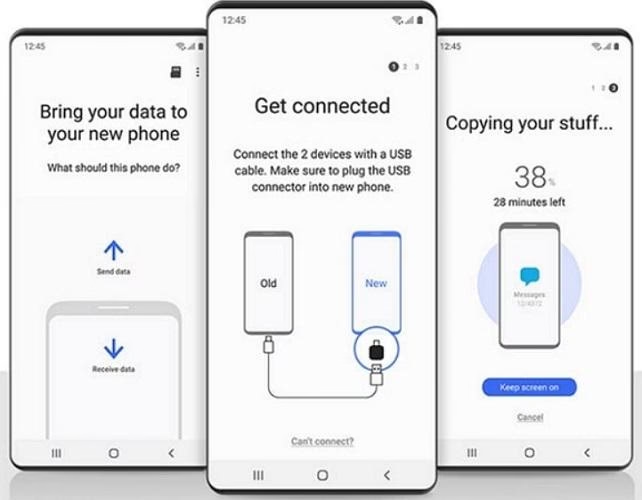
Pokud chcete vědět, jak přenést textové zprávy do Androidu, jako je Samsung Galaxy, nástroj Smart Switch je skvělou volbou. Je to efektivní aplikace pro přenos zpráv z vašeho iPhonu na váš telefon Samsung. Před zahájením procesu se musíte ujistit, že obě vaše zařízení jsou plně nabitá a vypněte dvoufázové ověření pro váš Apple účet a iMessage na vašem iOS zařízení. Jakmile to uděláte, jste připraveni začít.
Jak přenést texty z iPhonu do Androidu pomocí Smart Switch:
- Stáhněte aplikaci Smart Switch do zařízení Samsung a otevřete ji, jakmile je úspěšně nainstalována.
- Jakmile aplikaci otevřete, vyzve vás k odeslání nebo přijetí dat. Vyberte možnost „Přijímat data“ (Receive data). Poté budete dotázáni, zda chcete použít „Kabel“ (Use Cable) nebo „Bezdrátově“ (Wireless). Obě možnosti fungují.
- Pokud chcete použít Wi-Fi, stačí vybrat všechny soubory, které chcete přesunout ze zařízení iOS. V tomto případě vyberte „Zprávy“ (Messages) nebo „SMS“.
- Pokud chcete použít kabel, jednoduše připojte obě zařízení a klepněte na možnost „Důvěřovat“ (Trust) na vašem zařízení iOS. Na vašem telefonu Samsung se zobrazí zpráva, že se vaše zařízení propojuje s iPhonem. Počkejte, dokud zařízení Samsung plně nenascanuje váš stávající iPhone pro data.
- Dále vyberte typy souborů, které si přejete importovat. Jakmile to uděláte, klepněte na šipku „Přenos“ (Transfer).
Metoda 2: Jak přenést SMS z iPhone do Androidu – Huawei Phone Clone
Pokud přecházíte z vašeho iPhonu na telefon Huawei, můžete svá data přenést pomocí oficiální aplikace Huawei, Phone Clone. Tato aplikace nabízí snadný způsob, jak majitelé Huawei mohou přesunout své zprávy ze svého stávajícího iPhonu na nově pořízený telefon Huawei s Androidem. (Článek shrnující běžné problémy s Phone Clone může být užitečný.)
Jak přenést data pomocí Huawei Phone Clone:
- Stáhněte aplikaci Phone Clone na obě zařízení. Na iPhonu klepněte na možnost „Připojit nový telefon“ (Connect New Phone) a na telefonu Huawei klepněte na možnost „Toto je nový telefon“ (This is the new phone).
- Dále povolte přístup na obou zařízeních. Na novém telefonu Huawei se objeví QR kód. Pomocí vašeho starého iPhonu naskenujte tento QR kód pro propojení obou zařízení.
- Vyberte „Zprávy“ (Messages), které chcete přenést, klepněte na možnost „Přenos“ (Transfer) a počkejte, dokud se proces nedokončí.
Metoda 3: Jak přenést textové zprávy z iPhone do Androidu – LG Mobile Switch
Je váš nový telefon LG? Pokud ano, máte k dispozici šikovnou aplikaci, která dokáže plynule zkopírovat vaše soubory. Existuje oficiální aplikace LG známá jako LG Mobile Switch, která uživatelům LG ušetří starosti s přenosem souborů. Níže jsou uvedeny kroky, jak přenést textové zprávy z iPhonu do Androidu pomocí LG Mobile Switch:
- Stáhněte aplikaci LG Mobile Switch na obě zařízení. Jakmile aplikaci nainstalujete, otevřete ji a vyberte možnost „Použít kabel“ (Use cable) z uvedených možností.
- Propojte obě zařízení pomocí USB kabelu. Na zařízení LG použijte USB OTG. To bude fungovat pouze v případě, že iPhone běží na iOS 7 a novějším.
- Jakmile jsou obě zařízení úspěšně připojena, klepněte na možnost „Důvěřovat“ (Trust) na vašem iPhonu a aplikace LG Mobile Switch se automaticky spustí.
- Klepněte na možnost „Odeslat“ (Send) na iPhonu a možnost „Přijímat“ (Receive) na zařízení LG.
- Vyberte všechny texty, které chcete přenést. Počkejte, dokud se proces přenosu nedokončí, a poté restartujte telefon LG. Vaše SMS zprávy budou úspěšně přeneseny do nového telefonu LG Android.
Část 4: Jak přenést zprávy z iPhonu do Androidu přes SIM kartu
Další metodou, kterou byste měli zvážit, je přenos zpráv z vašeho starého iPhonu na telefon Android prostřednictvím SIM karty. Nicméně, tato technika nemůže zaručit úplný přenos SMS, protože iPhone standardně ukládá vaše zprávy do vnitřního úložiště spíše než na vaši externí SD/SIM kartu. Pokud jsou však vaše zprávy uloženy na SIM kartě (což je u iPhonů velmi nepravděpodobné pro historii konverzací, spíše se jedná o velmi staré zprávy nebo kontakty), můžete tuto techniku zkusit k jejich přesunu na váš Android telefon.
Jak přenést textové zprávy z iPhonu do Androidu přes SIM kartu:
- Vyjměte vaši SD/SIM kartu ze starého iOS zařízení. Vložte ji do telefonu Android a restartujte telefon Android.
- Budete vyzváni k potvrzení procesu přenosu.
- Klepněte na možnost „Importovat“ (Import) pro potvrzení. Všechny SMS uložené na SD/SIM kartě se nyní automaticky přesunou do vašeho telefonu Android.
Komparativní tabulka metod přenosu SMS
Pro lepší přehlednost jsme pro vás připravili srovnávací tabulku nejpoužívanějších metod přenosu SMS z iPhonu na Android. Pomůže vám rychle se zorientovat v tom, která metoda je pro vás nejvhodnější.
| Metoda | Snadnost použití | Potřeba PC | Typy přenášených dat (kromě SMS) | Kompatibilita | Spolehlivost přenosu SMS |
|---|---|---|---|---|---|
| Coolmuster Mobile Transfer | Velmi snadné (1 kliknutí) | Ano | Kontakty, foto, video, knihy atd. | Široká (iOS & Android) | Vysoká |
| iSMS2droid | Střední (manuální) | Ano (iTunes záloha) | Pouze SMS | iOS -> Android | Střední až vysoká (závisí na záloze) |
| SMS Backup & Restore | Střední (vyžaduje konverzi) | Často ano (pro iOS zálohu) | SMS, MMS, záznamy hovorů | Primárně Android, s mezikrokem iOS -> Android | Střední |
| Move to iOS | Snadné | Ne | Kontakty, foto, video, záložky atd. | iOS -> Android (oficiální Apple) | Vysoká (oficiální podpora) |
| Samsung Smart Switch | Snadné | Ne (možné i bezdrátově) | Komplexní data (kontakty, foto, video atd.) | iOS -> Samsung | Vysoká (oficiální Samsung) |
| Huawei Phone Clone | Snadné | Ne | Komplexní data | iOS -> Huawei | Vysoká (oficiální Huawei) |
| LG Mobile Switch | Snadné | Ne (pouze kabel) | Komplexní data | iOS -> LG | Vysoká (oficiální LG) |
| Přenos přes SIM kartu | Velmi snadné | Ne | Pouze SMS (extrémně omezeně) | Všechny telefony | Velmi nízká (iPhone neukládá SMS na SIM) |
Často kladené otázky (FAQ)
1. Proč je přenos textových zpráv z iPhonu na Android tak složitý?
Složitost spočívá v rozdílných operačních systémech a způsobech, jakými ukládají a spravují data. Apple používá svůj vlastní formát pro iMessage a SMS, který není přímo kompatibilní s formáty používanými v Androidu. Navíc iOS je uzavřenější systém, což omezuje přímý přístup k systémovým souborům a usnadňuje přenos dat mezi různými platformami.
2. Přenesou se iMessage do Androidu?
Technicky vzato, iMessage jsou proprietární službou Applu a nemohou být přímo přeneseny jako iMessage do zařízení Android. Při přenosu se obvykle převedou na standardní SMS nebo MMS zprávy. Některé nástroje se snaží převést co nejvíce informací, včetně příloh, ale plná funkčnost iMessage (např. efekty, reakce) na Androidu nebude dostupná.
3. Je bezpečné používat aplikace třetích stran pro přenos zpráv?
Bezpečnost závisí na důvěryhodnosti aplikace. Doporučujeme používat renomované a dobře hodnocené aplikace, jako je Coolmuster Mobile Transfer, které mají prokazatelné výsledky a pozitivní recenze. Vždy si zkontrolujte oprávnění, která aplikace vyžaduje, a stahujte software pouze z oficiálních zdrojů (webové stránky vývojáře, Google Play Store).
4. Co když se mi zprávy nepřenášejí, nebo se přenesou jen částečně?
Pokud narazíte na problémy, zkuste následující:
- Zkontrolujte připojení: Ujistěte se, že jsou oba telefony správně připojeny (USB kabel, stabilní Wi-Fi).
- Vypněte iMessage: Před přenosem dat z iPhonu na Android je klíčové vypnout iMessage na vašem iPhonu (Nastavení > Zprávy > iMessage). Tím zajistíte, že budoucí zprávy nebudou stále směřovat na váš iPhone.
- Dostatek místa: Ujistěte se, že máte na cílovém Androidu dostatek volného místa.
- Aktualizace: Zkontrolujte, zda máte nejnovější verzi operačního systému na obou zařízeních a nejnovější verzi přenosové aplikace.
- Zkuste jinou metodu: Pokud jedna metoda selže, experimentujte s jinou z výše uvedených.
5. Přenesou se i přílohy zpráv (fotografie, videa)?
Většina pokročilých přenosových nástrojů, jako je Coolmuster Mobile Transfer nebo Move to iOS, se snaží přenést i přílohy zpráv. Nicméně, úspěšnost se může lišit v závislosti na formátu přílohy a konkrétní použité metodě. U jednodušších metod, jako je přenos přes SIM kartu (který je navíc pro iPhone SMS velmi nepravděpodobný), se přílohy nepřenášejí vůbec.
Závěr
Jak získat textové zprávy z iPhonu do Androidu? Jak vidíte, existuje mnoho způsobů, a není to tak složitý proces, jak by se mohlo na první pohled zdát, pokud použijete správné techniky. Ačkoli se SIM karta může jevit jako jednoduché řešení, je to pro přenos SMS z iPhonu na Android velmi nespolehlivá metoda, protože iPhone primárně ukládá zprávy do vnitřní paměti a ne na SIM kartu.
Naopak, nejjednodušším a nejspolehlivějším řešením, které důrazně doporučujeme, je Coolmuster Mobile Transfer. Funguje na jedničku a zajišťuje, že vaše zprávy z iPhonu budou přeneseny do vašeho nového Androidu bez ztráty kvality a s minimálním úsilím. Ať už si vyberete jakoukoli metodu, přejeme vám hladký přechod a mnoho radosti z vašeho nového Android zařízení!
Chceš-li si přečíst další články podobné jako Přenos SMS z iPhone na Android: Kompletní průvodce, navštiv kategorii Telefony.