

19/03/2023
Přechod z telefonu se systémem Android na zbrusu nový iPhone je bezpochyby vzrušující zážitek. Otevírá se vám zcela nový ekosystém plný inovativních funkcí a intuitivního ovládání. Avšak s tímto vzrušením často přichází i obava z jedné z nejzásadnějších úloh: jak přesunout všechny ty roky nashromážděné kontakty z vašeho starého Androidu na nový iPhone? Je to zcela přirozená starost, neboť kontakty jsou často nejdůležitějšími daty, která v telefonu máme. Dobrou zprávou je, že se nemusíte ničeho bát. Existuje hned několik ověřených a jednoduchých způsobů, jak zajistit, aby se všechny vaše kontakty dostaly bezpečně na vaše nové iOS zařízení. V tomto článku prozkoumáme sedm nejefektivnějších metod, od oficiálních nástrojů po chytré triky, abyste si mohli svůj nový iPhone užít naplno, aniž byste ztratili jediný důležitý kontakt.
- 1. Oficiální aplikace Apple: Přechod na iOS (Move to iOS)
- 2. Specializovaný software pro přenos dat mezi telefony
- 3. Synchronizace kontaktů pomocí Google účtu
- 4. Import Google kontaktů do iCloudu (pomocí VCF souboru)
- 5. Přenos kontaktů pomocí SIM karty
- 6. Odeslání kontaktů e-mailem (VCF soubor jako příloha)
- 7. Synchronizace Outlook kontaktů přes iTunes
- Srovnávací tabulka metod přenosu kontaktů
- Důležité tipy před přenosem kontaktů
- Často kladené otázky (FAQ)
- Q: Mohu přesunout jen některé kontakty, nikoli všechny?
- Q: Co když se některé kontakty nepřenesou nebo se objeví duplicity?
- Q: Musím smazat svůj iPhone, abych mohl použít aplikaci „Přechod na iOS“?
- Q: Jsou mé kontakty v bezpečí během přenosu?
- Q: Mohu přenést kontakty z Androidu na iPhone bez internetu?
- Závěr
1. Oficiální aplikace Apple: Přechod na iOS (Move to iOS)
" + "
Aplikace „Přechod na iOS“ je oficiální nástroj od společnosti Apple, navržený speciálně pro usnadnění migrace dat z Androidu na iPhone během procesu úvodního nastavení. Je volně dostupná ke stažení v obchodě Google Play pro Android a v App Storu pro iOS. Jedná se o jednu z nejbezpečnějších a nejjednodušších metod, pokud nastavujete svůj nový iPhone poprvé nebo jste ochotni jej smazat a začít znovu.
" + "
Jak to funguje:
" + "
- " + "
- Instalace aplikace: Nainstalujte aplikaci „Přechod na iOS“ na svůj starý Android telefon. Na novém iPhonu ji nemusíte instalovat, je součástí procesu nastavení.
- Zapnutí nového iPhonu: Zapněte svůj nový iPhone. Pokud jste jej již nastavili, budete jej muset vymazat a začít znovu (Nastavení > Obecné > Přenést nebo resetovat iPhone > Smazat data a nastavení).
- Obrazovka „Aplikace a data“: Během procesu nastavení iPhonu se dostanete na obrazovku nazvanou „Aplikace a data“. Zde klepněte na možnost „Přesunout data z Androidu“.
- Příprava Androidu: Otevřete aplikaci „Přechod na iOS“ na svém Android telefonu. Klepněte na „Pokračovat“, poté „Souhlasím“ a nakonec „Další“.
- Získání kódu: Na iPhonu klepněte na „Pokračovat“ a počkejte, až se objeví desetimístný nebo šestimístný kód.
- Zadání kódu: Zadejte tento kód na svém Android zařízení.
- Výběr obsahu: Vyberte typy obsahu, které chcete přenést. Pro kontakty zaškrtněte možnost „Kontakty“. Můžete přenést i zprávy, historii konverzací, fotky, videa, webové záložky, účty pošty a kalendáře.
- Dokončení přenosu: Počkejte na dokončení procesu přenosu. Doba trvání závisí na množství dat. Jakmile je hotovo, dokončete nastavení svého iOS zařízení podle pokynů na obrazovce.
" + "
" + "
" + "
" + "
" + "
" + "
" + "
" + "
" + "
Důležité upozornění: Jak již bylo zmíněno, tato metoda je ideální pro úplně nové iPhony. Pokud již máte iPhone nastavený a nechcete jej mazat, musíte zvolit jinou z níže uvedených metod.
" + "
2. Specializovaný software pro přenos dat mezi telefony
" + "
Jedná se o pravděpodobně nejpřímější a nejkomplexnější způsob, jak synchronizovat Android kontakty s iPhonem pomocí počítače. Existuje mnoho softwarových řešení pro přenos dat, které zjednodušují celý proces. Tyto nástroje obvykle umožňují přenést nejen kontakty, ale i fotografie, videa, hudbu, protokoly hovorů, kalendáře a zprávy.
" + "
Jak to funguje (obecný postup pro většinu softwaru):
" + "
- " + "
- Spuštění softwaru: Nainstalujte a spusťte vybraný software pro přenos dat na svém počítači (PC nebo Mac).
- Připojení obou zařízení: Připojte staré Android zařízení i nový iPhone k počítači pomocí USB kabelů.
- Povolení ladění USB (Android): Na Androidu budete pravděpodobně muset povolit režim ladění USB (USB debugging), aby software získal potřebná oprávnění k přístupu k datům. Konkrétní kroky se liší podle verze Androidu a výrobce, ale obvykle se nachází v Nastavení > O telefonu > Číslo sestavení (klepnout 7x) pro aktivaci vývojářských možností, a poté v Nastavení > Systém > Vývojářské možnosti.
- Výběr dat k přenosu: Software automaticky rozpozná obě zařízení a zobrazí seznam dostupných typů dat k přenosu. Zaškrtněte „Kontakty“.
- Spuštění přenosu: Klepněte na tlačítko „Start Copy“ (nebo podobné) pro zahájení procesu přenosu. Během přenosu můžete sledovat průběh v malém okně.
" + "
" + "
" + "
" + "
" + "
" + "
Výhody: Tato metoda je velmi jednoduchá a přímočará. Software se postará o většinu práce. Navíc mnoho těchto nástrojů nabízí i funkce zálohování a obnovy, což znamená, že můžete svá telefonní data bezpečně uchovávat na počítači nebo je obnovit z iTunes/iCloud zálohy na jakýkoli Android či iOS telefon. Je to skvělá volba pro ty, kteří chtějí přenést velké objemy dat najednou a chtějí mít jistotu, že nic neztratí.
" + "
3. Synchronizace kontaktů pomocí Google účtu
" + "
Google účet je pro Android uživatele klíčový a nabízí jednu z nejjednodušších cest, jak přesunout kontakty na iPhone. Vzhledem k tomu, že většina Android telefonů automaticky synchronizuje kontakty s Google účtem, je tento proces pro mnohé nejrychlejší a nejméně náročný. Princip je jednoduchý: nejprve zajistíte, že jsou všechny vaše kontakty z Androidu synchronizovány s vaším Google účtem, a poté tento Google účet přidáte do svého iPhonu a povolíte synchronizaci kontaktů.
" + "
Kroky pro synchronizaci s Googlem:
" + "
- " + "
- Na Androidu – kontrola synchronizace: Jděte do Nastavení > Účty (nebo Účty a synchronizace) > Google. Zde se ujistěte, že je povolena synchronizace „Kontakty“. Pokud není, zapněte ji a nechte telefon synchronizovat. Vaše Android kontakty se nyní nahrají na váš Google účet.
- Na iPhonu – přidání Google účtu: Jděte do Nastavení > Mail > Účty > Přidat účet.
- Výběr Google: Vyberte ikonu Google a přihlaste se pomocí stejného Google účtu, který používáte na svém Androidu.
- Povolení synchronizace kontaktů: Po přihlášení se objeví možnosti synchronizace. Přepněte přepínač „Kontakty“ do polohy ZAPNUTO.
" + "
" + "
" + "
" + "
" + "
Vaše Android kontakty se nyní začnou synchronizovat s vaším novým iPhonem. Tento proces je bezdrátový a automatický, takže jakmile je jednou nastaven, vaše kontakty budou aktualizovány napříč oběma platformami (pokud byste nadále používali Google kontakty). Je to elegantní a efektivní řešení, které nevyžaduje žádné další aplikace ani počítač.
" + "
4. Import Google kontaktů do iCloudu (pomocí VCF souboru)
" + "
Pokud nechcete mít své kontakty synchronizované přímo s Google účtem na iPhonu, ale raději byste je měli v iCloudu (což je výchozí pro iPhone uživatele), můžete je exportovat z Google účtu jako soubor vCard (.vcf) a následně importovat do iCloudu. To zajistí, že vaše kontakty budou uloženy v ekosystému Apple a budou synchronizovány napříč všemi vašimi Apple zařízeními.
" + "
Kroky pro export z Google a import do iCloudu:
" + "
- " + "
- Export kontaktů z Google:
- Na počítači spusťte webový prohlížeč a přejděte na Google Kontakty.
- Přihlaste se ke svému Google účtu.
- V levém menu klikněte na „Exportovat“.
- V poli „Exportovat jako“ vyberte „vCard (pro kontakty iOS)“.
- Klikněte na „Exportovat“. Tím se na váš počítač stáhne soubor .vcf, který obsahuje všechny vaše kontakty.
- Import kontaktů do iCloudu:
- Přejděte na webovou stránku iCloud.com na svém počítači a přihlaste se pomocí svého Apple ID.
- Klikněte na ikonu „Kontakty“ pro vstup na stránku s kontakty.
- V levém dolním rohu okna klikněte na malou ikonu ozubeného kola (Nastavení) a vyberte „Importovat vCard“.
- Vyhledejte soubor .vcf, který jste právě exportovali z Google, a klikněte na „Otevřít“.
- Synchronizace s iPhonem:
- Na svém novém iPhonu jděte do Nastavení > [Vaše jméno/Apple ID] > iCloud.
- Zapněte přepínač „Kontakty“.
" + "
- " + "
" + "
" + "
" + "
" + "
" + "
" + "
" + "
- " + "
" + "
" + "
" + "
" + "
" + "
" + "
- " + "
" + "
" + "
" + "
" + "
Hotovo! Vaše kontakty jsou nyní uloženy v iCloudu a měly by se objevit v seznamu kontaktů na vašem iPhonu. Tato metoda poskytuje větší kontrolu nad tím, kde jsou vaše kontakty uloženy, a je ideální pro ty, kteří preferují ekosystém Apple.
" + "
5. Přenos kontaktů pomocí SIM karty
" + "
Pokud máte své Android kontakty uložené na mikro-SIM kartě (stejný typ, jaký používá iPhone), můžete je importovat přímo z této SIM karty do aplikace Kontakty na iPhonu. Tato metoda je velmi jednoduchá, ale má omezení – na SIM kartu se vejde jen omezený počet kontaktů a často neobsahuje všechny detaily (např. více telefonních čísel, e-maily, adresy).
" + "
Kroky pro použití SIM karty:
" + "
- " + "
- Vyjměte SIM kartu: Opatrně vyjměte mikro-SIM kartu ze svého Android zařízení.
- Vložte SIM kartu do iPhonu: Vložte tuto SIM kartu do slotu pro SIM kartu na vašem novém iPhonu.
- Import kontaktů: Na iPhonu jděte do Nastavení > Kontakty > Importovat kontakty ze SIM.
" + "
" + "
" + "
" + "
Přenos mezi SIM kartou a iPhonem se okamžitě zahájí. Jakmile je hotovo, vaše kontakty by měly být uloženy v aplikaci Kontakty na iPhonu. Tato metoda je vhodná spíše pro menší počet základních kontaktů, které jsou primárně uloženy na SIM kartě, což je v dnešní době méně běžné.

6. Odeslání kontaktů e-mailem (VCF soubor jako příloha)
" + "
Velmi základní, ale překvapivě efektivní metoda pro přesun kontaktů z Android smartphonu na iPhone je použití e-mailu. Tato metoda je skvělá pro rychlý přenos nebo když nemáte přístup k počítači nebo jiným složitějším nástrojům. Spočívá v exportu všech kontaktů z Androidu do souboru VCF (vCard) a jeho odeslání e-mailem jako přílohy.
" + "
Kroky pro přenos přes e-mail:
" + "
- " + "
- Export kontaktů na Androidu:
- Otevřete aplikaci „Kontakty“ na svém Android zařízení.
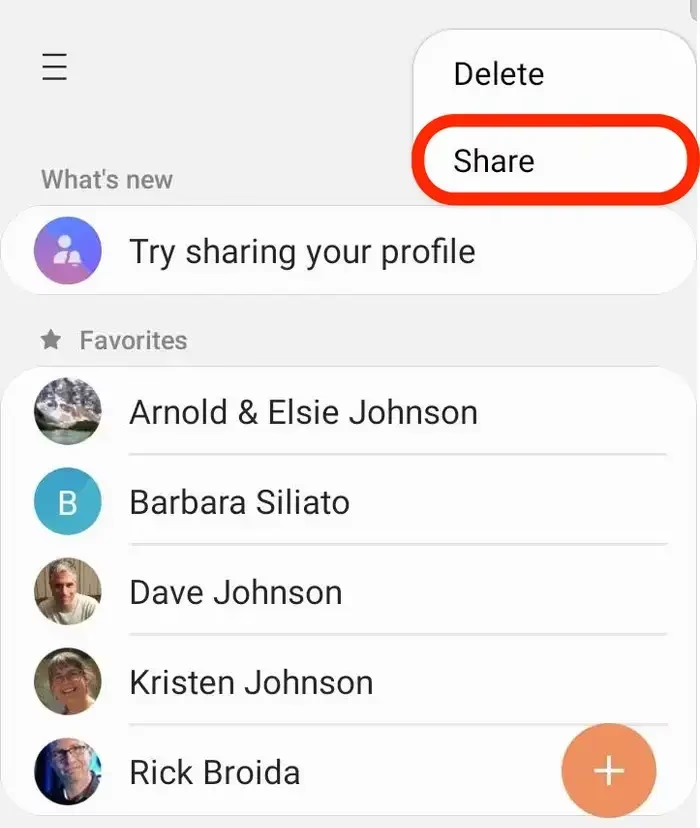
- Vyhledejte možnost „Exportovat“ (často pod menu se třemi tečkami nebo v nastavení kontaktů). Vyberte export do souboru .vcf (vCard). Ujistěte se, že exportujete všechny kontakty.
- Soubor .vcf se uloží do interního úložiště vašeho telefonu (často ve složce „Downloads“ nebo „Contacts“).
- Odeslání e-mailu:
- Otevřete e-mailovou aplikaci na svém Androidu.
- Vytvořte novou zprávu a odešlete ji sami sobě (na e-mailovou adresu, ke které máte přístup na iPhonu).
- Připojte soubor .vcf, který jste právě exportovali, jako přílohu.
- Import na iPhonu:
- Na svém iPhonu otevřete e-mailovou aplikaci a otevřete e-mail, který jste si poslali.
- Klepněte na přílohu souboru .vcf.
- Zobrazí se možnost „Přidat všechny kontakty“ nebo „Vytvořit nové kontakty“. Klepněte na ni.
" + "
- " + "
" + "
" + "
" + "
" + "
" + "
- " + "
" + "
" + "
" + "
" + "
" + "
- " + "
" + "
" + "
" + "
" + "
" + "
Vaše kontakty se okamžitě uloží do vašeho iPhonu. Tato metoda je neuvěřitelně jednoduchá a univerzální, protože funguje na jakémkoli zařízení s e-mailem a podporou VCF souborů.
" + "
7. Synchronizace Outlook kontaktů přes iTunes
" + "
Pokud spravujete své kontakty v aplikaci Microsoft Outlook na počítači, můžete je synchronizovat s vaším iPhonem prostřednictvím iTunes (nebo Finderu v novějších verzích macOS). Tato metoda je ideální pro ty, kteří již mají své kontakty v Outlooku a chtějí zajistit jejich konzistenci napříč zařízeními.
" + "
Kroky pro synchronizaci přes iTunes/Finder:
" + "
- " + "
- Připojení iPhonu k počítači: Připojte svůj iPhone k počítači pomocí USB kabelu.
- Otevření iTunes/Finderu: Otevřete iTunes (na Windows nebo starších macOS) nebo Finder (na macOS Catalina a novějších).
- Výběr iPhonu: V iTunes klikněte na ikonu zařízení (malý iPhone) v levém horním rohu. V Finderu vyberte svůj iPhone v postranním panelu.
- Záložka „Informace“: V levém panelu iTunes/Finderu klikněte na záložku „Informace“ (nebo „Info“).
- Synchronizace kontaktů: Zaškrtněte políčko „Synchronizovat kontakty s“ a z rozbalovací nabídky vyberte „Outlook“.
- Spuštění synchronizace: Klikněte na tlačítko „Použít“ nebo „Synchronizovat“ v pravém dolním rohu.
" + "
" + "
" + "
" + "
" + "
" + "
" + "
iTunes/Finder poté zahájí synchronizaci kontaktů z Outlooku s vaším iPhonem. Ujistěte se, že máte v Outlooku aktuální kontakty, které chcete přenést. Tato metoda je spolehlivá pro uživatele, kteří jsou zvyklí na správu dat přes desktopové aplikace.
" + "
" + "
Pro lepší přehlednost jsme pro vás připravili srovnávací tabulku, která shrnuje klíčové vlastnosti jednotlivých metod:
" + "
| Metoda | Potřeba PC? | Pro koho vhodné? | Hlavní výhody | Omezení / Poznámky |
|---|---|---|---|---|
| 1. Přechod na iOS | Ne | Noví uživatelé iPhonu | Oficiální, jednoduché, přenáší více dat | Jen při prvním nastavení iPhonu (nebo po smazání) |
| 2. Software pro přenos | Ano | Pro komplexní přenos dat | Komplexní, rychlé, podporuje mnoho datových typů | Často placený software, vyžaduje instalaci na PC |
| 3. Google účet | Ne | Všichni s Google účtem | Nejjednodušší, bezdrátové, automatické | Vyžaduje předchozí synchronizaci s Googlem |
| 4. Google do iCloud (VCF) | Ano | Pro uživatele preferující iCloud | Kontakty budou v iCloudu, ruční kontrola | Více kroků, vyžaduje webové rozhraní |
| 5. SIM karta | Ne | Pro základní kontakty na SIM | Velmi jednoduché, rychlé | Omezená kapacita, ne všechny detaily kontaktů |
| 6. E-mail (VCF) | Ne | Pro rychlý, manuální přenos | Univerzální, nevyžaduje speciální aplikace | Ruční, pro velmi velké objemy zdlouhavé |
| 7. Outlook přes iTunes | Ano | Uživatelé Outlooku | Integrované řešení pro správu v Outlooku | Vyžaduje Outlook a iTunes/Finder |
" + "
Důležité tipy před přenosem kontaktů
" + "
Než se pustíte do samotného přenosu, je dobré zvážit několik věcí, abyste zajistili co nejhladší a nejúspěšnější průběh:
" + "
- " + "
- Zálohujte si kontakty: Bez ohledu na zvolenou metodu je vždy dobré mít zálohu svých kontaktů. Na Androidu se ujistěte, že jsou kontakty synchronizovány s vaším Google účtem, nebo je exportujte do souboru VCF a uložte si ho na bezpečné místo (např. do cloudu nebo na počítač).
- Vyčistěte si kontakty: Přechod na nový telefon je skvělá příležitost k „jarnímu úklidu“ ve vašich kontaktech. Odstraňte duplicity, neaktuální nebo nepotřebné záznamy. To vám ušetří práci v budoucnu a zajistí, že vaše nová databáze kontaktů bude čistá a uspořádaná.
- Stabilní připojení: Během přenosu dat (zejména u bezdrátových metod) se ujistěte, že máte stabilní Wi-Fi připojení a dostatečně nabité oba telefony. Případně je připojte k nabíječce, aby se zabránilo vypnutí zařízení během procesu.
" + "
" + "
" + "
" + "
Často kladené otázky (FAQ)
" + "
Q: Mohu přesunout jen některé kontakty, nikoli všechny?
" + "
A: Ano, u některých metod je to možné. Pokud používáte export do VCF souboru (metoda 4 nebo 6), můžete v aplikaci Google Kontakty nebo na Androidu vybrat pouze určité kontakty k exportu. U synchronizace přes Google účet se však přenesou všechny kontakty spojené s daným účtem. U softwaru pro přenos dat je obvykle možnost vybrat konkrétní typy dat, ale ne jednotlivé kontakty.
" + "
Q: Co když se některé kontakty nepřenesou nebo se objeví duplicity?
" + "
A: Pokud se kontakty nepřenesou, zkontrolujte, zda jste správně dodrželi všechny kroky zvolené metody. U bezdrátových metod ověřte internetové připojení. Pokud se objeví duplicity, iPhone i Google Kontakty mají často vestavěné nástroje pro slučování duplicitních záznamů. Na iPhonu jděte do aplikace Kontakty, kde byste měli vidět možnost „Nalezené duplicity“. V Google Kontakty je to pod položkou „Sloučit a opravit“.
" + "
Q: Musím smazat svůj iPhone, abych mohl použít aplikaci „Přechod na iOS“?
" + "
A: Ano, aplikace „Přechod na iOS“ je navržena pro použití během úvodního nastavení nového iPhonu. Pokud jste svůj iPhone již nastavili, budete jej muset resetovat do továrního nastavení (vymazat všechna data a nastavení), abyste se dostali na obrazovku „Aplikace a data“ a mohli tuto metodu použít.
" + "
Q: Jsou mé kontakty v bezpečí během přenosu?
" + "
A: Ano, všechny zde popsané metody jsou bezpečné a ověřené. Oficiální metody od Apple a Google jsou navrženy s důrazem na bezpečnost dat. Při použití softwaru třetích stran je důležité vybrat si renomovaný a důvěryhodný program. Vždy je však doporučeno mít zálohu vašich kontaktů před jakýmkoli přenosem dat.
" + "
Q: Mohu přenést kontakty z Androidu na iPhone bez internetu?
" + "
A: Metody jako použití SIM karty nebo export VCF souboru a jeho přenos přes USB kabel na počítač (a následný import, např. do iTunes) nevyžadují aktivní internetové připojení během samotného přenosu, pouze pro případné stahování aplikací nebo přístup k webovým službám jako iCloud.com nebo Google Kontakty pro export. Metody jako synchronizace přes Google účet nebo aplikace „Přechod na iOS“ internetové připojení vyžadují.
" + "
Závěr
" + "
Jak vidíte, přenos kontaktů z Androidu na iPhone nemusí být žádná věda. Ať už jste technicky zdatní nebo preferujete co nejjednodušší řešení, existuje spolehlivá metoda pro každého. Od oficiální aplikace Apple „Přechod na iOS“ po flexibilní synchronizaci s Googlem nebo manuální přenos přes VCF soubor – vaše kontakty se dostanou tam, kam potřebujete.
" + "
Doporučujeme vybrat si metodu, která nejlépe odpovídá vaší situaci a preferencím. Nezapomeňte vždy zálohovat svá data před jakýmkoli větším přenosem, abyste měli jistotu, že vaše cenné informace jsou v bezpečí. Nyní, když víte, jak na to, si můžete plně užít svůj nový iPhone a zůstat ve spojení se všemi, na kterých vám záleží!
Chceš-li si přečíst další články podobné jako Jak přesunout kontakty z Androidu na iPhone, navštiv kategorii iPhone.