
01/11/2022
Ovládací centrum na iPhonech je jako tajná zbraň, která vám umožní bleskurychle přistupovat k nejdůležitějším nastavením a funkcím vašeho zařízení. Představte si, že potřebujete přepnout do režimu Letadlo, přeskočit skladbu, zapnout svítilnu nebo třeba spustit nahrávání obrazovky – to vše je možné jen několika klepnutími, aniž byste museli procházet složitými menu. Je to centrum zkratek, které máte vždy po ruce, ať už jste kdekoli. S příchodem iPhonu X a dalších modelů bez tlačítka Home se způsob přístupu k tomuto mocnému nástroji mírně změnil, což otevřelo dveře pro ještě intuitivnější ovládání. Tento podrobný průvodce vás provede všemi aspekty Ovládacího centra, od jeho otevření a zavření, přes komplexní přizpůsobení, až po odhalení skrytých funkcí, které vám ušetří čas a zjednoduší každodenní používání vašeho iPhonu.
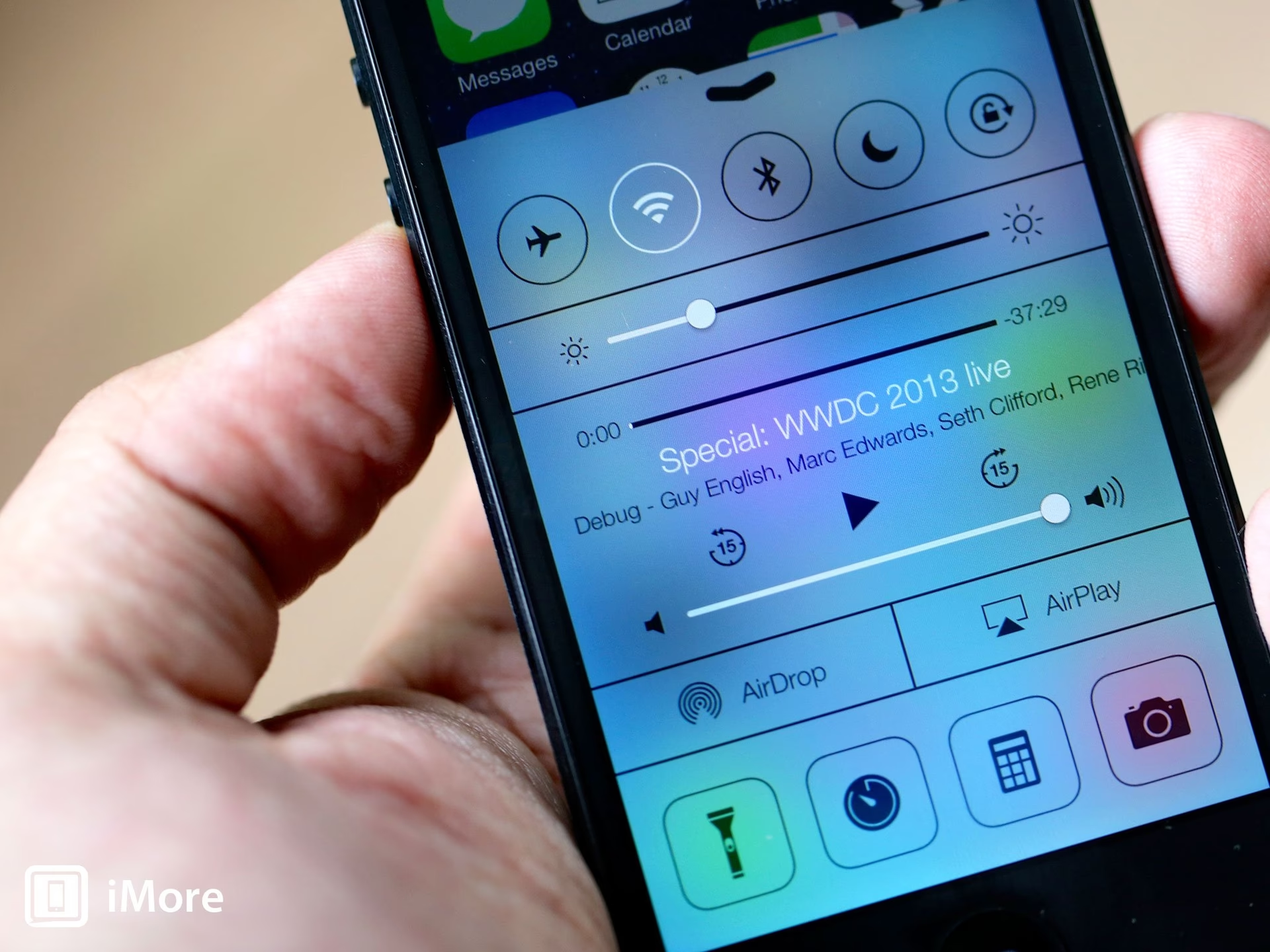
Jak otevřít a zavřít Ovládací centrum na iPhone X a novějších modelech
Přístup k Ovládacímu centru se liší v závislosti na modelu vašeho iPhonu. Vzhledem k tomu, že Apple upustil od fyzického tlačítka Home u iPhonu X a novějších, stejně jako u novějších modelů iPadů, gesto pro jeho vyvolání se přizpůsobilo. Zde je návod, jak na to:
Otevření Ovládacího centra
Pokud vlastníte iPhone X nebo novější model (tedy iPhone bez tlačítka Home) nebo iPad s iOS 12 a novějším, přístup k Ovládacímu centru je velmi jednoduchý. Stačí přejet prstem dolů z pravého horního rohu obrazovky. To je oblast, kde se nachází ikona baterie a signálu. Tento jednoduchý pohyb vám okamžitě zobrazí všechny zkratky a ovládací prvky, které jste si do Ovládacího centra přidali.
Pro srovnání, na starších modelech iPhonu (iPhone 8 a starší) s tlačítkem Home nebo na iPadech s iOS 11 a starším se Ovládací centrum vyvolává přejetím prstem nahoru ze spodní části obrazovky.
Zavření Ovládacího centra
Když už máte hotovo s rychlými úpravami a chcete Ovládací centrum zavřít a vrátit se k běžnému používání telefonu, je to stejně snadné jako jeho otevření:
- Na moderním iPhonu (bez tlačítka Home) nebo iPadu stačí přejet prstem nahoru ze spodní části obrazovky.
- Na iPhonu s tlačítkem Home nebo iPadu s iOS 11 a starším jednoduše stiskněte tlačítko Home nebo klepněte kamkoli do horní části obrazovky.
Kompletní přizpůsobení Ovládacího centra: Váš iPhone, vaše pravidla
Ovládací centrum je nejefektivnější, když obsahuje pouze zkratky, které skutečně používáte. Apple vám dává plnou kontrolu nad tím, co se v něm zobrazuje. Můžete přidávat, odebírat a měnit pořadí zkratek, abyste si vytvořili ideální rozložení přesně pro vaše potřeby. Pojďme se podívat, jak na to.
Přizpůsobení přes Nastavení (starší verze iOS)
Tradiční způsob přizpůsobení Ovládacího centra, dostupný ve všech verzích iOS, probíhá přes aplikaci Nastavení:
- Přejděte do Nastavení > Ovládací centrum na svém iPhonu nebo iPadu.
- Zde klepněte na možnost „Přizpůsobit ovládací prvky“. Zobrazí se vám seznam dostupných zkratek.
- Sekce „Zahrnuté ovládací prvky“ zobrazuje zkratky, které jsou aktuálně v Ovládacím centru. Chcete-li přidat novou zkratku, přetáhněte ji ze sekce „Další ovládací prvky“ do sekce „Zahrnuté ovládací prvky“.
- Chcete-li zkratku odebrat, klepněte na červenou ikonu mínus vedle ní v sekci „Zahrnuté ovládací prvky“ a poté na „Odstranit“.
- Pro změnu pořadí zkratek stačí klepnout a podržet ikonu tří vodorovných čar (vedle ikony mínus) a přetáhnout zkratku na požadované místo v seznamu.
V Ovládacím centru můžete mít na jedné řádce až čtyři zkratky, což vám umožňuje efektivně uspořádat prostor. Během přizpůsobování můžete kdykoli použít příslušné gesto pro zobrazení Ovládacího centra a podívat se, jak vaše změny vypadají v praxi.
Nové možnosti přizpůsobení přímo v Ovládacím centru (iOS 18 a novější)
S příchodem iOS 18 Apple ještě více zjednodušil proces přizpůsobení Ovládacího centra. Nyní můžete provádět většinu úprav přímo v samotném Ovládacím centru, což je neuvěřitelně intuitivní a rychlé:
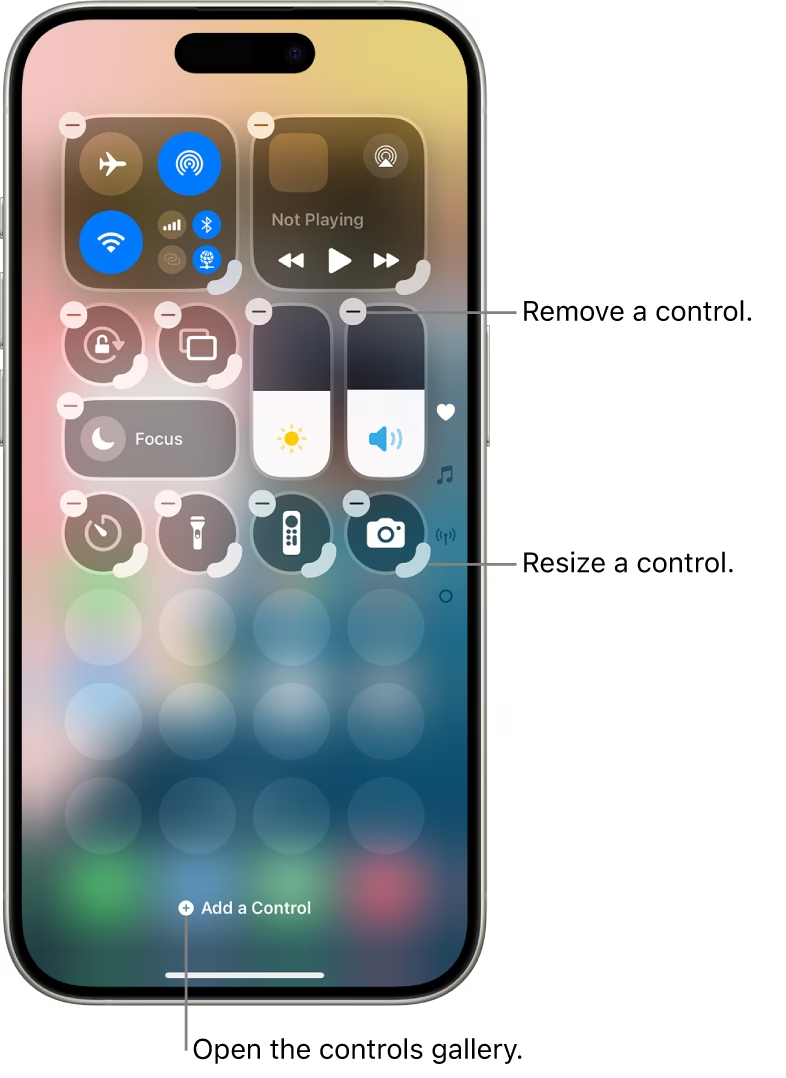
- Vstup do režimu přizpůsobení: Otevřete Ovládací centrum a klepněte a podržte prázdnou oblast obrazovky (mimo ovládací tlačítka nebo skupiny) dokud se kolem ovládacích prvků neobjeví obrysy. Případně můžete klepnout na ikonu „+“ v levém horním rohu Ovládacího centra pro zapnutí možností přizpůsobení.
- Přesouvání a uspořádání ikon: V režimu přizpůsobení stačí klepnout a podržet ikonu, kterou chcete přesunout, a poté ji přetáhnout na jiné místo na obrazovce. Okolní ovládací prvky se automaticky přeorganizují.
- Odebrání ovládacího prvku: Pokud nechcete určitou ikonu nebo skupinu ikon v Ovládacím centru, klepněte na ikonu „-“ v levém horním rohu ovládacího prvku, abyste ji odstranili. Vždy ji můžete později přidat zpět.
- Změna velikosti ovládacích prvků: Když jste v režimu přizpůsobení, uvidíte v pravém dolním rohu každého tlačítka nebo skupiny ovládacích prvků světlou šedou oblast. Klepněte a přetáhněte tuto oblast, abyste rozšířili nebo zmenšili tlačítko či skupinu ovládacích prvků. Tato funkce umožňuje lépe využít prostor a zvýraznit nejpoužívanější funkce.
- Přidání dalších ovládacích prvků: V dolní části Ovládacího centra (v režimu přizpůsobení) uvidíte možnost „Přidat ovládací prvek“. Zde naleznete spoustu dalších ovládacích prvků, které můžete přidat. Mnoho populárních možností je nahoře, ale můžete rolovat dolů a zobrazit další možnosti uspořádané podle kategorií (např. Zachycení, Připojení, Displej a jas). Pokud nemůžete najít to, co chcete, použijte pole „Hledat ovládací prvky“ v horní části menu a zadejte klíčové slovo, například „stopky“ nebo „dálkové ovládání“. Klepnutím na ikonu ji okamžitě přidáte na hlavní obrazovku Ovládacího centra, kde ji můžete přesouvat nebo měnit její velikost.
Resetování Ovládacího centra
Nelíbí se vám provedené změny? Žádný problém. Ovládací centrum můžete snadno vrátit do výchozího stavu. Otevřete aplikaci Nastavení, klepněte na Ovládací centrum a vyberte „Resetovat Ovládací centrum“. Pro potvrzení klepněte znovu na „Resetovat Ovládací centrum“.
Přístup v aplikacích
V Nastavení > Ovládací centrum můžete také zvolit, zda povolit či zakázat přístup k Ovládacímu centru, když máte otevřenou aplikaci. Tuto možnost můžete chtít zakázat, pokud se vám stává, že nechtěně otevíráte Ovládací centrum v určitých aplikacích. Z domovské obrazovky budete mít stále možnost Ovládací centrum otevřít.
Skryté funkce: Využijte Ovládací centrum naplno pomocí dlouhého stisku
Ovládací centrum nabízí mnohem více, než se na první pohled zdá. Téměř každá zkratka skrývá další podmenu, ke kterému se dostanete dlouhým stiskem (podržením prstu) na příslušné ikoně. Tato funkce odhaluje rozšířené možnosti a umožňuje vám provádět složitější úkony, aniž byste museli opustit Ovládací centrum.
Bezdrátové ovládání: Wi-Fi, Bluetooth a Osobní hotspot
Dlouhým stiskem na ikonu bezdrátového ovládání, která obsahuje režim Letadlo a přepínače Wi-Fi a Bluetooth, se objeví nové menu s šesti dalšími možnostmi. Toto je jedna z nejpoužívanějších skrytých funkcí:
- Rychlé připojení k síti Wi-Fi nebo zařízení Bluetooth: Zde můžete dlouhým stiskem na přepínače Wi-Fi nebo Bluetooth zobrazit seznam dostupných bezdrátových sítí nebo zařízení Bluetooth. Můžete se k nim okamžitě připojit. Pokud potřebujete spárovat nové zařízení Bluetooth, musíte to stále provést v Nastavení > Bluetooth. Pod seznamem dostupných sítí a známých zařízení Bluetooth se zobrazí zkratka, která vás zavede přímo do příslušného menu „Nastavení“.
- Přepínání viditelnosti Osobního hotspotu: Další možností, ke které máte přístup při dlouhém stisku ikony bezdrátového ovládání, je přepínač „Osobní hotspot“. Tato možnost vám umožňuje sdílet mobilní datové připojení vašeho iPhonu s jinými zařízeními, jako jsou notebooky a tablety. Vždy, když se nějaké zařízení připojí, uvidíte indikátor v horní části obrazovky.
Ovládání médií a AirPlay: Hudba, videa a zrcadlení
Ovládací centrum je také skvělým místem pro správu médií a interakci s AirPlay zařízeními.
- Přehrávání médií na AirPlay zařízení: AirPlay je bezdrátový standard společnosti Apple pro audio a video obsah. Můžete odesílat média přes AirPlay na zařízení, jako je Apple TV nebo kompatibilní reproduktory. Chcete-li to provést, otevřete Ovládací centrum a poté dlouze stiskněte mediální okno „Nyní hraje“ v pravém horním rohu. Aplikace, která aktuálně přehrává média, by měla být uvedena nad ukazatelem průběhu. Klepněte na malou ikonu AirPlay v pravém horním rohu a objeví se seznam připravených AirPlay zařízení, na která můžete streamovat.
- Zrcadlení obrazovky na Apple TV: Pomocí zrcadlení AirPlay můžete streamovat obrazovku svého zařízení na přijímač AirPlay, jako je Apple TV. Zrcadlení funguje pouze se zařízeními AirPlay, která dokážou přijímat a zobrazovat video. Zrcadlení můžete také použít k zobrazení vaší fotogalerie na velké obrazovce, což je skvělé pro sdílení vzpomínek s rodinou a přáteli. Chcete-li spustit zrcadlení, otevřete Ovládací centrum a klepněte na „Zrcadlení obrazovky“. Vyberte zařízení a počkejte, než se naváže připojení. Když používáte zrcadlení, předpokládejte, že vše viditelné na obrazovce vašeho zařízení je také viditelné na displeji AirPlay. Chcete-li zrcadlení zastavit, otevřete Ovládací centrum, klepněte na „Zrcadlení obrazovky“ a poté na „Zastavit zrcadlení obrazovky“.
- Ovládání HomePodu nebo Apple TV: Pokud máte Apple TV, HomePod nebo jakékoli jiné zařízení, které se integruje s Apple Music, můžete je ovládat přímo z vašeho iPhonu. To se liší od streamování médií přes AirPlay, protože přímo ovládáte to, co se na zařízení přehrává. Chcete-li začít, otevřete Ovládací centrum a dlouze stiskněte obrazovku „Nyní hraje“. Rolujte dolů, abyste odhalili všechna ovladatelná zařízení. Pokud žádná nevidíte, ujistěte se, že jsou zapojena a připojena ke stejné síti. Klepněte na zařízení, které chcete ovládat, a poté spusťte aplikaci Hudba. Název výstupního zařízení by měl být uveden v sekci „Nyní hraje“ v dolní části obrazovky. Chcete-li přestat ovládat zařízení nebo znovu převzít kontrolu nad mediálním výstupem vašeho iPhonu, přejděte do Ovládacího centra. Dlouze stiskněte „Nyní hraje“, rolujte na začátek seznamu a poté vyberte své zařízení.
Nahrávání obrazovky a další užitečné zkratky
Ovládací centrum nabízí i další mimořádně užitečné zkratky, které vám usnadní každodenní práci.
- Nahrávání obrazovky (s mikrofonem): Předtím, než Apple zavedl řádnou funkci nahrávání obrazovky, jste museli připojit svůj iPhone nebo iPad k Macu a nahrávat přes QuickTime. Naštěstí je nyní nahrávání na vašem zařízení mnohem jednodušší. Chcete-li to provést, musíte povolit zkratku „Nahrávání obrazovky“ v Nastavení Ovládacího centra, jak jsme popsali výše. Jakmile to uděláte, jednoduše klepněte na „Nahrávání obrazovky“ a začne nahrávání. Pokud dlouze stisknete zkratku „Nahrávání obrazovky“, můžete vybrat, zda se má nahrávka ukládat do Fotek (výchozí) nebo do jiné aplikace (například Facebook Messenger). Obrazovku můžete také vysílat do kompatibilních aplikací. V tomto menu s dlouhým stiskem můžete také povolit mikrofon (ve výchozím nastavení je vypnutý), což je klíčové, pokud chcete k nahrávce přidat zvukový komentář. Chcete-li zastavit probíhající nahrávání obrazovky nebo vysílání, klepněte na červenou oblast v horní části displeje.
- Uzamčení obrazovky v režimu na výšku: Jedna z nejužitečnějších zkratek v Ovládacím centru se nachází nalevo od ikony Měsíce „Nerušit“. Tento přepínač může uzamknout obrazovku v režimu na výšku, takže když otočíte zařízení do strany, orientace se nezmění na režim na šířku – nebo naopak. To je obzvláště užitečné, když používáte telefon vleže. Mnoho uživatelů preferuje, aby jejich zařízení bylo neustále v režimu na výšku, protože jim nevyhovuje režim na šířku.
- Další standardní zkratky: Kromě výše zmíněných si můžete do Ovládacího centra přidat i další velmi užitečné zkratky, jako je Svítilna (pro rychlé zapnutí blesku), Časovač (pro nastavení odpočtu), Kalkulačka (pro rychlé výpočty) nebo Fotoaparát (pro rychlé spuštění aplikace fotoaparátu). Všechny tyto zkratky lze také dlouhým stiskem rozšířit o další možnosti, například nastavení intenzity svítilny nebo výběr režimu fotoaparátu.
Často kladené otázky (FAQ)
Mohu změnit pořadí zkratek v Ovládacím centru?
Ano, samozřejmě. Můžete měnit pořadí zkratek tak, aby ty nejpoužívanější byly vždy na dosah. V Nastavení > Ovládací centrum > Přizpůsobit ovládací prvky stačí klepnout a podržet ikonu tří čar vedle zkratky a přetáhnout ji na požadované místo. V iOS 18 a novějších můžete zkratky přesouvat přímo v Ovládacím centru v režimu přizpůsobení (dlouhým stiskem na prázdnou plochu a následným přetažením ikon).
Je možné zakázat Ovládací centrum, když jsem v aplikaci?
Ano, tuto možnost máte k dispozici. Přejděte do Nastavení > Ovládací centrum a zde najdete přepínač „Přístup v aplikacích“. Pokud ho vypnete, nebudete moci Ovládací centrum otevřít, když máte spuštěnou nějakou aplikaci. Stále ho však budete moci otevřít z domovské obrazovky.
Proč nevidím některé zkratky, které bych chtěl přidat?
Pokud nevidíte konkrétní zkratku v seznamu „Další ovládací prvky“ pro přidání, je možné, že ji vaše verze iOS nepodporuje, nebo že ji již máte aktivní v sekci „Zahrnuté ovládací prvky“. Ujistěte se, že máte aktuální verzi iOS, protože nové zkratky a funkce jsou často přidávány s aktualizacemi systému.
Jaké jsou nejlepší zkratky k přidání do Ovládacího centra?
Nejlepší zkratky jsou ty, které nejčastěji používáte. Mezi nejoblíbenější patří Svítilna, Kalkulačka, Časovač, Fotoaparát, Režim nízké spotřeby, Poznámky, Nahrávání obrazovky a Zrcadlení obrazovky. Doporučujeme experimentovat a přidávat ty, které vám nejvíce usnadní práci a každodenní interakci s vaším iPhonem.
Ovládací centrum je nepostradatelným nástrojem pro každého uživatele iPhonu, zejména pak pro majitele iPhonu X a novějších modelů. Jeho intuitivní design a rozsáhlé možnosti přizpůsobení vám umožňují mít klíčové funkce vždy na dosah ruky. Ať už potřebujete rychle změnit nastavení Wi-Fi, ovládat přehrávání médií, nahrávat obrazovku nebo jen uzamknout orientaci displeje, Ovládací centrum je tu pro vás. Využijte plný potenciál svého iPhonu a přizpůsobte si Ovládací centrum tak, aby dokonale vyhovovalo vašemu stylu používání. S těmito tipy a triky se stane ovládání vašeho zařízení ještě plynulejším a efektivnějším.
Chceš-li si přečíst další články podobné jako Ovládací centrum na iPhone X: Váš rychlý průvodce, navštiv kategorii iPhone.