
09/04/2023
V dnešní době jsou naše iPhony plné vzácných vzpomínek zachycených ve fotografiích a videích. S neustále se rozšiřujícími fotografickými možnostmi moderních iPhonů se však rychle vyčerpává dostupné úložiště. Mnoho uživatelů se proto potýká s otázkou, jak efektivně přesunout svá fotoalba z iPhonu do počítače. Ať už jde o zálohování cenných snímků, uvolnění místa na zařízení, nebo jednoduše organizaci vaší digitální sbírky, přenos fotografií je klíčovým krokem. Tento obsáhlý průvodce se zaměřuje na různé metody, které vám umožní snadno a bezpečně přesunout vaše fotoalba z iPhonu do PC, ať už preferujete kabelové připojení, cloudové služby, nebo specializovaný software.
- Proč je důležité přenášet fotografie z iPhonu do PC?
- Metody přenosu fotografií: Podrobný průvodce
- 1. Přenos jedním kliknutím: Specializované nástroje pro iOS (MobiKin Assistant, EaseUS MobiMover, Leawo iTransfer)
- 2. Přenos pomocí Průzkumníka souborů Windows
- 3. Import přes aplikaci Fotky ve Windows
- 4. Přenos přes iCloud (webová verze)
- 5. Využití iCloud Drive
- 6. Synchronizace s Google Photos
- 7. Přenos pomocí Dropboxu
- Srovnávací tabulka metod přenosu fotografií
- Často kladené otázky (FAQ)
- Závěr
Proč je důležité přenášet fotografie z iPhonu do PC?
Hlavním důvodem pro přenos fotografií z iPhonu na počítač je bezpochyby zálohování. I když iPhone nabízí robustní zabezpečení, vždy existuje riziko ztráty dat kvůli poškození zařízení, softwarové chybě nebo nešťastné události. Mít kopii svých fotografií na počítači vám dává klid a jistotu, že vaše vzpomínky jsou v bezpečí. Dalším pádným důvodem je omezené úložiště iPhonu. Fotografie, zejména ty ve vysokém rozlišení nebo živé fotografie, zabírají značné množství místa. Pravidelným přenosem a následným mazáním fotografií z iPhonu uvolníte cenné gigabajty pro nové aplikace, videa nebo systémové aktualizace. Nakonec, správa a prohlížení velkých kolekcí fotografií je často pohodlnější na větším displeji počítače, kde máte k dispozici pokročilejší editační a organizační nástroje.
Metody přenosu fotografií: Podrobný průvodce
1. Přenos jedním kliknutím: Specializované nástroje pro iOS (MobiKin Assistant, EaseUS MobiMover, Leawo iTransfer)
Pro ty, kteří hledají komplexní a uživatelsky přívětivé řešení, jsou specializované nástroje jako MobiKin Assistant for iOS, EaseUS MobiMover Pro nebo Leawo iTransfer ideální volbou. Tyto programy jsou navrženy tak, aby zjednodušily správu dat na iOS zařízeních a umožnily přenos celých fotoalb a dalších typů souborů mezi iPhonem a PC.
Proč doporučujeme tyto nástroje?
- Kompletní přenos alb: Umožňují přenést fotografie z různých alb (Fotoaparát, Panoráma, Snímky obrazovky, Oblíbené atd.), nikoli pouze z jedné složky.
- Více typů dat: Kromě fotografií zvládnou přenášet i videa, hudbu, eKnihy, kontakty, zprávy, poznámky a další.
- Náhled před přenosem: Můžete si prohlédnout všechny fotografie na počítači, než je začnete přenášet, což zajišťuje kontrolu nad procesem.
- Zálohování a obnova: Některé nástroje nabízejí i funkce zálohování a obnovy dat.
- Široká kompatibilita: Podporují všechny modely iPhonů (včetně nejnovějších iPhone 15/14/13/12/11/X/8/7 atd.).
Jak přenést fotoalba z iPhonu do PC pomocí Assistant for iOS (ukázka pro podobné nástroje):
- Spuštění programu a připojení: Pomocí USB kabelu připojte váš iPhone k počítači. Spusťte nainstalovaný program (např. Assistant for iOS) a počkejte, dokud nedetekuje připojený iPhone. Po detekci se zobrazí hlavní rozhraní programu.
- Výběr alb: Všechny typy dat na iPhonu jsou uvedeny v levém panelu. Vyberte kategorii „Fotografie“ a poté složku „Alba“. Všechna fotoalba na vašem iPhonu budou naskenována a zobrazena na pravé straně obrazovky.
- Zahájení přenosu: Vyberte fotoalba, která chcete zkopírovat do počítače, a klikněte na tlačítko „Exportovat“ z horního menu. Tím zahájíte přenos fotoalb z iPhonu do PC.
Uživatelé Macu mohou stáhnout Mac verzi programu; operace jsou téměř identické.
2. Přenos pomocí Průzkumníka souborů Windows
Jedná se o nejjednodušší metodu, která nevyžaduje instalaci žádného dalšího softwaru. Váš iPhone se po připojení k PC chová jako digitální fotoaparát.
Jak na to:
- Připojení iPhonu: Připojte iPhone k počítači pomocí USB kabelu. Na vašem iPhonu se zobrazí výzva, klepněte na „Důvěřovat“ pro navázání spojení.
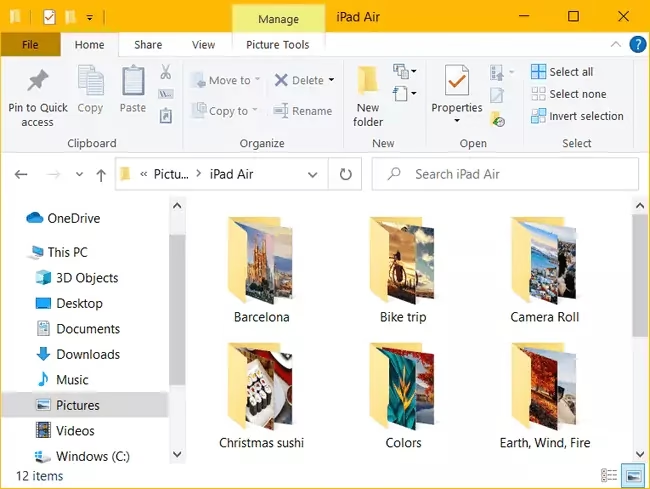
- Otevření Průzkumníka: Na počítači otevřete „Průzkumník souborů“ (nebo „Tento počítač“) a přejděte na ikonu vašeho iPhonu pod „Tento počítač“ nebo „Počítač“.
- Přístup k fotografiím: Jakmile jste v adresáři iPhonu, otevřete složku „Interní úložiště“ nebo „Interní úložiště > DCIM“. Zde najdete složky s vašimi fotografiemi (často pojmenované jako 100APPLE, 101APPLE atd., což jsou virtuální alba).
- Kopírování alb: Vyberte fotoalba nebo složky, které chcete přenést do PC, klikněte pravým tlačítkem a zvolte „Kopírovat“. Přejděte na požadované místo v počítači, klikněte pravým tlačítkem a vyberte „Vložit“ pro přenos alb.
Tato metoda je rychlá a přímá, ale nemusí zobrazovat fotografie roztříděné do alb tak, jak je vidíte v aplikaci Fotky na iPhonu. Většinou uvidíte pouze fotografie pořízené fotoaparátem iPhonu a snímky obrazovky.
3. Import přes aplikaci Fotky ve Windows
Aplikace Fotky, která je součástí Windows 10 a 11, nabízí snadný proces importu fotografií z digitálních fotoaparátů a USB zařízení, včetně iPhonu.

Jak na to:
- Připojení iPhonu: Připojte iPhone k počítači pomocí Lightning-to-USB nebo USB-C kabelu. Na iPhonu klepněte na „Důvěřovat“.
- Spuštění aplikace Fotky: Otevřete aplikaci „Fotky“ ve Windows.
- Zahájení importu: Klikněte na tlačítko „Importovat“ na panelu nástrojů a poté vyberte „Z USB zařízení“. Aplikace vyhledá zařízení a zobrazí nalezené položky.
- Výběr a import: Můžete importovat vybrané položky nebo všechny nalezené položky podle vašich potřeb. Poté klikněte na „Pokračovat“. Importované fotografie budou uloženy ve složce Obrázky na vašem počítači.
Podobně jako u Průzkumníka souborů, ani zde se fotografie neimportují do předem definovaných alb z iPhonu, ale do jedné velké složky.
4. Přenos přes iCloud (webová verze)
iCloud je skvělá cloudová služba od Applu, která umožňuje ukládat různé typy souborů, včetně fotoalb. Jedná se o bezdrátovou metodu.
Jak na to:
- Zapnutí Fotek na iCloudu: Na iPhonu přejděte do „Nastavení“ > „[Vaše jméno/Apple ID]“ > „iCloud“ > „Fotky“ a zapněte „Fotky na iCloudu“ (iCloud Photo Library). Tím se vaše fotoalba začnou nahrávat na iCloud.
- Přihlášení na iCloud.com: Na počítači otevřete webový prohlížeč a přejděte na iCloud.com. Přihlaste se stejným Apple ID, které používáte na iPhonu.
- Přístup k fotografiím: Z hlavního rozhraní webu iCloud vyberte panel „Fotky“. Zde uvidíte všechna fotoalba z vašeho iPhonu.
- Stahování alb: Vyberte album, které chcete přenést, otevřete jej a vyberte všechny fotografie (nebo jen ty, které chcete). Poté je můžete stáhnout do počítače kliknutím na tlačítko pro stahování (obvykle ikona mráčku se šipkou dolů).
Tato metoda vyžaduje stabilní internetové připojení a dostatek místa na iCloudu (bezplatně je k dispozici 5 GB, což pro velkou sbírku fotografií nemusí stačit).
5. Využití iCloud Drive
iCloud Drive je další cloudová služba od Applu, která funguje jako online úložiště souborů a lze ji použít i pro přenos fotografií.
Jak na to:
- Zapnutí iCloud Drive na iPhonu: Na iPhonu přejděte do „Nastavení“ > „Apple ID“ > „iCloud“ a zapněte „iCloud Drive“.
- Nahrání fotografií do iCloud Drive: Otevřete album, které chcete přenést, vyberte v něm všechny fotografie a klepněte na tlačítko sdílení. Z nabídky, která se objeví, zvolte „Přidat do iCloud Drive“.
- Instalace iCloud pro Windows: Na počítači nainstalujte program iCloud pro Windows a přihlaste se stejným Apple ID, které používáte na iPhonu. Možná budete muset zadat ověřovací kód z iPhonu. Po přihlášení klikněte na panel „iCloud Drive“ a vyberte další funkce, které chcete používat. Nakonec klikněte na „Použít“ pro potvrzení nastavení.
- Kopírování z iCloud Drive: Po dokončení výše uvedených kroků najdete složku iCloud Drive v seznamu Rychlý přístup v Průzkumníku souborů. Přejděte do složky obsahující fotoalbum, které jste přenesli, a zkopírujte jej do složky v počítači.
6. Synchronizace s Google Photos
Google Photos je populární cloudová služba pro ukládání a správu fotografií, která může pomoci s přenosem fotografií z iPhonu do PC, aniž byste museli nahrávat všechny fotografie.
Jak na to:
- Nahrání fotografií do Google Photos (z iPhonu):
- Otevřete Safari (nebo jiný prohlížeč) na vašem iPhonu.
- Přejděte na photos.google.com a přihlaste se ke svému účtu Google.
- Klepněte na ikonu nahrávání (obvykle šipka nahoru) a zvolte možnost „Telefon“ nebo „Knihovna fotografií“.
- Vyberte obrázky, které chcete přenést, a nahrajte je do Google Photos.
- Stahování fotografií z Google Photos (do PC):
- Otevřete prohlížeč na vašem PC a přejděte na photos.google.com.
- Přihlaste se ke svému účtu Google.
- Vyberte fotografie, které chcete přenést (můžete vybrat více najednou).
- Klikněte na tlačítko „Další možnosti“ (tři tečky) v pravém horním rohu.
- Zvolte možnost „Stáhnout“ pro uložení fotografií do počítače.
Google Photos nabízí pohodlný způsob, jak spravovat a přenášet fotografie bez nutnosti přímého kabelového připojení, a to i s možností automatické zálohy.
7. Přenos pomocí Dropboxu
Dropbox je další oblíbená cloudová služba, která funguje podobně jako iCloud nebo Google Photos a umožňuje snadný přenos souborů mezi zařízeními.
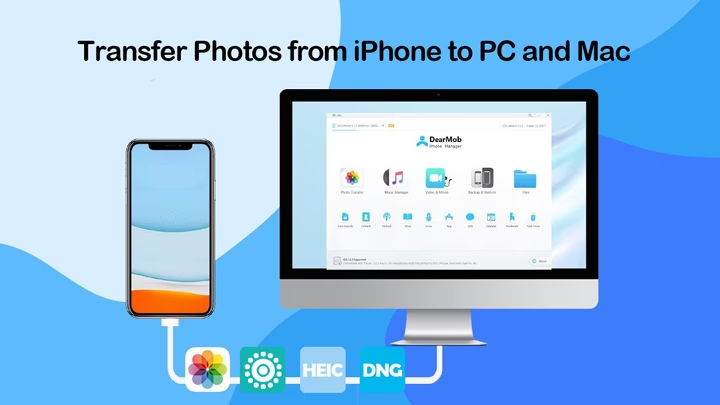
Jak na to:
- Nahrání do Dropboxu (z iPhonu):
- Spusťte aplikaci Dropbox na vašem iPhonu.
- Klepněte na ikonu „+“ a vyberte alba nebo fotografie, které chcete nahrát.
- Zvolte umístění v aplikaci Dropbox, kam chcete fotoalba uložit. Počkejte, dokud se proces nahrávání nedokončí.
- Kopírování z Dropboxu (do PC):
- Na počítači spusťte software Dropbox (nebo přejděte na web dropbox.com a přihlaste se).
- Přejděte do složky Dropbox, kde jste fotografie uložili.
- Najděte fotoalba, která chcete přenést, a zkopírujte je do libovolného umístění na vašem počítači.
Dropbox nabízí bezplatný úložný prostor, který je skvělý pro rychlé sdílení a přenos menších objemů fotografií.
Pro lepší přehlednost a výběr nejvhodnější metody jsme pro vás připravili srovnávací tabulku:
| Metoda | Potřeba software (na PC) | Přenos specifických alb | Bezdrátově | Celková jednoduchost |
|---|---|---|---|---|
| Specializované nástroje (MobiKin, EaseUS, iTransfer) | Ano (vlastní software) | Ano (včetně specifických alb) | Ne (obvykle USB) | Velmi vysoká (jednoduché UI) |
| Průzkumník souborů Windows | Ne (vestavěný) | Ano (složky DCIM) | Ne (USB) | Vysoká (základní kopírování) |
| Fotky ve Windows | Ne (vestavěný) | Ne (importuje vše do jedné složky) | Ne (USB) | Střední (automatický import) |
| iCloud (webová verze) | Ne (webový prohlížeč) | Ano (po synchronizaci s iCloudu) | Ano | Střední (závisí na rychlosti internetu) |
| iCloud Drive | Ano (iCloud pro Windows) | Ano (ruční výběr alb) | Ano | Střední (nutná instalace a nastavení) |
| Google Photos | Ne (webový prohlížeč) | Ne (ruční výběr, ne alba) | Ano | Střední (nahrávání a stahování) |
| Dropbox | Ano (aplikace) | Ne (ruční výběr, ne alba) | Ano | Střední (nahrávání a stahování) |
Často kladené otázky (FAQ)
1. Mohu přenést fotoalba z iPadu do počítače?
Ano, proces je v podstatě stejný jako u iPhonu. Většinu popsaných metod můžete použít i pro přenos fotoalb z iPadu do PC. Ať už použijete kabelové připojení s aplikací Fotky ve Windows, nebo cloudové služby jako iCloud, Google Photos či Dropbox, všechny fungují i pro iPad.
2. Jak synchronizovat alba z iPhonu do počítače?
Pokud chcete synchronizovat fotoalba tak, aby se automaticky aktualizovala, když přidáte nové fotografie, nejlepší volbou jsou cloudové služby jako iCloud Photos nebo Google Photos s jejich automatickým nahráváním. Tyto služby zajistí, že vaše fotografie budou dostupné na všech vašich zařízeních, včetně PC, jakmile se připojíte k internetu.
3. Jak si mohu prohlížet alba Apple fotografií na svém počítači?
Pokud používáte iCloud pro Windows a máte zapnuté „Sdílená alba“ (iCloud Shared Albums) nebo „Fotky na iCloudu“ (iCloud Photos), můžete si svá alba prohlížet přímo v aplikaci Fotky ve Windows nebo prostřednictvím webového rozhraní iCloud.com. Specializované nástroje pro přenos dat, jako je MobiKin Assistant for iOS, také často nabízejí funkci náhledu, která vám umožní procházet a spravovat vaše alba přímo v jejich rozhraní na počítači.
4. Jaký je nejflexibilnější způsob přenosu?
Jak bylo ilustrováno, tento komplexní průvodce představuje sedm různých přístupů k přenosu fotoalb z iPhonu do počítače. Uživatelé jsou vybízeni k tomu, aby prozkoumali a vybrali si metodu, která nejlépe vyhovuje jejich potřebám. Jedním z pozoruhodných doporučení je MobiKin Assistant for iOS (a podobné nástroje jako EaseUS MobiMover nebo Leawo iTransfer), který umožňuje bezproblémový přenos nejen fotoalb, ale i řady dalších dat iOS, včetně videí, skladeb, eKnih, kontaktů, textových zpráv, poznámek, záložek Safari, hlasových poznámek, podcastů, vyzváněcích tónů, playlistů a dalších. Pro ty, kteří hledají komplexní kontrolu a snadný přenos celých alb, jsou tyto nástroje často nejlepší volbou.
Závěr
Přenášení fotografií z iPhonu do počítače je nezbytným krokem pro efektivní správu úložiště a bezpečné uchování vašich digitálních vzpomínek. Jak jsme si ukázali, existuje mnoho metod, od jednoduchého použití Průzkumníka souborů Windows až po pokročilé specializované nástroje a pohodlné cloudové služby. Každá metoda má své výhody a je vhodná pro různé typy uživatelů a situací. Ať už preferujete rychlost a jednoduchost kabelového připojení, nebo svobodu bezdrátového cloudu, tento průvodce vám poskytl všechny potřebné informace k tomu, abyste si vybrali tu nejlepší cestu pro vaše potřeby. Pravidelným zálohováním svých fotografií si zajistíte klid a dostatek místa na vašem iPhonu pro nové zážitky.
Chceš-li si přečíst další články podobné jako Jak přenést fotografie z iPhonu do PC?, navštiv kategorii iPhone.