
02/08/2023
V dnešní digitální době je hudba neoddělitelnou součástí našich životů. Ať už jste na cestách, cvičíte, nebo jen relaxujete doma, váš iPhone se často stává hlavním centrem pro poslech oblíbených skladeb. Přestože iPhone nabízí vynikající zvukovou kvalitu a intuitivní uživatelské prostředí, mnoho uživatelů se potýká s problémy při nahrávání MP3 souborů do svého zařízení. Tradiční metoda prostřednictvím iTunes, ačkoliv je oficiální cestou od společnosti Apple, může být často frustrující. Často dochází ke smazání existujících médií na telefonu, k chybám během synchronizace, nebo k zamrzání systému. To vše může vést k nepříjemnostem a ztrátě cenných dat.

Naštěstí existuje celá řada ověřených metod a alternativ, které vám umožní přenést vaše MP3 soubory do iPhonu bez zbytečných komplikací. V tomto podrobném průvodci prozkoumáme různé přístupy, od sofistikovaných nástrojů třetích stran, přes cloudová úložiště, až po pokročilé tipy pro práci s iTunes. Cílem je poskytnout vám ucelený přehled a pomoci vám najít nejlepší řešení pro vaše potřeby, abyste si mohli užívat svou hudbu na iPhonu snadno a bez omezení.
- Wondershare UniConverter: Komplexní řešení pro správu médií
- Dropbox: Cloudové úložiště pro vaši hudbu
- Google Music: Hudba v cloudu od Googlu
- Přenášení MP3 na iPhone pomocí iTunes
- Apple Music: Stahování skladeb přímo v aplikaci
- Přenos MP3 přes e-mail (nepřímá metoda)
- AnyMP4 iPhone Transfer Pro: Alternativa a tvůrce vyzvánění
- Porovnání metod pro přenos MP3 na iPhone
- Často kladené otázky (FAQ)
- Závěr
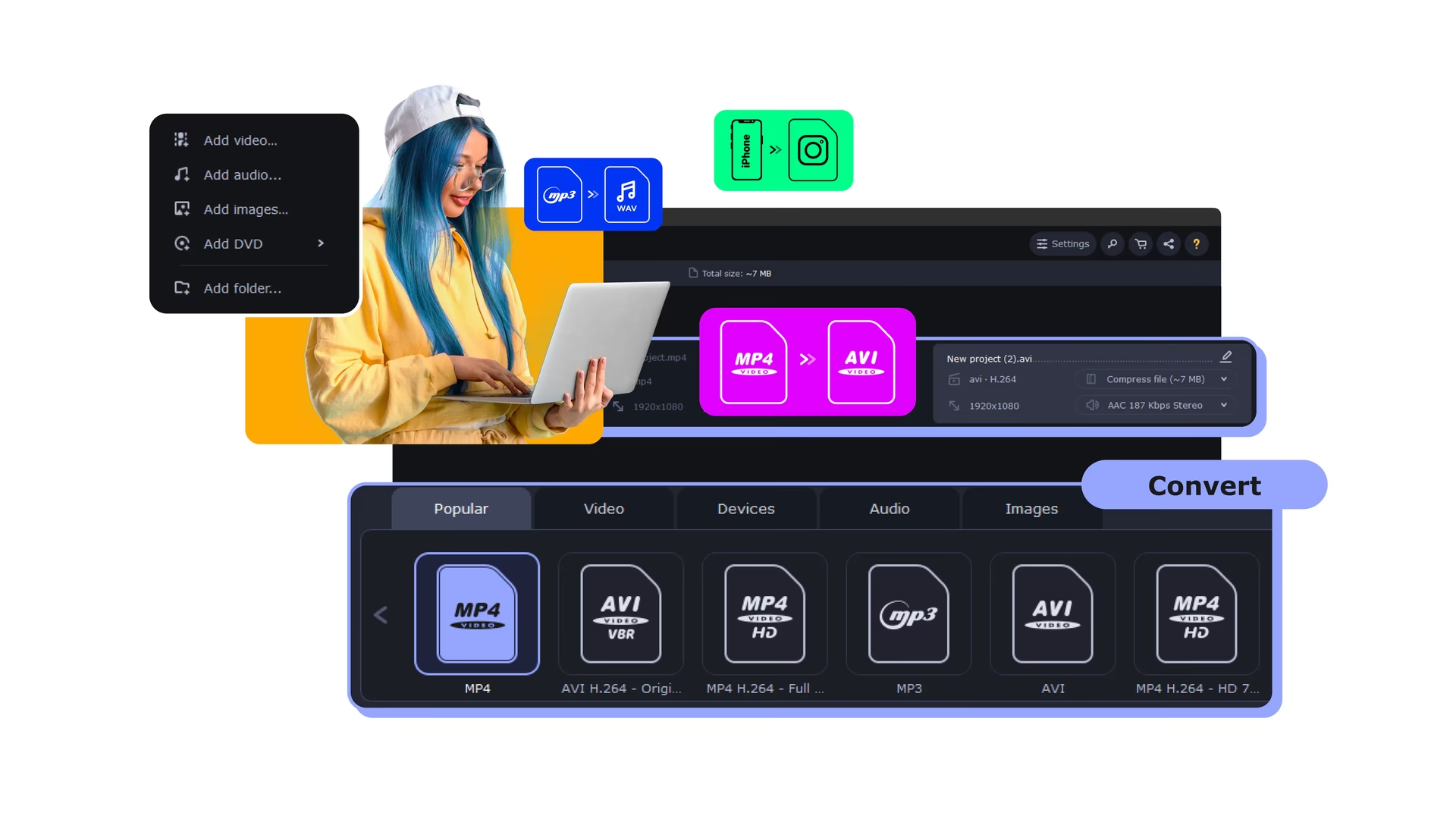
Pokud hledáte spolehlivou a uživatelsky přívětivou alternativu k iTunes, Wondershare UniConverter je vynikající volbou. Tento nástroj je proslulý svou schopností zpracovávat a stahovat všechny druhy souborů, včetně MP3, a nabízí bezpečný a rychlý způsob přenosu mediálních souborů mezi zařízeními. Je to kompletní řešení pro stahování MP3 souborů do iPhonu nebo pro přenos již stažených MP3 souborů. UniConverter navíc umí konvertovat video soubory (například MP4) do formátu kompatibilního s iPhonem, což rozšiřuje jeho využitelnost.
- Stahování MP3 z více než 10 000 webových stránek pouhým vložením URL adresy.
- Konverze video a audio souborů do více než 1 000 populárních mediálních formátů.
- Snadný přenos MP3 souborů na zařízení iPhone/iPad/Android pomocí USB kabelu.
- Až 120x vyšší rychlost stahování a konverze ve srovnání s konkurencí.
- Univerzální sada nástrojů včetně opravy metadat videa, tvorby GIFů, komprese videa a nahrávání obrazovky.
- Krok 1: Zkopírujte URL požadované MP3 skladby. Najděte cílovou MP3 skladbu na oblíbených webových stránkách pro sdílení videí nebo hudby a zkopírujte její URL adresu.
- Krok 2: Spusťte Wondershare UniConverter. Po spuštění aplikace přejděte do sekce „Downloader“ (Stahovač). Zde klikněte na tlačítko pro automatické vložení zkopírované URL adresy MP3. Nástroj inteligentně rozpozná odkaz a připraví jej ke stažení.
- Krok 3: Stáhněte MP3 soubory. V vyskakovacím okně vyberte formát „MP3“ a klikněte na tlačítko „Download“ (Stáhnout). Software začne stahovat MP3 soubor z webové stránky přímo do vašeho počítače.
- Krok 4: Přeneste MP3 soubory do iPhonu. Pro přenos stažených MP3 souborů do iPhonu nejprve propojte váš počítač s iPhonem pomocí USB kabelu. Wondershare UniConverter automaticky detekuje připojené zařízení. Poté přejděte na záložku „Finished“ (Dokončeno), kde najdete své stažené MP3 soubory. Klikněte na tlačítko „Open“ (Otevřít) pro zobrazení souboru. Následně přejděte na záložku „Tools“ (Nástroje) a zvolte sekci „Transfer“ (Přenos). Klikněte na tlačítko pro načtení MP3 souboru a poté na „Transfer All“ (Přenést vše) pro zahájení přenosu zkonvertovaného MP3 souboru do vašeho připojeného zařízení iPhone.
Dropbox: Cloudové úložiště pro vaši hudbu
Dropbox je populární cloudová služba, která nabízí mnoho funkcí, včetně synchronizace souborů a cloudového úložiště. Je to skvělá volba pro synchronizaci MP3 souborů s vaším iPhonem, a celý proces je překvapivě jednoduchý. Dropbox navíc nabízí zajímavé výhody, jako je možnost přehrávání hudby na pozadí i při zhasnuté obrazovce, což šetří baterii. Další užitečnou funkcí je offline přehrávání – stačí označit skladbu jako oblíbenou a bude dostupná i bez připojení k internetu. MP3 přehrávač v Dropboxu podporuje mnoho formátů souborů.
Jak používat Dropbox k přenosu MP3 na iPhone:
- Krok 1: Zaregistrujte se do účtu Dropbox. Pokud ještě nemáte účet, začněte registrací na webových stránkách Dropboxu.
- Krok 2: Nainstalujte Dropbox klienta na váš PC. Tím se vytvoří speciální složka na vašem počítači, do které budou všechny soubory, které do ní zkopírujete, automaticky nahrány do vašeho cloudového úložiště Dropbox.
- Krok 3: Nahrajte soubory. Pro nahrání MP3 souborů do Dropboxu můžete kliknout na tlačítko „Upload“ (Nahrát) na webovém rozhraní, nebo jednoduše přetáhnout soubory do složky Dropboxu na vašem PC.
- Krok 4: Stáhněte aplikaci Dropbox na iPhone. Jakmile se hudba nahraje do cloudu, stáhněte si aplikaci Dropbox z App Store na váš iPhone.
- Krok 5: Přehrávejte a ukládejte offline. Otevřete aplikaci Dropbox na iPhonu a vyberte skladbu, kterou chcete přehrát. Pro přehrávání online je vyžadováno připojení k internetu. Chcete-li skladby přehrávat offline, označte je hvězdičkou (jako oblíbené) a ty se automaticky stáhnou do vašeho zařízení pro offline poslech.
Google Music: Hudba v cloudu od Googlu
Dalším efektivním způsobem, jak přenést MP3 soubory do iPhonu, je použití aplikace Google Music (nyní Google Play Music, s přechodem na YouTube Music). I když se služba vyvíjí, princip přenosu hudby zůstává podobný. Použití Google Music je relativně snadný způsob, jak dostat MP3 soubory do vašeho iPhonu. Postupujte podle jednoduchých kroků níže, abyste dokončili synchronizaci MP3 s vaším iPhonem.
Kroky pro přenos MP3 na iPhone s Google Music:
- Krok 1: Zaregistrujte se a stáhněte Music Manager. Začněte registrací účtu Google, pokud jej ještě nemáte, a poté se přihlaste do Google Play Music. Pro snadnější nahrávání a organizaci souborů si nejprve stáhněte Google Music Manager na svůj počítač.
- Krok 2: Přihlaste se a vyberte soubory. Po stažení a instalaci Music Manageru budete vyzváni k přihlášení do svého účtu Google. Poté vyberte soubory, které chcete nahrát, a zvolte režim nahrávání (automaticky nebo ručně).
- Krok 3: Stáhněte aplikaci na telefon. Po dokončení procesu nahrávání stáhněte aplikaci Google Play Music (nebo YouTube Music) na svůj iPhone, přihlaste se do svého účtu Google a počkejte, až se vaše knihovna aktualizuje.
- Krok 4: Přehrávejte offline. Hudební soubory budou k dispozici pro streamování s pomocí internetového připojení. Pro offline dostupnost přejděte na možnosti (ikona tří teček) u konkrétní skladby nebo alba a použijte možnost „Uložit“ nebo „Stáhnout“ pro offline poslech.
Přenášení MP3 na iPhone pomocí iTunes
Přestože jsme již zmínili určité nevýhody, iTunes zůstává oficiálním a pro mnohé stále primárním nástrojem pro správu médií na iPhone. Synchronizace je základní způsob, jak iTunes pracuje s MP3 soubory pro váš iPhone. Chcete-li synchronizovat MP3 s iPhonem pomocí iTunes, musíte mít nejnovější verzi iTunes a být připraveni na to, že iTunes může nahradit nebo smazat veškerá dříve synchronizovaná média na vašem iPhonu, pokud synchronizujete z jiné knihovny. To je klíčový bod, na který je třeba dát pozor.
Metoda 1: Automatická synchronizace iTunes
Tato metoda automaticky přenese MP3 soubory do iPhonu. Nemusíte ručně přetahovat a synchronizovat své skladby, ale buďte si vědomi rizika přepsání dat.
- Krok 1: Přidejte MP3 soubory do knihovny iTunes. Nejprve otevřete nejnovější verzi iTunes a klikněte na „Soubor“ > „Přidat soubor do knihovny...“ nebo „Přidat složku do knihovny...“. Tím přidáte MP3 soubory z vašeho pevného disku do knihovny iTunes.
- Krok 2: Připojte iPhone. Připojte váš iPhone k počítači a po detekci zařízení klikněte na ikonu zařízení v iTunes.
- Krok 3: Nastavte synchronizaci hudby. Zvolte záložku „Hudba“ pod „Souhrn“ a zaškrtněte políčko „Synchronizovat hudbu“. Pokud budete vyzváni, klikněte na „Odstranit a synchronizovat“ (buďte opatrní, tato akce může smazat stávající hudbu na vašem iPhonu, která není v této knihovně iTunes).
- Krok 4: Aplikujte změny. Dále vyberte „Celá hudební knihovna“ nebo konkrétní seznamy skladeb a klikněte na tlačítko „Použít“.
Důležité upozornění: Vaše hudební knihovna na iPhonu bude nahrazena hudební knihovnou iTunes. Proto je lepší provést zálohu před synchronizací. Pokud do iTunes přidáte hudbu, která není ve formátu MP3, můžete ji v iTunes také převést na MP3 a poté snadno přidat do iPhonu.
Metoda 2: Ruční správa hudby přes iTunes
Tato metoda nepřepíše existující hudbu na vašem iPhonu, což je velká výhoda, pokud nechcete ztratit své staré skladby. Můžete ručně přetahovat jednotlivé soubory do zařízení.
- Krok 1: Připojte iPhone a povolte ruční správu. Připojte váš iPhone k počítači pomocí USB kabelu. Spusťte iTunes a klikněte na ikonu zařízení v levém horním rohu. Přejděte na záložku „Souhrn“ a v sekci „Volby“ zaškrtněte „Ručně spravovat hudbu a videa“.
- Krok 2: Přejděte do sekce Hudba. Následně přejděte na záložku „Hudba“ v sekci „Zařízení“ v levém sloupci.
- Krok 3: Přetáhněte MP3 soubory. Otevřete okno Průzkumníka (nebo Finderu na Macu) a vyhledejte MP3 soubory, které chcete přidat do iPhonu. Vyberte požadované MP3 soubory, přetáhněte je a pusťte přímo do rozhraní iTunes v sekci „Hudba“ pod vaším zařízením. Po dokončení přenosu MP3 odpojte iPhone a ukončete iTunes.
Apple Music: Stahování skladeb přímo v aplikaci
Pro předplatitele služby Apple Music je stahování skladeb přímo v aplikaci iPhone neuvěřitelně snadné a intuitivní. Tato metoda je primárně určena pro poslech a stahování obsahu z rozsáhlé knihovny Apple Music. Vše, co potřebujete k používání této aplikace, je aktivní předplatné. I když primárně streamujete, máte možnost stáhnout si skladby pro offline poslech.
Jak používat Apple Music k přenosu MP3 na iPhone (stahování z knihovny Apple Music):
- Krok 1: Otevřete aplikaci Hudba. Nejprve otevřete aplikaci „Hudba“ na vašem iPhonu.
- Krok 2: Vyberte skladby k stažení. Nyní přejděte na album nebo konkrétní skladby a vyberte ty, které si přejete stáhnout.
- Krok 3: Povolte offline dostupnost. Vyberte možnost „Více možností“ (obvykle ikona tří teček) a poté zvolte „Zpřístupnit offline“. Proces stahování začne okamžitě a průběh můžete sledovat na liště stahování v horní části obrazovky. Brzy budou MP3 soubory staženy do vašeho iPhonu pro přehrávání kdykoli.
Přenos MP3 přes e-mail (nepřímá metoda)
Tato metoda je spíše trik a je nejvhodnější pro velmi malé soubory nebo pro situace, kdy nemáte přístup k počítači nebo jiným nástrojům. Je to jednoduchý, rychlý a chytrý způsob, jak dostat mediální soubor do vašeho iPhonu. Tato metoda primárně funguje s video soubory, které obsahují hudbu, kterou chcete uložit jako MP3. I když se jedná o video, můžete si z něj následně extrahovat zvuk nebo jej jednoduše přehrávat jako video s hudbou. Pokud ale máte čistý MP3 soubor, některé e-mailové klienty vám umožní jej přímo uložit do aplikace Soubory.
Požadované kroky pro přenos MP3 na iPhone přes e-mail (s videem):
- Krok 1: Stáhněte video soubor do vašeho PC. Pokud máte hudbu ve video formátu (např. MP4), stáhněte si tento soubor do počítače.
- Krok 2: Odešlete si video e-mailem. Připojte video soubor k e-mailu a odešlete si ho na svou e-mailovou adresu, ke které máte přístup z iPhonu.
- Krok 3: Uložte soubor do iPhonu. Otevřete e-mail na svém iPhonu, stáhněte video z přílohy a uložte jej do role fotoaparátu (Camera Roll). Odtud můžete video přehrávat, a tím i poslouchat hudbu. Pro čistě MP3 soubor, pokud jej e-mailový klient podporuje, můžete často přímo sdílet do aplikace Hudba nebo Soubory.
AnyMP4 iPhone Transfer Pro: Alternativa a tvůrce vyzvánění
Pokud se chcete zcela vyhnout iTunes, AnyMP4 iPhone Transfer Pro je další vynikající alternativou. Největší výhodou iPhone Transfer Pro je jeho schopnost automaticky kódovat soubory při přidávání MP3 do iPhonu, což zajišťuje kompatibilitu. Není to jen nástroj pro přenos dat, ale také obsahuje tvůrce vyzvánění, což z něj dělá velmi všestranný software.
Klíčové vlastnosti AnyMP4 iPhone Transfer Pro:
- Přenos dat mezi iPhone a PC nebo jiným iOS zařízením.
- Podpora všech formátů hudby, videa, fotografií a dalších.
- Zachování původní kvality během přenosu dat bez iTunes.
- Nepoškozuje existující soubory na vašem iPhonu.
- Integruje tvůrce vyzvánění pro převod MP3 na vyzvánění iPhonu.
Jak přidat MP3 na iPhone přímo s AnyMP4 iPhone Transfer Pro:
- Krok 1: Nainstalujte iPhone Transfer Pro. Ujistěte se, že máte nainstalovanou správnou verzi pro váš operační systém (Windows nebo macOS). Poté připojte svůj iPhone k počítači pomocí Lightning kabelu. Software by měl vaše zařízení detekovat.
- Krok 2: Spravujte stávající hudbu. Přejděte na záložku „Hudba“ v levém sloupci, kde se zobrazí všechny zvukové soubory na vašem iPhonu. Zkontrolujte, zda máte dostatek místa. Pokud chcete odstranit nepotřebnou hudbu, zaškrtněte políčka vedle nich a klikněte na ikonu Koše.
- Krok 3: Nahrajte MP3 na iPhone. Až budete připraveni, klikněte na ikonu plus (+) v horní části rozhraní a vyberte „Přidat soubory“. V dialogovém okně vyhledejte MP3 soubory, které chcete přidat do iPhonu, a klikněte na tlačítko „Otevřít“. Během několika minut se MP3 soubory přenesou do vašeho iOS zařízení. Pokud potřebujete přenést MP3 soubory do konkrétního seznamu skladeb, vyberte jej v sekci „Seznamy skladeb“ a poté zvolte „Přidat soubory“. Možnost „Přidat složku“ vám umožní přidat všechny MP3 soubory ve složce najednou.
Jak převést MP3 na vyzvánění pro iPhone:
- Krok 1: Připojte iPhone. Propojte svůj iPhone s počítačem pomocí Lightning kabelu. Spusťte AnyMP4 iPhone Transfer Pro.
- Krok 2: Vytvořte vyzvánění. Přejděte na záložku „Toolbox“ (Nástroje) v levé části a zvolte „Ringtone Maker“ (Tvůrce vyzvánění). Klikněte na tlačítko „Přidat soubor z PC“ pro import MP3 souboru. Alternativně můžete převést hudební soubor přímo z iPhonu na vyzvánění. Upravte počáteční a koncové body pomocí MP3 trimmeru a upravte hlasitost.
- Krok 3: Přeneste vyzvánění na iPhone. Zaškrtněte políčko „Přidat do zařízení“ a klikněte na tlačítko „Generovat“. iPhone Transfer Pro automaticky přenese MP3 na iPhone po vytvoření vyzvánění.
Porovnání metod pro přenos MP3 na iPhone
Výběr správné metody závisí na vašich preferencích, množství dat a zda chcete používat iTunes nebo se mu vyhnout. Následující tabulka vám pomůže porovnat hlavní přístupy:
| Metoda | Závislost na iTunes | Riziko smazání dat | Offline poslech | Další funkce |
|---|---|---|---|---|
| Wondershare UniConverter | Ne (alternativa) | Ne | Ano (po stažení) | Stahování z webu, konverze formátů, správa souborů |
| AnyMP4 iPhone Transfer Pro | Ne (alternativa) | Ne | Ano (po přenosu) | Tvůrce vyzvánění, přenos mezi iOS zařízeními, kódování |
| Dropbox | Ne | Ne | Ano (označit oblíbené) | Cloudové úložiště, synchronizace souborů, přehrávání na pozadí |
| Google Music (YouTube Music) | Ne | Ne | Ano (stáhnout offline) | Cloudová hudební knihovna, streamování |
| iTunes (automatická sync) | Ano (oficiální) | Ano (přepsání knihovny) | Ano | Oficiální správa, zálohování, nákup médií |
| iTunes (ruční správa) | Ano (oficiální) | Ne (pokud je povolena ruční správa) | Ano | Přímé přetahování souborů |
| Apple Music (předplatné) | Ne (v aplikaci) | Ne | Ano (stáhnout offline) | Streamování, přístup k rozsáhlé knihovně |
| E-mail (pro video/MP3) | Ne | Ne | Ano (po stažení) | Velmi omezené množství, spíše nouzové řešení |
Často kladené otázky (FAQ)
Lze MP3 soubory stáhnout přímo do iPhonu?
Ano, MP3 soubory lze stáhnout přímo do iPhonu. Existují dva hlavní způsoby. První je stáhnout MP3 na počítači a poté tyto stažené MP3 soubory přidat do iPhonu pomocí jedné z výše uvedených metod (např. Wondershare UniConverter, AnyMP4 iPhone Transfer Pro, iTunes, Dropbox). Druhý způsob je použít aplikaci pro stahování MP3 přímo na iPhonu (např. některé prohlížeče s funkcí stahování nebo aplikace pro správu souborů, které umožňují ukládat MP3).
Jaký hudební formát používá iPhone?
iPhone podporuje následující zvukové formáty: AAC (od 8 do 320 kbps), Protected AAC (z iTunes Store), HE-AAC, MP3 (od 8 do 320 kbps), MP3 VBR (proměnný datový tok), Audible (formáty 2, 3, 4, Audible Enhanced Audio, AAX a AAX+), Apple Lossless, AIFF a WAV. Novější modely a iOS verze také podporují formáty jako FLAC pro bezztrátový zvuk.
Mohu přenést MP3 soubor z e-mailu do hudební knihovny iPhonu bez počítače?
Ano, je to možné, ale často to vyžaduje použití aplikace třetí strany. Standardní aplikace Mail na iPhonu vám obvykle umožní přehrát MP3 přílohu, ale ne přímo ji uložit do aplikace Hudba. Můžete ji však uložit do aplikace Soubory (Files) a poté ji otevřít v kompatibilní aplikaci pro přehrávání hudby. Některé aplikace pro správu souborů nebo hudební přehrávače z App Store (jako je například VLC for Mobile) mohou nabídnout funkci pro import souborů z jiných aplikací nebo přímo z e-mailových příloh do jejich vlastní knihovny, což vám umožní poslouchat hudbu offline bez nutnosti počítače.
Závěr
Jak vidíte, existuje mnoho ověřených a účinných způsobů, jak nahrát MP3 soubory do vašeho iPhonu, ať už se rozhodnete pro tradiční cestu s iTunes, nebo sáhnete po modernějších a flexibilnějších alternativách. Od komplexních nástrojů jako Wondershare UniConverter a AnyMP4 iPhone Transfer Pro, které nabízejí širokou škálu funkcí a řeší problémy s kompatibilitou, přes pohodlné cloudové služby jako Dropbox a Google Music, až po možnosti přímého stahování v rámci Apple Music. Dokonce i jednoduchý e-mail může posloužit jako nouzové řešení.
Každá metoda má své specifické výhody a nevýhody, a výběr té nejlepší závisí na vašich individuálních potřebách a technické zdatnosti. Doufáme, že tento podrobný průvodce vám pomohl pochopit dostupné možnosti a že nyní máte všechny potřebné informace k tomu, abyste si mohli užívat svou oblíbenou hudbu na iPhonu bez jakýchkoli omezení. Vyberte si metodu, která vám nejlépe vyhovuje, a nechte se unášet rytmem!
Chceš-li si přečíst další články podobné jako MP3 na iPhone: Snadné metody přenosu, navštiv kategorii iPhone.