
06/05/2024
V dnešní digitální době je schopnost snadno přenášet soubory mezi různými zařízeními naprosto klíčová pro produktivitu i zábavu. Ať už potřebujete mít důležité dokumenty po ruce, přenést fotografie z počítače na telefon, nebo si nahrát filmy a hudbu pro zábavu na cestách, efektivní propojení vašeho zařízení s Windows a iPhonu je nezbytné. Mnozí uživatelé si myslí, že ekosystémy Apple a Windows jsou neslučitelné, ale opak je pravdou. Apple poskytuje robustní nástroje, které umožňují plynulý a bezpečný přenos dat. Tento článek vás provede všemi nezbytnými kroky, abyste mohli snadno a bez frustrace přenášet soubory z vašeho počítače s Windows do iPhonu, iPadu nebo iPodu touch.
Přenášet soubory můžete například proto, abyste je mohli používat na svém zařízení Apple, i když jste mimo dosah počítače s Windows. Důležité je poznamenat, že zatímco iPhone, iPad a iPod touch podporují synchronizaci souborů, starší modely iPodů tuto funkci nemají. Pamatujte, že pro úspěšný přenos je klíčové mít na vašem zařízení s Windows nainstalovanou aplikaci Apple Devices (nebo v případě starších verzí Windows iTunes).
- Oficiální metoda: Aplikace Apple Devices pro Windows
- Alternativní metody přenosu souborů
- Tipy pro plynulý přenos souborů
- Tabulka porovnání metod přenosu souborů
- Často kladené otázky (FAQ)
- Jaké typy souborů mohu přenášet z Windows do iPhonu?
- Potřebuji k přenosu souborů internetové připojení?
- Je přenos souborů z Windows do iPhonu bezpečný?
- Co když se mi soubory nepřenesou nebo se iPhone nezobrazí v aplikaci Apple Devices?
- Mohu přenášet celé složky, nebo jen jednotlivé soubory?
- Jak zjistím, které aplikace na mém iPhonu podporují sdílení souborů přes Apple Devices?
- Závěr
Oficiální metoda: Aplikace Apple Devices pro Windows
Nejjednodušší a nejspolehlivější způsob, jak přenášet soubory mezi vaším zařízením s Windows a zařízením Apple, je pomocí aplikace Apple Devices. Tato aplikace je navržena tak, aby nahradila iTunes pro správu zařízení Apple na novějších verzích Windows (obvykle Windows 10 a Windows 11).
Krok za krokem: Přenos souborů pomocí Apple Devices
Předtím, než začnete, ujistěte se, že máte na svém počítači s Windows nainstalovanou nejnovější verzi aplikace Apple Devices. Pokud ji nemáte, můžete ji stáhnout z Microsoft Storu.
- Připojte vaše zařízení Apple k počítači s Windows: Můžete své zařízení připojit pomocí kabelu USB nebo USB-C. Jedná se o nejspolehlivější metodu, zejména pro velké soubory. Alternativně můžete použít i Wi-Fi připojení, pokud je tato možnost povolena a nakonfigurována. Pro Wi-Fi synchronizaci musíte nejprve zařízení připojit kabelem a povolit synchronizaci přes Wi-Fi v nastavení aplikace Apple Devices.
- Důvěřujte tomuto počítači: Při prvním připojení vašeho iPhonu (nebo iPadu/iPodu touch) k novému počítači se na obrazovce vašeho Apple zařízení objeví dotaz, zda „Důvěřovat tomuto počítači“. Je nezbytné klepnout na „Důvěřovat“ a případně zadat kód vašeho zařízení. Bez tohoto kroku počítač nebude mít přístup k datům na vašem zařízení.
- Otevřete aplikaci Apple Devices: Po připojení a potvrzení důvěry jděte do aplikace Apple Devices na vašem počítači s Windows.
- Vyberte své zařízení Apple: Na postranním panelu aplikace Apple Devices vyberte své zařízení Apple. Pokud se vaše zařízení po připojení pomocí kabelu USB nebo USB-C na postranním panelu nezobrazí, zkuste prověřit několik věcí: zkontrolujte kabel, zkuste jiný port USB na počítači, ujistěte se, že je zařízení odemčené, a případně restartujte obě zařízení. Ujistěte se také, že ovladače pro Apple zařízení jsou správně nainstalované.
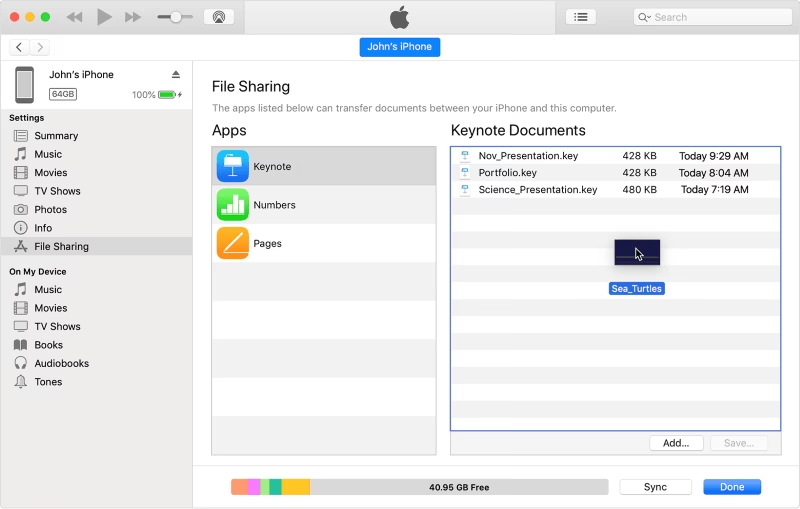
- Vyberte „Soubory“: V postranním panelu vyberte možnost „Soubory“. Zobrazí se seznam aplikací na vašem zařízení, které podporují sdílení souborů. Ne všechny aplikace umožňují přímý přenos souborů tímto způsobem. Typické aplikace, které podporují sdílení souborů, jsou například kancelářské balíky (Pages, Numbers, Keynote), přehrávače médií (VLC, Infuse), nebo aplikace pro správu dokumentů.
- Přetáhněte soubory: Přetáhněte soubor nebo výběr souborů z vašeho počítače s Windows do okna aplikace Apple Devices, přímo na ikonu konkrétní aplikace, do které chcete soubory přenést. Soubory se okamžitě přenesou do zařízení a budou k dispozici pro použití v dané aplikaci. Tento proces je velmi intuitivní a rychlý.
- Prohlížení a správa přenesených souborů: Vyberte aplikaci ze seznamu, abyste viděli soubory, které již byly do vašeho zařízení přeneseny.
- Mazání souborů: Chcete-li soubory smazat, vyberte je, stiskněte Control-Delete (nebo klepněte a podržte), a poté vyberte „Smazat“. Soubory budou okamžitě odstraněny ze zařízení.
- Důležité: Odpojení zařízení: Před odpojením zařízení Apple od počítače s Windows vždy vyberte ikonu pro odpojení (malý trojúhelník s čárkou) na postranním panelu. Tím zajistíte, že všechna data jsou řádně zapsána a nedojde k poškození souborů.
Velkou výhodou této metody je, že při přenosu souborů tímto způsobem nemusíte synchronizovat celé zařízení. To znamená, že můžete přenášet pouze konkrétní soubory, aniž byste měnili obsah celého zařízení, jako jsou hudba, fotografie nebo kontakty.
Alternativní metody přenosu souborů
Kromě přímého přenosu přes aplikaci Apple Devices existují i další efektivní způsoby, jak dostat soubory z vašeho Windows počítače na iPhone. Tyto metody často využívají cloudové služby nebo specifické aplikace, které nabízejí větší flexibilitu a přístupnost.
1. Využití cloudových služeb (iCloud Drive, OneDrive, Dropbox, Google Drive)
Cloudové úložiště je pro mnohé uživatele primární metodou pro sdílení souborů mezi různými platformami. Jedná se o velmi pohodlný a bezpečný způsob, jak mít své soubory dostupné odkudkoli a z jakéhokoli zařízení.
- Jak to funguje: Nahrajete soubory z vašeho počítače s Windows do cloudové služby (například iCloud Drive, Microsoft OneDrive, Dropbox nebo Google Drive). Poté si jednoduše stáhnete příslušnou aplikaci cloudové služby na svůj iPhone a přihlásíte se. Všechny vaše nahrané soubory budou okamžitě k dispozici.
- Výhody: Univerzálnost (přístup z jakéhokoli zařízení s připojením k internetu), automatická synchronizace, zálohování souborů, snadné sdílení s ostatními.
- Nevýhody: Vyžaduje připojení k internetu (pro nahrávání a stahování), omezená bezplatná kapacita (pro větší objemy dat je nutné platit za předplatné).
Aplikace Soubory (Files app) na iPhonu je skvělým centrem pro správu souborů z různých cloudových služeb. Můžete si do ní přidat své účty OneDrive, Dropbox nebo Google Drive a spravovat všechny soubory na jednom místě, podobně jako na počítači.
2. E-mail
Pro menší soubory (dokumenty, obrázky) je e-mail stále funkční a rychlou možností. Jednoduše si soubor pošlete jako přílohu e-mailu a otevřete jej na iPhonu. Tato metoda je však omezena velikostí příloh, kterou váš poskytovatel e-mailu povoluje.
3. Síťové sdílení (SMB/CIFS) pro pokročilé uživatele
Některé aplikace pro správu souborů na iPhonu (např. Documents by Readdle, VLC) umožňují připojení k síťovým složkám (SMB/CIFS sdílení) na vašem počítači s Windows. To znamená, že můžete přistupovat k souborům přímo z iPhonu, aniž byste je museli nahrávat do cloudu nebo synchronizovat přes kabel. Tato metoda vyžaduje určitou konfiguraci síťového sdílení na Windows.
Tipy pro plynulý přenos souborů
- Uspořádejte si soubory: Před přenosem si soubory na počítači dobře uspořádejte do složek. To usnadní jejich nalezení a správu na iPhonu.
- Zkontrolujte úložiště: Ujistěte se, že máte na iPhonu dostatek volného místa pro přenášené soubory. Plné úložiště je častou příčinou selhání přenosu.
- Použijte kvalitní kabel: Pro kabelový přenos je důležité používat originální nebo certifikovaný USB/USB-C kabel. Nekvalitní kabely mohou způsobovat chyby v přenosu dat nebo pomalou rychlost.
- Aktualizujte software: Ujistěte se, že máte aktuální verzi operačního systému Windows, aplikace Apple Devices a iOS na vašem iPhonu. Aktualizace často obsahují opravy chyb a vylepšení stability, které mohou ovlivnit přenos souborů.
- Zavřete nepotřebné aplikace: Během přenosu souborů na počítači i iPhonu zavřete všechny nepotřebné aplikace. To uvolní systémové zdroje a může urychlit proces.
Tabulka porovnání metod přenosu souborů
| Metoda | Výhody | Nevýhody | Ideální pro |
|---|---|---|---|
| Apple Devices (kabel) | Nejrychlejší pro velké soubory, nevyžaduje internet, spolehlivé, přímý přenos do aplikací. | Vyžaduje kabel a počítač, nutnost instalace aplikace. | Velké soubory, častý přenos, offline použití. |
| Apple Devices (Wi-Fi) | Bezdrátové pohodlí, nevyžaduje kabel. | Vyžaduje dobrou Wi-Fi síť, prvotní nastavení přes kabel. | Pravidelná synchronizace, střední velikost souborů. |
| Cloudové služby | Přístup odkudkoli, synchronizace napříč zařízeními, zálohování, snadné sdílení. | Vyžaduje internet, omezená bezplatná kapacita, závislost na rychlosti připojení. | Dokumenty, fotografie, malé až střední soubory, sdílení. |
| Velmi jednoduché, nevyžaduje speciální software. | Omezení velikosti příloh, nevhodné pro velké množství souborů. | Malé dokumenty, jednotlivé obrázky. | |
| Síťové sdílení (SMB) | Přímý přístup k souborům na PC z iPhonu, nevyžaduje nahrávání. | Vyžaduje pokročilé nastavení, závisí na podpoře v aplikaci. | Pokročilí uživatelé, lokální síť, častý přístup. |
Často kladené otázky (FAQ)
Jaké typy souborů mohu přenášet z Windows do iPhonu?
Můžete přenášet širokou škálu souborů, včetně dokumentů (PDF, DOCX, XLSX, PPTX), obrázků (JPG, PNG), videí (MP4, MOV), hudby (MP3, AAC) a dalších. Důležité je, aby aplikace na iPhonu, do které soubory přenášíte, daný formát souboru podporovala. Například dokumenty se budou lépe otevírat v Pages, Numbers nebo aplikacích jako Microsoft Word, zatímco videa v aplikaci Fotky nebo VLC.
Potřebuji k přenosu souborů internetové připojení?
Ne vždy. Pokud používáte metodu s kabelem a aplikaci Apple Devices, internetové připojení není nutné pro samotný přenos souborů. Pokud však využíváte cloudové služby (iCloud Drive, OneDrive, Dropbox), pak je internetové připojení nezbytné pro nahrání souborů do cloudu a následné stažení do iPhonu.
Je přenos souborů z Windows do iPhonu bezpečný?
Ano, oficiální metody přenosu (přes Apple Devices nebo renomované cloudové služby) jsou navrženy s ohledem na bezpečnost. Kabelové připojení je nejbezpečnější, protože data cestují přímo mezi vašimi zařízeními. Cloudové služby používají šifrování dat jak během přenosu, tak i v klidu na serverech. Vždy je však dobré používat silná hesla a dvoufaktorové ověřování pro své Apple ID a cloudové účty.
Co když se mi soubory nepřenesou nebo se iPhone nezobrazí v aplikaci Apple Devices?
V takovém případě zkuste následující kroky:
- Ujistěte se, že iPhone je odemčený a na obrazovce se zobrazil dotaz „Důvěřovat tomuto počítači“ a vy jste potvrdili důvěru.
- Zkontrolujte, zda je kabel USB/USB-C správně připojen k oběma zařízením a zkuste jiný port USB na počítači.
- Restartujte jak počítač s Windows, tak i iPhone.
- Ujistěte se, že máte nainstalovanou nejnovější verzi aplikace Apple Devices.
- Zkuste použít jiný kabel USB, pokud máte podezření, že ten aktuální je vadný.
- Zkontrolujte nastavení firewallu nebo antivirového programu na Windows, zda neblokují komunikaci s aplikací Apple Devices.
Mohu přenášet celé složky, nebo jen jednotlivé soubory?
Při přenosu pomocí aplikace Apple Devices můžete přetahovat jak jednotlivé soubory, tak i výběr více souborů najednou. Nicméně, aplikace Apple Devices obvykle nepodporuje přímé přetahování celých složek do aplikací na iPhonu; spíše očekává jednotlivé soubory, které pak aplikace na iPhonu zpracuje. Některé pokročilé aplikace pro správu souborů na iPhonu mohou mít vlastní funkce pro import složek, ale to závisí na konkrétní aplikaci. Pro organizaci složek je často snazší použít cloudové služby.
Jak zjistím, které aplikace na mém iPhonu podporují sdílení souborů přes Apple Devices?
Když v aplikaci Apple Devices na Windows kliknete na „Soubory“ v postranním panelu, zobrazí se vám seznam všech aplikací na vašem iPhonu, které jsou kompatibilní s funkcí sdílení souborů. Pokud se aplikace v tomto seznamu neobjeví, znamená to, že nepodporuje přímý přenos souborů touto metodou.
Závěr
Přenos souborů z vašeho zařízení s Windows na iPhone, iPad nebo iPod touch je dnes jednodušší než kdy dříve. Díky aplikaci Apple Devices a široké škále cloudových služeb máte k dispozici flexibilní a spolehlivé nástroje, které vám umožní mít své důležité soubory vždy po ruce. Ať už preferujete rychlost kabelového připojení, pohodlí bezdrátové synchronizace nebo všestrannost cloudu, vždy existuje řešení, které vyhovuje vašim potřebám. Sledováním výše uvedených kroků a tipů si zajistíte plynulý a bezproblémový přenos dat, což vám umožní naplno využívat potenciál vašich zařízení Apple.
Chceš-li si přečíst další články podobné jako Přenos souborů: Windows na iPhone, navštiv kategorii iPhone.