

08/07/2025
V digitálním věku, kdy naše iPhony drží doslova celý náš život, je představa „smazání nastavení“ pro mnohé děsivá. Často se mylně domníváme, že tento krok povede ke ztrátě všech našich drahocenných fotografií, kontaktů a aplikací. Realita je však mnohem méně drastická a pochopení toho, co se skutečně stane, může být klíčem k řešení mnoha běžných problémů s vaším zařízením. Pojďme se ponořit do toho, co přesně znamená smazání nastavení iPhone a jaké důsledky to má pro vaše data a celkový chod telefonu.
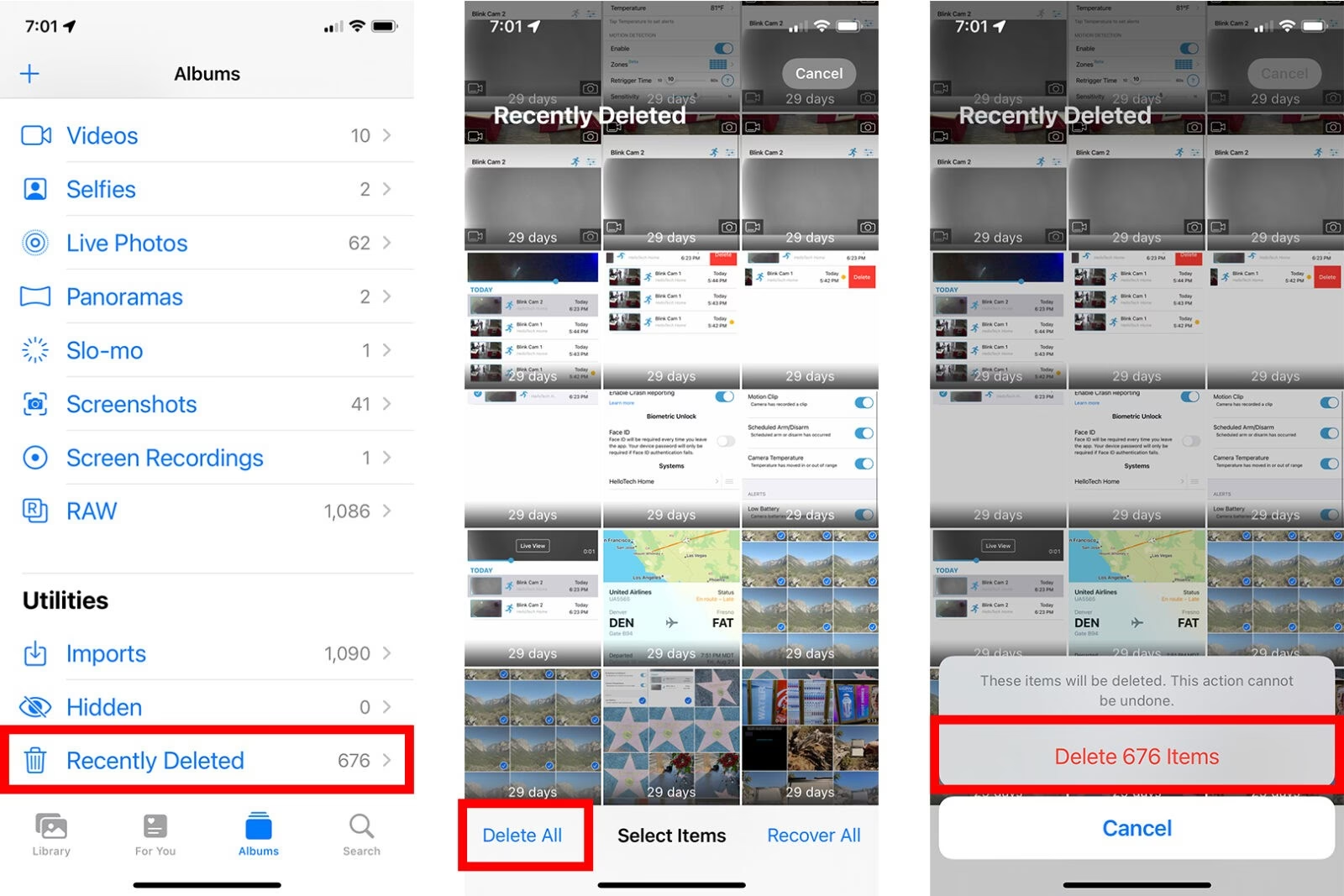
V nabídce iPhone existuje několik možností resetování, které se liší v rozsahu jejich dopadu. Je klíčové rozlišovat mezi těmito možnostmi, aby nedošlo k nechtěné ztrátě dat. Nejčastěji zmiňovanou a zároveň nejpřínosnější pro běžné řešení problémů je „Obnovit všechna nastavení“, která se výrazně liší od „Smazat data a nastavení“.
- Co znamená „Smazat nastavení iPhone“?
- Různé typy resetování nastavení a jejich dopady
- Co se po resetu nastavení NEní dotčeno?
- Kdy zvážit resetování nastavení?
- Důležité kroky před resetováním
- Jak provést reset nastavení? (Stručný průvodce)
- Srovnávací tabulka: Reset nastavení vs. Smazání dat
- Často kladené otázky (FAQ)
Co znamená „Smazat nastavení iPhone“?
Když se mluví o „smazání nastavení iPhone“, ve většině případů se má na mysli funkce „Obnovit všechna nastavení“. Tato volba navrátí všechna systémová nastavení vašeho iPhonu do jejich původního, továrního stavu, aniž by smazala jakákoli vaše osobní data, jako jsou fotografie, videa, kontakty, zprávy, aplikace nebo dokumenty. Je to jako dát iPhonu „čistý štít“ v oblasti konfigurace, ale ponechat veškerý váš obsah nedotčený.
Apple nabízí několik specifických možností resetování, každá s jiným účelem. Pochopení každé z nich vám pomůže vybrat tu správnou pro vaši situaci.
Různé typy resetování nastavení a jejich dopady
V nabídce Nastavení > Obecné > Přenést nebo resetovat iPhone > Obnovit najdete několik možností. Každá z nich má specifický účel a dopad:
Obnovit všechna nastavení (Reset All Settings)
Toto je nejčastěji používaná a zároveň nejpřínosnější možnost pro uživatele, kteří chtějí vyřešit problémy bez ztráty dat. Jak název napovídá, tato akce resetuje všechna nastavení vašeho iPhone na výchozí hodnoty. Co to konkrétně znamená?
- Nastavení Wi-Fi: Všechny uložené sítě Wi-Fi a jejich hesla budou smazány. Budete se muset znovu připojit ke svým Wi-Fi sítím a zadat hesla.
- Nastavení Bluetooth: Spárovaná zařízení Bluetooth budou odpojena a budete je muset znovu spárovat.
- Tapeta: Nastavená tapeta se vrátí na výchozí tapetu systému iOS.
- Nastavení obrazovky a jasu: Všechna vlastní nastavení, jako je velikost textu, tučnost textu, True Tone nebo Night Shift, se vrátí na výchozí hodnoty.
- Nastavení soukromí a polohy: Všechna povolení, která jste udělili aplikacím pro přístup k poloze, mikrofonu, fotoaparátu, fotografiím atd., budou zrušena. Aplikace se vás budou muset znovu zeptat na povolení. Toto je důležité pro soukromí.
- Nastavení oznámení: Všechna vlastní nastavení oznámení pro jednotlivé aplikace se vrátí na výchozí stav.
- Nastavení zvuku: Vlastní nastavení hlasitosti, vibrací a vyzvánění se vrátí na výchozí hodnoty.
- Nastavení Touch ID/Face ID a kódu: Tyto zůstanou nedotčeny.
- Nastavení Apple Pay: Vaše platební karty zůstanou v Apple Pay.
- Nastavení sítě (mobilní data): Nastavení mobilních dat, jako jsou APN nebo roaming, se mohou vrátit na výchozí hodnoty operátora.
- Nastavení klávesnice: Jakékoli vlastní zkratky textu se mohou vrátit na výchozí hodnoty.
Cílem této akce je vyřešit softwarové chyby nebo nekonzistence, které mohou být způsobeny poškozenými nebo konfliktními nastaveními. Je to skvělý první krok při odstraňování problémů, než se uchýlíte k drastičtějším řešením.
Obnovit nastavení sítě (Reset Network Settings)
Tato volba je specificky zaměřena na problémy související se síťovým připojením. Resetuje všechna síťová nastavení, včetně:
- Wi-Fi sítě a hesla (budete je muset znovu zadat).
- Nastavení mobilních dat (APN, roaming).
- Nastavení VPN konfigurací.
- Nastavení Bluetooth připojení.
Je to ideální řešení, pokud máte problémy s připojením k Wi-Fi, mobilním datům, nebo pokud VPN nefunguje správně.
Obnovit slovník klávesnice (Reset Keyboard Dictionary)
Váš iPhone se učí vaše psací návyky a slova, která často používáte, a ukládá je do interního slovníku. Pokud se vám zdá, že automatické opravy nebo návrhy klávesnice začaly být nepřesné nebo otravné, tato volba smaže všechna slova, která jste klávesnici „naučili“. Váš slovník se vrátí do původního stavu.
Obnovit uspořádání plochy (Reset Home Screen Layout)
Pokud máte na své ploše iPhone příliš mnoho aplikací a složek a chcete začít s čistým štítem, tato možnost je pro vás. Vrátí všechny ikony aplikací na jejich výchozí pozice, jakoby byl telefon nový. Všechny předinstalované aplikace se vrátí na první stránku, a stažené aplikace se seřadí abecedně na dalších stránkách. Složky, které jste vytvořili, budou odstraněny, ale samotné aplikace zůstanou nainstalované.
Obnovit polohu a soukromí (Reset Location & Privacy)
Tato volba resetuje všechna nastavení související s polohovými službami a oprávněními aplikací k přístupu k vašim osobním datům (např. kontakty, kalendář, fotky, mikrofon). Po resetu se každá aplikace, která bude chtít přístup k těmto funkcím, bude muset znovu zeptat na vaše povolení. Je to užitečné pro ty, kteří mají obavy o soukromí nebo chtějí mít plnou kontrolu nad tím, co aplikace mohou a nemohou dělat.
Co se po resetu nastavení NEní dotčeno?
Toto je nejdůležitější informace pro většinu uživatelů. Při použití možnosti „Obnovit všechna nastavení“ nebo jakékoli jiné specifické možnosti resetování nastavení (kromě „Smazat data a nastavení“) zůstávají vaše osobní data a nainstalované aplikace nedotčeny. To znamená, že:
- Vaše fotografie a videa zůstanou v aplikaci Fotky.
- Vaše kontakty zůstanou v aplikaci Kontakty.
- Vaše zprávy a historie hovorů zůstanou zachovány.
- Všechny aplikace, které jste si stáhli z App Storu, zůstanou nainstalované a jejich data (např. uložené hry, dokumenty v aplikacích) zůstanou nedotčena.
- Vaše hudba, podcasty a další média zůstanou v zařízení.
- Vaše Apple ID a iCloud účet zůstanou přihlášeny.
Je to klíčový rozdíl oproti „Smazat data a nastavení“, která provede kompletní vymazání zařízení a vrátí ho do továrního stavu, jako byste ho právě vybalili z krabice. To je možnost, kterou byste měli použít, pokud prodáváte nebo darujete svůj iPhone.
Kdy zvážit resetování nastavení?
Resetování nastavení může být užitečným nástrojem pro řešení problémů v mnoha situacích:
- Nevysvětlitelné chování: Pokud se váš iPhone chová podivně, například aplikace padají, nebo se zařízení zpomaluje bez zjevné příčiny.
- Problémy s připojením: Potíže s Wi-Fi, Bluetooth, nebo mobilními daty.
- Problémy s výkonem: Ačkoli to není vždy zaručené řešení, reset nastavení může někdy pomoci vyčistit systém a zlepšit výkon.
- Chyby s oznámeními nebo zvuky: Pokud oznámení nefungují správně nebo máte problémy se zvuky.
- Přehnané využívání polohových služeb: Pokud máte pocit, že některé aplikace neustále využívají vaši polohu.
- Po aktualizaci iOS: Někdy se po velké aktualizaci systému mohou objevit drobné chyby, které lze vyřešit resetem nastavení.
Důležité kroky před resetováním
I když resetování nastavení obvykle nezpůsobí ztrátu dat, je vždy dobré dodržovat osvědčené postupy:
- Kompletní záloha dat: Vždy je nejlepší praxí provést kompletní zálohu vašeho iPhonu na iCloud nebo do počítače (pomocí Finderu na Macu nebo iTunes na Windows) před jakýmkoli resetovacím procesem. I když by data neměla být ovlivněna, záloha je vaše pojistka pro případ nepředvídaných událostí.
- Poznámky k nastavení: Pokud máte specifická nebo složitá nastavení (např. firemní VPN konfigurace, složité Wi-Fi sítě), zapište si je. Budete je muset zadat znovu.
- Dostatečná baterie: Ujistěte se, že váš iPhone má dostatečně nabitou baterii, nebo je připojen k napájení, aby se proces resetování nepřerušil.
Jak provést reset nastavení? (Stručný průvodce)
Provedení resetu nastavení je jednoduché:
- Otevřete aplikaci „Nastavení“ na svém iPhone.
- Přejděte dolů a klepněte na „Obecné“.
- Přejděte zcela dolů a klepněte na „Přenést nebo resetovat iPhone“.
- Klepněte na „Obnovit“.
- Zobrazí se seznam možností obnovení. Vyberte tu, která odpovídá vašemu problému (např. „Obnovit všechna nastavení“).
- Zadejte svůj přístupový kód, pokud budete vyzváni.
- Potvrďte akci. Váš iPhone se restartuje a nastavení se obnoví.
Abychom jasně rozlišili mezi dvěma nejčastějšími, ale odlišnými možnostmi, podívejme se na srovnávací tabulku:
| Typ Resetu | Co se smaže/resetuje | Co zůstane | Kdy použít |
|---|---|---|---|
| Obnovit všechna nastavení | Všechna systémová nastavení (Wi-Fi hesla, tapeta, nastavení zobrazení, nastavení soukromí, oznámení, atd.) | Všechna osobní data (fotografie, videa, kontakty, zprávy, aplikace a jejich data) | Pro řešení problémů se softwarem, drobnými chybami, problémy s připojením, bez ztráty osobních dat. |
| Smazat data a nastavení | Všechno! Všechna osobní data, fotografie, videa, kontakty, zprávy, všechny nainstalované aplikace a jejich data, všechna nastavení. | Žádná data nezůstanou v zařízení, telefon je jako nový z továrny. | Před prodejem, darováním, nebo pokud máte vážné systémové problémy, které nelze vyřešit jiným způsobem. |
Často kladené otázky (FAQ)
Ztratím své fotografie a kontakty, když resetuji nastavení?
Ne, pokud zvolíte možnost „Obnovit všechna nastavení“, vaše fotografie, videa, kontakty, zprávy a další osobní data zůstanou v zařízení zcela nedotčena. Ztratíte pouze konfigurace a přizpůsobení systému.
Musím znovu stahovat aplikace po resetu nastavení?
Ne, všechny aplikace, které jste si nainstalovali z App Storu, zůstanou v zařízení a jejich data (pokud jsou uložena lokálně) také. Jediné, co se může změnit, je jejich uspořádání na ploše, pokud zvolíte „Obnovit uspořádání plochy“.
Je resetování nastavení bezpečné pro můj iPhone?
Ano, je to zcela bezpečný a běžný postup pro řešení problémů. Je to oficiální funkce poskytovaná společností Apple, která je navržena tak, aby pomohla uživatelům řešit softwarové potíže bez nutnosti navštěvovat servis.
Pomůže reset nastavení s výdrží baterie?
Potenciálně ano, ale není to zaručené řešení. Někdy mohou být poškozená nebo konfliktní nastavení příčinou nadměrné spotřeby baterie. Reset nastavení může tyto problémy odstranit. Nicméně, pokud je problém s baterií způsoben hardwarem nebo jinými faktory (např. neustálé používání náročných aplikací), reset nastavení nepomůže.
Bude můj iPhone po resetu nastavení rychlejší?
Podobně jako u výdrže baterie, reset nastavení může potenciálně zlepšit rychlost a odezvu, pokud byl problém způsoben softwarovými chybami nebo zanesenými nastaveními. Nejedná se však o magické řešení pro starší modely s omezeným výkonem hardwaru.
Smazání nastavení iPhone je cenný nástroj pro každého uživatele, který čelí drobným softwarovým problémům nebo chce jednoduše dát svému zařízení nový start bez obav ze ztráty osobních dat. Pochopení různých typů resetů a jejich dopadů vám umožní provést tento krok s jistotou a efektivně vyřešit problémy s vaším zařízením. Pamatujte, že správná záloha dat je vždy nejlepší pojistkou, i když v tomto případě obvykle není nezbytně nutná pro ochranu vašich souborů. Vyzbrojeni těmito znalostmi můžete s klidem udržovat svůj iPhone v optimálním stavu.
Chceš-li si přečíst další články podobné jako Smazání Nastavení iPhone: Co se stane?, navštiv kategorii iPhone.