
07/07/2023
V dnešním digitálním věku, kdy je náš iPhone neustále v našich rukou a slouží nám k práci, zábavě i komunikaci, je spotřeba mobilních dat tématem, které nelze ignorovat. Většina z nás má datový tarif s omezeným množstvím dat a překročení tohoto limitu může vést k nepříjemným dodatečným poplatkům nebo zpomalení připojení. Proto je klíčové vědět, jak efektivně sledovat a spravovat vaši datovou spotřebu přímo z vašeho zařízení. Naštěstí Apple integroval do iOS užitečné nástroje, které vám umožní mít přehled o vašich datech, a existují i další metody, které vám s tím pomohou. V tomto komplexním průvodci se podíváme na všechny způsoby, jak monitorovat denní i celkovou spotřebu dat na vašem iPhonu, a nabídneme praktické tipy, jak ji optimalizovat. Získejte plnou kontrolu nad svými mobilními daty a užijte si svůj iPhone bez starostí.
- Jak zkontrolovat spotřebu mobilních dat na iPhonu?
- Tabulka srovnání metod sledování dat
- Tipy pro efektivní správu spotřeby dat
- 1. Připojujte se k Wi-Fi, kdykoli je to možné
- 2. Vypněte obnovování aplikací na pozadí
- 3. Omezte mobilní data pro konkrétní aplikace
- 4. Monitorujte kvalitu streamování
- 5. Povolte Nízký datový režim
- 6. Spravujte automatické stahování z App Store
- 7. Omezte používání iCloud Drive přes mobilní data
- 8. Vypněte Wi-Fi Asistenta (Wi-Fi Assist)
- Často kladené otázky (FAQ)
- Jak zkontroluji denní spotřebu dat na svém iPhonu?
- Mohu zobrazit spotřebu dat pro konkrétní aplikaci na svém iPhonu?
- Je možné nastavit upozornění na spotřebu dat na iPhonu?
- Co se stane, když překročím svůj datový limit na iPhonu?
- Mohu resetovat statistiky spotřeby dat na svém iPhonu?
- Ovlivňuje obnovování aplikací na pozadí spotřebu dat na mém iPhonu?
- Jak mohu omezit spotřebu dat při používání streamovacích služeb?
- Závěrečné myšlenky
Jak zkontrolovat spotřebu mobilních dat na iPhonu?
S rostoucí závislostí na chytrých telefonech pro naše každodenní úkoly je zásadní mít přehled o spotřebě dat, abychom nepřekročili limity našeho mobilního tarifu nebo nezpůsobili dodatečné poplatky. Naštěstí iPhony poskytují jednoduchý způsob, jak monitorovat vaši denní spotřebu dat. Níže prozkoumáme různé metody a nastavení, které můžete využít ke sledování spotřeby dat na vašem iPhonu. Díky těmto krokům budete mít kontrolu nad svou spotřebou dat a vyhnete se nepříjemným překvapením na měsíčním vyúčtování.
Metoda 1: Použití vestavěného nastavení iPhonu
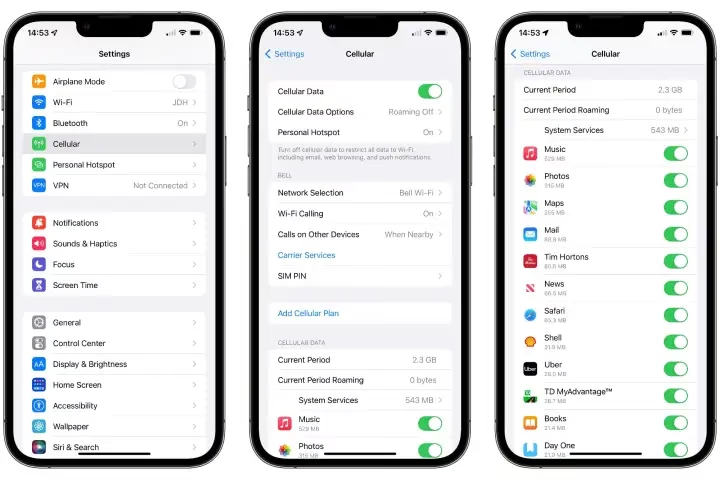
Nejjednodušší a nejpřímější způsob, jak zkontrolovat spotřebu dat, je prostřednictvím systémového Nastavení vašeho iPhonu. Zde najdete přehled o tom, kolik dat jste spotřebovali od posledního resetování statistik. Tato metoda je ideální pro rychlou kontrolu bez nutnosti instalovat další aplikace.
- Otevřete aplikaci „Nastavení“ (Settings) na domovské obrazovce vašeho iPhonu.
- Přejděte dolů a klepněte na „Mobilní data“ (Cellular) nebo „Mobilní síť“ (Mobile Data), v závislosti na verzi iOS.
- Zde v sekci „Mobilní data“ (Cellular Data) naleznete přehled vaší aktuální spotřeby dat. Uvidíte množství dat, které jste spotřebovali od posledního resetování.
Resetování statistik spotřeby dat
Pro přesné sledování denní, týdenní nebo měsíční spotřeby dat je nezbytné pravidelně resetovat statistiky. iPhone sleduje data průběžně, a pokud statistiky neresetujete, uvidíte pouze kumulativní spotřebu od doby, kdy jste je resetovali naposledy (což může být i několik měsíců nebo dokonce let).
- Přejděte do „Nastavení“ > „Mobilní data“ (nebo „Mobilní síť“).
- Posuňte se zcela dolů na stránce „Mobilní data“ (Cellular) nebo „Mobilní síť“ (Mobile Data).
- Klepněte na „Resetovat statistiky“ (Reset Statistics).
- Objeví se vyskakovací okno s dotazem, zda chcete statistiky resetovat. Potvrďte klepnutím na „Resetovat statistiky“.
- Vaše statistiky spotřeby dat se nyní vynulují a můžete začít sledovat svou spotřebu od tohoto okamžiku. Doporučuje se resetovat statistiky na začátku každého fakturačního cyklu, abyste měli přesný přehled o měsíční spotřebě.
Metoda 2: Využití aplikací operátora
Mnoho mobilních operátorů poskytuje své vlastní dedikované aplikace, které vám umožňují sledovat spotřebu dat v reálném čase. Tyto aplikace často nabízejí další funkce a nástroje pro správu vašeho účtu, jako je kontrola faktur, změna tarifu nebo dobíjení kreditu. Jsou obzvláště užitečné, protože se často synchronizují s vaším fakturačním cyklem.
- Zkontrolujte, zda má váš operátor mobilní aplikaci, vyhledáním v App Storu (např. „Můj Vodafone“, „Moje O2“, „Můj T-Mobile“ atd.).
- Stáhněte a nainstalujte aplikaci na váš iPhone.
- Otevřete aplikaci a přihlaste se pomocí svých přihlašovacích údajů k účtu operátora.
- Jakmile jste přihlášeni, přejděte do sekce spotřeby dat. Zde naleznete podrobný rozpis vaší denní spotřeby dat, spolu s dalšími užitečnými informacemi, jako jsou fakturační cykly a detaily tarifu.
Metoda 3: Použití aplikací třetích stran
Pokud dáváte přednost komplexnějšímu monitorování dat nebo váš operátor nenabízí dedikovanou aplikaci, existuje několik aplikací třetích stran dostupných v App Storu, které vám mohou pomoci sledovat denní spotřebu dat. Tyto aplikace často poskytují pokročilé funkce, jako je monitorování v reálném čase, personalizovaná upozornění, widgety pro rychlý přehled a možnost nastavení datových limitů. Některé z nich dokonce dokáží předpovídat vaši spotřebu na základě dosavadního trendu.
- Otevřete App Store na vašem iPhonu.
- Vyhledejte aplikaci pro monitorování dat, například „Data Usage Pro“, „My Data Manager“ nebo „Traffic Monitor“.
- Stáhněte a nainstalujte aplikaci, která nejlépe vyhovuje vašim potřebám.
- Spusťte aplikaci a postupujte podle pokynů na obrazovce pro její nastavení.
- Udělejte potřebná oprávnění, aby aplikace měla přístup k informacím o vaší spotřebě dat.
- Po nastavení vám aplikace poskytne podrobné informace o vaší denní spotřebě dat, včetně spotřeby podle aplikací, upozornění a dalších užitečných funkcí.
Metoda 4: Kontrola spotřeby dat jednotlivými aplikacemi
Pokud vás zajímá, které aplikace spotřebovávají nejvíce dat, iPhone nabízí možnost zobrazit spotřebu dat na úrovni jednotlivých aplikací. Tato funkce je nesmírně užitečná pro identifikaci „datových žroutů“ a pro optimalizaci vaší spotřeby.
- Otevřete aplikaci „Nastavení“ na vašem iPhonu.
- Přejděte dolů a klepněte na „Mobilní data“ (Cellular) nebo „Mobilní síť“ (Mobile Data).
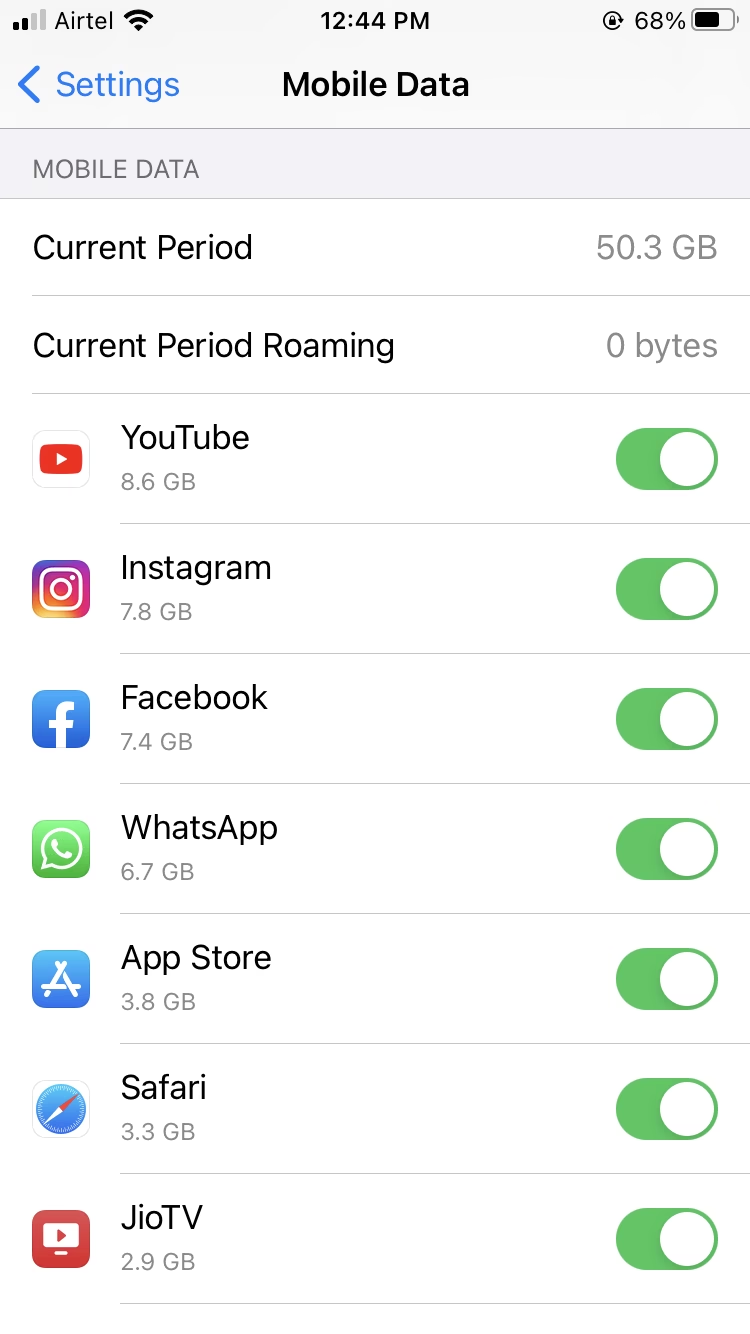
- Přejděte dolů do sekce „Mobilní data“ (Cellular Data) a naleznete seznam aplikací nainstalovaných na vašem iPhonu.
- Zde uvidíte množství dat spotřebovaných každou aplikací od posledního resetování statistik. Tyto informace vám pomohou identifikovat aplikace náročné na data a podle toho upravit jejich používání. Můžete zde také vypnout mobilní data pro konkrétní aplikace, které nechcete, aby je používaly na pozadí nebo mimo Wi-Fi připojení.
Tabulka srovnání metod sledování dat
Pro lepší přehlednost si porovnáme jednotlivé metody sledování dat na iPhonu:
| Funkce / Metoda | Vestavěné Nastavení iPhonu | Aplikace Mobilního Operátora | Aplikace Třetích Stran |
|---|---|---|---|
| Přehled celkové spotřeby | Ano | Ano | Ano |
| Spotřeba dle aplikace | Ano | Někdy (závisí na operátorovi) | Ano (často s detailními grafy) |
| Reset statistik | Ano | Někdy (pro fakturační cyklus) | Ano (flexibilní reset) |
| Upozornění na limit | Ne | Ano (často nastaveno operátorem) | Ano (plně přizpůsobitelné) |
| Historie spotřeby | Ne | Ano (historie fakturačních cyklů) | Ano (detailní grafy a statistiky) |
| Detailní analýza | Základní | Základní až střední | Pokročilá (vč. predikcí) |
| Kontrola v reálném čase | Ne (pouze od posledního resetu) | Ano | Ano (často s widgety) |
| Cena | Zdarma (součást iOS) | Zdarma (součást služby operátora) | Zdarma / Placené verze (Premium) |
Tipy pro efektivní správu spotřeby dat
Kromě monitorování spotřeby dat existuje několik dalších kroků, které můžete podniknout k efektivní správě a optimalizaci vaší datové spotřeby. Tyto tipy vám pomohou minimalizovat zbytečné výdaje a zajistit, že vám data vydrží po celý fakturační cyklus.
1. Připojujte se k Wi-Fi, kdykoli je to možné
Používání Wi-Fi místo mobilních dat je nejefektivnější způsob, jak šetřit váš mobilní datový tarif. Ať už jste doma, v práci, v kavárně nebo na veřejných místech, vždy se snažte připojit k dostupné a bezpečné Wi-Fi síti. Pamatujte, že na neznámých veřejných Wi-Fi sítích byste měli být opatrní s citlivými informacemi.
2. Vypněte obnovování aplikací na pozadí
Některé aplikace spotřebovávají data na pozadí, i když je aktivně nepoužíváte. To se děje kvůli aktualizacím obsahu, stahování nových dat nebo synchronizaci. Vypnutím této funkce pro nepotřebné aplikace můžete výrazně snížit spotřebu dat.
- Přejděte do „Nastavení“ > „Obecné“ > „Obnovování aplikací na pozadí“ (Background App Refresh).
- Zde můžete buď úplně vypnout obnovování na pozadí, povolit ho pouze pro Wi-Fi, nebo selektivně vypnout pro jednotlivé aplikace. Doporučujeme nechat zapnuté pouze pro ty aplikace, u kterých potřebujete okamžité aktualizace (např. e-mailové klienty nebo chatovací aplikace).
3. Omezte mobilní data pro konkrétní aplikace
Můžete se rozhodnout povolit nebo omezit používání mobilních dat pro určité aplikace úplně. To je ideální pro aplikace, které nepotřebujete používat na cestách nebo které spotřebovávají příliš mnoho dat.
- Přejděte do „Nastavení“ > „Mobilní data“ (nebo „Mobilní síť“).
- Posuňte se dolů do seznamu aplikací a vypněte přepínač u těch aplikací, které nechcete, aby využívaly mobilní data. Například můžete vypnout mobilní data pro streamovací služby, zálohovací aplikace nebo hry.
4. Monitorujte kvalitu streamování
Streamovací služby jako Netflix, YouTube, Spotify nebo Apple Music mohou rychle spotřebovat vaše data, zejména pokud streamujete ve vysoké kvalitě. Většina těchto služeb nabízí možnost nastavit kvalitu streamování. Snížením kvality můžete výrazně ušetřit data. Můžete také využít možnost stahování obsahu pro offline prohlížení, když jste připojeni k Wi-Fi.
5. Povolte Nízký datový režim
Na novějších verzích iOS máte možnost povolit „Nízký datový režim“ (Low Data Mode) v nastavení „Mobilní data“ (Cellular) nebo „Mobilní síť“ (Mobile Data). Tato funkce pomáhá snížit spotřebu dat tím, že deaktivuje automatické stahování, pozastavuje synchronizaci fotografií na iCloud, snižuje kvalitu streamování a omezuje další aktivity na pozadí. Je to skvělý způsob, jak šetřit data, když jste blízko svého datového limitu nebo v oblastech s dražšími datovými tarify.
- Přejděte do „Nastavení“ > „Mobilní data“ (nebo „Mobilní síť“).
- Klepněte na „Volby mobilních dat“ (Cellular Data Options).
- Přepněte „Nízký datový režim“ do polohy zapnuto.
6. Spravujte automatické stahování z App Store
Váš iPhone může automaticky stahovat aktualizace aplikací nebo nové nákupy z App Store pomocí mobilních dat. To může vést k nechtěné spotřebě dat. Můžete to omezit:
- Přejděte do „Nastavení“ > „App Store“.
- V sekci „Mobilní data“ (Cellular Data) vypněte „Automatické stahování“ (Automatic Downloads). Můžete také vypnout „Stahování aplikací“ (App Downloads) nebo „Aktualizace aplikací“ (App Updates), pokud nechcete, aby se stahovaly přes mobilní data.
7. Omezte používání iCloud Drive přes mobilní data
iCloud Drive synchronizuje dokumenty a data mezi vašimi zařízeními. Pokud máte zapnutou synchronizaci přes mobilní data, může to spotřebovávat značné množství dat, zejména u velkých souborů.
- Přejděte do „Nastavení“ > „Mobilní data“ (nebo „Mobilní síť“).
- Posuňte se zcela dolů a najděte sekci „iCloud Drive“. Vypněte ji, pokud nechcete, aby iCloud Drive používal mobilní data.
8. Vypněte Wi-Fi Asistenta (Wi-Fi Assist)
Wi-Fi Asistent je funkce, která automaticky přepne na mobilní data, když je vaše Wi-Fi připojení slabé nebo nestabilní. Ačkoli to zlepšuje uživatelský zážitek, může to neúmyslně spotřebovávat mobilní data, aniž byste si toho všimli.
- Přejděte do „Nastavení“ > „Mobilní data“ (nebo „Mobilní síť“).
- Posuňte se zcela dolů a vypněte přepínač u „Wi-Fi Asistent“ (Wi-Fi Assist).
Často kladené otázky (FAQ)
Jak zkontroluji denní spotřebu dat na svém iPhonu?
Pro denní sledování spotřeby dat na vašem iPhonu je nejlepší použít vestavěné nastavení a pravidelně resetovat statistiky. Otevřete „Nastavení“ > „Mobilní data“ (nebo „Mobilní síť“). Zde uvidíte celkovou spotřebu od posledního resetování. Pro denní přehled je klíčové resetovat statistiky každý den ráno. Alternativně můžete použít aplikace třetích stran, které často nabízejí denní rozdělení spotřeby bez nutnosti ručního resetování.
Mohu zobrazit spotřebu dat pro konkrétní aplikaci na svém iPhonu?
Ano, iPhone vám umožňuje vidět spotřebu dat pro každou jednotlivou aplikaci. Přejděte do „Nastavení“ > „Mobilní data“ (nebo „Mobilní síť“). Rolujte dolů a uvidíte seznam aplikací s údaji o tom, kolik mobilních dat každá z nich spotřebovala od posledního resetu. To vám pomůže identifikovat aplikace, které spotřebovávají nejvíce dat, a případně pro ně omezit používání mobilních dat.
Je možné nastavit upozornění na spotřebu dat na iPhonu?
Přímé upozornění na překročení datového limitu v iOS není vestavěné. Nicméně, váš mobilní operátor často nabízí SMS upozornění, když se blížíte k limitu nebo ho překročíte. Pro flexibilnější a přizpůsobitelnější upozornění doporučujeme použít aplikace třetích stran pro monitorování dat, jako je „My Data Manager“. Tyto aplikace vám umožní nastavit vlastní datové limity a upozornění, když se k nim přiblížíte nebo je překročíte.
Co se stane, když překročím svůj datový limit na iPhonu?
Pokud překročíte svůj datový limit, důsledky se liší v závislosti na vašem mobilním operátorovi a vašem tarifu. Většinou dojde buď k automatickému zpomalení rychlosti připojení (tzv. FUP – Fair Usage Policy), nebo vám operátor naúčtuje dodatečné poplatky za spotřebovaná data nad rámec vašeho limitu. Někteří operátoři mohou také nabídnout možnost dokoupení dodatečného datového balíčku. Pravidelné monitorování dat vám pomůže těmto situacím předejít.
Mohu resetovat statistiky spotřeby dat na svém iPhonu?
Ano, statistiky spotřeby dat na iPhonu můžete kdykoli resetovat. To je užitečné, pokud chcete začít sledovat spotřebu od nuly, například na začátku nového fakturačního cyklu. Přejděte do „Nastavení“ > „Mobilní data“ (nebo „Mobilní síť“) a posuňte se úplně dolů. Klepněte na „Resetovat statistiky“ a potvrďte. Všechny údaje o spotřebě dat se vynulují a začnou se počítat od tohoto okamžiku.
Ovlivňuje obnovování aplikací na pozadí spotřebu dat na mém iPhonu?
Ano, obnovování aplikací na pozadí (Background App Refresh) může významně přispět k vaší spotřebě dat, i když aplikaci aktivně nepoužíváte. Aplikace mohou stahovat nový obsah, aktualizovat data nebo synchronizovat informace. Můžete tuto funkci spravovat a omezit spotřebu dat. Přejděte do „Nastavení“ > „Obecné“ > „Obnovování aplikací na pozadí“ a zde můžete buď zcela vypnout tuto funkci, povolit ji jen přes Wi-Fi, nebo ji vypnout pro konkrétní aplikace, které nepotřebujete neustále aktualizovat.
Jak mohu omezit spotřebu dat při používání streamovacích služeb?
Pro omezení spotřeby dat při streamování videa nebo hudby můžete udělat několik věcí: za prvé, v nastavení streamovacích aplikací (např. Netflix, YouTube, Spotify) snižte kvalitu streamování z HD na SD nebo nižší. Za druhé, využijte možnost stahování obsahu pro offline přehrávání, když jste připojeni k Wi-Fi. To vám umožní sledovat nebo poslouchat obsah bez spotřeby mobilních dat. Některé aplikace také nabízejí „režim úspory dat“.
Závěrečné myšlenky
Sledování spotřeby dat na vašem iPhonu je zásadním krokem k efektivní správě vašeho mobilního tarifu a k tomu, abyste se vyhnuli nečekaným poplatkům. Ať už používáte vestavěné funkce systému iOS, aplikace od vašeho operátora nebo pokročilé aplikace třetích stran, mít přehled o tom, kolik dat spotřebováváte, vám dává kontrolu. Díky pravidelnému monitorování a uplatňování našich tipů pro správu dat, jako je využívání Wi-Fi, vypínání obnovování aplikací na pozadí nebo povolení Nízkého datového režimu, můžete výrazně optimalizovat svou spotřebu. Pamatujte, že informovanost o vaší spotřebě dat vám umožní činit informovaná rozhodnutí a zůstat připojeni, aniž byste překročili svůj rozpočet. Vezměte kontrolu do svých rukou a užívejte si svůj iPhone naplno!
Chceš-li si přečíst další články podobné jako Sledování dat na vašem iPhonu, navštiv kategorii iPhone.