
30/12/2022
Ztráta důležitých telefonních čísel může být pro každého uživatele iPhonu frustrující zkušeností. Ať už jste omylem smazali kontakt ze seznamu, nebo se vám číslo ztratilo při prohlížení nedávných hovorů na vašem iPhonu 15 či jiném modelu, dobrou zprávou je, že existuje několik spolehlivých metod, jak svá cenná data získat zpět. Tento článek vás provede všemi dostupnými způsoby, od rychlých oprav až po komplexnější obnovu ze záloh, a pomůže vám nejen získat ztracené kontakty, ale také se poučit, jak předejít podobným situacím v budoucnu. Ponořme se do světa obnovy dat a zajistěme, aby vaše kontakty zůstaly vždy v bezpečí.
- Proč dochází ke ztrátě kontaktů a jak tomu předejít?
- Okamžitá záchrana: Složka „Nedávno smazané“
- Obnova kontaktů pomocí iCloudu
- Alternativní metody obnovy
- Co dělat, když se nedaří? Podpora a prevence
- Často kladené otázky (FAQ)
- Jak mohu obnovit smazané kontakty na iPhonu bez použití iCloudu?
- Existuje metoda pro obnovu smazaných čísel na iPhone 15?
- Jaké kroky jsou zapotřebí pro obnovu smazaných čísel na iPhone 11?
- Existují nějaké aplikace, které dokážou obnovit smazané kontakty na iPhonu?
- Můžete obnovit kontakt, který byl nedávno smazán na iPhonu?
- Je možné obnovit smazanou historii volání na iPhonu?
Proč dochází ke ztrátě kontaktů a jak tomu předejít?
Než se pustíme do obnovy, je důležité pochopit, proč se kontakty vůbec ztrácí. Nejčastější příčinou je neúmyslné smazání, často v rychlosti, kdy se snažíme uvolnit místo nebo uspořádat seznam kontaktů. Dalšími příčinami mohou být selhání softwaru, poškození zařízení, nebo chyby při synchronizaci. Dobrou zprávou je, že mnoha těmto situacím lze efektivně předcházet.
Základní preventivní kroky pro ochranu vašich kontaktů:
- Povolte synchronizaci iCloud kontaktů: Toto je klíčový krok. Ujistěte se, že máte v nastavení iCloudu povolenou synchronizaci kontaktů. Tím zajistíte, že se vaše kontakty automaticky zálohují do cloudu a jsou přístupné z jakéhokoli zařízení s vaším Apple ID.
- Pravidelně zálohujte svůj iPhone: Kromě synchronizace kontaktů do iCloudu je dobré pravidelně zálohovat celý iPhone. Můžete to provést buď do iCloudu (automaticky, pokud je povoleno a připojeno k Wi-Fi) nebo do počítače pomocí iTunes (Windows) či Finderu (Mac). Kompletní záloha zahrnuje nejen kontakty, ale i zprávy, fotografie a další důležitá data.
- Používejte aplikace pro správu kontaktů třetích stran: Některé aplikace nabízejí pokročilejší funkce zálohování a obnovy než vestavěná aplikace Kontakty. Pokud máte opravdu kritické kontakty, může se to vyplatit.
Zde je přehled nejdůležitějších preventivních metod:
| Metoda | Popis | Doporučení |
|---|---|---|
| iCloud Kontakty | Automatická synchronizace a zálohování kontaktů do cloudu. | Nezbytné pro všechny uživatele iPhone. |
| iCloud Záloha | Kompletní záloha celého zařízení do cloudu. | Povolit automatické denní zálohy. |
| iTunes/Finder Záloha | Kompletní záloha zařízení do počítače. | Doplňková záloha, pro klid duše. |
Okamžitá záchrana: Složka „Nedávno smazané“
Pokud jste kontakt smazali teprve nedávno, existuje velká šance, že ho najdete ve složce „Nedávno smazané“. Tato funkce funguje podobně jako koš na počítači a dává vám 30 dní na rozmyšlenou, než se kontakt smaže trvale. Je to první místo, kam byste se měli podívat, pokud si uvědomíte, že jste omylem smazali číslo.
Jak obnovit kontakt ze složky „Nedávno smazané“:
- Otevřete aplikaci Telefon na svém iPhonu.
- Dole klepněte na záložku Kontakty.
- Přejděte nahoru v seznamu kontaktů a klepněte na Nedávno smazané.
- Najděte kontakt, který chcete obnovit.
- Klepněte na něj a poté na Obnovit.
Důležité: Kontakty v této složce jsou po 30 dnech automaticky trvale smazány. Jednejte proto rychle!
Obnova kontaktů pomocí iCloudu
iCloud hraje klíčovou roli ve správě a synchronizaci kontaktů napříč všemi vašimi Apple zařízeními. Nabízí bezproblémovou integraci s kontakty na iPhonu, což zajišťuje, že vaše data jsou vždy aktuální a zabezpečená. Je to nejlepší způsob, jak udržet své kontakty v bezpečí a snadno dostupné.
Co je iCloud a jak funguje s kontakty?
iCloud je cloudová služba společnosti Apple, která vám umožňuje ukládat různé typy dat, včetně kontaktů, fotografií a dokumentů. Každý uživatel získá 5 GB volného úložiště zdarma. Služba synchronizuje vaše data napříč všemi vašimi Apple zařízeními, což znamená, že jakékoli změny, které provedete na jednom zařízení, se projeví i na ostatních. Pro kontakty konkrétně iCloud udržuje jejich aktualizaci v reálném čase, což je nesmírně pohodlné.
Klíčové vlastnosti iCloudu pro správu kontaktů:
| Funkce | Výhoda |
|---|---|
| Synchronizace | Kontakty jsou vždy aktuální na všech zařízeních. |
| Záloha | Ochrana proti ztrátě dat. |
| Obnova | Snadná obnova omylem smazaných kontaktů. |
Obnova přes iCloud.com
Pokud máte povolenou synchronizaci kontaktů s iCloudem, můžete je obnovit přímo z webového rozhraní iCloud.com. Tato metoda je velmi užitečná, pokud nechcete obnovovat celý iPhone ze zálohy.
Kroky pro obnovu kontaktů přes iCloud.com:
- Otevřete webový prohlížeč na počítači a přejděte na iCloud.com.
- Přihlaste se svým Apple ID a heslem.
- Klikněte na ikonu Kontakty.
- V levém dolním rohu obrazovky klikněte na ikonu ozubeného kola (Nastavení).
- Vyberte možnost Obnovit kontakty.
- Zobrazí se seznam archivovaných verzí vašich kontaktů. Vyberte verzi, která byla vytvořena předtím, než jste kontakt smazali.
- Klikněte na Obnovit vedle vybrané verze a potvrďte svou volbu.
iCloud poté obnoví vybranou verzi. Mějte na paměti, že proces může trvat až 24 hodin, než se změny projeví na všech vašich zařízeních.
Rychlá oprava: Přepnutí synchronizace kontaktů
Někdy může jednoduché vypnutí a zapnutí synchronizace kontaktů v nastavení iPhonu pomoci obnovit chybějící čísla. Tato metoda je rychlá a nevyžaduje smazání celého zařízení.
Kroky pro přepnutí synchronizace kontaktů:
| Krok | Akce |
|---|---|
| 1. | Přejděte do Nastavení > [Vaše jméno] > iCloud. |
| 2. | Najděte Kontakty v seznamu aplikací používajících iCloud a vypněte přepínač. |
| 3. | Zobrazí se dotaz, co dělat s existujícími kontakty. Zvolte Ponechat na mém iPhonu. |
| 4. | Počkejte několik sekund a poté přepínač Kontakty znovu zapněte. |
| 5. | Když se zobrazí dotaz, zvolte Sloučit. |
Tato akce často obnoví seznam kontaktů a může vrátit chybějící čísla.
Obnova celého iPhonu ze zálohy iCloudu
Pokud předchozí metody selžou, můžete zkusit obnovit celý iPhone z dřívější zálohy iCloudu. Je důležité si uvědomit, že tato možnost nahradí všechna aktuální data na vašem iPhonu daty ze zálohy. Ujistěte se, že máte zálohu, která byla vytvořena předtím, než jste kontakt smazali.
Kroky pro obnovu z iCloud zálohy:
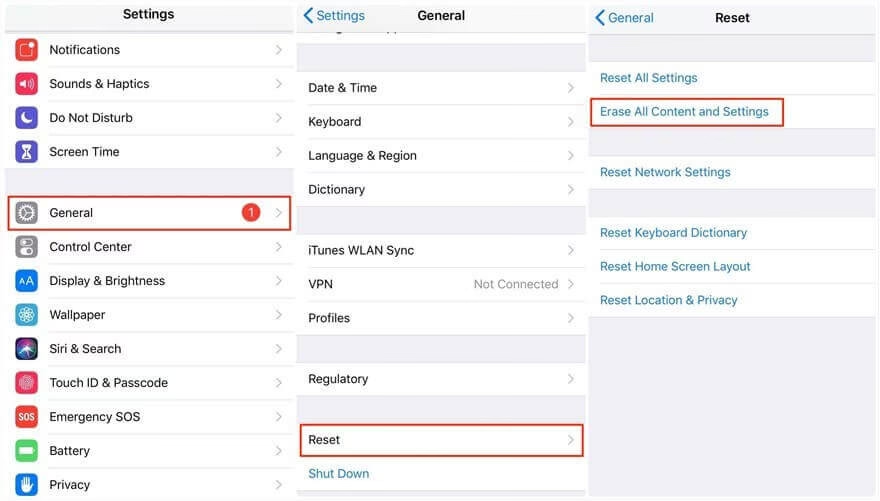
- Přejděte do Nastavení > Obecné > Přenést nebo resetovat iPhone > Smazat data a nastavení. Tím se vymaže veškerý obsah a nastavení z vašeho iPhonu.
- Po smazání se iPhone restartuje a provede se úvodní nastavení. Během tohoto procesu zvolte možnost Obnovit ze zálohy iCloudu.
- Vyberte zálohu, která byla vytvořena před ztrátou vašich kontaktů. Váš iPhone se obnoví do tohoto bodu, včetně ztracených telefonních čísel.
Tato metoda obnoví i další data, nejen kontakty. Používejte ji pouze, pokud jste si jisti, že je to pro vás přijatelné řešení.
Alternativní metody obnovy
Kromě standardní obnovy z iCloudu existují i další možnosti, jak získat smazaná telefonní čísla zpět. Tyto metody mohou být užitečné, pokud jiné přístupy selžou nebo pokud nemáte aktivní iCloud zálohu.
Obnova ze zálohy iTunes/Finder
Pokud pravidelně zálohujete svůj iPhone do počítače pomocí iTunes (pro Windows) nebo Finderu (pro Mac), můžete obnovit smazané kontakty z této lokální zálohy.
Kroky pro obnovu kontaktů z iTunes/Finder zálohy:
- Připojte svůj iPhone k počítači, na kterém máte zálohu.
- Otevřete iTunes (Windows) nebo Finder (Mac).
- Vyberte své zařízení a klikněte na Obnovit zálohu.
- Zvolte nejnovější zálohu, která byla vytvořena před smazáním kontaktu.
- Počkejte, než se proces obnovy dokončí.
Stejně jako u iCloud zálohy, i tato metoda obnoví všechna data ze zálohy, nikoli pouze kontakty. Může přepsat změny, které jste provedli od data zálohy.
| Výhody | Nevýhody |
|---|---|
| Obnovuje kontakty bez internetového připojení. | Přepisuje aktuální data na iPhonu. |
| Obnovuje i další ztracená data. | Vyžaduje pravidelné iTunes/Finder zálohy. |
Využití kontaktů Google
Pokud synchronizujete své kontakty s účtem Google (například přes Gmail), můžete smazaná čísla obnovit přímo přes Google Kontakty. Tato metoda je obzvláště užitečná, pokud aktivně používáte služby Google.
Kroky pro obnovu přes Google Kontakty:
- Přejděte na webovou stránku contacts.google.com.
- Přihlaste se ke svému účtu Google.
- V levém panelu klikněte na Více a poté na Zrušit změny.
- Vyberte datum (například „Před 10 minutami“, „Včera“, „Před týdnem“ nebo „Vlastní“), které bylo před smazáním kontaktu.
- Klikněte na Potvrdit.
Po obnovení se ujistěte, že je váš iPhone správně synchronizován s vaším účtem Google, aby se obnovené kontakty stáhly zpět do zařízení. Google Kontakty uchovávají historii změn po dobu 30 dnů, takže starší smazání s touto metodou nemusí být možné obnovit.
Nástroje třetích stran pro obnovu dat
Pokud žádná z výše uvedených metod nefunguje, nebo pokud nemáte zálohu, existují specializované aplikace třetích stran, které dokážou prohledat úložiště vašeho iPhonu a pokusit se obnovit smazané kontakty. Tyto nástroje často fungují i v případech, kdy kontakty nejsou v záloze, protože se snaží najít zbytkové stopy smazaných dat. Je však důležité poznamenat, že úspěšnost těchto aplikací závisí na mnoha faktorech, včetně toho, jak dlouho byl kontakt smazán a zda nebyla data přepsána novými informacemi.
Populární nástroje pro obnovu dat z iPhonu:
| Název nástroje | Klíčové vlastnosti | Orient. cena |
|---|---|---|
| Dr.Fone (Wondershare) | Hluboké skenování, selektivní obnova, podpora mnoha typů dat. | 60–80 USD |
| PhoneRescue (iMobie) | Obnovuje přes 25 typů dat, obnova bez zálohy. | 50–70 USD |
| Tenorshare UltData | Obnova bez zálohy, bezplatná zkušební verze. | 40–60 USD |
| EaseUS MobiSaver | Bezplatná i placená verze, obnova z iPhonu nebo záloh. | Placené verze od 60 USD |
Jak používat tyto nástroje:
- Stáhněte a nainstalujte vybraný nástroj na svůj počítač.
- Připojte svůj iPhone k počítači pomocí USB kabelu.
- Spusťte program a nechte ho prohledat vaše zařízení na smazané kontakty.
- Vyberte kontakty, které chcete obnovit, a uložte je.
Pamatujte, že úspěch není zaručen a je nejlepší jednat rychle po smazání pro nejlepší výsledky.
Co dělat, když se nedaří? Podpora a prevence
Obnovení smazaných telefonních čísel na vašem iPhonu může být někdy složité. Pokud jste vyzkoušeli všechny výše uvedené metody a stále se vám nedaří, je čas zvážit další možnosti podpory. Apple nabízí různé kanály pomoci a vždy je dobré mít zavedenou spolehlivou strategii zálohování, abyste předešli budoucí ztrátě dat.
Kontaktování podpory Apple pro asistenci
Pokud se potýkáte s obnovou smazaných kontaktů, podpora Apple vám může pomoci. Můžete je kontaktovat několika způsoby:
- Telefon: Zavolejte na zákaznickou linku Apple pro přímou podporu.
- Online chat: Navštivte support.apple.com pro živou asistenci.
- Apple Store: Zarezervujte si schůzku v Genius Baru pro osobní pomoc a diagnostiku.
Agenty podpory vás mohou provést pokročilejšími metodami obnovy, pomoci vám s přístupem k zálohám iCloudu nebo poradit s použitím specializovaného softwaru. Buďte připraveni poskytnout své Apple ID a podrobnosti o zařízení, abyste urychlili proces podpory.
Nastavení spolehlivé strategie zálohování
Abyste předešli budoucí ztrátě dat, je nezbytné nastavit si pravidelné zálohování. Zde jsou klíčové kroky:
- Povolte zálohování na iCloudu: Přejděte do Nastavení > Vaše jméno > iCloud > Záloha na iCloudu. Zapněte tuto možnost a klepněte na Zálohovat nyní, abyste spustili první zálohu.
- Používejte iTunes/Finder pro lokální zálohy: Připojte svůj iPhone k počítači. Otevřete iTunes (Windows) nebo Finder (Mac), vyberte své zařízení a klikněte na Zálohovat nyní.
- Nastavte si plán zálohování: Pro důležitá data je ideální denní zálohování, pro obecné zálohy stačí týdenní.
| Metoda zálohování | Výhody | Nevýhody |
|---|---|---|
| iCloud | Automatické, cloudové, přístupné odkudkoli. | Omezené bezplatné úložiště (5 GB). |
| iTunes/Finder | Lokální kontrola, zdarma (pokud máte dostatek místa na PC). | Vyžaduje ruční proces (připojení k PC). |
Obnova dalších typů dat
Kromě kontaktů můžete ze záloh obnovit i další důležité typy dat, což je velká výhoda kompletního zálohování:
- Zprávy: Obnovte textové konverzace a přílohy.
- Fotografie a videa: Získejte zpět smazané mediální soubory.
- Poznámky: Obnovte důležité poznámky a seznamy.
- Záložky: Získejte zpět uložené webové stránky.
Pro obnovu můžete použít buď iCloud.com nebo lokální zálohu (iTunes/Finder):
- Na iCloud.com se přihlaste a klikněte na Obnova dat. Vyberte typ dat, která chcete obnovit, zvolte datum zálohy a potvrďte.
- Pro lokální zálohy použijte iTunes nebo Finder k obnovení celého zařízení. Pamatujte, že tento proces nahradí aktuální data verzí ze zálohy.
Vždy si před obnovením zkontrolujte datum zálohy. Novější zálohy samozřejmě obsahují nejaktuálnější data.
Často kladené otázky (FAQ)
Zde najdete odpovědi na nejčastější dotazy týkající se obnovy smazaných telefonních čísel na iPhonu.
Jak mohu obnovit smazané kontakty na iPhonu bez použití iCloudu?
Smazané kontakty můžete obnovit pomocí záloh iTunes nebo Finderu. Připojte svůj iPhone k počítači a otevřete iTunes nebo Finder. Vyberte své zařízení a zvolte „Obnovit zálohu“. Vyberte zálohu, která byla vytvořena předtím, než jste kontakty smazali. Další možností je použití nástrojů třetích stran, které mohou skenovat přímo zařízení.
Existuje metoda pro obnovu smazaných čísel na iPhone 15?
Ano, pro iPhone 15 platí stejné metody jako pro ostatní novější modely. Můžete použít webovou stránku iCloud.com k obnovení kontaktů, vyhledat je ve složce „Nedávno smazané“ v aplikaci Telefon, nebo obnovit data z iTunes/Finder zálohy. Všechny v tomto článku popsané metody jsou kompatibilní s iPhonem 15.
Jaké kroky jsou zapotřebí pro obnovu smazaných čísel na iPhone 11?
Pro obnovu smazaných čísel na iPhone 11 (a podobných modelech) můžete vyzkoušet rychlou opravu: Jděte do Nastavení > [Vaše jméno] > iCloud. Vypněte přepínač pro Kontakty. Když se zobrazí dotaz, zvolte „Ponechat na mém iPhonu“. Po několika sekundách přepínač Kontakty znovu zapněte a zvolte „Sloučit“. Pokud to nepomůže, vyzkoušejte jiné metody, jako je obnova z iCloud.com nebo zálohy.
Existují nějaké aplikace, které dokážou obnovit smazané kontakty na iPhonu?
Ano, existuje několik aplikací třetích stran, které vám mohou pomoci obnovit smazané kontakty. Mezi oblíbené možnosti patří Dr.Fone, PhoneRescue, Tenorshare UltData a EaseUS MobiSaver. Tyto aplikace dokážou prohledat váš iPhone a pokusit se obnovit smazané kontaktní informace, někdy i bez předchozí zálohy.
Můžete obnovit kontakt, který byl nedávno smazán na iPhonu?
Ano, pokud jste kontakt smazali teprve nedávno, zkontrolujte složku „Nedávno smazané“ v aplikaci Kontakty. Tato složka uchovává smazané kontakty po dobu 30 dnů, než jsou trvale odstraněny. Otevřete aplikaci Telefon, klepněte na „Kontakty“ a poté na „Nedávno smazané“.
Je možné obnovit smazanou historii volání na iPhonu?
Obnovení smazané historie volání je náročnější, ale možné. Můžete se pokusit obnovit z iCloud nebo iTunes zálohy, pokud byla záloha vytvořena před smazáním historie. Některé nástroje třetích stran pro obnovu dat mohou také umět obnovit smazané protokoly hovorů. Úspěšnost však není zaručena a závisí na různých faktorech, jako je stáří dat a to, zda nebyla přepsána.
Chceš-li si přečíst další články podobné jako Jak obnovit smazaná čísla na iPhone?, navštiv kategorii iPhone.