
01/09/2022
V digitálním věku je správa hudební knihovny klíčová pro plynulý poslechový zážitek. iTunes, ačkoli je pro mnohé stále centrem digitální hudby, se může v průběhu času zaplnit nepotřebnými soubory, duplicitami nebo jednoduše skladbami, které už nechcete poslouchat. Možná jste se rozhodli pro kompletní restart své hudební knihovny, zálohovali jste svá data a nyní toužíte po prázdné, svěží iTunes knihovně, připravené na nový import vaší pečlivě vybrané hudby. Tato detailní příručka je tu proto, aby vám pomohla proplout složitostmi mazání skladeb a čištění iTunes knihovny, ať už používáte počítač s Windows, Mac nebo dokonce iPhone.
Než se pustíme do konkrétních kroků, je důležité pochopit zásadní rozdíl mezi odstraněním skladby z iTunes knihovny a jejím smazáním z pevného disku. Mnoho uživatelů se domnívá, že pouhým přetažením souboru do koše v rámci iTunes se soubor trvale odstraní. Skutečnost je však složitější a nepochopení tohoto rozdílu může vést k frustraci, kdy se smazané skladby stále objevují nebo zabírají místo na disku. Provedeme vás celým procesem, abyste si byli jisti, že vaše iTunes knihovna bude skutečně čistá a připravená na nový začátek.
- Proč chtít vyčistit iTunes knihovnu?
- Smazání z iTunes vs. Smazání souboru: Klíčový rozdíl
- Jak vyčistit iTunes knihovnu na PC (Windows)
- Jak vyčistit iTunes knihovnu na Macu
- Odstranění skladeb z iTunes knihovny na iPhonu (Apple Music)
- Kompletní restart iTunes: Co dělat po smazání?
- Užitečné tipy pro správu iTunes a prevenci nepořádku
- Čištění nepotřebných souborů iTunes s nástrojem iToolab TunesPal
- Často kladené otázky (FAQ)
- Závěr
Proč chtít vyčistit iTunes knihovnu?
Existuje mnoho důvodů, proč se uživatelé rozhodnou pro vyčištění své iTunes knihovny. Nejčastěji je to touha po lepší organizaci a efektivnější správě dat. Stará, přeplněná knihovna může být pomalá, nepřehledná a plná duplicitních souborů, které zbytečně zabírají cenné místo na disku. Představte si, že máte tisíce skladeb, z nichž polovinu už nikdy neposloucháte, nebo že máte několik kopií jedné písně. To vše přispívá k nepořádku a snižuje uživatelský komfort. Vyčištění knihovny nejenže uvolní místo, ale také zlepší výkon aplikace iTunes a usnadní vám nalezení a správu vaší skutečně oblíbené hudby.
Dalším běžným scénářem je, když uživatelé přecházejí na nové zařízení nebo chtějí jednoduše začít od nuly s novou, kurátorovanou kolekcí hudby. Zálohování všech stávajících dat je chytrý první krok, jak jste již udělali. Následné vyčištění iTunes je logickým pokračováním, které zajistí, že se do vaší nové knihovny importuje pouze to, co si skutečně přejete. Tímto způsobem se vyhnete přenosu starého nepořádku a získáte plnou kontrolu nad svým digitálním hudebním světem. Je to jako úklid pokoje – po vyhození starých věcí se dýchá lépe a je více místa pro nové.
Smazání z iTunes vs. Smazání souboru: Klíčový rozdíl
Toto je pravděpodobně nejdůležitější koncept, který je třeba pochopit při práci s iTunes knihovnou. Když smažete skladbu v aplikaci iTunes, máte obvykle dvě možnosti, které se vám zobrazí v dialogovém okně: „Ponechat soubor“ (Keep File) nebo „Přesunout do koše“ (Move to Trash / Delete). Rozdíl mezi těmito dvěma volbami je zásadní a má přímý dopad na to, zda se skladba odstraní pouze z vaší iTunes knihovny, nebo zda zmizí i z vašeho pevného disku.
- Ponechat soubor (Keep File): Pokud zvolíte tuto možnost, skladba bude odstraněna z vaší knihovny iTunes, což znamená, že ji už neuvidíte v seznamech skladeb v iTunes. Soubor samotný však zůstane uložen na vašem pevném disku, na stejném místě, kde byl původně uložen iTunes. To může být užitečné, pokud chcete skladbu dočasně skrýt z iTunes, ale nechcete ji trvale smazat z počítače. Nicméně, pokud je vaším cílem uvolnit místo, tato volba vám nepomůže.
- Přesunout do koše (Move to Trash / Delete): Tato volba je to, co potřebujete, pokud chcete skladbu odstranit nejen z iTunes knihovny, ale také z vašeho počítače. Když zvolíte tuto možnost, soubor skladby bude přesunut do koše (na Windows do koše, na Macu do koše). Pro jeho trvalé odstranění z disku je pak nutné koš vyprázdnit. Je důležité si uvědomit, že jakmile koš vyprázdníte, soubory jsou obvykle nerecoverable bez specializovaného softwaru.
Nepochopení tohoto rozdílu je častou příčinou, proč se uživatelé domnívají, že iTunes nefunguje správně, když se smazané skladby stále objevují ve vyhledávání souborů nebo zabírají místo. Vždy si pečlivě přečtěte dialogové okno, které se objeví při mazání, abyste si byli jisti, že provádíte požadovanou akci.
| Možnost smazání | Dopad na iTunes knihovnu | Dopad na pevný disk | Kdy použít |
|---|---|---|---|
| Ponechat soubor | Skladba odstraněna z knihovny | Soubor zůstává na disku | Pro dočasné skrytí skladby, zachování souboru |
| Přesunout do koše | Skladba odstraněna z knihovny | Soubor přesunut do koše (pro trvalé smazání vyprázdněte koš) | Pro trvalé odstranění skladby z počítače a uvolnění místa |
Jak vyčistit iTunes knihovnu na PC (Windows)
Pokud používáte počítač se systémem Windows a chcete vyčistit svou iTunes knihovnu, postupujte podle následujících kroků. Tyto kroky vám pomohou odstranit jednotlivé položky nebo celou knihovnu, v závislosti na vašich potřebách.
- Otevřete aplikaci iTunes: Na svém PC spusťte aplikaci iTunes. Ujistěte se, že jste přihlášeni ke svému účtu, pokud je to nutné.
- Přejděte na hudební knihovnu: V levém horním rohu okna iTunes najděte rozbalovací nabídku (obvykle s ikonou hudby nebo nápisem „Hudba“). Klikněte na ni a vyberte možnost „Hudba“, pokud již není vybrána. Poté klikněte na „Knihovna“, abyste viděli všechny své skladby.
- Vyberte položky k odstranění: Nyní můžete vybrat jednu nebo více skladeb, alb, playlistů nebo interpretů, které chcete odstranit.
- Pro výběr jedné položky na ni jednoduše klikněte.
- Pro výběr více sousedících položek klikněte na první, podržte klávesu Shift a klikněte na poslední.
- Pro výběr více nesousedících položek podržte klávesu Ctrl a klikněte na každou položku, kterou chcete vybrat.
- Pro výběr celé knihovny stiskněte Ctrl + A (vybrat vše).
- Odstraňte vybrané položky: Jakmile máte vybrány položky, stiskněte klávesu Delete (Del) na klávesnici. Objeví se dialogové okno s dotazem, co chcete se soubory udělat.
- Ponechat soubor: Pokud chcete skladby odstranit pouze z knihovny iTunes, ale ne z vašeho počítače, vyberte tuto možnost.
- Přesunout do koše: Pokud chcete skladby trvale odstranit z vašeho počítače, vyberte tuto možnost. Soubory budou přesunuty do koše. Pro jejich úplné odstranění musíte poté vyprázdnit koš Windows.
- Potvrďte akci: Klikněte na tlačítko, které odpovídá vaší volbě. Pokud jste zvolili „Přesunout do koše“, nezapomeňte poté vyprázdnit koš Windows, abyste skutečně uvolnili místo na disku.
Tímto způsobem můžete systematicky vyčistit svou iTunes knihovnu a zajistit, že se smazané soubory nebudou dál povalovat na vašem disku.
Jak vyčistit iTunes knihovnu na Macu
Na Macu se proces čištění iTunes knihovny (nyní spíše aplikace Hudba) podobá tomu na PC, ale s několika drobnými rozdíly v terminologii a umístění. Postupujte podle těchto kroků:
- Otevřete aplikaci Hudba: Na svém Macu spusťte aplikaci Hudba (Music app). Tato aplikace nahradila iTunes pro správu hudby v novějších verzích macOS.
- Přejděte na knihovnu skladeb: V levém bočním panelu aplikace Hudba klikněte na „Skladby“ (Songs) nebo jinou kategorii, kterou chcete vyčistit (např. „Alba“, „Interpreti“).
- Vyberte položky k odstranění: Stejně jako na PC můžete vybrat jednu nebo více položek.
- Pro výběr jedné položky na ni klikněte.
- Pro výběr více sousedících položek klikněte na první, podržte klávesu Shift a klikněte na poslední.
- Pro výběr více nesousedících položek podržte klávesu Command (⌘) a klikněte na každou položku, kterou chcete vybrat.
- Pro výběr celé knihovny stiskněte Command (⌘) + A.
- Odstraňte vybrané položky: Jakmile máte vybrány položky, stiskněte klávesu Delete (Del) na klávesnici. Objeví se dialogové okno s dotazem, co chcete se soubory udělat.
- Ponechat soubor (Keep File): Tato možnost odstraní skladbu pouze z vaší knihovny v aplikaci Hudba, ale soubor zůstane na vašem Macu.
- Přesunout do koše (Move to Trash): Tato možnost přesune soubor skladby do Koše na vašem Macu. Pro trvalé odstranění a uvolnění místa musíte poté vyprázdnit Koš.
- Potvrďte akci: Klikněte na příslušné tlačítko pro potvrzení. Pamatujte na vyprázdnění Koše, pokud jste zvolili „Přesunout do koše“.
Tímto způsobem můžete efektivně spravovat svou hudební knihovnu na Macu a zajistit, že na vašem disku zůstane jen to, co si přejete.
Odstranění skladeb z iTunes knihovny na iPhonu (Apple Music)
I když primárně řešíme iTunes knihovnu na počítači, je dobré vědět, jak spravovat hudbu přímo na vašem iPhonu, zejména pokud používáte aplikaci Apple Music, která je úzce propojena s vaší knihovnou. Odstranění hudby z iPhonu je odlišné od mazání z počítače, protože se zde setkáváme s konceptem stahovaných skladeb vs. streamovaných skladeb z iCloudu.
- Otevřete aplikaci Apple Music: Na svém iPhonu spusťte aplikaci „Hudba“ (Apple Music).
- Najděte položku k odstranění: Přejděte do sekce „Knihovna“ (Library) a najděte skladbu, album nebo playlist, který chcete odstranit.
- Identifikujte původ souboru: Všimněte si, zda je vedle položky ikona stahování (malá šipka směřující dolů do kruhu).
- Pokud je tam ikona stahování, znamená to, že skladba je uložena přímo ve vašem zařízení.
- Pokud ikona není, skladba je pravděpodobně streamována z iCloudu (nebo Apple Music) a není fyzicky uložena na vašem iPhonu.
- Odstranění položky:
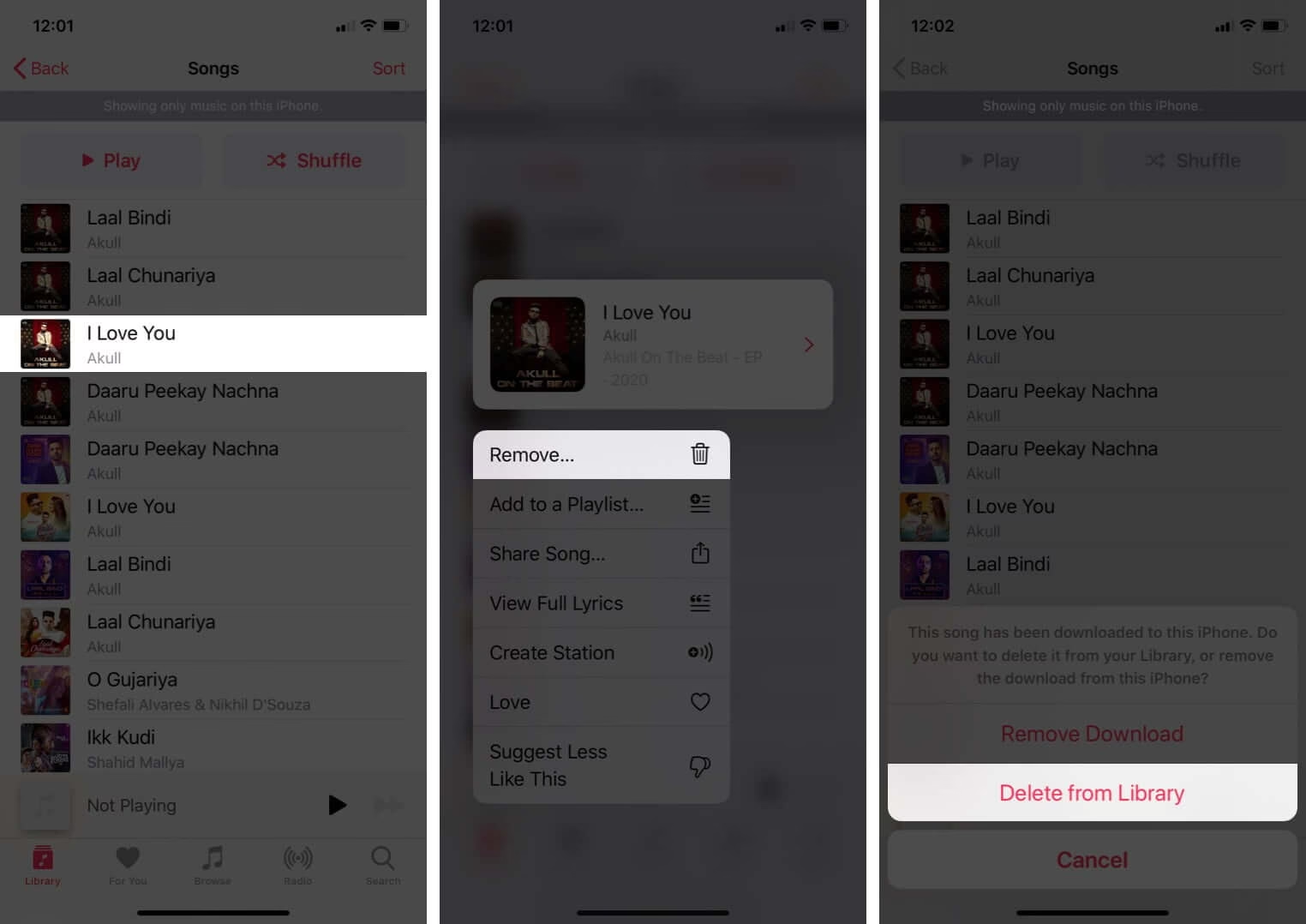
- Pro stažené skladby (ikona stahování): Dlouze podržte prst na skladbě nebo albu, dokud se neobjeví kontextové menu. Vyberte možnost „Odstranit“ (Remove). Následně se vám zobrazí možnosti:
- Odstranit stažený soubor (Remove Download): Tato možnost odstraní pouze staženou kopii skladby z vašeho iPhonu, ale skladba zůstane v knihovně iCloudu a můžete ji kdykoli znovu stáhnout nebo streamovat.
- Odstranit z knihovny (Delete From Library): Tato možnost odstraní skladbu z vaší knihovny iCloud a ze všech zařízení, která jsou synchronizována s touto knihovnou. Tuto možnost zvolte, pokud chcete skladbu trvale odstranit.
- Pro streamované skladby (bez ikony stahování): Dlouze podržte prst na skladbě. Objeví se kontextové menu. Vyberte možnost „Odstranit z knihovny“ (Delete From Library). Tato akce odstraní odkaz na skladbu z vaší knihovny iCloud.
- Potvrďte akci: Vyberte požadovanou možnost a potvrďte.
Je klíčové rozumět, co přesně mažete, abyste si nechtěně neodstranili hudbu, kterou máte uloženou pouze v cloudu, nebo naopak nezanechali stažené soubory, které zabírají místo.
Kompletní restart iTunes: Co dělat po smazání?
Jakmile jste vyčistili svou iTunes knihovnu a potenciálně i soubory z disku, je čas na kompletní restart. Cílem je mít prázdnou a připravenou knihovnu pro nový import vaší hudby. Zde je několik kroků, které byste měli zvážit po smazání:
- Vyprázdněte koš (Recycle Bin/Trash): Toto je zásadní krok, pokud jste zvolili možnost „Přesunout do koše“. Dokud koš nevyprázdníte, soubory stále zabírají místo na vašem disku. Na Windows pravým tlačítkem klikněte na ikonu koše a vyberte „Vyprázdnit koš“. Na Macu pravým tlačítkem klikněte na ikonu koše v Docku a vyberte „Vyprázdnit koš“.
- Zkontrolujte složku iTunes Media: I po smazání skladeb z knihovny iTunes se ujistěte, že složka iTunes Media (obvykle se nachází v
C:\Users\na Windows nebo\Music\iTunes\iTunes Media ~/Music/iTunes/iTunes Mediana Macu) je prázdná nebo obsahuje jen to, co si přejete. Někdy mohou zůstat zbytkové soubory nebo staré kopie. Můžete tuto složku manuálně prohledat a smazat cokoli, co by tam nemělo být. Buďte opatrní a nemažte složku iTunes Library.itl nebo iTunes Library.xml, pokud si nejste jisti, co děláte. - Vytvořte novou knihovnu iTunes (volitelné, ale doporučené pro „fresh start“): Pokud chcete skutečně začít od nuly a zbavit se jakýchkoli potenciálních problémů se starou databází iTunes, můžete vytvořit zcela novou knihovnu.
- Na Windows: Zavřete iTunes. Podržte klávesu Shift a spusťte iTunes. Objeví se dialogové okno s dotazem, zda chcete vybrat nebo vytvořit knihovnu. Zvolte „Vytvořit knihovnu“ (Create Library) a vyberte nové umístění pro vaši novou, prázdnou knihovnu.
- Na Macu: Zavřete aplikaci Hudba. Podržte klávesu Option (Alt) a spusťte aplikaci Hudba. Objeví se dialogové okno s dotazem, zda chcete vybrat nebo vytvořit knihovnu. Zvolte „Vytvořit knihovnu“ (Create Library) a vyberte nové umístění.
- Importujte novou hudbu: Nyní, když máte čistou knihovnu, můžete importovat svou zálohovanou hudbu nebo nově získané skladby. Můžete to udělat přetažením souborů do okna iTunes/Hudba, nebo pomocí menu Soubor > Přidat do knihovny (File > Add to Library).
Tento proces vám zajistí, že vaše iTunes knihovna bude skutečně prázdná a připravená na novou kolekci hudby, bez jakýchkoli zbytků z minulosti.
Užitečné tipy pro správu iTunes a prevenci nepořádku
Po úspěšném vyčištění knihovny je dobré přijmout návyky, které vám pomohou udržet pořádek a zabránit budoucímu zahlcení. Efektivní správa knihovny je klíčem k dlouhodobé spokojenosti s vaší hudební kolekcí.
- Pravidelná kontrola a úklid: Udělejte si zvyk pravidelně procházet svou knihovnu a odstraňovat skladby, které už neposloucháte. Můžete si nastavit například jednou za měsíc nebo jednou za čtvrt roku.
- Sjednocení duplicit: iTunes má vestavěnou funkci pro vyhledávání duplicitních skladeb. V menu Hudba (Music) > Zobrazit (View) > Zobrazit duplicitní položky (Show Duplicate Items) můžete najít a odstranit duplikáty. Buďte opatrní, abyste nesmazali různé verze stejné skladby (např. studiová vs. živá verze).
- Automatická správa médií: V nastavení iTunes (Předvolby > Pokročilé) můžete povolit „Udržovat složku iTunes Media uspořádanou“ (Keep iTunes Media folder organized) a „Kopírovat soubory do složky iTunes Media při přidávání do knihovny“ (Copy files to iTunes Media folder when adding to library). Tyto možnosti zajistí, že iTunes automaticky uspořádá vaše soubory a zkopíruje je do centrální složky, což usnadňuje jejich správu a zálohování.
- Zálohování knihovny: Pravidelně zálohujte celou složku iTunes Media a soubor iTunes Library.itl. To je vaše pojistka proti ztrátě dat. Můžete jednoduše zkopírovat celou složku iTunes na externí disk.
- Používání chytrých playlistů: Vytvářejte chytré playlisty, které automaticky zahrnují skladby na základě kritérií, jako je datum přidání, hodnocení, počet přehrání atd. To vám pomůže objevit zapomenuté skladby a udržet si přehled o tom, co posloucháte.
- Vyhýbání se nelegálním zdrojům: Stahování hudby z pochybných zdrojů často vede k souborům s chybnými metadaty, viry nebo špatnou kvalitou zvuku, což zbytečně zaplňuje knihovnu. Držte se legálních a ověřených zdrojů.
Důsledným dodržováním těchto tipů si udržíte svou iTunes knihovnu v optimálním stavu, minimalizujete nepořádek a zajistíte si příjemný hudební zážitek na dlouhou dobu.
Čištění nepotřebných souborů iTunes s nástrojem iToolab TunesPal
Kromě manuálního mazání skladeb se v iTunes mohou hromadit i různé „junk“ soubory, dočasné soubory, staré zálohy, nefunkční soubory nebo zbytky po neúspěšných synchronizacích, které zabírají místo a mohou ovlivňovat výkon. Pro jejich efektivní odstranění a celkovou optimalizaci iTunes existují specializované nástroje. Jedním z takových nástrojů je iToolab TunesPal, který je navržen nejen pro čištění, ale také pro opravu běžných problémů s iTunes, jako jsou chyby připojení (např. chyba 2002, 9, 4013).
iToolab TunesPal nabízí funkci „iTunes Cleaner“, která vám pomůže identifikovat a odstranit tyto nepotřebné soubory. Proces je navržen tak, aby byl jednoduchý a intuitivní, což z něj činí skvělou volbu pro uživatele, kteří chtějí hloubkové čištění bez nutnosti manuálního prohledávání složek.
Jak použít iToolab TunesPal k vyčištění iTunes:
- Připojte své zařízení a spusťte nástroj: Stáhněte a nainstalujte iToolab TunesPal na svůj počítač. Spusťte aplikaci. Pokud chcete řešit problémy s připojením k iPhonu, připojte jej k počítači pomocí Lightning kabelu. Pro čištění samotné iTunes knihovny to není vždy nutné, ale pro komplexní správu je připojení doporučeno. Po spuštění nástroje vyberte možnost „iTunes Cleaner“.
- Skenování iTunes: iToolab TunesPal začne skenovat vaši iTunes knihovnu a související složky, aby identifikoval všechny nepotřebné soubory. Doba skenování se může lišit v závislosti na velikosti vaší knihovny a množství dat k analýze. Během skenování nástroj vyhledává dočasné soubory, mezipaměti, chybové protokoly, staré aktualizace a další zbytky.
- Spuštění čištění souborů iTunes: Po dokončení skenování se vám zobrazí seznam všech nalezených „junk“ souborů, obvykle roztříděných do kategorií. Můžete si prohlédnout, co bylo nalezeno, a vybrat, které typy souborů chcete smazat. Po výběru klikněte na tlačítko „Clean“ (Vyčistit). Proces čištění chvíli potrvá, v závislosti na objemu dat, která se mají odstranit.
Používání nástrojů jako iToolab TunesPal může být velmi efektivní pro udržení iTunes v optimálním stavu, zejména pokud se potýkáte s chybami nebo pomalým výkonem. Kromě čištění souborů nabízí TunesPal i další funkce pro opravu systémových chyb, což z něj činí komplexní řešení pro správu vašeho iTunes ekosystému.
Často kladené otázky (FAQ)
Při čištění iTunes knihovny se často objevují podobné otázky. Zde jsou odpovědi na ty nejčastější, které vám pomohou lépe pochopit proces a vyhnout se potenciálním problémům.
1. Co když omylem smažu důležité soubory?
Pokud omylem smažete skladby a zvolíte možnost „Přesunout do koše“, soubory se přesunou do koše (Recycle Bin na Windows, Trash na Macu). Dokud koš nevyprázdníte, můžete soubory obnovit přetažením zpět na původní místo nebo pomocí funkce „Obnovit“ (Restore). Pokud jste již koš vyprázdnili, obnova je mnohem složitější a často vyžaduje specializovaný software pro obnovu dat. Proto je vždy důležité mít zálohu vaší hudební knihovny před prováděním rozsáhlých změn.
2. Jak dlouho trvá smazání velké knihovny?
Doba potřebná k vymazání velké iTunes knihovny závisí na několika faktorech: počtu skladeb, celkové velikosti dat, rychlosti vašeho počítače a typu úložiště (SSD je rychlejší než HDD). Smazání desítek tisíc skladeb může trvat od několika minut až po desítky minut. Proces se skládá z odstranění záznamů z databáze iTunes a přesunutí souborů do koše. Vyprázdnění koše pak také zabere nějaký čas v závislosti na množství dat.
3. Mohu obnovit smazané skladby z iTunes?
Jak bylo zmíněno, pokud jsou soubory stále v koši, můžete je obnovit. Pokud jste je trvale smazali (vyprázdnili koš), pak je vaše nejlepší naděje v záloze. Pokud nemáte zálohu, existují programy pro obnovu dat, které se pokoušejí najít smazané soubory na disku. Úspěšnost takové obnovy však není zaručena a závisí na tom, zda na místo smazaných dat již nebyla zapsána nová data.
4. Je bezpečné používat nástroje třetích stran, jako je iToolab TunesPal?
Používání renomovaných nástrojů třetích stran, jako je iToolab TunesPal, je obecně bezpečné a může být velmi užitečné pro údržbu a opravu iTunes. Vždy je však důležité stahovat takový software z oficiálních stránek výrobce, aby se zabránilo instalaci malwaru nebo virů. Před použitím jakéhokoli čisticího nástroje je také doporučeno provést zálohu vaší knihovny pro případ nepředvídaných událostí.
5. Co se stane s mými playlisty, když smažu skladby?
Pokud smažete skladbu, která je součástí playlistu, tato skladba bude z playlistu odstraněna. Playlist samotný zůstane zachován, ale s chybějícími položkami. Pokud smažete celý playlist, ovlivní to pouze playlist, nikoli samotné skladby v knihovně (pokud jste je nesmazali zvlášť).
Doufáme, že tyto odpovědi vám poskytly jasnější představu o procesu mazání a správě vaší iTunes knihovny.
Závěr
iTunes knihovna je pro mnohé zdrojem radosti, plná oblíbených skladeb a vzpomínek. Avšak stejně jako každá digitální kolekce, i ona potřebuje občasný úklid. Ať už je vaším cílem uvolnit místo, zlepšit výkon, nebo jednoduše začít s čistým štítem a novou kolekcí hudby, věříme, že tento detailní průvodce vám poskytl všechny potřebné informace. Prošli jsme si, jak kompletně vyčistit iTunes knihovnu na PC, Macu i iPhonu, a zdůraznili jsme klíčový rozdíl mezi odstraněním skladby z knihovny a jejím trvalé smazání z disku.
Pamatujte, že správná správa a pravidelné čištění jsou základem pro plynulý a příjemný hudební zážitek. A pokud se potýkáte s hlubšími problémy nebo jen chcete zjednodušit proces čištění nepotřebných souborů, nástroje jako iToolab TunesPal mohou být cenným pomocníkem. S těmito znalostmi a nástroji jste nyní plně vybaveni k tomu, abyste svou iTunes knihovnu udrželi v perfektním stavu. Užijte si svou svěží, uspořádanou hudební kolekci!
Chceš-li si přečíst další články podobné jako Jak efektivně vyčistit iTunes knihovnu?, navštiv kategorii iPhone.