
05/09/2022
Máte pocit, že se vaše mobilní data vypařují rychleji než ranní mlha, a podezříváte z toho iCloud? Nejste sami. Mnoho uživatelů iPhonů a dalších zařízení Apple se potýká s nečekaně vysokou spotřebou dat, často přisuzovanou záhadné kategorii „Dokumenty a synchronizace“ v nastavení mobilních dat. Co se ale přesně děje na pozadí a jak můžete převzít kontrolu nad tím, kolik dat váš iPhone spotřebuje? V tomto komplexním průvodci prozkoumáme, proč iCloud sync může být datový žrout, jak odhalit skryté příčiny a co můžete udělat pro optimalizaci vaší datové spotřeby.
Uživatelé často hlásí, že i po vypnutí většiny zjevných synchronizačních funkcí se zdá, že „Dokumenty a synchronizace“ stále spotřebovávají značné množství dat, někdy i gigabajty za týden. Tento problém může vést nejen k překročení datového limitu, ale také k rychlejšímu vybíjení baterie. Pojďme se podívat, co za touto záhadou stojí a jak ji rozluštit.
- Co je „Dokumenty a synchronizace“ a proč spotřebovává data?
- Jak funguje synchronizace iCloudu?
- Diagnostika a řešení vysoké spotřeby dat
- Synchronizace dokumentů napříč zařízeními (na příkladu Pages)
- Správa souborů v iCloud Drive
- Proč se data stále používají, i když jsem na Wi-Fi?
- Tabulka: Nastavení pro kontrolu dat
- Často kladené otázky (FAQ)
- Závěr
Co je „Dokumenty a synchronizace“ a proč spotřebovává data?
Kategorie „Dokumenty a synchronizace“ v přehledu spotřeby mobilních dat je často zdrojem frustrace, protože není dostatečně transparentní. Nejedná se o jednu konkrétní službu, ale spíše o souhrnné označení pro veškerou datovou aktivitu související s iCloud Drive a dalšími synchronizačními službami Applu. Může zahrnovat:
- iCloud Drive: Synchronizace souborů, dokumentů a dat aplikací, které ukládají svá data na iCloud. Sem patří například dokumenty Pages, Numbers, Keynote, ale i data z aplikací třetích stran, které využívají iCloud pro ukládání. Pokud máte na Macu synchronizovanou plochu a složku Dokumenty s iCloud Drive, jakékoli změny nebo nové soubory se budou synchronizovat napříč všemi zařízeními, což může být obzvláště náročné na data.
- Fotky na iCloudu: Pokud máte zapnutou synchronizaci fotek a videí s iCloudem, může to být jeden z největších žroutů dat. Ačkoliv se Fotky na iCloudu často objevují jako samostatná kategorie, jejich synchronizační aktivita může být částečně zahrnuta i pod „Dokumenty a synchronizace“, zejména pokud dochází k optimalizaci úložiště nebo stahování originálů.
- Data aplikací: Mnoho aplikací třetích stran využívá iCloud k synchronizaci uživatelských dat, nastavení nebo herních pozic. Tyto operace se mohou rovněž sčítat do této kategorie.
- Zprávy na iCloudu: Synchronizace zpráv napříč zařízeními, včetně příloh (fotky, videa), může také přispívat k datové spotřebě.
- iCloud Záloha: Ačkoliv zálohování na iCloud probíhá primárně přes Wi-Fi a když je zařízení připojeno k nabíjení, v určitých situacích (například při nedokončené záloze) může dojít k pokusům o synchronizaci dat i přes mobilní síť.
Problém spočívá v tom, že i když se zdá, že jste vše vypnuli, některé procesy na pozadí, aktualizace metadat nebo nedokončené synchronizace mohou stále generovat datový provoz. Navíc, občasné krátké výpadky Wi-Fi signálu mohou způsobit, že se iPhone automaticky přepne na mobilní data a dokončí probíhající synchronizaci, než se opět připojí k Wi-Fi.
Jak funguje synchronizace iCloudu?
Cílem iCloudu je poskytovat bezproblémovou a konzistentní zkušenost napříč všemi vašimi zařízeními Apple. Když něco uložíte na iCloud, ať už je to dokument, fotografie, kontakt nebo poznámka, je to automaticky dostupné na všech vašich zařízeních, která jsou přihlášena ke stejnému Apple ID a mají aktivovanou příslušnou službu iCloudu. To znamená, že pokud vytvoříte dokument v Pages na Macu, jeho nejnovější verze se okamžitě objeví na vašem iPhonu a iPadu.
Tato automatická synchronizace je sice nesmírně pohodlná, ale vyžaduje neustálou výměnu dat mezi vaším zařízením a servery Applu. Pokud dochází k velkým změnám nebo přidávání velkých souborů (například videí), může to vést k intenzivní datové aktivitě.
Diagnostika a řešení vysoké spotřeby dat
Pokud se potýkáte s vysokou spotřebou dat v kategorii „Dokumenty a synchronizace“, existuje několik kroků, které můžete podniknout k diagnostice a řešení problému. Mnoho z nich vychází z osvědčených postupů, které se osvědčily i ostatním uživatelům:
1. Základní kroky pro snížení spotřeby dat:
- Odhlášení a opětovné přihlášení do iCloudu (na Wi-Fi): Někdy se může stát, že dojde k chybě v synchronizačním procesu. Odhlášení z iCloudu (Nastavení > Vaše jméno > Odhlásit se) a následné opětovné přihlášení (doporučeno na stabilní Wi-Fi síti) může pomoci resetovat synchronizační procesy a vyřešit případné zaseknuté úlohy.
- Zapnutí režimu nízké spotřeby dat: Tento režim (Nastavení > Mobilní data > Volby dat > Režim nízké spotřeby dat) omezuje automatické aktualizace a stahování na pozadí, což může výrazně snížit celkovou spotřebu dat.
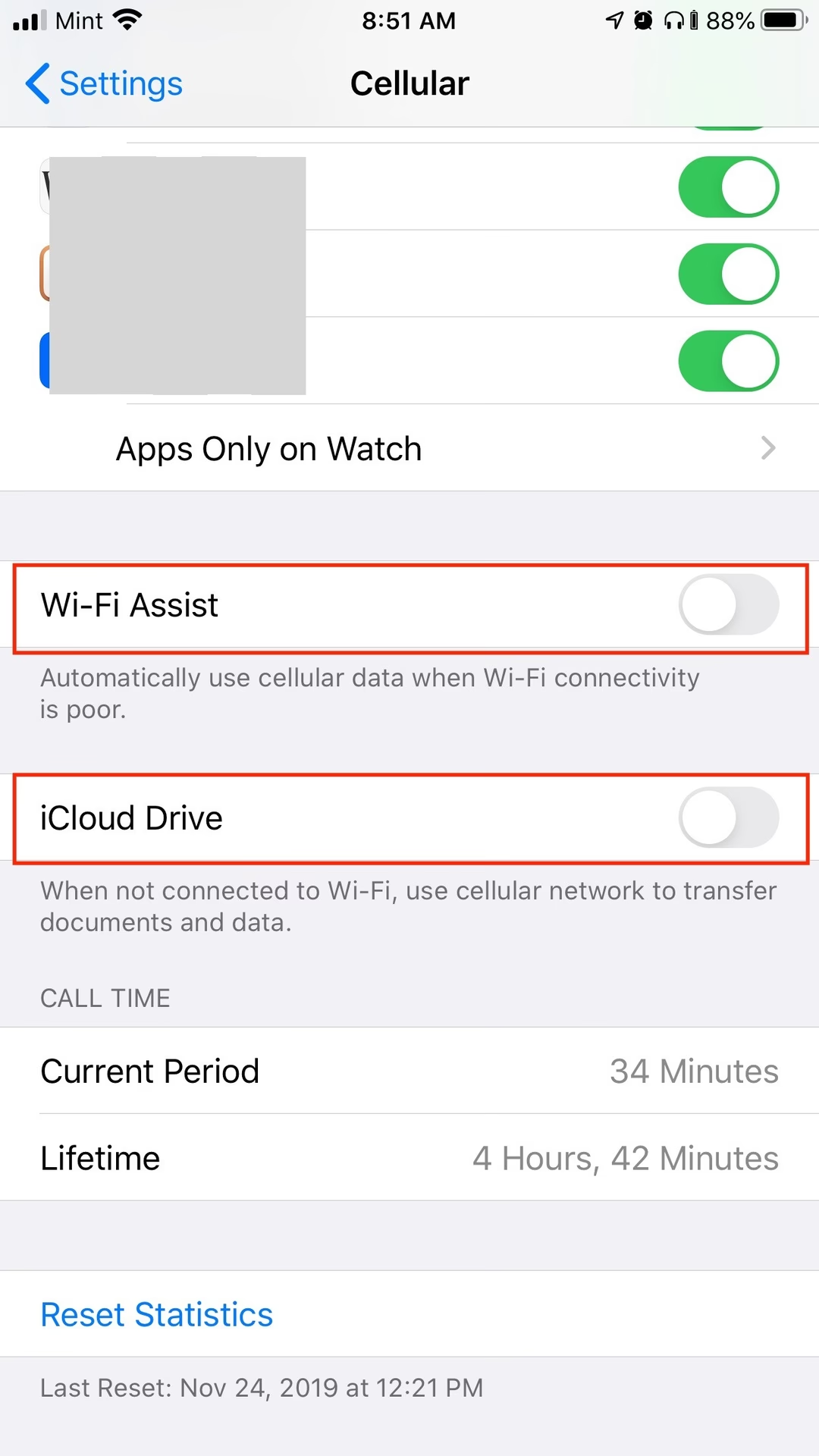
- Vypnutí iCloud Drive pro mobilní data: Jděte do Nastavení > Mobilní data, sjeďte dolů a najděte „iCloud Drive“. Vypněte jej. Tím zajistíte, že iCloud Drive bude synchronizovat soubory pouze přes Wi-Fi.
- Vypnutí Fotek pro mobilní data: Pokud máte zapnuté Fotky na iCloudu, jděte do Nastavení > Fotky > Mobilní data a vypněte tuto volbu. Fotky se budou nahrávat a stahovat pouze přes Wi-Fi.
- Vypnutí Wi-Fi Assist (Asistent Wi-Fi): Tato funkce (Nastavení > Mobilní data > Asistent Wi-Fi, úplně dole) automaticky přepne na mobilní data, pokud je Wi-Fi připojení slabé. To může být hlavní příčinou neočekávané spotřeby dat, i když si myslíte, že jste stále na Wi-Fi. Doporučuje se ji vypnout.
- Vymazání statistik mobilních dat: Pro přesnější sledování spotřeby dat jděte do Nastavení > Mobilní data a sjeďte úplně dolů. Klepněte na „Vymazat statistiky“. To vám umožní sledovat spotřebu od nuly a lépe identifikovat, co data spotřebovává.
2. Detailní kontrola nastavení iCloudu a dat
Pro ještě preciznější kontrolu nad datovou spotřebou se ponořte hlouběji do nastavení:
- iCloud Drive – kontrola aplikací: I když vypnete „iCloud Drive“ pro mobilní data, ujistěte se, že žádná jednotlivá aplikace, která data ukládá na iCloud, nemá zapnutou možnost používat mobilní data. V Nastavení > Mobilní data sjeďte dolů do seznamu aplikací. Projděte si všechny aplikace a vypněte mobilní data pro ty, u kterých nechcete, aby synchronizovaly na pozadí přes mobilní síť.
- Fotky na iCloudu – optimalizace úložiště: V Nastavení > Fotky si zvolte „Optimalizovat úložiště iPhonu“. To zajistí, že se na vašem zařízení budou ukládat pouze menší, optimalizované verze fotek a videí, zatímco plné rozlišení zůstane na iCloudu. To sice nesouvisí přímo s mobilními daty, ale snižuje celkovou velikost dat, která by se mohla synchronizovat.
- Obnovení na pozadí: Jděte do Nastavení > Obecné > Obnovení na pozadí. Vypněte tuto funkci pro aplikace, které nepotřebují okamžité aktualizace nebo synchronizaci. Aplikace se pak budou aktualizovat pouze tehdy, když je otevřete.
- Streamování obsahu: Ujistěte se, že aplikace jako podcasty (např. Overcast, jak bylo zmíněno v dotazu), hudba nebo video streamují obsah pouze přes Wi-Fi nebo že si obsah stahujete předem. Zkontrolujte nastavení jednotlivých aplikací.
Synchronizace dokumentů napříč zařízeními (na příkladu Pages)
iCloud Drive je navržen tak, aby usnadnil práci s dokumenty napříč ekosystémem Apple. Vezměme si jako příklad aplikaci Pages:
Minimální požadavky pro synchronizaci Pages:
- Mac s macOS 14.0 nebo novější a Pages 14.4 nebo novější.
- iPhone s iOS 17.0 nebo novější a Pages 14.4 nebo novější.
- iPad s iPadOS 17.0 nebo novější a Pages 14.4 nebo novější.
- Pages pro iCloud v kompatibilním prohlížeči (na Macu nebo Windows).
Synchronizace dokumentu z Macu:
- Ujistěte se, že váš Mac je nakonfigurován s iCloudem a splňuje minimální požadavky.
- Otevřete aplikaci Pages na Macu.
- Otevřete existující dokument, který chcete synchronizovat, nebo vytvořte nový.
- Pokud je dokument již uložen: Vyberte Soubor > Přesunout do (z menu Soubor v horní části obrazovky), klikněte na rozbalovací menu Umístění a vyberte iCloud Drive.
- Pokud dokument ještě nebyl uložen: Vyberte Soubor > Uložit (z menu Soubor v horní části obrazovky), klikněte na rozbalovací menu Umístění a vyberte iCloud Drive.
Změny, které provedete v dokumentu Pages pro iCloud, se automaticky projeví v aplikaci Pages na vašem Macu a naopak.
Synchronizace dokumentu z iPhonu nebo iPadu:
- Ujistěte se, že váš iPhone nebo iPad je nakonfigurován s iCloudem a splňuje minimální požadavky.
- Otevřete aplikaci Pages na iPhonu nebo iPadu.
- Otevřete existující dokument nebo vytvořte nový.
Změny, které provedete v dokumentu Pages pro iCloud, se automaticky projeví v aplikaci Pages na vašem zařízení a naopak. Je důležité si uvědomit, že pokud se u miniatury dokumentu v Pages pro iCloud objeví symbol cloudu se šipkou nahoru, probíhá nahrávání. Pokud se objeví symbol cloudu s vykřičníkem, nahrávání selhalo. V takovém případě zkontrolujte připojení k internetu a nastavení iCloudu na zařízení, které dokument vytvořilo.
Správa souborů v iCloud Drive
Kromě Pages můžete synchronizovat jakékoli soubory a složky do iCloud Drive. Na Macu se iCloud Drive objeví ve Finderu. Na iPhonu a iPadu se k němu dostanete přes aplikaci Soubory.
Synchronizace složek Plocha a Dokumenty:
- Na Macu jděte do Nastavení systému (nebo Předvolby systému) > Apple ID > iCloud.
- Vedle položky iCloud Drive klikněte na Volby.
- Zaškrtněte „Složky Plocha a Dokumenty“.
Tato funkce automaticky synchronizuje veškerý obsah z těchto dvou klíčových složek na vašem Macu s iCloud Drive, což je skvělé pro dostupnost, ale může to být obrovský žrout dat, pokud máte v těchto složkách velké množství souborů.
Tipy pro správu iCloud Drive:
- Optimalizovat úložiště Macu: V Nastavení systému (nebo Předvolby systému) > Apple ID > iCloud > iCloud Drive > Volby, můžete zapnout „Optimalizovat úložiště Macu“. To zajistí, že pokud na Macu dochází místo, starší nebo méně používané soubory z iCloudu se automaticky odstraní z lokálního úložiště a zůstanou pouze na iCloudu (stále se zobrazují ve Finderu, ale je třeba je stáhnout, pokud je chcete otevřít).
- Dostupnost offline: Pokud víte, že budete bez připojení k internetu (např. na cestách), můžete si konkrétní soubory stáhnout pro offline přístup. Na Macu klikněte pravým tlačítkem (nebo Control-klik) na soubor v iCloud Drive a zvolte „Stáhnout hned“. Na iPhonu nebo iPadu v aplikaci Soubory jednoduše klepněte na soubor a on se stáhne. Pokud soubor upravíte offline, změny se nahrají na iCloud, jakmile se zařízení opět připojí k internetu.
Proč se data stále používají, i když jsem na Wi-Fi?
Toto je jedna z nejčastějších stížností. Zde jsou možné důvody:
- Wi-Fi Assist: Jak již bylo zmíněno, tato funkce je hlavním viníkem. I krátký pokles Wi-Fi signálu může způsobit, že se iPhone na okamžik přepne na mobilní data, aby dokončil probíhající synchronizaci nebo stahování.
- Nedořešené synchronizace: Někdy se synchronizační proces zasekne nebo se opakovaně pokouší o synchronizaci velkého souboru, který se z nějakého důvodu nemůže dokončit. To může vést k neustálému datovému provozu.
- Pozadí: Některé služby iCloudu nebo aplikace mohou synchronizovat data na pozadí, i když je Wi-Fi aktivní. I když by to nemělo být přes mobilní data, pokud dojde k jakémukoli přerušení Wi-Fi, může dojít k přesměrování provozu.
- Chyba v reportování: Vzácně se může stát, že samotné hlášení o spotřebě dat v nastavení iPhonu není zcela přesné nebo je zpožděné.
Bohužel, Apple neposkytuje uživatelům detailní logy ani rozpis toho, co přesně kategorie „Dokumenty a synchronizace“ obsahuje. To znamená, že musíte jít metodou pokus-omyl a systematicky vypínat služby, abyste zjistili, která z nich je největším žroutem dat.
Tabulka: Nastavení pro kontrolu dat
| Funkce | Popis | Doporučené nastavení pro úsporu dat |
|---|---|---|
| iCloud Drive | Synchronizuje dokumenty a data aplikací. | Vypnout „Mobilní data“ pro iCloud Drive nebo pro jednotlivé aplikace. |
| Fotky na iCloudu | Ukládá fotky a videa na iCloud. | Vypnout „Mobilní data“ a zvolit „Optimalizovat úložiště iPhonu“. |
| Wi-Fi Assist | Automaticky přepne na mobilní data při slabém Wi-Fi. | Vypnout. |
| Obnovení na pozadí | Umožňuje aplikacím stahovat obsah na pozadí. | Vypnout pro aplikace, které nepotřebují okamžitou aktualizaci. |
| Režim nízké spotřeby dat | Omezuje automatické aktualizace a stahování na pozadí. | Zapnout. |
Často kladené otázky (FAQ)
Jak zjistím, co přesně spotřebovává data v „Dokumenty a synchronizace“?
Bohužel, Apple neposkytuje uživatelům detailní rozpis toho, co přesně spadá pod „Dokumenty a synchronizace“. Nejlepší strategií je systematicky vypínat jednotlivé synchronizační služby (iCloud Drive, Fotky na iCloudu, zprávy na iCloudu, zálohování) pro mobilní data a sledovat změny ve spotřebě. Můžete také zkusit vypínat Obnovení na pozadí pro jednotlivé aplikace.
Ovlivňuje synchronizace iCloudu životnost baterie?
Ano, neustálá nebo intenzivní synchronizace dat (zejména přes mobilní data) vyžaduje aktivní rádiový modul a procesor, což vede k vyšší spotřebě energie a rychlejšímu vybíjení baterie. Snížením datové aktivity iCloudu můžete prodloužit výdrž baterie.
Je bezpečné vypnout iCloud Drive pro mobilní data?
Ano, je to bezpečné. Data se budou synchronizovat pouze tehdy, když je vaše zařízení připojeno k Wi-Fi. To znamená, že k souborům uloženým na iCloud Drive se nedostanete (nebo se nebudou aktualizovat), když jste mimo Wi-Fi síť, dokud si je nestáhnete pro offline použití. Je to kompromis mezi pohodlím okamžité dostupnosti a úsporou dat.
Co když mám 2TB iCloud plán a stále se mi data rychle spotřebovávají?
Velikost vašeho iCloud plánu se týká dostupného úložiště na iCloudu, nikoli vaší měsíční spotřeby mobilních dat. I když máte obrovské úložiště, pokud se do něj nahrává nebo z něj stahuje velké množství dat přes mobilní data, vaše datový limit se bude rychle naplňovat. Problém není v tom, kolik místa máte, ale v tom, co se synchronizuje a jakým způsobem.
Závěr
Vysoká spotřeba mobilních dat v kategorii „Dokumenty a synchronizace“ může být frustrující, ale s pochopením, jak iCloud funguje, a s pečlivou správou nastavení můžete převzít kontrolu. Klíčem je vypnutí automatické synchronizace přes mobilní data pro služby, které nepotřebujete mít okamžitě aktuální, a věnovat pozornost skrytým funkcím, jako je Wi-Fi Assist. Systematickým přístupem a pravidelnou kontrolou spotřeby dat si zajistíte, že vaše mobilní data vydrží po celý měsíc a váš iPhone bude fungovat efektivněji.
Chceš-li si přečíst další články podobné jako iCloud Sync a Vaše Mobilní Data: Jak Na To?, navštiv kategorii iPhone.