
11/11/2023
V dnešní době, kdy se většina naší komunikace přesouvá do digitálního světa, hledáme stále nové a kreativnější způsoby, jak vyjádřit své pocity a myšlenky. Klasické textové zprávy, emotikony a samolepky jsou sice skvělé, ale občas potřebujeme něco víc, něco osobnějšího a dynamičtějšího. A přesně pro tyto okamžiky přišel Apple s revoluční funkcí Digitální dotyk v aplikaci Zprávy. Tato inovace, představená s aktualizací iOS 10 v roce 2015, přinesla do konverzací zcela nový rozměr a umožnila uživatelům sdílet více než jen slova.
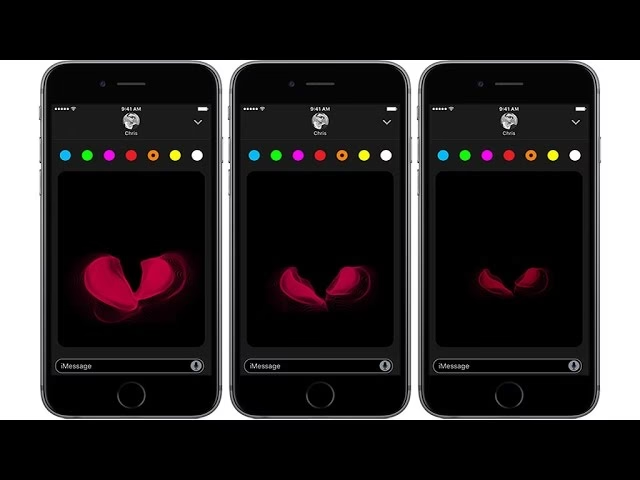
Digitální dotyk není jen obyčejný doplněk; je to nástroj, který vám umožní posílat animované skici, klepnutí, srdeční tepy, polibky, ohnivé koule nebo dokonce zlomená srdce, a to vše přímo v konverzaci iMessage. Pokud jste se s touto funkcí ještě nesetkali nebo si nejste jisti, jak ji plně využít, jste na správném místě. V tomto článku se ponoříme do světa Digitálního dotyku, vysvětlíme si jeho podstatu, prozkoumáme jeho různé možnosti a naučíme se, jak ho snadno používat, aby vaše zprávy byly ještě živější a poutavější. Připravte se na to, že vaše konverzace už nikdy nebudou stejné!
Co je Digitální dotyk?
Digitální dotyk je inovativní funkce, která je integrována přímo do aplikace Zprávy (Messages) na iPhonu a iPadu. Původně byla tato funkce představena s první generací Apple Watch, kde sloužila jako jedinečný způsob komunikace mezi uživateli chytrých hodinek, umožňující jim sdílet haptické pocity a vizuální efekty. S příchodem iOS 10 v roce 2015 však Apple zpřístupnil Digitální dotyk i pro uživatele iPhonů a iPadů, což značně rozšířilo jeho dosah a popularitu. Od té doby se stal oblíbeným nástrojem pro vyjádření emocí a přidání osobního doteku do digitálních konverzací.
V podstatě se jedná o způsob, jak posílat řadu animovaných vizuálních zpráv, které jdou nad rámec běžného textu. Můžete posílat:
- Skici (Náčrty): Kreslete prstem na černé plátno a posílejte své digitální umělecké výtvory.
- Klepnutí: Jedno nebo více rychlých klepnutí, které vytvoří barevné pulzace.
- Ohnivé koule: Dynamický efekt, který vypadá jako malá animovaná koule plamenů.
- Polibky: Animace rtů, která se objeví na obrazovce příjemce.
- Srdeční tep: Vizualizace vašeho srdečního tepu, která se dynamicky zobrazuje.
- Zlomená srdce: Dramatický efekt, který začíná jako srdeční tep a pak se rozlomí.
Kromě toho Digitální dotyk umožňuje přidávat tyto efekty k vašim fotografiím nebo videím, což otevírá další možnosti pro kreativní vyjádření. Je důležité si uvědomit, že tato funkce je určena výhradně pro komunikaci v rámci iMessage, což znamená, že ji můžete používat pouze při posílání zpráv jiným uživatelům Apple zařízení, kteří mají aktivní iMessage. Nelze ji posílat jako běžnou SMS zprávu. Pro plné využití všech možností Digitálního dotyku je nezbytné mít na svém iPhonu nebo iPadu nainstalovanou verzi iOS 10 nebo novější.
Jak používat Digitální dotyk ve Zprávách
Používání Digitálního dotyku je překvapivě jednoduché a intuitivní, i když se na první pohled může zdát, že se jedná o složitou funkci. Než začnete posílat své první animované zprávy, ujistěte se, že máte na svém zařízení nainstalovaný iOS 10 nebo novější. Poté stačí dodržet několik základních kroků, které vás provedou celým procesem.
Nejprve otevřete aplikaci Zprávy a vyberte existující konverzaci nebo začněte novou s kontaktem, kterému chcete zprávu poslat. V dolní části obrazovky, hned pod polem pro zadávání textu, uvidíte panel aplikací (app drawer). V něm najděte ikonu Digitálního dotyku, která vypadá jako malé srdce se dvěma prsty na něm, nebo někdy jako piktogram s kreslícím srdcem. Klepněte na ni a otevře se vám speciální černé plátno pro tvorbu efektů.
1. Přímé odesílání efektů Digitálního dotyku
Sdílení kreseb nebo animací v aplikaci Zprávy je zábavný a přímý způsob, jak vyjádřit své pocity. Není potřeba žádných složitých kroků, své efekty Digitálního dotyku můžete na iPhonu spustit rychle a intuitivně. Následujte tyto kroky:
- Krok 1: Po otevření nebo vytvoření konverzace klepněte na ikonu Digitálního dotyku v zásuvce aplikací. Otevře se vám černé plátno.
- Krok 2: Pro odeslání skici (náčrtu) klepněte na barevnou tečku na levé straně plátna. Vyberte si jednu ze sedmi dostupných barev a začněte kreslit jedním prstem. Můžete libovolně měnit barvy a pokračovat v kreslení, dokud nebudete spokojeni. Jakmile dokončíte svůj výtvor, klepněte na ikonu šipky (odeslat) vpravo, abyste odeslali svůj ručně psaný iMessage. Skici se neodesílají okamžitě, dokud klepnete na odeslat, což vám dává čas na rozmyšlenou.
- Krok 3: Pro okamžité odeslání animací použijte specifická gesta na černém plátně. Tyto efekty se odešlou automaticky, jakmile dokončíte gesto.
Různé gesta a jejich efekty:
Níže naleznete přehled gest a efektů, které můžete vytvořit:
| Gesto | Efekt | Popis |
|---|---|---|
| Jedno klepnutí jedním prstem | Klepnutí (Tap) | Vyberte barvu a klepněte jedním prstem na plátno. Vytvoříte barevný výbuch, který se okamžitě odešle. Můžete klepat vícekrát pro více výbuchů. |
| Podržení jedním prstem | Ohnivá koule (Fireball) | Podržte jeden prst na plátně. Po krátké chvíli se objeví animovaná ohnivá koule, která se automaticky odešle. |
| Dvě klepnutí dvěma prsty | Polibek (Kiss) | Klepněte dvěma prsty na plátno. Vytvoříte animovaný efekt polibku, který se okamžitě odešle. |
| Podržení dvěma prsty | Srdeční tep (Heartbeat) | Podržte dva prsty na plátně. Zobrazí se animace srdečního tepu, která se okamžitě odešle. |
| Podržení dvěma prsty a tažení dolů | Zlomené srdce (Heartbreak) | Podržte dva prsty, dokud se neobjeví efekt srdečního tepu, a poté je táhněte dolů. Vytvoříte efekt zlomeného srdce, který se okamžitě odešle. |
Pokud narazíte na chybu, že se zprávy neodesílají s animací, zkuste nejprve zkontrolovat nebo resetovat připojení k internetu, jelikož Digitální dotyk vyžaduje funkční iMessage připojení.
2. Přidání efektu Digitálního dotyku k fotografii nebo videu
Unikátní efekty Digitálního dotyku nemusí být omezeny pouze na samotné zprávy. Můžete je také přidat k vašim fotografiím a videím při jejich odesílání v aplikaci Zprávy. Zde je návod, jak přidat Digitální dotyk k fotografiím nebo videím na vašem iPhonu:
- Krok 1: Klepněte na ikonu Digitálního dotyku v zásuvce aplikací, čímž otevřete plátno. Poté klepněte na ikonu fotoaparátu, která se nachází vpravo.
- Krok 2: Nyní můžete pořídit fotografii klepnutím na bílou tečku, nebo nahrát video klepnutím na červenou tečku.
- Krok 3: Jakmile máte fotografii nebo video, můžete na ně přidat jakýkoli efekt Digitálního dotyku – ať už je to skica, klepnutí, nebo některá z animací, jako je ohnivá koule či srdeční tep. Tyto efekty se zobrazí přímo na pořízeném médiu.
- Krok 4: Klepněte na ikonu odeslání (šipku) pro odeslání zajímavé fotografie nebo videa. Pokud chcete efekt změnit, klepněte na ikonu koše a vytvořte ho znovu.
Tato funkce je skvělá pro vytváření personalizovaných a zábavných vizuálních zpráv, které dodají vašim fotografiím a videím nový rozměr a učiní je nezapomenutelnými.
Omezení a důležité poznámky
Přestože je Digitální dotyk zábavnou a kreativní funkcí, má svá specifická omezení a vlastnosti, o kterých byste měli vědět, abyste předešli zklamáním nebo nepochopení.
- Pouze pro iMessage: Toto je pravděpodobně nejdůležitější omezení. Digitální dotyk je exkluzivní funkcí iMessage. To znamená, že jej můžete posílat pouze uživatelům, kteří mají aktivní iMessage na svém iPhonu, iPadu, Macu nebo Apple Watch. Pokud se pokusíte poslat Digitální dotyk kontaktu, který používá Android telefon nebo nemá aktivní iMessage, zpráva se neodešle nebo se zobrazí jako běžná textová zpráva bez efektu. Nelze posílat Digitální dotyk přes SMS.
- Okamžité odeslání většiny efektů: S výjimkou skic se většina efektů Digitálního dotyku (klepnutí, ohnivé koule, polibky, srdeční tepy, zlomená srdce) odešle okamžitě, jakmile dokončíte příslušné gesto a zvednete prsty z obrazovky. To znamená, že neexistuje žádná možnost zrušit odeslání, pokud jste efekt poslali omylem. Buďte proto při používání těchto gest opatrní. Skici se naopak odešlou až po klepnutí na tlačítko odeslat, což vám dává možnost je před odesláním upravit nebo zrušit.
- Žádná haptická odezva na iPhonu/iPadu: Zatímco na Apple Watch je přijímání srdečních tepů a klepnutí doprovázeno haptickou odezvou (vibrací), která simuluje pocit doteku, na iPhonu nebo iPadu tuto funkci nenajdete. Při přijetí Digitálního dotyku na těchto zařízeních se efekt pouze vizuálně zobrazí na obrazovce, ale bez fyzické zpětné vazby.
- Černé pozadí: Efekty Digitálního dotyku se zobrazují na černém pozadí, což je záměrný design Applu. Toto pozadí nelze v rámci aplikace Zprávy změnit. Pokud si efekt uložíte jako snímek obrazovky a chcete změnit jeho pozadí, budete muset použít externí nástroje na úpravu fotografií.
- Omezený prostor pro skici: I když můžete posílat ručně psané zprávy pomocí skic, prostor pro kreslení je poměrně malý. To znamená, že skici jsou vhodné spíše pro krátké vzkazy, jednoduché obrázky nebo podpisy, nikoli pro dlouhé texty. Pro delší ručně psané zprávy existují v aplikaci Zprávy jiné možnosti, které nabízejí větší plochu.
Pochopení těchto omezení vám pomůže lépe využívat Digitální dotyk a předejít případným frustracím. Přestože má svá specifika, zůstává skvělým nástrojem pro obohacení vaší digitální komunikace.
Proč používat Digitální dotyk?
Možná si říkáte, proč bych měl(a) vůbec používat Digitální dotyk, když mohu jednoduše napsat textovou zprávu nebo poslat emotikon. Odpověď leží v hloubce a osobnosti, kterou tato funkce do vaší komunikace vnáší. Digitální dotyk je o vyjádření emocí způsobem, který slova často nedokážou zachytit.
- Osobní dotek: V dnešním digitálním světě, kde je komunikace často neosobní, nabízí Digitální dotyk skutečně osobní prvek. Kreslená skica nebo animovaný srdeční tep je mnohem intimnější než jakýkoli text. Je to jako poslat malý kousek sebe sama druhé osobě.
- Okamžité vyjádření: Některé pocity jsou tak silné, že je obtížné je vyjádřit slovy. Jak vyjádřit náhlé vzplanutí lásky? Polibek. Jak dát někomu vědět, že na něj myslíte a vaše srdce s ním bije? Srdeční tep. Tyto efekty umožňují okamžité odeslání a předání intenzivních pocitů bez nutnosti dlouhého psaní.
- Zábava a překvapení: Digitální dotyk je prostě zábavný! Překvapte své přátele nebo rodinu náhodnou ohnivou koulí nebo legrační skicou. Může to prolomit monotónnost běžné konverzace a vyvolat úsměv na tváři příjemce.
- Komunikace bez bariér: Pro některé lidi, například děti nebo ty, kteří mají potíže s psaním, může být Digitální dotyk snadným a přístupným způsobem komunikace. Mohou kreslit nebo posílat jednoduché gesta místo psaní složitých vět.
- Kreativní vyjádření: Pokud máte umělecké sklony, Digitální dotyk vám dává malé plátno pro vaši kreativitu. Můžete kreslit obrázky, psát krátké vzkazy nebo dokonce hrát jednoduché hry s přáteli.
- Oživení fotografií a videí: Možnost přidávat efekty Digitálního dotyku k fotografiím a videím je skvělý způsob, jak je oživit a dodat jim jedinečný, osobitý nádech. Můžete například nakreslit srdce kolem někoho na fotce nebo přidat ohnivou kouli k videu.
V konečném důsledku Digitální dotyk obohacuje vaše konverzace tím, že přidává vrstvu emocí a interaktivity, která přesahuje tradiční textovou komunikaci. Je to další nástroj v arzenálu iMessage, který vám pomůže spojit se s ostatními hlubším a zábavnějším způsobem.
Často kladené otázky (FAQ)
Můžu posílat Digitální dotyk přes SMS?
Ne, bohužel to není možné. Funkce Digitální dotyk je exkluzivní pro iMessage, což je služba pro zasílání zpráv od Applu, která funguje mezi uživateli Apple zařízení (iPhone, iPad, Mac, Apple Watch). Pokud se pokusíte poslat Digitální dotyk někomu, kdo nemá aktivní iMessage nebo používá jiné zařízení (např. Android telefon), zpráva se neodešle jako Digitální dotyk a může se zobrazit jako prázdná zpráva nebo se vůbec neodešle. Je to klíčové omezení, které je třeba mít na paměti.
Potřebuji Apple Watch, abych mohl(a) používat Digitální dotyk?
Ne, nepotřebujete Apple Watch. Ačkoli byla funkce Digitální dotyk původně představena s Apple Watch, s příchodem iOS 10 byla zpřístupněna všem uživatelům iPhonů a iPadů. Jediné, co potřebujete, je zařízení s iOS 10 nebo novější verzí operačního systému a aktivní iMessage. Nicméně, pokud vlastníte Apple Watch, můžete tuto funkci využívat i tam, a dokonce i posílat a přijímat srdeční tepy s haptickou odezvou, což na iPhonu není možné.
Mohu změnit barvu skic a klepnutí?
Ano, samozřejmě! Když otevřete plátno pro Digitální dotyk, v levé dolní části uvidíte malou barevnou tečku. Klepnutím na ni se zobrazí paleta sedmi různých barev, ze kterých si můžete vybrat. Můžete měnit barvy kdykoli během kreslení skici, nebo před klepnutím pro vytvoření barevného výbuchu. To vám dává velkou volnost pro kreativní vyjádření.
Lze zrušit odeslaný Digitální dotyk?
Většinou ne. Většina efektů Digitálního dotyku, jako jsou klepnutí, ohnivé koule, polibky, srdeční tepy a zlomená srdce, se odešle okamžitě, jakmile dokončíte příslušné gesto a zvednete prsty z obrazovky. To znamená, že jakmile je gesto provedeno, zpráva je pryč a nelze ji zrušit. Jedinou výjimkou jsou skici (náčrty), které se odešlou až poté, co ručně klepnete na ikonu odeslání (šipku). To vám dává čas na rozmyšlenou, úpravu nebo případné zrušení skici před odesláním. Při používání okamžitě odesílaných efektů buďte proto opatrní.
Dostanu haptickou odezvu, když mi někdo pošle srdeční tep nebo klepnutí na iPhonu?
Ne, na iPhonu ani iPadu haptickou odezvu nedostanete. Haptická odezva, tedy jemné vibrace simulující dotek, je funkcí exkluzivní pro Apple Watch, kde obohacuje zážitek z přijímání srdečních tepů a klepnutí. Na iPhonu a iPadu se tyto efekty zobrazí pouze vizuálně na obrazovce. Pokud tedy očekáváte, že váš iPhone zavibruje při přijetí srdečního tepu, budete zklamáni, protože tato funkce je omezena pouze na chytré hodinky Apple.
Mohu Digitální dotyk posílat skupinám?
Ano, můžete! Digitální dotyk můžete posílat do skupinových konverzací v iMessage stejně jako běžné textové zprávy. Všichni členové skupiny, kteří používají zařízení Apple s aktivní iMessage, efekt uvidí. Je to skvělý způsob, jak oživit skupinové chaty a přidat do nich zábavný a interaktivní prvek.
Digitální dotyk je fascinující a zábavná funkce, která obohacuje způsob, jakým komunikujeme prostřednictvím iMessage na zařízeních Apple. Ať už chcete poslat rychlou skicu, něžný polibek, nebo dramatické zlomené srdce, tato funkce vám dává nástroje pro vyjádření emocí nad rámec pouhých slov. Doufáme, že vám tento článek pomohl pochopit podstatu Digitálního dotyku a naučil vás, jak ho plně využít k oživení vašich konverzací. Nebojte se experimentovat a prozkoumávat všechny možnosti, které tato jedinečná funkce nabízí. Vaše zprávy už nikdy nebudou nudné!
Chceš-li si přečíst další články podobné jako Digitální dotyk v iMessage: Vyjádřete se jinak!, navštiv kategorii iPhone.