
08/02/2023
V dnešní době jsou smartphony nepostradatelnými společníky, a s nimi i různé služby, které nám usnadňují život. Jednou z klíčových funkcí, která je pro mnoho aplikací nezbytná, jsou polohové služby. Tyto služby umožňují vašemu iPhonu určit vaši geografickou polohu a poskytnout ji aplikacím pro navigaci, počasí, sociální sítě a mnoho dalších účelů. Ačkoliv jsou nesmírně užitečné, je zásadní mít nad nimi plnou kontrolu. Správa polohových služeb je klíčová nejen pro vaše soukromí, ale také pro optimalizaci výdrže baterie vašeho zařízení. V tomto podrobném průvodci se dozvíte, jak efektivně spravovat polohové služby na vašem iPhonu, od globálního vypnutí až po detailní nastavení pro jednotlivé aplikace a dokonce i systémové služby. Naučíme vás, jak rozhodnout, které aplikace mají přístup k vaší poloze a jak přesný tento přístup má být, abyste měli vždy plnou kontrolu nad svými osobními údaji.
- Co jsou polohové služby a jak fungují?
- Kompletní vypnutí nebo zapnutí polohových služeb pro iPhone
- Správa oprávnění polohy pro jednotlivé aplikace
- Přesná Poloha vs. Přibližná Poloha (iOS 14 a novější)
- Systémové služby: Hlubší kontrola nad sledováním polohy
- Proč je správa polohových služeb tak důležitá?
- Často kladené otázky (FAQ) o polohových službách na iPhone
Co jsou polohové služby a jak fungují?
Polohové služby na iPhonu využívají kombinaci technologií k určení vaší přibližné nebo přesné polohy. Mezi tyto technologie patří GPS (Global Positioning System), Bluetooth, Wi-Fi hotspoty shromážděné z davů a vysílače mobilních sítí. GPS je primární pro přesné určení polohy venku, zatímco Wi-Fi a Bluetooth pomáhají s přesností uvnitř budov nebo v hustě osídlených oblastech. Mobilní vysílače poskytují základní přibližnou polohu, když ostatní signály nejsou dostupné. Důležité je si uvědomit, že aplikace nebudou používat vaši polohu, dokud si nevyžádají vaše oprávnění a vy jim ho neudělíte. iPhone vás vždy upozorní, když aplikace poprvé požádá o přístup k vaší poloze, a nabídne vám několik možností, jak s touto žádostí naložit. To vám dává okamžitou kontrolu nad tím, co se děje s vašimi daty.
Kompletní vypnutí nebo zapnutí polohových služeb pro iPhone
Pokud si přejete zcela vypnout polohové služby pro celý svůj iPhone, nebo je naopak znovu aktivovat, postup je jednoduchý a rychlý. Je důležité si uvědomit, že vypnutím této funkce mohou některé aplikace a služby, které se na určení polohy spoléhají, přestat fungovat správně nebo vůbec. Například navigační aplikace se stanou nepoužitelnými, a aplikace pro počasí nebudou moci zobrazovat předpověď pro vaši aktuální polohu. Před globálním vypnutím zvažte, zda je to pro vás ta správná volba, a zda jste ochotni se vzdát komfortu, který polohové služby přinášejí. Pokud se však rozhodnete pro maximální ochranu soukromí nebo prodloužení výdrže baterie, je to efektivní krok.
- Přejděte do Nastavení na vašem iPhonu.
- Sjeďte dolů a klepněte na Soukromí a Zabezpečení.
- Zde klepněte na Polohové Služby.
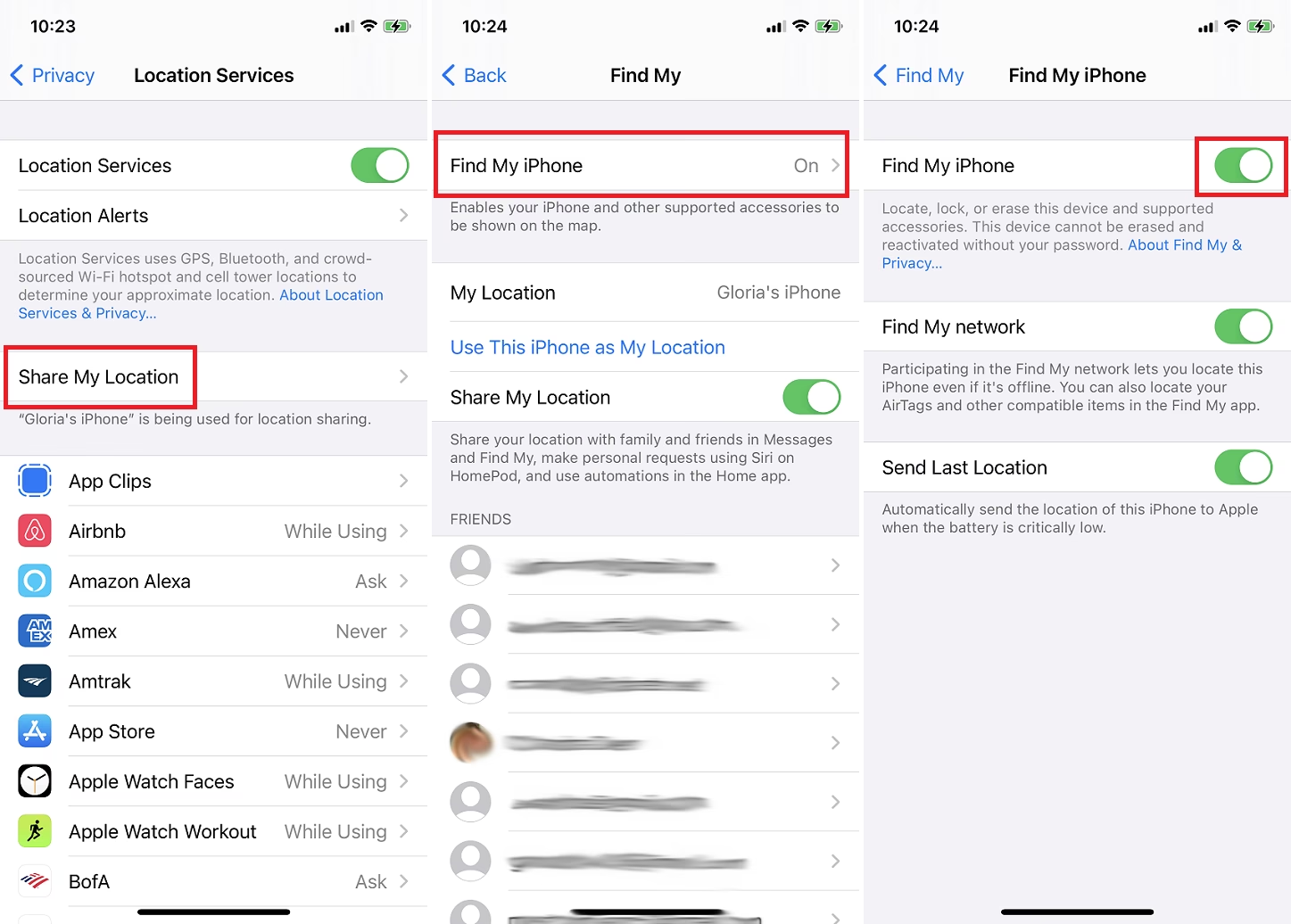
- Nahoře uvidíte přepínač s názvem „Polohové služby“. Klepnutím na něj je můžete zapnout nebo vypnout.
Po vypnutí se žádná aplikace ani systémové služby nebudou moci dotázat na vaši polohu, dokud je znovu nezapnete. Pokud je máte zapnuté, můžete pokračovat v detailní správě oprávnění pro jednotlivé aplikace, což je mnohem flexibilnější přístup, který vám umožní přizpůsobit nastavení přesně podle vašich potřeb a preferencí.
Správa oprávnění polohy pro jednotlivé aplikace
Mnohem častěji budete chtít spravovat přístup k poloze pro konkrétní aplikace, nikoli pro celý systém. To vám umožní mít jemnou kontrolu nad tím, které aplikace mají přístup k vaší poloze a za jakých podmínek. Tato úroveň kontroly je ideální pro udržení rovnováhy mezi funkčností aplikací a ochranou vašeho soukromí. Každá aplikace, která vyžaduje přístup k poloze, by měla být pečlivě zvážena, zda tento přístup skutečně potřebuje pro svou základní funkci.
Postup pro nastavení oprávnění pro jednotlivé aplikace:
- Přejděte do Nastavení.
- Klepněte na Soukromí a Zabezpečení.
- Klepněte na Polohové Služby.
- Ujistěte se, že „Polohové služby“ jsou zapnuté (pokud nejsou, nemůžete spravovat jednotlivé aplikace).
- Sjeďte dolů seznamem aplikací. Každá aplikace, která si vyžádala přístup k poloze, zde bude uvedena.
- Klepněte na konkrétní aplikaci, pro kterou chcete změnit oprávnění.
Po klepnutí na aplikaci se vám zobrazí následující možnosti, které můžete vybrat:
- Nikdy: Tato volba zcela zabrání aplikaci v přístupu k informacím o vaší poloze. Aplikace nebude nikdy moci použít vaši polohu, ani když ji aktivně používáte. Toto je nejrestriktivnější možnost.
- Zeptat se příště nebo při sdílení: Tato novější možnost (dostupná v iOS 13 a novějších) vám dává největší flexibilitu. Pokaždé, když aplikace potřebuje vaši polohu, budete dotázáni. Můžete si vybrat z těchto sub-možností:
- Vždy při používání aplikace: Aplikace bude mít přístup k poloze pouze tehdy, když je aktivně na obrazovce nebo když používáte některou z jejích funkcí (například mapy).
- Povolit jednou: Aplikace získá přístup k poloze jen pro danou jednorázovou relaci. Po jejím ukončení se oprávnění resetuje a příště budete znovu dotázáni.
- Nepovolit: Stejné jako „Nikdy“ pro danou relaci.
- Při používání aplikace: Aplikace má přístup k polohovým službám pouze tehdy, když je aktivně používána nebo je viditelná na obrazovce. Pokud je aplikace nastavena na „Při používání aplikace“ a aktivně používá vaši polohu na pozadí (například navigace), můžete si všimnout, že se stavová lišta vašeho iPhonu zbarví modře a zobrazí zprávu, že aplikace aktivně používá vaši polohu. To je vizuální indikátor, že vaše poloha je sdílena.
- Vždy: Tato volba umožňuje aplikaci přístup k vaší poloze i tehdy, když je aplikace na pozadí a není aktivně používána (například fitness aplikace pro sledování trasy nebo aplikace pro chytrou domácnost). Aplikace by měla poskytnout vysvětlení, proč potřebuje takový neustálý přístup k vaší poloze. Mějte na paměti, že tato volba může mít největší dopad na spotřebu baterie.
Některé aplikace mohou nabízet pouze dvě možnosti, například „Nikdy“ a „Při používání aplikace“, v závislosti na jejich funkčnosti a požadavcích.
Tabulka: Přehled možností oprávnění polohy pro aplikace
| Možnost oprávnění | Popis | Vliv na soukromí | Vliv na baterii |
|---|---|---|---|
| Nikdy | Aplikace nemá nikdy přístup k vaší poloze. | Maximální ochrana | Žádný |
| Zeptat se příště nebo při sdílení | Pokaždé dotaz na přístup, s flexibilními sub-volbami (Vždy při používání aplikace, Povolit jednou, Nepovolit). | Vysoká kontrola | Nízký až střední |
| Při používání aplikace | Přístup pouze při aktivním používání aplikace. | Střední ochrana | Nízký až střední |
| Vždy | Přístup k poloze i na pozadí. | Nejnižší ochrana | Nejvyšší |
Přesná Poloha vs. Přibližná Poloha (iOS 14 a novější)
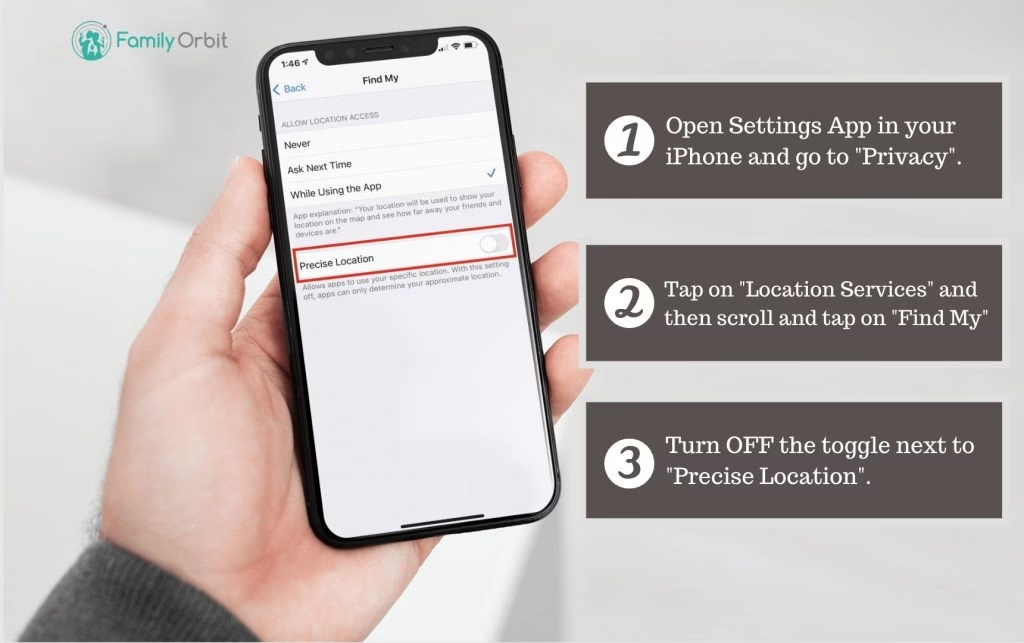
S příchodem iOS 14 a iPadOS 14 Apple zavedl další úroveň kontroly nad vaším soukromím: možnost sdílet pouze přibližnou polohu namísto přesné. Tato funkce je nesmírně užitečná, protože mnoho aplikací, například pro zprávy nebo počasí, nepotřebuje vaši přesnou polohu na metr, ale stačí jim vědět, ve kterém jste městě nebo čtvrti. Sdílení přibližné polohy výrazně zvyšuje vaše soukromí, aniž by to nutně ovlivnilo funkčnost aplikace. Pokud aplikace skutečně potřebuje vaši přesnou polohu, například navigační systém, pak si samozřejmě ponecháte volbu „Přesná poloha“ zapnutou. Pro ostatní aplikace je vypnutí přesné polohy skvělý způsob, jak omezit sběr dat o vás.
Jak nastavit přesnou polohu:
- Přejděte do Nastavení.
- Klepněte na Soukromí a Zabezpečení.
- Vyberte Polohové Služby.
- Sjeďte dolů a klepněte na aplikaci, pro kterou chcete nastavení změnit.
- Zde uvidíte přepínač Přesná poloha. Můžete ho zapnout nebo vypnout.
Když je „Přesná poloha“ vypnuta, aplikace obdrží pouze vaši přibližnou polohu, což je obvykle oblast o velikosti několika kilometrů čtverečních. To je dostatečné pro mnoho běžných úkolů, jako je zobrazení místních restaurací nebo zpráv, aniž byste odhalili svůj přesný domov nebo kancelář.
Systémové služby: Hlubší kontrola nad sledováním polohy
Kromě aplikací třetích stran využívá polohové služby i samotný operační systém iOS pro různé interní funkce. Tyto systémové služby zahrnují například kalibraci kompasu, nastavení časové zóny, polohové reklamy, Nouzové volání SOS a další. Ačkoliv jsou tyto služby obvykle navrženy s ohledem na soukromí, můžete mít pocit, že chcete mít ještě větší kontrolu nad tím, které z nich mohou využívat vaši polohu. Vypnutí některých systémových služeb může mít vliv na funkcionalitu vašeho iPhonu, proto je důležité postupovat s rozvahou a vypínat pouze ty, u kterých si jste jisti, že je nepotřebujete.
Jak spravovat systémové služby:
- Přejděte do Nastavení.
- Klepněte na Soukromí a Zabezpečení.
- Vyberte Polohové Služby.
- Sjeďte úplně dolů seznamu aplikací a klepněte na Systémové služby.
Zde se vám zobrazí seznam jednotlivých systémových služeb. U každé z nich můžete přepínačem povolit nebo zakázat přístup k vaší poloze. I když zde nejsou přímo uvedeny detaily o tom, jak přesně každá služba polohu využívá, můžete se rozhodnout na základě svého uvážení. Například, pokud vás znepokojují polohové reklamy, můžete je zde vypnout. Mějte na paměti, že některé kritické služby, jako je „Nouzové volání SOS“, by měly zůstat zapnuté pro vaši bezpečnost.
Proč je správa polohových služeb tak důležitá?
Správa polohových služeb na vašem iPhonu je klíčové pro ochranu vašeho digitálního soukromí a optimalizaci výkonu zařízení. Existuje několik klíčových důvodů, proč byste měli věnovat pozornost těmto nastavením:
- Ochrana soukromí: Vaše poloha je velmi citlivý údaj. Sledování polohy může odhalit vaše návyky, denní rutinu, místa, která navštěvujete, a dokonce i to, kde žijete nebo pracujete. Omezením přístupu k poloze pro aplikace, které ji nepotřebují, minimalizujete riziko zneužití těchto informací.
- Úspora baterie: Neustálé používání GPS, Wi-Fi a mobilních dat pro určování polohy je energeticky náročné. Aplikace, které mají nastaven přístup „Vždy“ a používají polohu na pozadí, mohou výrazně zkrátit výdrž baterie vašeho iPhonu. Vypnutím polohových služeb pro nepotřebné aplikace nebo přepnutím na „Při používání aplikace“ můžete výrazně prodloužit dobu, po kterou váš iPhone vydrží na jedno nabití.
- Snížení spotřeby dat: Ačkoliv menší než spotřeba baterie, některé polohové služby a aplikace mohou využívat mobilní data pro stahování mapových podkladů nebo odesílání dat o poloze. Omezením přístupu můžete přispět k menší spotřebě dat.
- Zvýšení bezpečnosti: V případě ztráty nebo krádeže iPhonu jsou polohové služby klíčové pro funkci „Najít iPhone“. Nicméně pro každodenní použití je důležité kontrolovat, kdo má k těmto informacím přístup.
Pravidelná kontrola a úprava nastavení polohových služeb je součástí dobré digitální hygieny. Ujistěte se, že víte, které aplikace mají přístup k vaší poloze a proč.
Často kladené otázky (FAQ) o polohových službách na iPhone
- Proč některé aplikace vyžadují polohu?
- Mnoho aplikací potřebuje vaši polohu k poskytování svých klíčových funkcí. Například mapové a navigační aplikace, aplikace pro počasí, aplikace pro sdílení jízdy nebo sociální sítě pro označování míst. Bez přístupu k poloze by tyto aplikace nemohly fungovat správně nebo vůbec. Je důležité zvážit, zda je požadavek aplikace na polohu oprávněný pro její zamýšlené použití.
- Ovlivňuje vypnutí polohy výkon iPhonu?
- Vypnutí polohových služeb nemá přímý vliv na celkový výkon iPhonu (rychlost, plynulost). Má však vliv na funkčnost aplikací, které na poloze závisí. Navíc, vypnutím polohových služeb pro nepotřebné aplikace můžete výrazně zlepšit výdrž baterie, protože se sníží zátěž na GPS a další komponenty pro určování polohy.
- Je GPS stejné jako polohové služby?
- GPS (Global Positioning System) je jednou z technologií, kterou polohové služby na iPhonu využívají k určení polohy. Polohové služby jsou však širší pojem, zahrnující i Wi-Fi, Bluetooth a mobilní sítě. GPS je nejpřesnější pro venkovní použití, zatímco ostatní technologie pomáhají s přesností a dostupností polohy uvnitř budov a v oblastech se slabým GPS signálem. Takže GPS je součástí polohových služeb, ale není to to samé.
- Co znamená modrá lišta stavu s textem "Aplikace aktivně používá vaši polohu"?
- Pokud vidíte modrou lištu stavu v horní části obrazovky vašeho iPhonu, znamená to, že aplikace, kterou jste nastavili na "Při používání aplikace", aktivně používá vaši polohu na pozadí. Typickým příkladem je, když používáte navigační aplikaci a přepnete se na jinou aplikaci – navigace stále běží na pozadí a potřebuje vaši polohu. Je to vizuální upozornění, že vaše poloha je sdílena, a připomínka, že máte kontrolu nad tímto oprávněním.
- Mohu sdílet polohu pouze jednou pro konkrétní aplikaci?
- Ano, s možností „Zeptat se příště nebo při sdílení“ (dostupnou v iOS 13 a novějších) můžete při prvním požadavku aplikace na polohu zvolit „Povolit jednou“. To umožní aplikaci použít vaši polohu pouze pro danou jednorázovou relaci. Jakmile aplikaci zavřete nebo ji přepnete, oprávnění se resetuje a budete znovu dotázáni, pokud ji bude aplikace opět potřebovat. Je to skvělý způsob, jak dát aplikaci dočasný přístup bez trvalého povolení.
- Jak zjistím, které aplikace nejvíce využívají polohové služby?
- V Nastavení > Soukromí a Zabezpečení > Polohové služby, pod seznamem aplikací, můžete vidět, jaké oprávnění má každá aplikace. Ikona šipky vedle názvu aplikace indikuje její aktivitu: plná fialová šipka znamená, že aplikace nedávno použila vaši polohu, prázdná fialová šipka znamená, že aplikace může použít vaši polohu za určitých podmínek, a šedá šipka znamená, že aplikace použila vaši polohu za posledních 24 hodin. Tato vizuální pomůcka vám pomůže identifikovat aplikace, které jsou nejaktivnější v používání vaší polohy.
Ovládání polohových služeb na vašem iPhonu je klíčové pro ochranu vašeho soukromí a optimalizaci výkonu zařízení. Díky podrobným možnostem nastavení, které iOS nabízí, můžete přesně definovat, které aplikace mají přístup k vaší poloze, kdy a s jakou přesností. Pravidelně kontrolujte svá nastavení polohy a ujistěte se, že jsou v souladu s vašimi preferencemi a potřebami. S těmito znalostmi a nástroji získáte plnou kontrolu nad svými osobními daty a užijete si bezpečnější a efektivnější používání vašeho iPhonu.
Chceš-li si přečíst další články podobné jako Jak Spravovat Polohové Služby na iPhone, navštiv kategorii iPhone.