
07/03/2022
Služba iCloud od Applu výrazně zjednodušila zálohování a přístup k fotografiím napříč všemi našimi zařízeními. Nicméně, běžná otázka, která často vyvstává, zní: „Pokud smažu fotku na iPhonu, smaže se také z iCloudu?“ Tato zdánlivě jednoduchá otázka skrývá komplexní mechanismy, které je nezbytné pochopit, abyste předešli nechtěné ztrátě dat nebo naopak efektivně uvolnili cenné úložiště. V tomto článku se ponoříme do detailů správy fotografií v ekosystému Apple, prozkoumáme důsledky mazání fotografií na vašem zařízení a ukážeme vám kroky, které můžete podniknout, abyste zajistili, že vaše fotografie budou bezpečně uloženy nebo odstraněny podle vašich preferencí.
Ať už se snažíte uvolnit místo, nebo jen chcete porozumět nuancím správy fotografií na iCloudu, tento průvodce vám poskytne odpovědi, které hledáte. Pojďme rozluštit záhadu mazání fotografií na iCloudu.
- Pochopení synchronizace Fotek na iCloudu
- Jak vypnout iCloud Fotky (Synchronizaci) na iPhonu
- Mazání fotek z iCloudu, ale ponechání na iPhonu
- Mazání fotek z iPhonu, ale ponechání na iCloudu
- Složka „Nedávno smazané“ – Váš záchranný kruh
- Optimalizovat úložiště iPhonu vs. Stáhnout a ponechat originály
- Shrnutí akcí a důsledků
- Často kladené otázky (FAQ)
Pochopení synchronizace Fotek na iCloudu
Vztah mezi vaším iPhonem a iCloudem, pokud jde o mazání fotografií, není tak přímočarý, jak se může zdát. Odpověď na otázku „Pokud smažu fotku na iPhonu, smaže se také z iCloudu?“ závisí na několika faktorech, včetně vašich nastavení iCloudu a konkrétních akcí, které podniknete. Klíčovým prvkem je funkce iCloud Fotky, která, pokud je aktivní, neustále synchronizuje vaši knihovnu fotografií mezi všemi vašimi zařízeními Apple přihlášenými ke stejnému Apple ID. To znamená, že změny provedené na jednom zařízení (např. smazání fotky) se promítnou i na ostatních.
Co se stane, když jsou iCloud Fotky zapnuté?
Pokud máte na svém iPhonu zapnuté iCloud Fotky, fotografie a videa se automaticky synchronizují a ukládají na váš účet iCloud. Když smažete fotku z iPhonu, zatímco je služba iCloud Fotky aktivní, obvykle to funguje následovně:
- Smazáno z iPhonu: Fotka je odstraněna z lokálního úložiště vašeho iPhonu, což pomáhá uvolnit místo na vašem zařízení.
- Zachováno na iCloudu: Fotka zůstává bezpečně uložena na vašem účtu iCloud. Přesune se do složky „Nedávno smazané“ na iCloudu, kde je uchována až 30 dní. Během této doby máte možnost smazanou fotku v případě potřeby obnovit. Tento mechanismus funguje jako záchranná síť proti náhodnému smazání.
Je důležité si uvědomit, že v tomto režimu je iCloud primárně synchronizační služba, nikoli pouze záloha. To znamená, že vaše knihovna fotografií je zrcadlena na všech zařízeních a v cloudu. Pokud chcete smazat fotku z jednoho místa a ponechat ji na druhém, musíte změnit nastavení synchronizace.
Co se stane, když jsou iCloud Fotky vypnuté?
Když vypnete iCloud Fotky na svém iPhonu, vaše fotografie již nebudou automaticky synchronizovány s iCloudem. To má několik důležitých důsledků:
- Nově pořízené fotky: Nové fotografie, které pořídíte, se nebudou nahrávat na iCloud. Zůstanou pouze na vašem zařízení.
- Stávající fotky na iCloudu: Fotografie, které byly dříve uloženy na iCloudu, nebudou smazány, pokud se tak nerozhodnete ručně. Zůstanou v cloudu, ale nebudou se již synchronizovat s vaším iPhonem.
- Smazání fotek: Pokud smažete fotku z iPhonu po vypnutí iCloud Fotky, fotka se smaže pouze z iPhonu a zůstane na iCloudu (pokud tam byla před vypnutím synchronizace). A naopak, pokud smažete fotku z iCloudu, zůstane na iPhonu. Toto je klíčový krok, pokud chcete spravovat fotky nezávisle na zařízení a cloudu.
Jak vypnout iCloud Fotky (Synchronizaci) na iPhonu
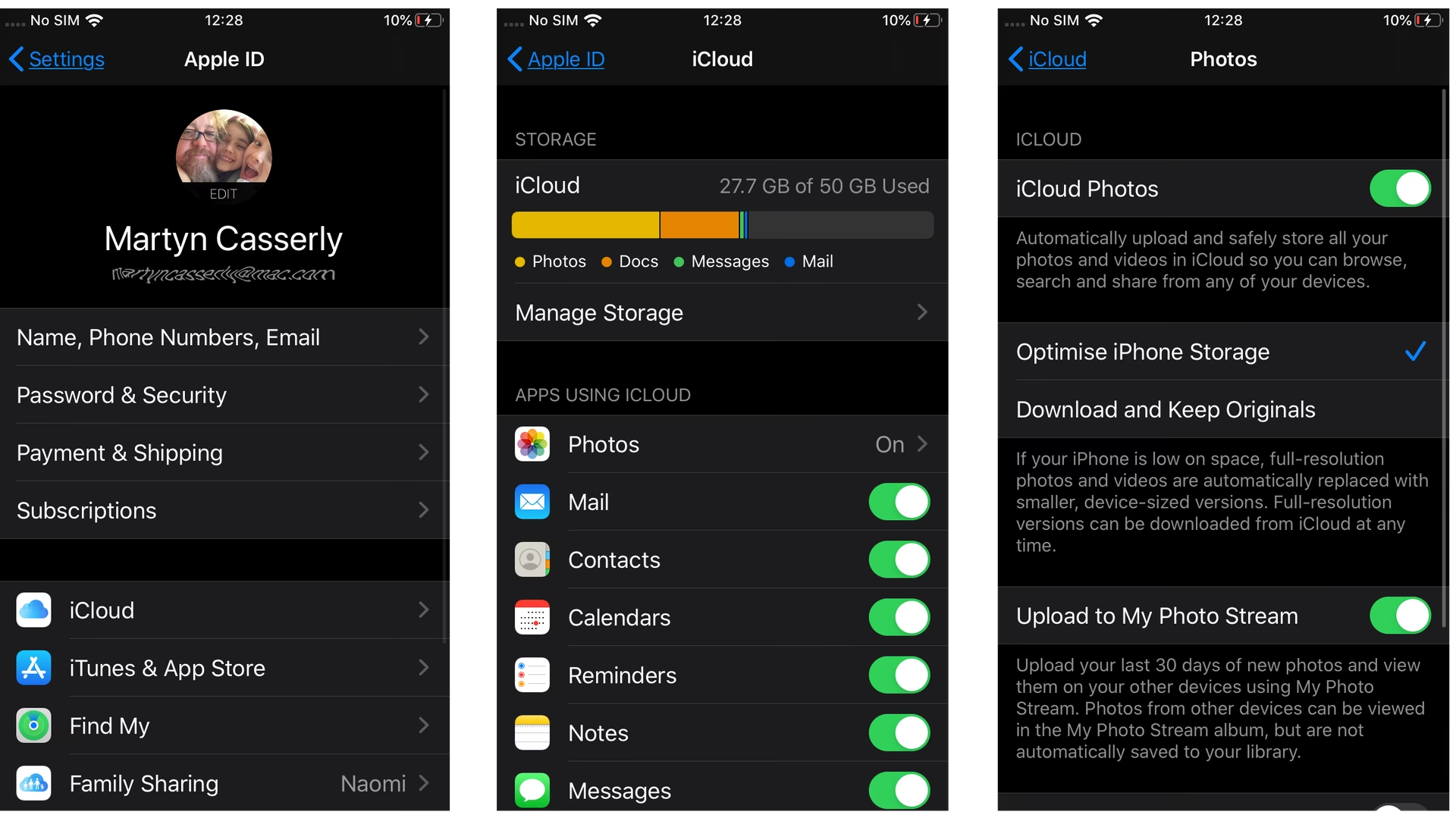
Abyste mohli smazat fotky z iCloudu, aniž by se odstranily z vašeho iPhonu, musíte nejprve vypnout automatické zálohování (synchronizaci) iPhonu do iCloudu. Zde je postup:
- Otevřete aplikaci Nastavení na svém iPhonu (ikona ozubeného kola).
- Nahoře klepněte na své jméno/Apple ID.
- Vyberte iCloud.
- Klepněte na Fotky.
- Přepněte přepínač vedle iCloud Fotky (nebo „Synchronizovat tento iPhone“) do polohy vypnuto (dozadu, aby byl šedý).
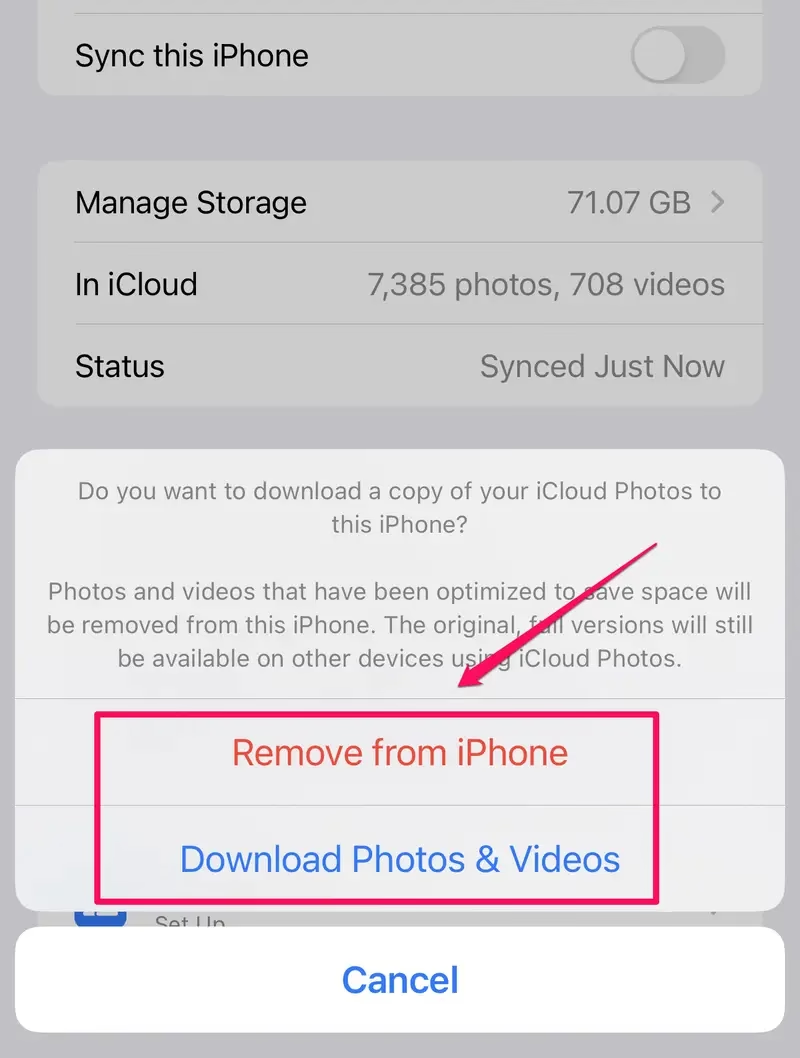
Po vypnutí se vás iPhone může zeptat, zda chcete stáhnout kopie fotek z iCloudu do zařízení, nebo je odstranit z iPhonu. Pokud chcete fotky ponechat na iPhonu a jen přestat synchronizovat s iCloudem, doporučujeme zvolit možnost „Stáhnout a ponechat originály“, pokud máte dostatek místa. Pokud ale chcete uvolnit místo na iPhonu a fotky mít jen na iCloudu, zvolíte „Odstranit z iPhonu“.
Mazání fotek z iCloudu, ale ponechání na iPhonu
Pokud chcete uvolnit místo na iCloudu, ale zároveň si ponechat všechny fotografie na svém iPhonu, je nezbytné zajistit, aby byla synchronizace vypnuta. Jakmile je synchronizace vypnuta, můžete postupovat takto:
- Otevřete webový prohlížeč (na počítači nebo iPhonu) a přejděte na iCloud.com.
- Přihlaste se pomocí svého Apple ID a ověřte svou identitu (např. pomocí dvoufaktorového ověření).
- Vyberte ikonu Fotky.
- Podržte klávesu Ctrl (Windows) nebo Command (macOS) na klávesnici a vyberte fotografie, které chcete smazat. Můžete také vybrat více fotek najednou.
- Klikněte na ikonu Smazat (ikona koše).
- Potvrďte smazání.
Fotografie budou smazány z iCloudu. Protože máte na svém zařízení vypnuté iCloud Fotky, fotografie v knihovně Fotek iPhonu nebudou ovlivněny. Zůstanou lokálně uložené na vašem telefonu. Pamatujte, že smazané fotografie se přesunou do složky „Nedávno smazané“ na iCloudu (a pokud by byla synchronizace zapnutá, i na iPhonu), kde zůstanou po dobu 30 dnů, než budou trvale odstraněny. Během této doby je lze obnovit.
Mazání fotek z iPhonu, ale ponechání na iCloudu
Někdy můžete chtít odstranit fotografie z iPhonu, abyste uvolnili místo, ale stále je mít bezpečně uloženy na iCloudu jako zálohu. Zde jsou dvě hlavní metody, jak toho dosáhnout:
1. Použití funkce „Optimalizovat úložiště iPhonu“
Toto je nejčastější a doporučená metoda, pokud máte omezené místo na iPhonu. Když je tato možnost povolena, iPhone automaticky spravuje vaše fotografie tak, aby ušetřil místo na zařízení.
- Jak to funguje: Na iPhonu se ukládají menší verze fotografií s nižším rozlišením (optimalizované pro zařízení). Plné rozlišení a originální verze fotografií a videí jsou uloženy na iCloudu. Když potřebujete plné rozlišení (např. pro úpravy nebo sdílení), iPhone je stáhne z iCloudu.
- Nastavení:
- Otevřete Nastavení na iPhonu.
- Přejděte na Fotky.
- Zvolte Optimalizovat úložiště iPhonu.
- Důsledek mazání: Pokud smažete fotku z iPhonu s touto funkcí zapnutou, smaže se jak optimalizovaná verze z iPhonu, tak i plné rozlišení z iCloudu (protože iCloud Fotky jsou aktivní a synchronizují smazání). Tato metoda je tedy skvělá pro úsporu místa, ale ne pro mazání fotek z iPhonu *bez* smazání z iCloudu. Pro ten účel je vhodnější následující metoda.
2. Vypnutí iCloud Fotek na iPhonu a odstranění z zařízení
Tato metoda vám umožní odstranit fotografie z vašeho iPhonu, zatímco zůstanou v cloudu. Je to efektivní způsob, jak uvolnit značné množství místa na vašem zařízení, aniž byste ohrozili vaše zálohy na iCloudu.
- Postup:
- Otevřete Nastavení na iPhonu.
- Přejděte na Fotky.
- Vypněte přepínač vedle iCloud Fotky.
- V tuto chvíli se iPhone zeptá, co chcete udělat s fotkami. Zvolte možnost „Odstranit z iPhonu“. Tato volba odstraní všechny synchronizované fotografie z vašeho zařízení, ale ponechá je na iCloudu.
- Důsledek: Fotografie budou odstraněny z vašeho iPhonu, ale zůstanou na iCloudu. Od této chvíle se nebudou nové fotografie synchronizovat a mazání na iPhonu nebude mít vliv na iCloud a naopak.
Složka „Nedávno smazané“ – Váš záchranný kruh
Bez ohledu na to, zda mažete fotografie z iPhonu nebo z iCloudu, všechny smazané fotografie a videa se nejprve přesunou do složky Nedávno smazané. Tato složka slouží jako dočasné úložiště a nabízí vám možnost změnit názor a obnovit smazané položky. Fotografie a videa v této složce jsou uchovány po dobu 30 dnů. Po uplynutí této doby jsou trvale odstraněny a obnova je pak mnohem složitější, ne-li nemožná, pokud nemáte jinou zálohu.

Jak přistupovat k „Nedávno smazané“:
- Na iPhonu: Otevřete aplikaci Fotky > Alba > Sjeďte dolů a najděte „Nedávno smazané“.
- Na iCloud.com: Přihlaste se na iCloud.com > Fotky > Najděte složku „Nedávno smazané“ v bočním panelu.
Pokud chcete fotografie trvale odstranit před uplynutím 30 dnů (např. kvůli uvolnění místa), můžete jít do složky „Nedávno smazané“ a vybrat možnost „Smazat vše“ nebo smazat jednotlivé položky.
Optimalizovat úložiště iPhonu vs. Stáhnout a ponechat originály
V nastavení Fotek na iCloudu najdete dvě klíčové možnosti, které ovlivňují, jak jsou vaše fotografie uloženy na vašem zařízení:
- Optimalizovat úložiště iPhonu: Jak již bylo zmíněno, tato možnost je navržena tak, aby šetřila místo na vašem iPhonu. Plné rozlišení vašich fotografií a videí je uloženo na iCloudu, zatímco na iPhonu jsou uchovávány menší, optimalizované verze. Když iPhone potřebuje místo, automaticky nahraje originály do iCloudu a nahradí je menšími verzemi.
- Stáhnout a ponechat originály: Pokud zvolíte tuto možnost, všechny vaše fotografie a videa v plném rozlišení budou staženy a uloženy přímo na vašem iPhonu. To znamená, že vaše celá knihovna fotografií bude k dispozici offline a v plné kvalitě na vašem zařízení, za předpokladu, že máte dostatek volného místa. Tato možnost spotřebovává mnohem více místa na iPhonu, ale zajišťuje, že máte lokální kopie všech vašich snímků. Pokud smažete cokoli z iCloud Fotky s touto možností vybranou, ujistěte se, že máte na iPhonu dostatek místa, aby se všechny originály stáhly dříve, než začnete mazat z cloudu.
Volba mezi těmito dvěma možnostmi závisí na vašich prioritách: zda upřednostňujete úsporu místa na zařízení nebo mít vždy k dispozici plné rozlišení lokálně.
Shrnutí akcí a důsledků
Pro lepší přehlednost si shrňme, co se stane s vašimi fotkami v závislosti na nastavení a provedených akcích:
| Akce | Stav iCloud Fotek na iPhonu | Dopad na Fotky na iPhonu | Dopad na Fotky na iCloudu | Poznámky |
|---|---|---|---|---|
| Smazání fotky z aplikace Fotky na iPhonu | Zapnuté | Přesunuto do „Nedávno smazané“ | Přesunuto do „Nedávno smazané“ | Synchronizováno na všech zařízeních. |
| Smazání fotky z aplikace Fotky na iPhonu | Vypnuté | Smazáno z iPhonu | Zůstává na iCloudu | Fotky nejsou synchronizovány. |
| Smazání fotky přes iCloud.com | Zapnuté | Přesunuto do „Nedávno smazané“ | Přesunuto do „Nedávno smazané“ | Synchronizováno na všech zařízeních. |
| Smazání fotky přes iCloud.com | Vypnuté | Zůstává na iPhonu | Smazáno z iCloudu (do „Nedávno smazané“) | Uvolní místo na iCloudu, fotky zůstanou lokálně. |
| Vypnutí iCloud Fotek a volba „Odstranit z iPhonu“ | Změna na Vypnuté | Smazáno z iPhonu | Zůstává na iCloudu | Uvolní místo na iPhonu, fotky zůstanou v cloudu. |
| Zapnutí „Optimalizovat úložiště iPhonu“ | Zapnuté | Nízké rozlišení (originály na iCloudu) | Plné rozlišení | Šetří místo na iPhonu. Mazání z iPhonu stále maže i z iCloudu. |
Často kladené otázky (FAQ)
Jak dlouho jsou fotografie v „Nedávno smazané“?
Fotografie a videa zůstávají ve složce „Nedávno smazané“ po dobu 30 dnů, než jsou trvale odstraněny. Během této doby je můžete kdykoli obnovit.
Mohu obnovit fotografie po 30 dnech?
Jakmile jsou fotografie trvale smazány ze složky „Nedávno smazané“ po 30 dnech, obnova je obvykle nemožná, pokud nemáte jinou zálohu (např. z počítače nebo předchozí zálohy iCloudu/iTunes, která nezahrnovala smazání). Proto je důležité si uvědomit, že „Nedávno smazané“ je jen dočasné řešení.
Ovlivní smazání fotografie z iPhonu sdílená alba?
Ne, pokud používáte sdílení fotografií na iCloudu, smazání sdílené fotografie z vašeho iPhonu ji neodstraní ze sdíleného alba ani neovlivní ostatní lidi, kteří mají k této fotografii přístup. Ti ji budou moci stále prohlížet.
Co když nemám dost místa na iPhonu pro „Stáhnout a ponechat originály“?
Pokud nemáte dostatek volného místa na iPhonu pro uložení všech originálů v plném rozlišení, systém vás na to upozorní. V takovém případě bude iPhone nadále optimalizovat úložiště, aby se pokusil udržet co nejvíce fotografií v plné kvalitě, ale některé mohou být uloženy pouze v nižším rozlišení nebo budou přístupné pouze z iCloudu. Je důležité pravidelně kontrolovat stav úložiště vašeho iPhonu i iCloudu, abyste předešli problémům.
Jak zkontrolovat využití úložiště iCloudu?
Můžete zkontrolovat, kolik místa na iCloudu vaše fotografie zabírají, a celkové využití úložiště. Jděte do Nastavení > Vaše jméno/Apple ID > iCloud > Správa úložiště. Zde uvidíte rozpis toho, co spotřebovává vaše místo na iCloudu, a můžete odtud spravovat a mazat data, včetně fotografií.
Závěrem, když smažete fotografii na svém iPhonu, zda se smaže i z iCloudu, závisí na vašich nastaveních iCloudu a použité metodě smazání. Pochopení těchto nuancí vám umožní spravovat vaše fotografie podle vašich preferencí, ať už jde o uvolnění úložiště iPhonu při zachování bezpečnosti fotografií na iCloudu, nebo o trvalé odstranění fotografií z obou zařízení. Pamatujte, že Synchronizace je klíčové slovo, které definuje chování vaší knihovny fotografií.
Chceš-li si přečíst další články podobné jako Co se stane, když vypnete Fotky na iCloudu?, navštiv kategorii iPhone.