
10/07/2023
V dnešním digitálně propojeném světě jsme neustále bombardováni notifikacemi, zprávami a hovory. Někdy je jednoduše potřeba vypnout okolní svět, abyste se mohli soustředit na práci, odpočinout si nebo si jen užít chvíli klidu bez rušivých elementů. Právě pro tyto situace je na iPhonu k dispozici neocenitelná funkce – režim Nerušit. Tento režim, který je nyní součástí širšího konceptu režimů Soustředění, vám umožňuje efektivně utlumit veškerá nebo jen vybraná upozornění, abyste měli plnou kontrolu nad svým časem a pozorností. Ať už potřebujete klid pro důležitý úkol, nerušený spánek nebo jen odpočinek od digitálního šumu, režim Nerušit je vaším spolehlivým pomocníkem. V tomto podrobném průvodci se dozvíte vše, co potřebujete vědět o aktivaci, přizpůsobení a efektivním využívání této klíčové funkce vašeho iPhonu.
Co je režim Nerušit?
Režim Nerušit (Do Not Disturb) je základní funkcí iPhonu, která vám umožňuje ztišit hovory, upozornění a notifikace, když je vaše zařízení uzamčeno. Jeho primárním cílem je poskytnout vám kontrolu nad přerušeními a umožnit vám soustředit se na to, co je pro vás v danou chvíli nejdůležitější, nebo si jednoduše dopřát zasloužený odpočinek. Když je tento režim aktivní, iPhone nezvoní, nevibruje a ani se nerozsvítí obrazovka při příchodu nových notifikací – ty jsou diskrétně uloženy v oznamovacím centru, odkud si je můžete prohlédnout, až budete připraveni. Tím se zásadně snižuje riziko vyrušení a zvyšuje vaše produktivitu. Režim Nerušit je ideální pro schůzky, studium, spánek nebo jakoukoli situaci, kdy si přejete minimalizovat digitální rozptýlení. Díky možnosti detailního přizpůsobení si můžete nastavit, které aplikace nebo kontakty mohou režim Nerušit obejít, což zajišťuje, že vám neuniknou skutečně důležité informace.
Rychlé zapnutí režimu Nerušit
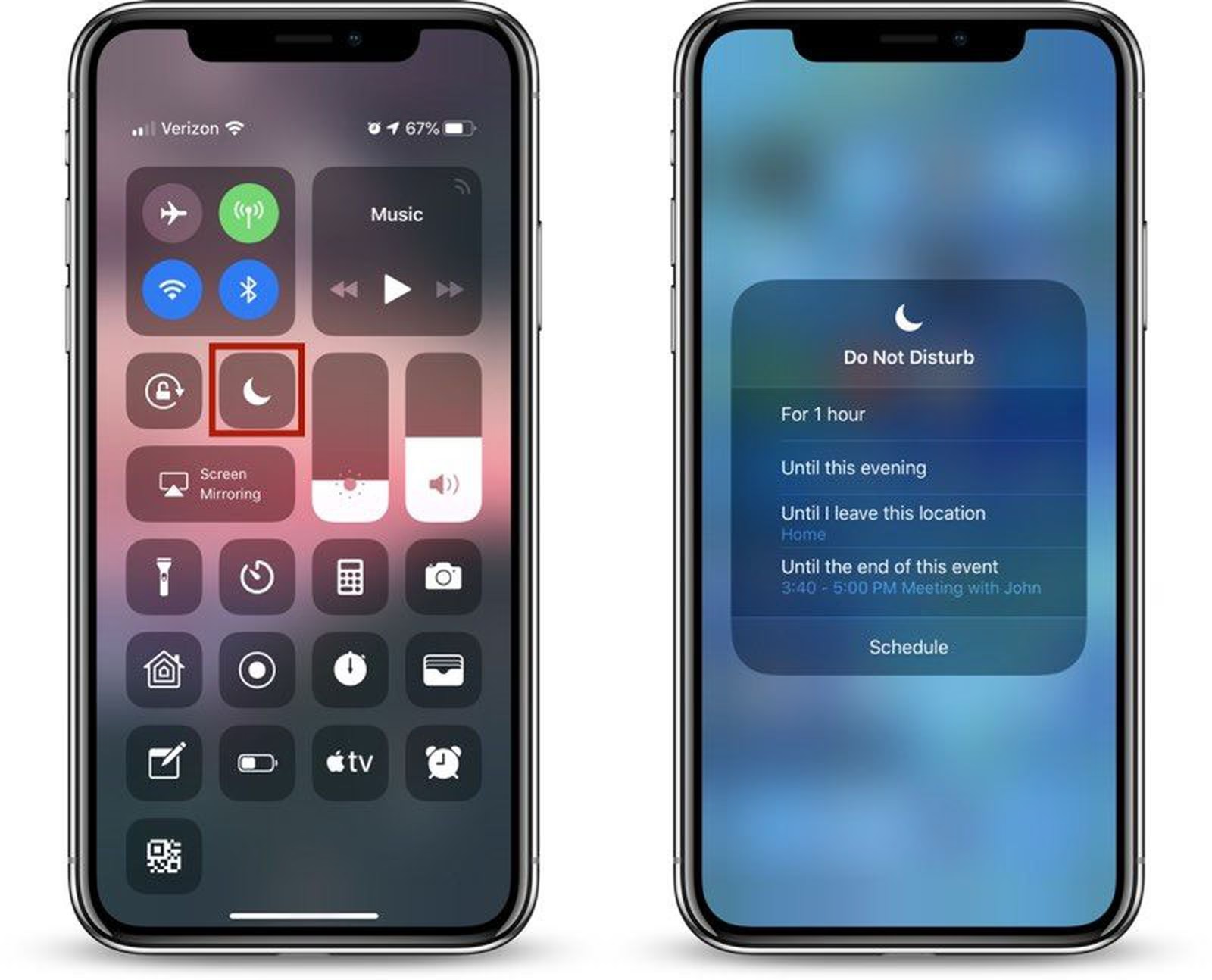
Pokud potřebujete režim Nerušit zapnout okamžitě a bez složitého nastavování, nejrychlejší cesta vede přes Ovládací centrum. Tento způsob je ideální pro situace, kdy potřebujete rychlý klid, například před začátkem schůzky nebo když si jdete lehnout.
Postup je následující:
- Přejeďte prstem dolů z pravého horního rohu displeje iPhonu (u iPhonů s tlačítkem Domů přejeďte prstem nahoru ze spodní části obrazovky) pro otevření Ovládacího centra.
- Dlouze stiskněte dlaždici Soustředění (ikonka měsíce nebo jiné ikony, pokud máte aktivní jiný režim).
- Z nabídky, která se objeví, klepněte na Nerušit.
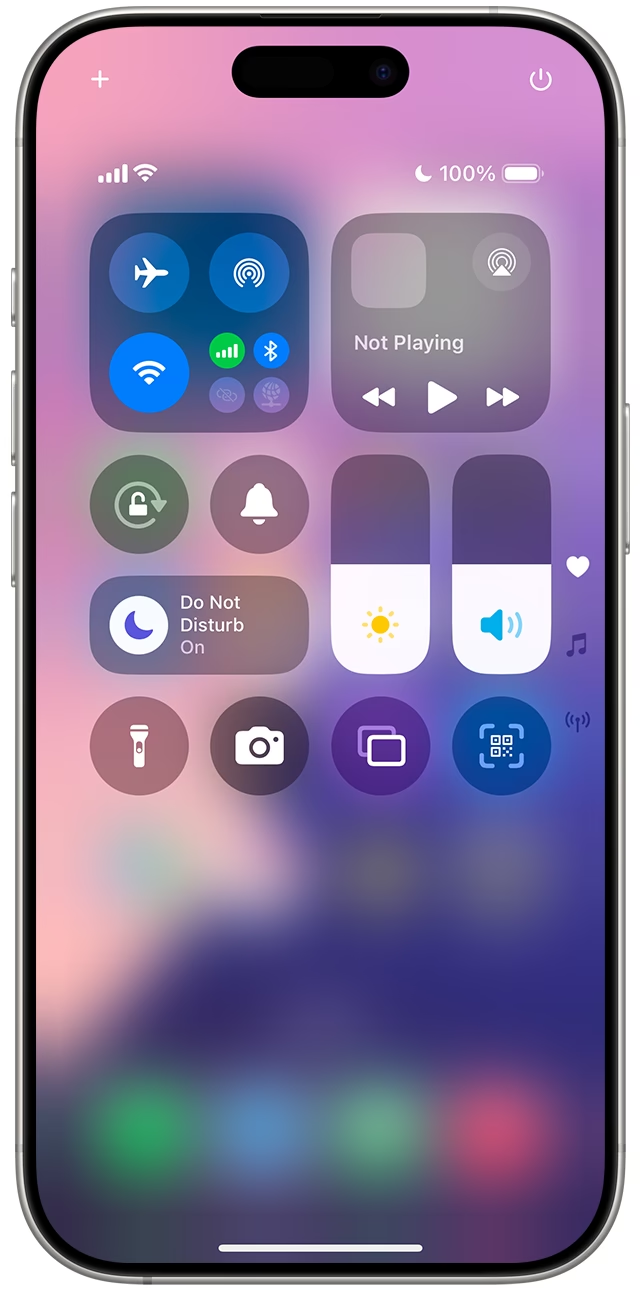
Režim Nerušit se okamžitě aktivuje a na horní liště displeje se objeví ikonka měsíce, signalizující jeho zapnutí. Pro vypnutí stačí zopakovat kroky a znovu klepnout na Nerušit.
Hlubší ponor do režimů Soustředění a Nerušit
Od iOS 15 se režim Nerušit stal součástí širšího rámce nazvaného "Soustředění" (Focus Modes). Tento vývoj posunul možnosti správy notifikací na zcela novou úroveň. Zatímco dříve byl režim Nerušit poměrně statický, nyní jej můžete detailně přizpůsobit a vytvořit si různé režimy Soustředění pro odlišné činnosti – například Práce, Spánek, Fitness, nebo vlastní režimy. Režim Nerušit je tak jedním z přednastavených režimů Soustředění, ale jeho možnosti přizpůsobení jsou nyní mnohem rozsáhlejší. Můžete definovat, které aplikace a lidé vás mohou kontaktovat, když je určitý režim aktivní, a dokonce i jak se změní vzhled vaší domovské obrazovky.
S příchodem iOS 18 Apple navíc představil novou funkci nazvanou Snížení přerušení (Reduce Interruptions), která je dostupná na zařízeních kompatibilních s Apple Intelligence (iPhone 15 Pro, iPhone 15 Pro Max, modely iPhone 16 a novější, iPady s čipem A17 Pro nebo M-series a Macy s čipem Apple Silicon). Na rozdíl od režimu Nerušit, který blokuje veškeré notifikace (kromě povolených výjimek), Snížení přerušení využívá umělou inteligenci k filtrování a zobrazování pouze těch notifikací, které vyžadují okamžitou pozornost, jako jsou například upozornění na vyzvednutí dítěte ze školky nebo lékařskou prohlídku. Tato inteligentní funkce má za cíl minimalizovat rozptylování a zároveň zajistit, že zůstanete informováni o klíčových událostech. Nastavení Snížení přerušení probíhá stejně jako u jakéhokoli jiného režimu Soustředění.
Nyní se podíváme na detailní možnosti nastavení režimu Nerušit.
Podrobné nastavení a přizpůsobení režimu Nerušit
I když je rychlé zapnutí z Ovládacího centra užitečné, skutečná síla režimu Nerušit spočívá v jeho detailním přizpůsobení. Můžete si nastavit automatické spouštění, povolit notifikace od vybraných kontaktů nebo aplikací a dokonce i měnit systémová nastavení.
Automatické zapnutí režimu Nerušit
Kromě ručního zapnutí můžete iPhone nastavit tak, aby se režim Nerušit automaticky zapínal a vypínal na základě určitých podmínek. To je ideální pro pravidelné činnosti, jako je spánek, práce nebo návštěva konkrétních míst.
Postup nastavení automatického zapnutí:
- Otevřete aplikaci Nastavení na vašem iPhonu.
- Přejděte na položku Soustředění.
- Klepněte na Nerušit ze seznamu režimů Soustředění.
- Přejděte dolů do sekce Nastavit plán a klepněte na tlačítko Přidat plán.
- Zde uvidíte seznam možností pro automatizaci:
- Čas: Nastavte časový interval (např. od 22:00 do 7:00) a dny v týdnu, kdy se má režim Nerušit automaticky zapínat. To je perfektní pro zajištění nerušeného spánku.
- Poloha: Zvolte konkrétní místo (např. vaše pracoviště nebo domov). Režim Nerušit se aktivuje, jakmile na toto místo dorazíte, a vypne se, když odejdete.
- Aplikace: Vyberte konkrétní aplikaci (např. aplikace pro čtení nebo hry). Režim Nerušit se aktivuje automaticky, jakmile tuto aplikaci otevřete, a vypne se po jejím zavření.
Jakmile nastavíte podmínky, režim Nerušit se bude automaticky zapínat, kdykoli budou tyto podmínky splněny.
Přizpůsobení notifikací od lidí
Jednou z nejužitečnějších funkcí režimu Nerušit je možnost povolit nebo zablokovat notifikace od konkrétních osob. Tím zajistíte, že vám neuniknou důležité zprávy nebo hovory od rodiny nebo blízkých přátel, zatímco ostatní zůstanou zticha.
Postup přizpůsobení:
- Otevřete nastavení režimu Nerušit (Nastavení -> Soustředění -> Nerušit).
- V sekci Lidé klepněte na Lidé.
- Zde máte dvě hlavní možnosti:
- Umlčet notifikace od: Zde můžete přidat kontakty, od kterých nechcete dostávat žádné notifikace, když je režim Nerušit aktivní. Všechny ostatní kontakty vás budou moci kontaktovat.
- Povolit notifikace od: Toto je častější volba. Zde přidáte kontakty, od kterých chcete dostávat notifikace i v režimu Nerušit. Všichni ostatní budou zticha.
- Pod oběma možnostmi najdete volbu Povolit hovory od:
- Nikdo: Žádné hovory.
- Pouze oblíbené: Hovory pouze od kontaktů označených jako oblíbené.
- Všechny kontakty: Hovory od všech vašich kontaktů.
- Všichni: Hovory od všech, včetně neznámých čísel.
- Doporučujeme zvolit Povolit notifikace od a přidat do seznamu své nejbližší kontakty, aby vám neunikly naléhavé záležitosti.
Přizpůsobení notifikací z aplikací
Podobně jako u kontaktů můžete nastavit, které aplikace mohou v režimu Nerušit posílat notifikace a které nikoli.
Postup přizpůsobení:
- Otevřete nastavení režimu Nerušit (Nastavení -> Soustředění -> Nerušit).
- V sekci Aplikace klepněte na Aplikace.
- Opět máte dvě hlavní možnosti:
- Umlčet notifikace od: Zde přidáte aplikace, od kterých nechcete dostávat žádné notifikace.
- Povolit notifikace od: Zde přidáte aplikace, od kterých chcete dostávat notifikace i v režimu Nerušit. Toto je obvykle preferovaná volba, například pro pracovní aplikace, kalendář nebo aplikace pro sledování zdraví.
- Můžete také zapnout volbu Časově citlivé notifikace. Tyto notifikace (například upozornění na nouzové situace nebo doručení jídla) projdou i přes režim Nerušit, i když je daná aplikace umlčena. Buďte s touto volbou opatrní, aby neztratila smysl celého režimu.
Filtry soustředění (Focus Filters)
Filtry soustředění umožňují ještě hlubší přizpůsobení vašeho iPhonu, když je aktivní určitý režim Soustředění. Můžete měnit nastavení aplikací a systému pro optimalizaci vašeho soustředění.
Postup přidání filtrů:
- Otevřete nastavení režimu Nerušit (Nastavení -> Soustředění -> Nerušit).
- Přejděte dolů do sekce Filtry soustředění a klepněte na Přidat filtr.
- Zde najdete dvě hlavní kategorie:
- Filtry aplikací:
- Kalendář: Můžete nastavit, které kalendáře se budou zobrazovat, když je režim Nerušit aktivní. Ideální pro oddělení pracovních a osobních událostí.
- Mail: Nastavte, které e-mailové účty se budou synchronizovat a zobrazovat.
- Zprávy: Povolte nebo zakažte notifikace od vybraných lidí ve Zprávách.
- Safari: Můžete nastavit, která skupina panelů se má otevřít nebo být dostupná, když je režim Nerušit zapnutý.
- Systémové filtry:
- Vzhled: Nastavte, zda má být aktivní světlý nebo tmavý režim zobrazení.
- Režim nízké spotřeby: Automaticky zapněte nebo vypněte režim nízké spotřeby baterie spolu s režimem Nerušit.
Tyto filtry vám umožňují vytvořit skutečně personalizované prostředí pro každou situaci.
Další způsoby aktivace režimu Nerušit
Kromě Ovládacího centra a automatického plánování existují i další chytré způsoby, jak režim Nerušit aktivovat.
Zapnutí režimu Nerušit z uzamčené obrazovky
Od iOS 16 je možné propojit režim Nerušit (a další režimy Soustředění) s konkrétními uzamčenými obrazovkami. To znamená, že režim Nerušit se automaticky zapne, jakmile přepnete na určitou uzamčenou obrazovku.
Postup propojení:
- Odemkněte svůj iPhone a dlouze podržte prst na uzamčené obrazovce, abyste vstoupili do režimu úprav.
- Přejeďte prstem doleva nebo doprava, abyste vybrali uzamčenou obrazovku, kterou chcete propojit. Pokud chcete vytvořit novou, klepněte na +.
- Klepněte na ikonu Soustředění ve spodní části obrazovky.
- Z rozbalovacího okna Propojit Soustředění vyberte Nerušit.
- Klepněte na "X" v pravém horním rohu a poté na Hotovo.
Nyní, kdykoli přepnete na tuto konkrétní uzamčenou obrazovku, režim Nerušit se automaticky aktivuje.
Aktivace režimu Nerušit pomocí Siri
Nejjednodušší a nejrychlejší způsob, jak zapnout nebo vypnout režim Nerušit, je pomocí hlasové asistentky Siri.
Postup:
- Aktivujte Siri buď vyslovením "Hey Siri", nebo dlouhým stisknutím bočního tlačítka (nebo tlačítka Domů).
- Řekněte: "Zapni Nerušit" (Turn on Do Not Disturb).
- Siri potvrdí aktivaci a na displeji se krátce objeví upozornění "Nerušit zapnuto".
Stejně snadno můžete režim vypnout s příkazem "Vypni Nerušit" (Turn off Do Not Disturb).
Jak vypnout režim Nerušit na iPhonu
Vypnutí režimu Nerušit je stejně jednoduché jako jeho zapnutí. Máte na výběr několik rychlých metod.
Pomocí Ovládacího centra:
- Přejeďte prstem dolů z pravého horního rohu obrazovky (nebo nahoru ze spodu u starších modelů) pro otevření Ovládacího centra.
- Klepněte na dlaždici Soustředění (která bude mít aktivní ikonu měsíce nebo jiné ikony režimu).
- Z nabídky klepněte znovu na Nerušit. Ikona se změní a režim se deaktivuje.
Pomocí Siri:
- Aktivujte Siri (např. "Hey Siri").
- Řekněte: "Vypni Nerušit".
- Siri potvrdí deaktivaci a na displeji se krátce objeví upozornění "Nerušit vypnuto".
Výhody používání režimu Nerušit
Pravidelné a promyšlené používání režimu Nerušit přináší řadu významných výhod pro vaši pohodu a efektivitu:
- Zvýšená produktivita: Bez neustálých notifikací se můžete lépe soustředit na své úkoly a dokončit je rychleji a s menším stresem.
- Lepší spánek: Automatické zapnutí režimu Nerušit během spánku zajistí, že vás nebudou budit příchozí zprávy nebo hovory.
- Snížení digitálního stresu: Omezení neustálého toku informací může výrazně snížit pocit přetížení a úzkosti.
- Větší kontrola nad vaším časem: Vy rozhodujete, kdy a od koho chcete být rušeni, nikoli váš telefon.
- Klid a relaxace: Vytvořte si tiché zóny pro čtení, meditaci nebo prostě jen pro bytí v přítomnosti, bez digitálního šumu.
Často kladené otázky (FAQ)
Co se stane, když mám zapnutý režim Nerušit?
Když je režim Nerušit aktivní, váš iPhone nezvoní, nevibruje a ani se nerozsvítí obrazovka při příchodu notifikací, hovorů nebo zpráv. Všechna tato upozornění jsou tiše doručena do Oznamovacího centra, kde si je můžete prohlédnout později. Na obrazovce uzamčení se zobrazí ikona měsíce, signalizující aktivní režim.
Mohou mi volat lidé, když je zapnutý režim Nerušit?
Standardně ne, ale můžete si nastavit výjimky. V nastavení režimu Nerušit (Nastavení > Soustředění > Nerušit > Lidé) můžete vybrat, od koho chcete povolit hovory (např. od oblíbených kontaktů, všech kontaktů nebo od nikoho). Můžete také povolit opakované hovory (když vám někdo zavolá dvakrát během tří minut, druhý hovor projde), ale tato funkce je v moderních verzích iOS skryta pod "Povolit hovory od" > "Opakované hovory".
Jaký je rozdíl mezi režimem Nerušit a tichým režimem?
Tichý režim (aktivovaný přepínačem na boku iPhonu) pouze ztlumí zvuky vyzvánění a upozornění. Telefon stále vibruje a obrazovka se rozsvítí při notifikacích. Režim Nerušit jde mnohem dál – kromě ztlumení zvuků zabraňuje vibracím a rozsvícení obrazovky, a navíc umožňuje detailní přizpůsobení výjimek pro kontakty, aplikace a plány. Režim Nerušit je součástí širších režimů Soustředění, zatímco tichý režim je jednoduché hardwarové nastavení.
Funguje režim Nerušit na Apple Watch?
Ano, režim Nerušit (a další režimy Soustředění) se standardně synchronizují mezi vaším iPhonem a Apple Watch. Když aktivujete režim Nerušit na iPhonu, automaticky se zapne i na hodinkách, a naopak. Notifikace jsou pak ztlumeny na obou zařízeních, což zajišťuje konzistentní klid.
Co je Snížení přerušení v iOS 18?
Snížení přerušení (Reduce Interruptions) je nová funkce v iOS 18, která je dostupná na zařízeních kompatibilních s Apple Intelligence (iPhone 15 Pro, iPhone 15 Pro Max, iPhone 16 a novější modely, iPady s čipem A17 Pro nebo M-series a Macy s čipem Apple Silicon). Na rozdíl od režimu Nerušit, který blokuje většinu notifikací, Snížení přerušení využívá AI k inteligentnímu filtrování a propouštění pouze těch notifikací, které jsou skutečně důležité a vyžadují okamžitou pozornost. Cílem je minimalizovat rozptylování a zároveň zajistit, že vám neuniknou klíčové informace.
Režim Nerušit na iPhonu je mocným nástrojem pro správu vaší digitální pohody a produktivitu. Ať už potřebujete absolutní klid pro práci, nerušený spánek nebo jen chvilku pro sebe, detailní možnosti přizpůsobení vám umožní dosáhnout přesně takové úrovně izolace, jakou potřebujete. Využijte plný potenciál režimů Soustředění a získejte zpět kontrolu nad svými notifikacemi a časem.
Doufáme, že tento průvodce vám pomohl plně pochopit a efektivně využívat režim Nerušit na vašem iPhonu. Pokud máte další dotazy, neváhejte se zeptat.
Chceš-li si přečíst další články podobné jako Nerušit na iPhone: Jak získat klid a soustředění, navštiv kategorii iPhone.