
10/03/2023
Když byl představen iPhone 5S, přinesl s sebou nejen vylepšený hardware a design, ale také jednu z nejrevolučnějších funkcí své doby – Touch ID. Tato inovativní technologie, integrovaná přímo do tlačítka Home, slibovala nejen výrazné zvýšení bezpečnosti vašich dat, ale také nevídané zjednodušení každodenního používání telefonu. Už žádné nekonečné zadávání hesla pro odemknutí nebo potvrzení nákupů v App Store. Touch ID přineslo éru biometrického ověřování do mas, čímž zásadně změnilo interakci uživatelů se svými zařízeními. Přestože se jedná o robustní systém, mohou se vyskytnout situace, kdy Touch ID nefunguje podle očekávání. Tento článek vás provede všemi aspekty Touch ID na iPhonu 5S, od jeho principu a nastavení až po řešení potenciálních problémů, abyste mohli tuto skvělou funkci využívat naplno.
- Co je Touch ID a proč je tak důležité pro iPhone 5S?
- Bezpečnost a spolehlivost Touch ID
- Jak nastavit Touch ID na vašem iPhonu 5S
- Kdy Touch ID nefunguje a je nutné zadat kód?
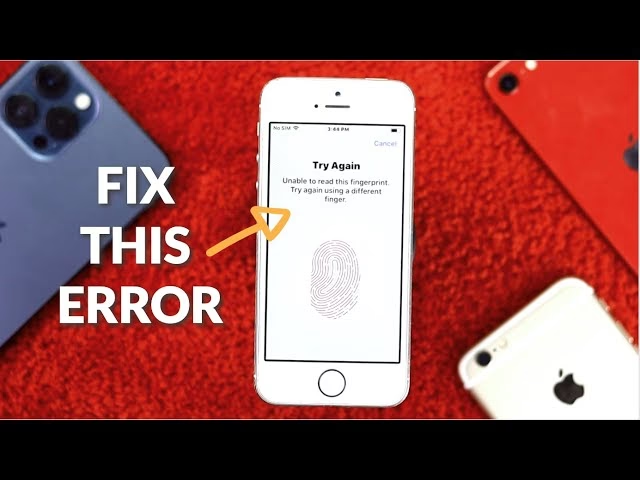
- Řešení problémů s Touch ID
- Často kladené otázky (FAQ) o Touch ID na iPhonu 5S
- 1. Má iPhone 5S Touch ID?
- 2. Je Touch ID na iPhonu 5S bezpečné?
- 3. Kolik otisků prstů mohu na iPhonu 5S uložit?
- 4. Mohu Touch ID používat pro nákupy v App Store?
- 5. Co dělat, když Touch ID nefunguje?
- 6. Musím mít stále nastavený číselný kód, i když používám Touch ID?
- 7. Je možné Touch ID zcela vypnout?
Co je Touch ID a proč je tak důležité pro iPhone 5S?
Touch ID je systém rozpoznávání otisků prstů, který byl poprvé představen společností Apple s modelem iPhone 5S. Je integrovaný přímo do tlačítka Home a umožňuje uživatelům odemykat svůj telefon a autorizovat nákupy v iTunes Store, App Store a iBooks Store pouhým přiložením prstu. Před zavedením Touch ID bylo odemykání telefonu a autorizace nákupů závislé výhradně na zadávání číselného kódu nebo hesla. Touch ID tento proces zjednodušilo a zrychlilo, přičemž zároveň zvýšilo úroveň zabezpečení.
Systém Touch ID dokáže uložit až pět různých otisků prstů, což umožňuje, aby telefon odemykali i další oprávněné osoby, například rodinní příslušníci. Každý otisk je bezpečně zašifrován a uložen v zabezpečené enklávě uvnitř čipu A7 (nebo novějšího) vašeho iPhonu, nikoli na serverech Applu, což výrazně zvyšuje soukromí a bezpečnost dat.
Bezpečnost a spolehlivost Touch ID
Jednou z nejčastějších otázek ohledně Touch ID je jeho bezpečnost. Je bezpečné svěřit odemykání telefonu a platby svému otisku prstu? Odpověď je jednoznačná: ano. Apple vynaložil značné úsilí na zajištění vysoké úrovně bezpečnosti. Šance, že Touch ID špatně přečte otisk prstu a odemkne telefon neoprávněné osobě, je podle Applu 1 ku 50 000. Pro srovnání, šance uhodnout čtyřmístné heslo je 1 ku 10 000. To znamená, že Touch ID je statisticky bezpečnější než jednoduché heslo.
Navíc, Touch ID není jediným bezpečnostním prvkem. Vždy musíte mít nastavený i záložní číselný kód. V některých situacích, například po restartu telefonu nebo po pěti neúspěšných pokusech o rozpoznání otisku prstu, je vždy vyžadováno zadání kódu. To zajišťuje, že systém zůstane bezpečný i v případě, že dojde k problémům s rozpoznáváním otisků prstů.
Někteří uživatelé se obávají možnosti zneužití otisků prstů, například vytvořením repliky. Ačkoliv teoreticky možné, je to pro průměrného uživatele velmi nepravděpodobné a obtížně proveditelné. Pokud máte obavy, můžete pro Touch ID použít prst, který běžně nepoužíváte, například malíček. Důležité je si uvědomit, že žádný bezpečnostní systém není zcela neomylný, ale Touch ID nabízí vynikající rovnováhu mezi bezpečností a pohodlím.
Touch ID vs. Číselný kód: Přehled bezpečnosti
Pro lepší představu o bezpečnostních aspektech Touch ID a klasického číselného kódu si prohlédněte následující srovnávací tabulku:
| Funkce / Aspekt | Touch ID | Číselný kód (4místný) |
|---|---|---|
| Pohodlí odemykání | Velmi vysoké (přiložením prstu) | Nižší (nutnost zadat číslice) |
| Pravděpodobnost chybného rozpoznání/uhodnutí | 1 ku 50 000 | 1 ku 10 000 |
| Rychlost odemykání | Okamžité | Závisí na rychlosti zadání |
| Potřeba si pamatovat | Ne (pouze prst) | Ano (číslice) |
| Záložní systém | Vyžaduje číselný kód | Žádný (kromě Apple ID) |
| Ochrana před fyzickým zneužitím | Otisk prstu (obtížně zneužitelný) | Kód (snadno vyhlédnutelný) |
| Využití pro nákupy | Ano (iTunes, App Store) | Ne (vyžaduje heslo Apple ID) |
Jak nastavit Touch ID na vašem iPhonu 5S
Nastavení Touch ID je jednoduchý proces, který vás provede krok za krokem. Můžete jej provést buď ihned po vybalení nového iPhonu 5S během úvodního nastavení, nebo kdykoli později v nastavení telefonu.
První nastavení během spuštění telefonu:
Když poprvé zapnete svůj iPhone 5S, budete vyzváni k nastavení Touch ID jako součást úvodního průvodce. Postupujte podle pokynů na obrazovce, které vás navedou k opakovanému přikládání prstu na tlačítko Home, dokud senzor nezaznamená celý otisk.
Nastavení Touch ID kdykoli později:
- Přejděte do Nastavení (Settings) na vašem iPhonu.
- Vyberte položku „Obecné“ (General).
- Zde najděte a klepněte na „Kódový zámek a Touch ID“ (Passcode & Fingerprint).
- Pokud již máte nastavený kódový zámek, budete jej muset zadat, abyste se dostali do této sekce.
- V sekci „Otisky prstů“ (Fingerprints) klepněte na „Přidat otisk prstu“ (Add a Fingerprint...).
- Postupujte podle pokynů na obrazovce. Budete požádáni o opakované přikládání a zvedání prstu z tlačítka Home, dokud nebude otisk plně zaznamenán. Telefon zavibruje pokaždé, když zaznamená část otisku, což vám signalizuje, kdy máte prst zvednout a znovu přiložit.
- Po dokončení úvodního skenování vás systém vyzve k naskenování okrajů prstu, abyste zajistili co nejkompletnější záznam.
Můžete přidat až pět různých otisků prstů. To je užitečné, pokud chcete odemykat telefon více prsty nebo umožnit přístup důvěryhodným osobám, jako je partner/ka nebo dítě. V této sekci můžete také přejmenovat nebo smazat uložené otisky prstů. Ve výchozím nastavení jsou pojmenovány jako „Otisk 1“, „Otisk 2“ atd. Chcete-li je přejmenovat, klepněte na „Upravit“ (Edit) a poté na příslušný otisk. Pro smazání klepněte na červené tlačítko „Smazat“ vedle otisku.
Pokud si nejste jisti, který otisk patří ke kterému prstu, jednoduše přiložte prst na tlačítko Home v sekci „Kódový zámek a Touch ID“ – záznam odpovídajícího otisku se rozsvítí šedě.
Kdy Touch ID nefunguje a je nutné zadat kód?
Přestože je Touch ID velmi spolehlivé, existují určité situace, kdy systém z bezpečnostních důvodů vyžaduje zadání vašeho číselného kódu namísto otisku prstu. Je důležité si tyto situace pamatovat, abyste nebyli zaskočeni a věděli, co dělat.
Kódový zámek budete muset zadat v následujících případech:
- Po restartu nebo aktualizaci vašeho iPhonu.
- Pokud jste odemkli zařízení s kódem před více než 6,5 dny a s Touch ID nebo Face ID před více než 4 hodinami.
- Pokud jste zařízení neodemykali déle než 48 hodin.
- Po pěti neúspěšných pokusech o rozpoznání otisku prstu.
- Při pokusu o přístup do sekce „Kódový zámek a Touch ID“ v Nastavení.
- Pokud váš iPhone obdrží příkaz ke vzdálenému uzamčení.
- Při přidávání nebo mazání otisků prstů.
- Při použití funkce Tísňové SOS.
- Při zobrazení Zdravotního ID.
Tyto bezpečnostní protokoly jsou navrženy tak, aby chránily vaše zařízení v situacích, kdy by mohlo dojít ke kompromitaci otisku prstu, nebo v případě, že je potřeba ověřit, že zařízení skutečně používá oprávněný majitel po delší době nečinnosti.
Řešení problémů s Touch ID
Pokud se vám nedaří odemknout zařízení pomocí Touch ID, nemůžete zaregistrovat otisk prstu, nebo jste opakovaně vyzváni k zadání kódu, existuje několik kroků, které můžete vyzkoušet předtím, než se obrátíte na podporu Apple. Většina problémů je často řešitelná jednoduchými kroky.
Základní kroky pro řešení problémů:
- Aktualizujte iOS: Ujistěte se, že máte na svém iPhonu nainstalovanou nejnovější verzi operačního systému iOS. Apple často vydává aktualizace, které zlepšují výkon a spolehlivost funkcí, včetně Touch ID.
- Čistota je klíčová: Ujistěte se, že vaše prsty i senzor Touch ID jsou čisté a suché. Vlhkost, krémy, pot, oleje, řezy nebo suchá kůže mohou ovlivnit rozpoznávání otisků prstů. Pro vyčištění senzoru Touch ID použijte čistý, suchý hadřík, který nepouští vlákna, abyste odstranili veškeré nečistoty nebo zbytky.
- Správné přiložení prstu: Váš prst by měl zakrývat senzor Touch ID úplně a dotýkat se okolního kovového kroužku. Během skenování Touch ID byste neměli klepat příliš rychle ani pohybovat prstem. Položte prst pevně, ale jemně, a nechte senzor pracovat.
- Kontrola pouzdra a ochranné fólie: Pokud používáte pouzdro nebo ochrannou fólii, ujistěte se, že nezakrývají senzor Touch ID ani okolní kroužek. Některé špatně navržené příslušenství může bránit správné funkci senzoru.
- Nastavení Touch ID: Přejděte do Nastavení > Kódový zámek a Touch ID a ujistěte se, že jsou zapnuté možnosti „Odemknutí iPhonu“ (iPhone Unlock) nebo „iTunes a App Store“ (iTunes & App Store) a že máte zaregistrován alespoň jeden otisk prstu.
- Zkuste jiný prst: Pokud máte zaregistrováno více otisků, zkuste odemknout telefon jiným prstem. Pokud máte problém s registrací otisku, zkuste zaregistrovat jiný prst. Někdy může být problém s konkrétním otiskem.
- Restartujte zařízení: Jednoduchý restart telefonu může vyřešit mnoho dočasných softwarových problémů.
Kdy kontaktovat podporu Apple:
Pokud vám předchozí kroky nepomohly, vidíte zprávu „Selhalo – nepodařilo se dokončit nastavení Touch ID“ (Failed—unable to complete Touch ID setup), nebo pokud se při přechodu do Nastavení > Kódový zámek a Touch ID objeví jedna z následujících situací:
- Nelze zapnout Touch ID (možnost je zašedlá nebo neaktivní).
- Možnost Touch ID je ztlumená nebo zašedlá.
V takovém případě je pravděpodobné, že se jedná o hardwarový problém se senzorem Touch ID. Doporučuje se vzít vaše zařízení do autorizovaného servisu Apple nebo do Apple Store, nebo kontaktovat podporu Apple. Pokusy o domácí opravy senzoru Touch ID se nedoporučují, protože senzor je softwarově spojen s konkrétní základní deskou iPhonu 5S a výměna bez autorizovaného servisu může vést k úplné nefunkčnosti Touch ID (známá jako „Error 53“).
Často kladené otázky (FAQ) o Touch ID na iPhonu 5S
1. Má iPhone 5S Touch ID?
Ano, iPhone 5S byl prvním modelem iPhonu, který Apple vybavil technologií Touch ID, tedy snímačem otisků prstů integrovaným do tlačítka Home.
2. Je Touch ID na iPhonu 5S bezpečné?
Ano, Touch ID je velmi bezpečné. Pravděpodobnost chybného rozpoznání je 1 ku 50 000, což je výrazně nižší než šance uhodnout čtyřmístné heslo (1 ku 10 000). Otisky jsou šifrovány a uloženy lokálně na zabezpečené enklávě.
3. Kolik otisků prstů mohu na iPhonu 5S uložit?
Na iPhonu 5S můžete uložit až pět různých otisků prstů. To umožňuje pohodlné odemykání více prsty nebo sdílení přístupu s důvěryhodnými osobami.
4. Mohu Touch ID používat pro nákupy v App Store?
Ano, Touch ID můžete použít k autorizaci nákupů v iTunes Store, App Store a iBooks Store, a to namísto zadávání hesla vašeho Apple ID.
5. Co dělat, když Touch ID nefunguje?
Nejprve se ujistěte, že vaše prsty a senzor jsou čisté a suché. Zkontrolujte, zda pouzdro nebo fólie nezakrývají senzor. Restartujte telefon. Pokud problém přetrvává, zkontrolujte nastavení Touch ID a případně zkuste zaregistrovat jiný prst. Pokud stále nefunguje nebo je zašedlé, může být nutná oprava u autorizovaného servisu Apple.
6. Musím mít stále nastavený číselný kód, i když používám Touch ID?
Ano, nastavení číselného kódu je povinné, i když používáte Touch ID. Kód slouží jako záložní metoda ověření v situacích, kdy Touch ID nelze použít (např. po restartu telefonu nebo po několika neúspěšných pokusech).
7. Je možné Touch ID zcela vypnout?
Ano, můžete Touch ID zcela vypnout. Přejděte do Nastavení > Kódový zámek a Touch ID, vypněte přepínače pro „Odemknutí iPhonu“ a „iTunes a App Store“ a poté smažte všechny uložené otisky prstů.
Touch ID na iPhonu 5S bylo ve své době průkopnickou funkcí, která výrazně zlepšila uživatelský zážitek a bezpečnost. I dnes, po letech od jeho uvedení, zůstává spolehlivým a pohodlným způsobem, jak chránit vaše data a zjednodušit každodenní interakci s telefonem. Doufáme, že tento článek vám poskytl ucelený přehled o Touch ID, pomohl vám s jeho nastavením a případně i s řešením problémů. Pamatujte, že pravidelná údržba a správné používání jsou klíčem k bezproblémovému fungování této technologie. Váš iPhone 5S s Touch ID je i nadále skvělým společníkem, který nabízí bezpečné a intuitivní ovládání.
Chceš-li si přečíst další články podobné jako Touch ID na iPhone 5S: Průvodce a Tipy, navštiv kategorii Technologie.