
02/05/2024
V dnešní době, kdy se chytré domácnosti stávají standardem, je efektivní a rychlé ovládání klíčové. Dny, kdy jste museli otevírat složité aplikace, proklikávat se menu a čekat na načtení, jsou naštěstí pryč. Díky inovativním řešením, jako je widget eWeLink pro iPhone, se správa vašich chytrých zařízení stává neuvěřitelně jednoduchou a intuitivní. Představte si, že jediným klepnutím na obrazovku svého telefonu nebo jednoduchým hlasovým příkazem můžete rozsvítit světla, spustit topení nebo zkontrolovat zabezpečení domova.
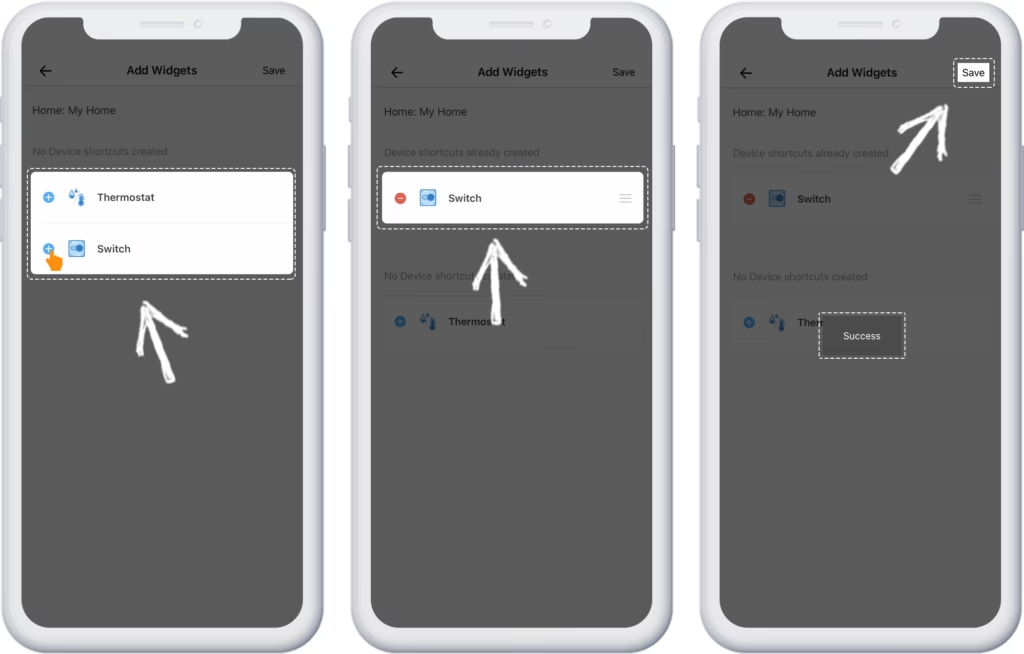
Widget eWeLink je navržen tak, aby poskytoval bezprecedentní úroveň pohodlí. Jakmile je jednou nastaven, nabízí přístup k vybraným zařízením jedním klepnutím, což vám umožní okamžitě je zapnout nebo vypnout, aniž byste museli otevírat hlavní aplikaci. Ať už prostřednictvím hlasových příkazů se zkratkami Siri nebo rychlými klepnutími na widgety iOS, ovládání chytrých zařízení nebylo nikdy tak plynulé. Je to malá, ale mocná funkce, která zásadně mění způsob, jakým interagujeme s naším chytrým domovem.
Co je widget eWeLink a proč ho potřebujete?
Widget eWeLink je v podstatě zkrácená cesta k ovládání vašich chytrých zařízení eWeLink přímo z domovské obrazovky vašeho iPhonu nebo z obrazovky Dnes. Místo toho, abyste museli najít ikonu aplikace eWeLink, klepnout na ni, počkat, až se načte, a pak vyhledat konkrétní zařízení, widget vám umožní provést akci okamžitě. Je to ideální řešení pro zařízení, která používáte nejčastěji, jako jsou světla v obývacím pokoji, termostat nebo venkovní zásuvky.
Hlavní výhodou je rychlost a pohodlí. V situacích, kdy spěcháte nebo máte plné ruce, může být každá vteřina, kterou ušetříte, cenná. Widget eliminuje zbytečné kroky a umožňuje vám provádět akce s minimálním úsilím. To je zvláště užitečné pro ty, kteří mají rozsáhlou chytrou domácnost a chtějí mít nejpoužívanější funkce vždy po ruce.
Jak nastavit eWeLink widget na vašem iPhonu
Nastavení widgetu eWeLink je poměrně jednoduchý proces, který nevyžaduje žádné pokročilé technické znalosti. Zde je obecný postup, jak jej přidat na váš iPhone:
- Ujistěte se, že máte aktuální aplikaci eWeLink: Než začnete, zkontrolujte, zda máte nainstalovanou nejnovější verzi aplikace eWeLink z App Store.
- Přidání widgetu na domovskou obrazovku (iOS 14 a novější):
- Dlouze stiskněte prázdné místo na domovské obrazovce, dokud se ikony nezačnou třást.
- Klepněte na tlačítko '+' v levém horním rohu obrazovky.
- Do vyhledávacího pole zadejte 'eWeLink' nebo sjeďte dolů a najděte aplikaci eWeLink v seznamu.
- Vyberte eWeLink a poté si zvolte velikost widgetu, která vám vyhovuje (malý, střední, velký). Různé velikosti mohou nabízet různé množství informací nebo počet ovládacích prvků.
- Klepněte na 'Přidat widget'.
- Widget se objeví na vaší domovské obrazovce. Nyní jej můžete přetáhnout na preferované místo.
- Po přidání widgetu klepněte na něj (pokud se nezačne třást) nebo ho dlouze stiskněte a zvolte 'Upravit widget'. Zde budete moci vybrat zařízení, která chcete v tomto konkrétním widgetu ovládat.
- Přidání widgetu na obrazovku Dnes (Today View):
- Přejeďte prstem doprava z domovské obrazovky nebo zamknuté obrazovky, abyste se dostali na obrazovku Dnes.
- Sjeďte dolů a klepněte na 'Upravit'.
- Klepněte na tlačítko '+' v levém horním rohu.
- Vyhledejte 'eWeLink' a přidejte jej do seznamu widgetů.
- Podobně jako u domovské obrazovky budete moci vybrat, která zařízení chcete ovládat.
Jakmile je widget nastaven, uvidíte ikony pro svá vybraná zařízení. Jednoduchým klepnutím na ikonu se zařízení přepne do opačného stavu (zapne/vypne). Je to tak snadné!
Integrace se Siri zkratkami: Ovládání hlasem
Jednou z nejvýkonnějších funkcí eWeLink widgetu na iOS je jeho schopnost integrovat se se zkratkami Siri. To vám umožňuje ovládat vaše zařízení pomocí hlasových příkazů, což je ideální pro situace, kdy nemáte volné ruce nebo chcete ovládat zařízení z dálky v rámci vašeho domova. Představte si, že ležíte v posteli a řeknete: „Hey Siri, zhasni světla v obýváku“, a ta se okamžitě vypnou.
Pro nastavení Siri zkratek pro eWeLink zařízení obvykle postupujete takto:
- Otevřete aplikaci eWeLink.
- Přejděte na zařízení, pro které chcete vytvořit zkratku.
- Vyhledejte možnost pro přidání do Siri (často označeno ikonou Siri nebo textem „Přidat do Siri“).
- Nahrajte si svůj vlastní hlasový příkaz, který bude spouštet danou akci (např. „Rozsviť lampičku“).
Tato úroveň integrace posouvá uživatelský zážitek na zcela novou úroveň, činí chytrou domácnost ještě přístupnější a reaktivnější na vaše potřeby.
Widget vs. plná aplikace: Kdy co použít?
Ačkoliv je widget eWeLink neuvěřitelně pohodlný, nenahrazuje plnou aplikaci. Každý nástroj má své specifické použití:
| Funkce | eWeLink Widget | Plná aplikace eWeLink |
|---|---|---|
| Rychlé zapnutí/vypnutí | Ano (jedno klepnutí) | Ano (vyžaduje otevření aplikace) |
| Nastavení scén a automatizací | Ne | Ano |
| Zobrazení detailních stavů | Omezené/Ne | Ano (teplota, spotřeba, historie) |
| Správa více zařízení najednou | Omezené (jen vybrané) | Ano (skupiny, scény) |
| Přidávání/odebírání zařízení | Ne | Ano |
| Konfigurace zařízení | Ne | Ano |
| Vzdálené ovládání (mimo domov) | Ano (pokud je zařízení online) | Ano |
| Integrace se Siri | Ano (přes zkratky) | Ano (přes zkratky) |
Jak vidíte, widget je ideální pro rychlé, opakující se akce, zatímco plná aplikace je nezbytná pro hlubší konfiguraci, správu scénářů, kontrolu detailních dat a celkové nastavení chytré domácnosti. Doporučuje se používat widget pro vaše nejčastěji používané akce a plnou aplikaci pro vše ostatní.
Optimalizace vašeho widgetového zážitku
Pro co nejlepší využití eWeLink widgetu na iPhonu zvažte následující tipy:
- Pečlivý výběr zařízení: Vyberte si pouze ta zařízení, která skutečně potřebujete ovládat okamžitě. Přeplněný widget může být méně efektivní.
- Uspořádání widgetů: Umístěte widgety eWeLink na snadno dostupná místa na vaší domovské obrazovce nebo v zobrazení Dnes, ideálně tam, kde na ně přirozeně dosáhnete palcem.
- Využití různých velikostí: Pokud máte mnoho zařízení, které chcete ovládat widgetem, zvažte použití většího widgetu, který pojme více tlačítek. Pro jedno nebo dvě klíčová zařízení může stačit malý widget.
- Pravidelná aktualizace: Ujistěte se, že máte vždy aktuální verzi aplikace eWeLink, abyste získali nejnovější funkce a opravy chyb související s widgety.
Možné problémy a jejich řešení
I když je widget eWeLink navržen tak, aby fungoval bezchybně, občas se mohou vyskytnout drobné problémy. Zde jsou některé časté situace a tipy, jak je řešit:
- Widget se nezobrazuje: Ujistěte se, že jste jej správně přidali podle výše uvedených kroků. Zkuste restartovat telefon.
- Zařízení nereaguje: Zkontrolujte, zda je zařízení online v aplikaci eWeLink. Ujistěte se, že je vaše Wi-Fi připojení stabilní. Občas pomůže restartovat aplikaci nebo samotný telefon.
- Nelze vybrat zařízení v nastavení widgetu: Ujistěte se, že jste přihlášeni ke svému účtu eWeLink v aplikaci. Zkuste aplikaci vynuceně ukončit a znovu spustit.
- Siri zkratky nefungují: Zkontrolujte, zda je správně nastaven hlasový příkaz v aplikaci eWeLink a zda je Siri aktivní na vašem iPhonu.
Často kladené otázky (FAQ)
Je eWeLink widget zdarma?
Ano, eWeLink widget je součástí bezplatné aplikace eWeLink a je k dispozici všem uživatelům bez dalších poplatků.
Mohu ovládat všechna svá zařízení pomocí widgetu?
Widget vám umožní vybrat konkrétní zařízení, která chcete ovládat. Nemusíte mít na widgetu všechna svá zařízení, ale můžete si vybrat ta nejdůležitější. Složitější scény nebo skupiny obvykle vyžadují plnou aplikaci.
Funguje widget eWeLink bez připojení k internetu?
Ne, pro ovládání většiny chytrých zařízení eWeLink (která jsou cloudově propojená) potřebujete aktivní internetové připojení na vašem iPhonu a také stabilní připojení zařízení k internetu.
Kolik widgetů eWeLink mohu přidat?
Můžete přidat více widgetů, každý s jinou sadou vybraných zařízení, což vám dává velkou flexibilitu v uspořádání ovládání vaší chytré domácnosti.
Co když se mé zařízení neobjevuje v seznamu pro výběr ve widgetu?
Ujistěte se, že zařízení je správně přidáno do aplikace eWeLink a je online. Zkuste restartovat aplikaci eWeLink a znovu zkontrolovat nastavení widgetu.
Závěr
eWeLink widget pro iPhone představuje významný krok vpřed v oblasti uživatelského pohodlí a efektivity ovládání chytré domácnosti. Jeho schopnost poskytnout okamžitý přístup k nejpoužívanějším zařízením, doplněná o integraci se Siri zkratkami, z něj činí nepostradatelný nástroj pro každého majitele chytrých zařízení eWeLink. Zapomeňte na zdlouhavé otevírání aplikací a užijte si okamžitou kontrolu nad svým domovem. Vyzkoušejte ho ještě dnes a objevte, jak snadné a plynulé může být ovládání vaší chytré domácnosti.
Chceš-li si přečíst další články podobné jako eWeLink Widget: Chytré ovládání iPhonem, navštiv kategorii Technologie.