
10/07/2022
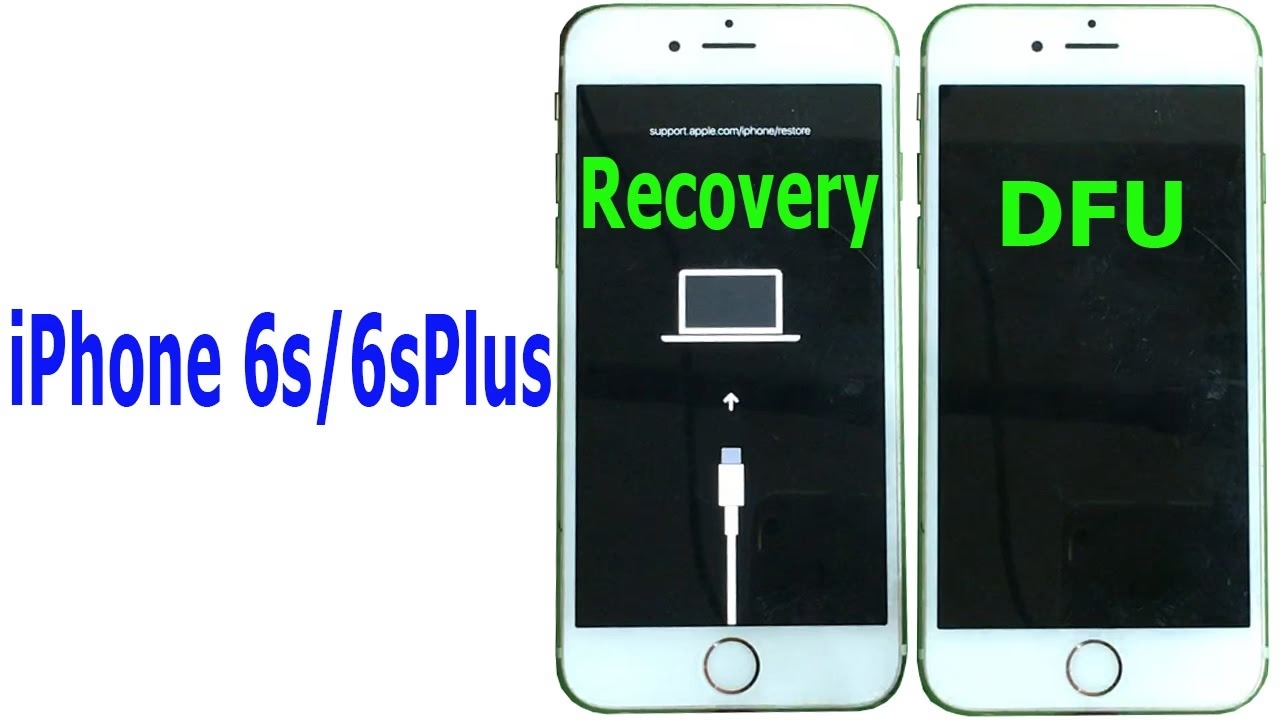
Režim obnovy, známý také jako Recovery Mode, je pro uživatele iPhonů často záchranným lanem, když se jejich zařízení potýká s vážnými softwarovými problémy. Může pomoci při opravě chyb po aktualizaci iOS, řešení problémů s obnovou nebo při odstraňování jiných systémových závad. Co ale dělat, když se váš iPhone 6, 6 Plus, 6s nebo 6s Plus v tomto režimu zasekne a odmítá se vrátit do normálního stavu? Tato frustrující situace, kdy na obrazovce vidíte pouze ikonu kabelu a počítače nebo iTunes, může vypadat beznadějně. Naštěstí existují ověřené metody, jak z této nepříjemné situace vyjít. V tomto podrobném průvodci se zaměříme na tři spolehlivé způsoby, jak dostat váš iPhone 6 z režimu obnovy a vrátit ho zpět do plné funkčnosti, a to včetně řešení, která minimalizují riziko ztráty vašich cenných dat.
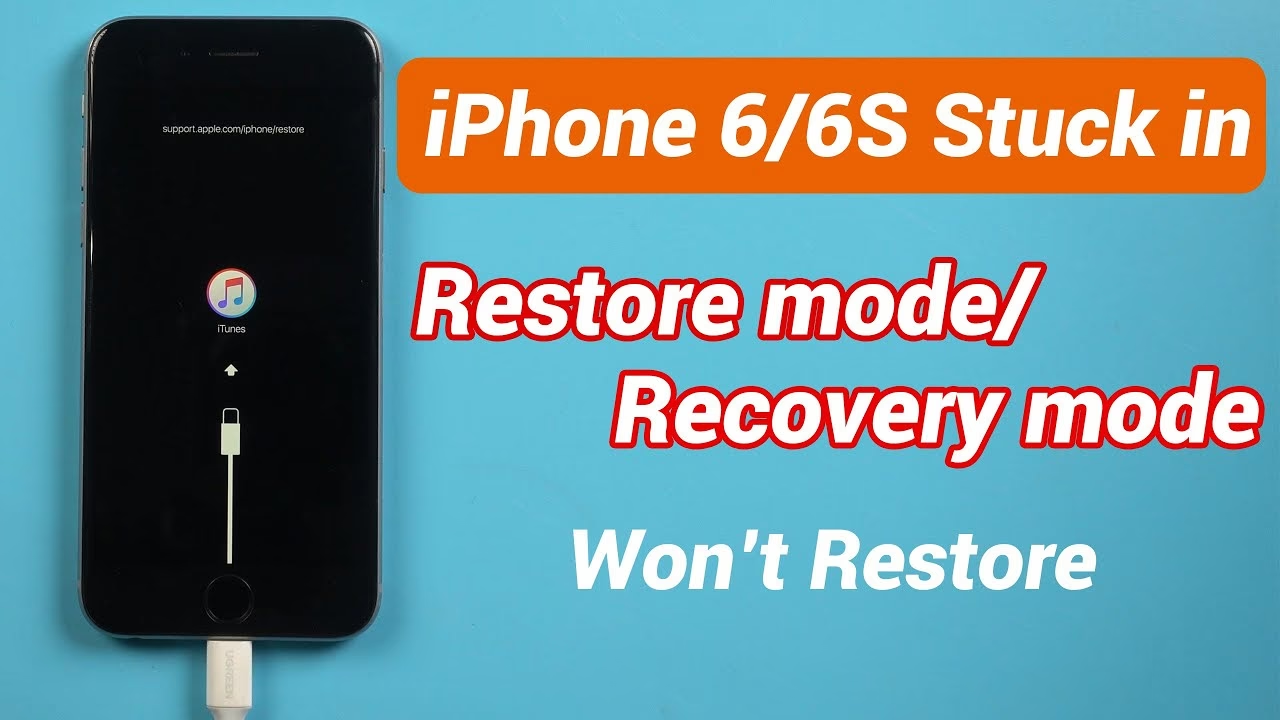
Proč se iPhone 6 zasekne v režimu obnovy?
Než se pustíme do řešení, je dobré pochopit, proč se taková situace vůbec stane. Nejčastější příčinou, proč se iPhone zasekne v režimu obnovy, je poškození operačního systému během instalace aktualizace iOS. Může k tomu dojít kvůli nestabilnímu připojení k internetu, vybité baterii během procesu, nebo kvůli softwarovým chybám. Když k tomu dojde, vestavěný bezpečnostní mechanismus Apple přepne iPhone do režimu obnovy, aby zabránil dalšímu poškození a umožnil uživateli zařízení opravit. Někdy se však iPhone z tohoto režimu sám nedostane, nebo se v něm zasekne v nekonečné smyčce. Cílem je vždy obnovit funkční operační systém.
Metoda 1: Ruční vynucený restart – Jednoduché řešení bez počítače
Nejjednodušší a často nejúčinnější způsob, jak dostat iPhone 6 z režimu obnovy, je provést nouzový restart zařízení. Tato metoda nevyžaduje počítač a může vyřešit mnoho drobných softwarových závad. Je to první krok, který byste měli vždy vyzkoušet, protože je zcela bezpečný a nezpůsobuje ztrátu dat.
Kroky pro vynucený restart iPhone 6/6 Plus/6s/6s Plus:
- Ujistěte se, že iPhone není připojen k žádnému počítači ani nabíječce.
- Současně stiskněte a držte tlačítko Home (Domů) a tlačítko Power (Zapnutí/Vypnutí) po dobu přibližně 10 až 15 sekund.
- Pokračujte v držení tlačítek, dokud obrazovka nezhasne a poté se znovu nerozsvítí s logem Apple.
- Jakmile se objeví logo Apple, můžete tlačítka uvolnit. Váš iPhone by se měl normálně spustit.
Tato metoda často funguje, pokud je problém s režimem obnovy způsoben menší softwarovou chybou nebo dočasným zaseknutím. Je ideální pro rychlé a bezbolestné řešení. Pokud se však iPhone po restartu opět vrátí do režimu obnovy, nebo se vůbec nespustí, budete muset vyzkoušet pokročilejší řešení.
Metoda 2: Obnova pomocí iTunes – Možná ztráta dat
Pokud manuální restart nepomohl, dalším logickým krokem je pokusit se o obnovu zařízení pomocí iTunes. Tato metoda je oficiálním řešením Apple pro opravu softwarových problémů, ale je důležité si uvědomit, že obnova přes iTunes obvykle vede k ztrátě dat, pokud nemáte aktuální zálohu. iTunes vám nabídne možnost aktualizovat nebo obnovit váš iPhone. Aktualizace se pokusí přeinstalovat iOS bez vymazání dat, zatímco obnova vymaže vše a nainstaluje nejnovější verzi iOS.
Kroky pro obnovu iPhone 6/6 Plus/6s/6s Plus pomocí iTunes:
- Ujistěte se, že máte na svém počítači nainstalovanou nejnovější verzi iTunes. Pokud ne, stáhněte si ji z oficiálních stránek Apple. Aktuální verze iTunes je klíčová pro správnou komunikaci s vaším zařízením.
- Připojte svůj iPhone k počítači pomocí USB kabelu. Použijte originální nebo certifikovaný USB kabel, aby se minimalizovaly problémy s připojením.
- Otevřete iTunes. iTunes by mělo detekovat iPhone v režimu obnovy a zobrazit zprávu: „iTunes detekovalo iPhone v režimu obnovy. Musíte obnovit tento iPhone, než ho budete moci použít.“
- Můžete dostat dvě možnosti: „Aktualizovat“ nebo „Obnovit“.
- Aktualizovat: Nejprve zkuste kliknout na „Aktualizovat“. iTunes se pokusí přeinstalovat iOS bez vymazání vašich dat. Pokud je problém jen v poškozené aktualizaci, toto by mohlo pomoci a zachovat vaše soubory.
- Obnovit: Pokud aktualizace nefunguje, nebo se iPhone stále zasekne, klikněte na „Obnovit iPhone“. Potvrdíte obnovení a iTunes vymaže všechna data na vašem iPhone a nainstaluje nejnovější verzi iOS. Toto je radikálnější řešení, které by mělo vyřešit většinu softwarových problémů, ale za cenu vymazání zařízení.
- Po dokončení procesu obnovy se iPhone restartuje a měl by se spustit do normálního režimu. Poté můžete z obnovy iTunes nebo iCloudu nahrát zpět svá data (pokud máte zálohu).
Tato metoda je účinná, ale riziko ztráty dat je značné. Pokud jste svůj iPhone nezálohovali, zvažte následující řešení, které se snaží data zachovat.
Metoda 3: Speciální software pro obnovu systému – Řešení bez ztráty dat
Pokud se obáváte ztráty dat nebo iTunes selhalo, existují specializované nástroje třetích stran, které jsou navrženy k opravě problémů se systémem iOS, včetně zaseknutí v režimu obnovy, a to často bez ztráty dat. Tyto programy obvykle nabízejí „jednoklikové“ řešení pro výstup z režimu obnovy nebo komplexnější opravu systému. Jedním z takových nástrojů je například UltFone iOS System Repair nebo AnyFix, které jsou často inzerovány jako spolehlivé pro řešení různých problémů se zaseknutím iOS zařízení.
Jak funguje oprava systému bez ztráty dat (na příkladu UltFone/AnyFix):
- Stáhněte a nainstalujte si vybraný software pro opravu systému iOS (např. UltFone iOS System Repair nebo AnyFix) na váš počítač. Ujistěte se, že stahujete z důvěryhodného zdroje.
- Spusťte program a připojte svůj iPhone k počítači pomocí USB kabelu. Moderní software by měl být schopen detekovat vaše zařízení.
- Software by měl automaticky detekovat, že je váš iPhone v režimu obnovy. V rozhraní programu by se měla zvýraznit možnost „Exit Recovery Mode“ (Opustit režim obnovy) nebo podobná, často popsaná jako „1-Click to Exit Recovery Mode“.
- Klikněte na tuto možnost. Program se pokusí váš iPhone bezpečně vyvést z režimu obnovy. Proces obvykle trvá jen několik sekund.
- Po několika sekundách by se váš iPhone měl restartovat a normálně spustit, aniž by došlo ke ztrátě jakýchkoli dat. Pokud se problém opakuje, některé z těchto nástrojů nabízejí hlubší režim opravy, který může vyřešit složitější systémové chyby.
Tato metoda je často preferována, protože kombinuje jednoduchost s vysokou mírou bezpečnosti dat. Je ideální, pokud nemáte zálohu nebo nechcete riskovat vymazání zařízení. Je to spolehlivá volba pro komplexní obnovu systému.
Srovnání metod
Pro lepší přehlednost jsme pro vás připravili srovnávací tabulku jednotlivých metod, abyste si mohli vybrat tu nejvhodnější pro vaši situaci:
| Metoda | Snadnost použití | Riziko ztráty dat | Potřeba počítače | Časová náročnost |
|---|---|---|---|---|
| Ruční vynucený restart | Velmi snadná | Žádné | Ne | Nízká (sekundy) |
| Obnova pomocí iTunes | Střední | Vysoké (bez zálohy) | Ano | Střední (minuty až hodiny, závisí na rychlosti internetu a velikosti zálohy) |
| Speciální software (např. UltFone) | Snadná | Žádné | Ano | Nízká (několik minut) |
Často kladené otázky (FAQ)
Co je režim obnovy (Recovery Mode) a k čemu slouží?
Režim obnovy je speciální diagnostický režim na iPhonu, který umožňuje připojit zařízení k iTunes (nebo Finderu na novějších Macích) a provést obnovu nebo aktualizaci iOS, i když se zařízení nespustí normálně. Používá se k opravě závažných softwarových problémů, jako jsou chyby při aktualizaci, poškození systému nebo problémy s bootováním. Je to bezpečnostní mechanismus, který pomáhá uživatelům opravit svůj iPhone v případě kritických chyb.
Proč se můj iPhone 6 zasekl v režimu obnovy?
Nejčastější příčiny zaseknutí v režimu obnovy zahrnují:
- Neúspěšná aktualizace nebo downgrade iOS: Během procesu aktualizace se něco pokazilo (např. odpojení kabelu, ztráta napájení, softwarová chyba).
- Poškozený firmware nebo operační systém: Interní soubory iOS se poškodily, což brání normálnímu spuštění.
- Problémy s hardwarem: I když méně časté, poškozená komponenta může způsobit, že se iPhone nebude moci opustit režim obnovy.
- Použití neoficiálního softwaru nebo jailbreaking: Procesy, které modifikují iOS, mohou vést k nestabilitě a zaseknutí.
Mohu opustit režim obnovy bez ztráty dat?
Ano, je to možné. Nouzový restart (Metoda 1) je nejlepší první krok, který nezpůsobuje ztrátu dat. Pokud to nepomůže, specializovaný software třetích stran (Metoda 3) je navržen tak, aby vyřešil problémy se systémem iOS bez vymazání dat. Obnova přes iTunes (Metoda 2) obvykle vede ke ztrátě dat, pokud nemáte aktuální zálohu, proto se doporučuje pouze v případě, že máte zálohu nebo vám na datech nezáleží.
Co když žádná z metod nefunguje a iPhone je stále zaseknutý?
Pokud jste vyzkoušeli všechny výše uvedené metody a váš iPhone 6 je stále zaseknutý v režimu obnovy, může to signalizovat vážnější hardwarový problém, který nelze vyřešit softwarově. V takovém případě je nejlepší kontaktovat podporu Apple nebo navštívit autorizovaný servis Apple (tzv. Apple Genius Bar). Tam mohou provést podrobnější diagnostiku a nabídnout profesionální řešení, případně navrhnout výměnu zařízení.
Jak mohu vůbec vstoupit do režimu obnovy na iPhone 6 a starších modelech?
Pro iPhone 6 a starší modely (včetně 6 Plus, 6s, 6s Plus) se do režimu obnovy vstupuje následovně:
- Vypněte svůj iPhone. Ujistěte se, že je zcela vypnutý.
- Stiskněte a držte tlačítko Home (Domů).
- Zatímco držíte tlačítko Home, připojte iPhone k počítači pomocí USB kabelu. Je důležité držet tlačítko Home po celou dobu připojování.
- Pokračujte v držení tlačítka Home, dokud se na obrazovce iPhonu neobjeví ikona iTunes (nebo ikona počítače s kabelem, v závislosti na verzi iOS).
Jakmile se objeví tato ikona, váš iPhone je v režimu obnovy a je připraven k interakci s iTunes/Finderem.
Závěr
Zaseknutý iPhone 6 v režimu obnovy nemusí být konec světa. Jak jsme ukázali, existuje několik účinných řešení, od jednoduchého vynuceného restartu až po použití specializovaného softwaru. Vždy začněte s nejméně invazivní metodou – nouzovým restartem. Pokud to nepomůže, zvažte použití softwaru třetích stran pro obnovu systému bez ztráty dat. Obnova přes iTunes by měla být vaší poslední možností kvůli riziku ztráty dat. Věříme, že s těmito kroky se vám podaří vrátit váš iPhone 6 zpět do plného provozu a zbavit se nepříjemné situace zaseknutého zařízení. Pamatujte, že pravidelné zálohování je nejlepší prevencí proti ztrátě dat při jakýchkoli problémech se zařízením.
Chceš-li si přečíst další články podobné jako iPhone 6 zaseknutý v režimu obnovy? Opravte ho!, navštiv kategorii iPhone.