
22/02/2024
V dnešním dynamickém pracovním prostředí je klíčové mít všechny potřebné kontakty vždy po ruce, ať už jste v kanceláři, na cestách, nebo pracujete z domova. Pro uživatele, kteří spoléhají na Microsoft Exchange v rámci svých organizací, je Global Address List (GAL) cenným zdrojem firemních kontaktů. Nicméně, přímá synchronizace celého GAL do nativních kontaktů vašeho iPhonu může být pro mnohé záhadou. Často se setkáváme s tím, že se na iPhonu zobrazí jen některé kontakty, nebo žádné. V tomto článku se podrobně podíváme na to, jak efektivně synchronizovat kontakty z GAL s vaším iPhonem, abyste měli všechny důležité firemní kontakty vždy dostupné.

- Co je Global Address List (GAL)?
- Proč se GAL nesynchronizuje automaticky přímo s iPhonem?
- Metoda 1: Přidání kontaktů z GAL do vašich osobních kontaktů v Outlooku (Doporučeno)
- Metoda 2: Zajištění správné konfigurace Exchange účtu na iPhonu
- Důležité poznámky a řešení častých problémů
- Srovnávací tabulka: Přístup ke kontaktům GAL na iPhonu
- Často kladené otázky (FAQ)
- Proč nevidím na svém iPhonu všechny kontakty z Global Address List (GAL)?
- Musím mít aplikaci Outlook nainstalovanou na svém PC, abych mohl synchronizovat GAL kontakty?
- Co mám dělat, když se kontakty po provedení všech kroků stále nesynchronizují?
- Je možné synchronizovat pouze vybrané kontakty z GAL, nikoli celý seznam?
Co je Global Address List (GAL)?
Global Address List (GAL), neboli globální adresář, je sdílený adresář kontaktů v rámci organizace, která používá Microsoft Exchange Server. Obsahuje e-mailové adresy a další kontaktní informace všech uživatelů, distribučních skupin a veřejných složek ve vaší organizaci. Je to v podstatě centrální databáze, která umožňuje zaměstnancům snadno najít a kontaktovat své kolegy, partnery a další důležité osoby v rámci firmy. GAL je neocenitelný pro interní komunikaci, ale jeho integrace s osobními zařízeními, jako je iPhone, vyžaduje specifické kroky, protože se nejedná o osobní seznam kontaktů uživatele.
Proč se GAL nesynchronizuje automaticky přímo s iPhonem?
Mnoho uživatelů si klade otázku, proč se kompletní Global Address List automaticky neobjeví v jejich nativních kontaktech na iPhonu, když už mají nastavený Exchange účet. Důvod je jednoduchý: GAL je považován za adresář celé organizace, nikoli za váš osobní seznam kontaktů. Standardně se do vašeho mobilního zařízení synchronizují pouze kontakty, které jsou uloženy ve vaší osobní složce kontaktů v Outlooku (nebo Outlook Web Appu). I když máte přístup k GAL v aplikaci Outlook (na PC nebo v OWA), tyto kontakty nejsou automaticky kopírovány do vaší osobní složky. Abyste je mohli synchronizovat s iPhonem, musíte je nejprve přidat do svého osobního seznamu kontaktů v Outlooku. Jakmile jsou tam, Exchange protokol zajistí jejich synchronizaci s vaším iPhonem.
Metoda 1: Přidání kontaktů z GAL do vašich osobních kontaktů v Outlooku (Doporučeno)
Toto je klíčový krok k zajištění, že se kontakty z GAL objeví ve vašem iPhonu. Vzhledem k tomu, že GAL není automaticky synchronizován jako osobní kontakty, musíte vybrané kontakty z GAL nejprve přesunout nebo zkopírovat do vaší osobní složky kontaktů v aplikaci Outlook. Jakmile jsou v této složce, Exchange protokol je již bude považovat za vaše osobní kontakty a synchronizuje je s vaším iPhonem (za předpokladu, že máte správně nastavenou synchronizaci Exchange účtu, což probereme v Metodě 2).
Krok 1: Otevření adresáře v Outlooku na PC
- Otevřete aplikaci Microsoft Outlook na svém počítači.
- V horní části okna Outlooku, v záložce 'Domů' nebo 'Zpráva', najděte a klikněte na 'Adresář' (nebo ikonu adresáře, která vypadá jako kniha). Tím se otevře okno s Adresářem.
- V okně Adresáře se ujistěte, že je v rozbalovacím menu 'Zobrazit názvy z:' vybrána možnost 'Global Address List'.
Krok 2: Výběr a přidání kontaktů do vašich osobních kontaktů
- V zobrazeném Global Address Listu můžete vybrat jednotlivé kontakty, které chcete přidat, nebo celý seznam.
- Pro výběr více kontaktů: klikněte na první kontakt, který chcete přidat, pak stiskněte a držte klávesu Shift a klikněte na poslední kontakt v seznamu, abyste vybrali souvislý blok. Pro výběr nesouvislých kontaktů držte klávesu Ctrl a klikněte na jednotlivé kontakty.
- Jakmile máte kontakty vybrány, klikněte pravým tlačítkem myši na vybranou oblast a z kontextového menu vyberte možnost 'Přidat do kontaktů'.
- Outlook vás vyzve k potvrzení, zda chcete přidat vybrané kontakty do vaší složky kontaktů. Potvrďte. Tímto způsobem se kontakty z GAL zkopírují do vaší osobní složky 'Kontakty' v Outlooku.
Krok 3: Synchronizace přes Exchange protokol
Jakmile jsou kontakty vloženy do vaší osobní složky 'Kontakty' v Outlooku, Exchange server je nyní považuje za vaše osobní kontakty. Nyní je důležité, aby váš iPhone byl správně nastaven pro synchronizaci těchto kontaktů. Pokračujte Metodou 2, abyste se ujistili, že je vaše nastavení iPhonu správné.
Alternativa: Přidávání kontaktů přes Outlook Web App (OWA)
Pokud nemáte přístup k desktopové aplikaci Outlook, můžete kontakty přidat do svých osobních kontaktů i přes Outlook Web App (OWA). Proces je podobný: najdete GAL, vyberete kontakty a přidáte je do své osobní složky kontaktů. Konkrétní kroky se mohou lišit v závislosti na verzi OWA, ale princip zůstává stejný – přesunout kontakty z firemního adresáře do vašeho osobního seznamu.
Metoda 2: Zajištění správné konfigurace Exchange účtu na iPhonu
Pokud jste již provedli kroky z Metody 1 a přidali kontakty z GAL do vašich osobních kontaktů v Outlooku, dalším krokem je zajistit, že váš iPhone je správně nakonfigurován pro synchronizaci těchto kontaktů. Pokud váš Exchange účet již synchronizuje e-maily a kalendáře, je velká šance, že synchronizuje i kontakty, ale je dobré to ověřit.
Krok 1: Přístup k nastavení iPhonu
- Na domovské obrazovce vašeho iPhonu klepněte na ikonu 'Nastavení' (šedá ikona s ozubenými koly).
- Přejděte dolů a klepněte na 'Hesla a účty' (nebo 'Účty a hesla' v závislosti na verzi iOS).
Krok 2: Přidání nebo kontrola Exchange účtu
- Pokud váš Exchange účet ještě nemáte přidaný: Klepněte na 'Přidat účet' a poté vyberte 'Exchange'. Zadejte svou e-mailovou adresu a popis účtu (např. 'Firemní e-mail') a klepněte na 'Další'. Poté postupujte podle pokynů na obrazovce pro přihlášení k serveru Exchange. Můžete být požádáni o zadání hesla nebo ověření dvoufaktorovou autentizací.
- Pokud již máte Exchange účet přidaný: Klepněte na název vašeho Exchange účtu v seznamu účtů.
Krok 3: Aktivace synchronizace kontaktů
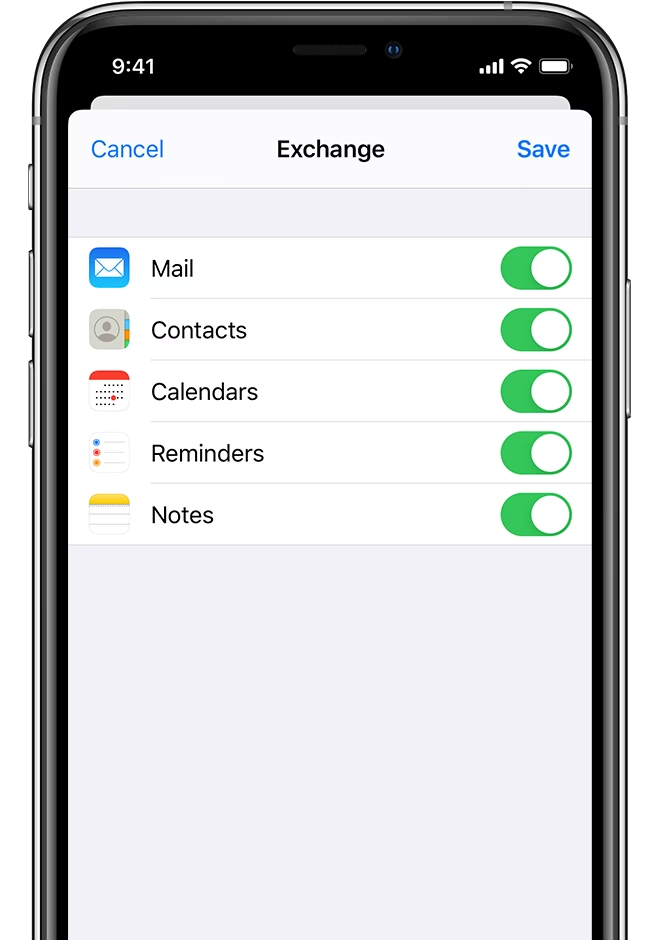
- V nastavení vašeho Exchange účtu uvidíte přepínače pro různé typy dat, jako jsou Mail, Kontakty, Kalendáře a Připomínky.
- Ujistěte se, že přepínač vedle 'Kontakty' je v poloze 'Zapnuto' (zelený). Pokud je již zelený, nemusíte nic měnit. Pokud ne, přepněte jej do polohy 'Zapnuto'.
- Pokud chcete synchronizovat i další typy dat (např. poštu nebo kalendáře), ujistěte se, že jsou odpovídající přepínače také zapnuté.
Krok 4: Uložení nastavení
- Po provedení změn klepněte na 'Uložit' v pravém horním rohu obrazovky.
Krok 5: Kontrola načítání nových dat
- Vraťte se do 'Nastavení' > 'Hesla a účty'.
- Přejděte dolů a klepněte na 'Načíst nová data'.
- Klepněte na název vašeho Exchange účtu v seznamu.
- Zde můžete vybrat, jak často se mají data načítat. Pro okamžitou synchronizaci se ujistěte, že je vybrána možnost 'Načíst' nebo 'Push' (pokud je dostupná a podporována vaším serverem Exchange). Nastavení 'Push' zajistí, že data budou doručována na váš iPhone okamžitě, jakmile budou k dispozici na serveru.
Po těchto krocích by se kontakty, které jste přidali do své osobní složky kontaktů v Outlooku (a které původně pocházely z GAL), měly objevit ve vaší aplikaci Kontakty na iPhonu.
Důležité poznámky a řešení častých problémů
- GAL versus osobní kontakty: Nezapomeňte, že klíčem je přidat kontakty z GAL do vaší osobní složky kontaktů v Outlooku. Bez tohoto kroku se celý GAL přímo nesynchronizuje do vašeho iPhonu.
- Zpoždění synchronizace: Někdy může trvat několik minut, než se kontakty plně synchronizují, zejména pokud jich je mnoho. Buďte trpěliví a zkontrolujte připojení k internetu.
- Restart iPhonu: Pokud se kontakty stále nezobrazují, zkuste restartovat svůj iPhone. Jednoduchý restart často vyřeší menší chyby synchronizace.
- Kontrola serveru Exchange: V některých firemních prostředích může být synchronizace omezena nastavením serveru Exchange. Pokud máte potíže, které nemůžete vyřešit, obraťte se na IT oddělení vaší organizace. Mohou mít specifické zásady nebo konfigurace, které ovlivňují synchronizaci.
- Použití aplikace Outlook pro iOS: Alternativou k synchronizaci do nativních kontaktů iPhonu je použití oficiální aplikace Microsoft Outlook pro iOS. Tato aplikace má přímý přístup k GAL a umožňuje vám vyhledávat a volat kontakty přímo z aplikace, aniž byste je museli přidávat do svých osobních kontaktů. To je skvělé řešení, pokud potřebujete pouze občasný přístup k celému firemnímu adresáři a nechcete jej celý synchronizovat do nativních kontaktů telefonu.
Následující tabulka porovnává dvě hlavní metody přístupu ke kontaktům z Global Address List na vašem iPhonu, aby vám pomohla rozhodnout, která je pro vás nejvhodnější.
| Funkce / Metoda | Přístup přes Outlook aplikaci (iOS) | Synchronizace do nativních kontaktů iPhonu |
|---|---|---|
| Zobrazení celého GAL | Ano, přímo v aplikaci Outlook pro iOS můžete vyhledávat v celém firemním adresáři. | Ne, pouze kontakty, které jste ručně přidali do své osobní složky kontaktů v Outlooku. |
| Potřeba ručního přidání do osobních kontaktů | Ne, pro zobrazení celého GAL v aplikaci není potřeba. | Ano, je to nezbytný krok pro přesun z GAL do vaší osobní složky kontaktů v Outlooku na PC/OWA. |
| Integrace s telefonním voláním/zprávami | Omezená, primárně v rámci aplikace Outlook. Můžete vytočit číslo přímo z aplikace. | Plná, kontakty jsou součástí systému iOS, což umožňuje snadné volání, zasílání zpráv a integraci s dalšími aplikacemi. |
| Dostupnost offline | Závisí na tom, zda aplikace stáhla kontakty pro offline použití. | Ano, jakmile jsou kontakty synchronizovány, jsou k dispozici i offline. |
| Použití | Rychlý náhled firemního adresáře pro občasné vyhledávání. | Denní komunikace a plná integrace s funkcemi iPhonu. |
Často kladené otázky (FAQ)
Proč nevidím na svém iPhonu všechny kontakty z Global Address List (GAL)?
Globální adresář (GAL) je centrální firemní adresář, nikoli váš osobní seznam kontaktů. Váš iPhone synchronizuje pouze kontakty z vaší osobní složky kontaktů v Outlooku. Abyste viděli kontakty z GAL na svém iPhonu, musíte je nejprve ručně přidat ze GAL do své osobní složky kontaktů v aplikaci Outlook na PC nebo přes Outlook Web App (OWA).
Musím mít aplikaci Outlook nainstalovanou na svém PC, abych mohl synchronizovat GAL kontakty?
Ne nutně. Primárním krokem je přidání kontaktů z GAL do vaší osobní složky kontaktů. To lze provést buď pomocí desktopové aplikace Outlook na PC, nebo prostřednictvím webového rozhraní Outlook Web App (OWA), ke kterému máte přístup přes webový prohlížeč. Jakmile jsou kontakty ve vaší osobní složce, Exchange server je synchronizuje s vaším iPhonem, pokud je váš účet správně nastaven.
Co mám dělat, když se kontakty po provedení všech kroků stále nesynchronizují?
Nejprve zkontrolujte své připojení k internetu. Poté zkuste restartovat svůj iPhone. Ujistěte se, že přepínač 'Kontakty' je v nastavení vašeho Exchange účtu na iPhonu zapnutý. Pokud problém přetrvává, zkuste účet Exchange z iPhonu odebrat a znovu jej přidat. V případě, že nic nepomůže, obraťte se na IT podporu ve vaší organizaci, která může mít specifické nastavení serveru nebo řešení pro váš konkrétní problém. Zvažte také použití aplikace Outlook pro iOS, která nabízí přímý přístup k GAL.
Je možné synchronizovat pouze vybrané kontakty z GAL, nikoli celý seznam?
Ano, je to možné a často doporučované. Když přidáváte kontakty z Global Address Listu do své osobní složky kontaktů v Outlooku (jak je popsáno v Metodě 1), můžete vybrat pouze ty konkrétní kontakty, které potřebujete a s nimiž často komunikujete. Nemusíte přidávat celý GAL do svých osobních kontaktů, což by mohlo vést k přeplnění vašeho seznamu kontaktů na iPhonu.
Synchronizace kontaktů z Global Address Listu s vaším iPhonem může na první pohled vypadat složitě, ale s pochopením, že GAL je firemní adresář a nikoli váš osobní seznam, a s dodržením kroků pro přidání vybraných kontaktů do vaší osobní složky v Outlooku, je celý proces poměrně přímočarý. Vždy si ověřte nastavení synchronizace vašeho Exchange účtu na iPhonu a v případě problémů se nebojte obrátit na IT podporu nebo využít flexibilitu aplikace Outlook pro iOS. S těmito informacemi budete mít všechny důležité firemní kontakty vždy po ruce, což výrazně zlepší vaši produktivitu a efektivitu.
Chceš-li si přečíst další články podobné jako GAL kontakty na iPhone: Kompletní průvodce synchronizací, navštiv kategorii iPhone.